

Configurer votre Service Suite
Après l’onboarding, vous gérez votre propre espace depuis un seul endroit : Configuration, en bas du menu de gauche. Cette page parcourt ces réglages dans l’ordre le plus efficace.
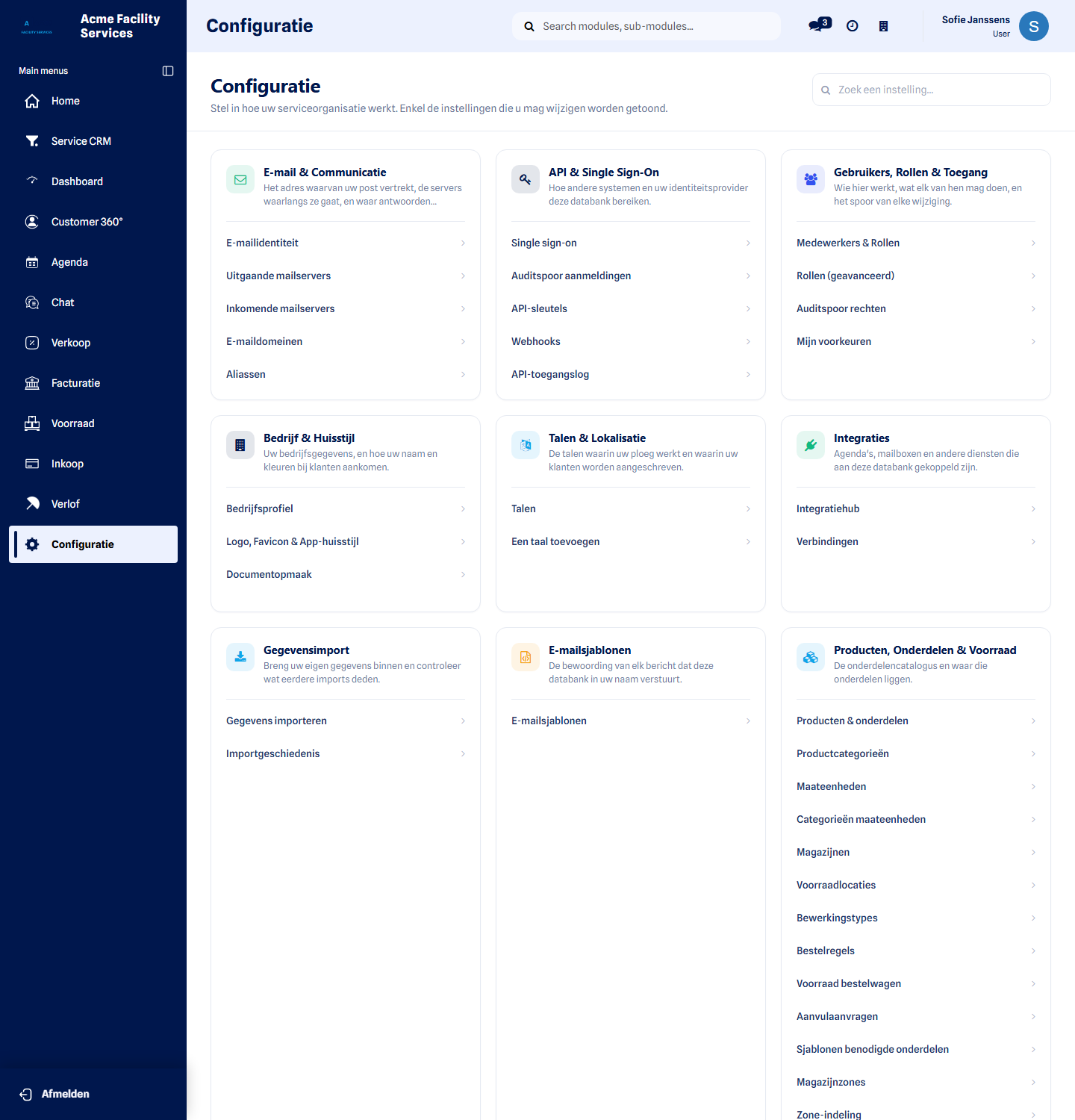 Une seule page réunissant tous les réglages que vous pouvez modifier, regroupés par thème.
Ce que vous configurez ici
Section intitulée « Ce que vous configurez ici »| Bloc | À quoi cela sert |
|---|---|
| Société & Identité visuelle | Données de société, logo, favicon et mise en page des documents |
| Langues & Localisation | Les langues de votre équipe et de vos clients |
| E-mail & Communication | Expéditeur, serveurs, domaines e-mail et alias |
| Modèles d’e-mail | La formulation de ce que vous envoyez automatiquement |
| Utilisateurs, Rôles & Accès | Qui travaille ici et ce que chacun peut faire |
| Planning & Équipe terrain | Techniciens, camionnettes, tournées, disponibilité |
| Produits, Pièces & Stock | Catalogue, entrepôts, stock des camionnettes |
| Clients, Sites & Équipements | Pour qui vous travaillez et où se trouvent leurs équipements |
| Service & Opérations | Types, étapes, équipes et règles de facturation |
| Sécurité | LMRA, EPI, checklists et risques |
| Modèles & Documents | Tous les modèles réutilisables en une liste |
| Maintenance & Contrats | Contrats et calendriers préventifs |
| Intégrations | Agendas, boîtes mail et autres services |
| API & Authentification unique | Comment d’autres systèmes se connectent et lisent vos données |
| Import de données | Reprendre vos données existantes |
L’ordre qui fonctionne
Section intitulée « L’ordre qui fonctionne »-
Société & Identité visuelle
Section intitulée « Société & Identité visuelle »Commencez ici. Vos données de société et votre logo se retrouvent sur chaque document, chaque e-mail et la page de connexion : tout le reste s’appuie dessus.
Profil de la société — nom, adresse, numéro d’entreprise et numéro de TVA, téléphone, e-mail et devise.
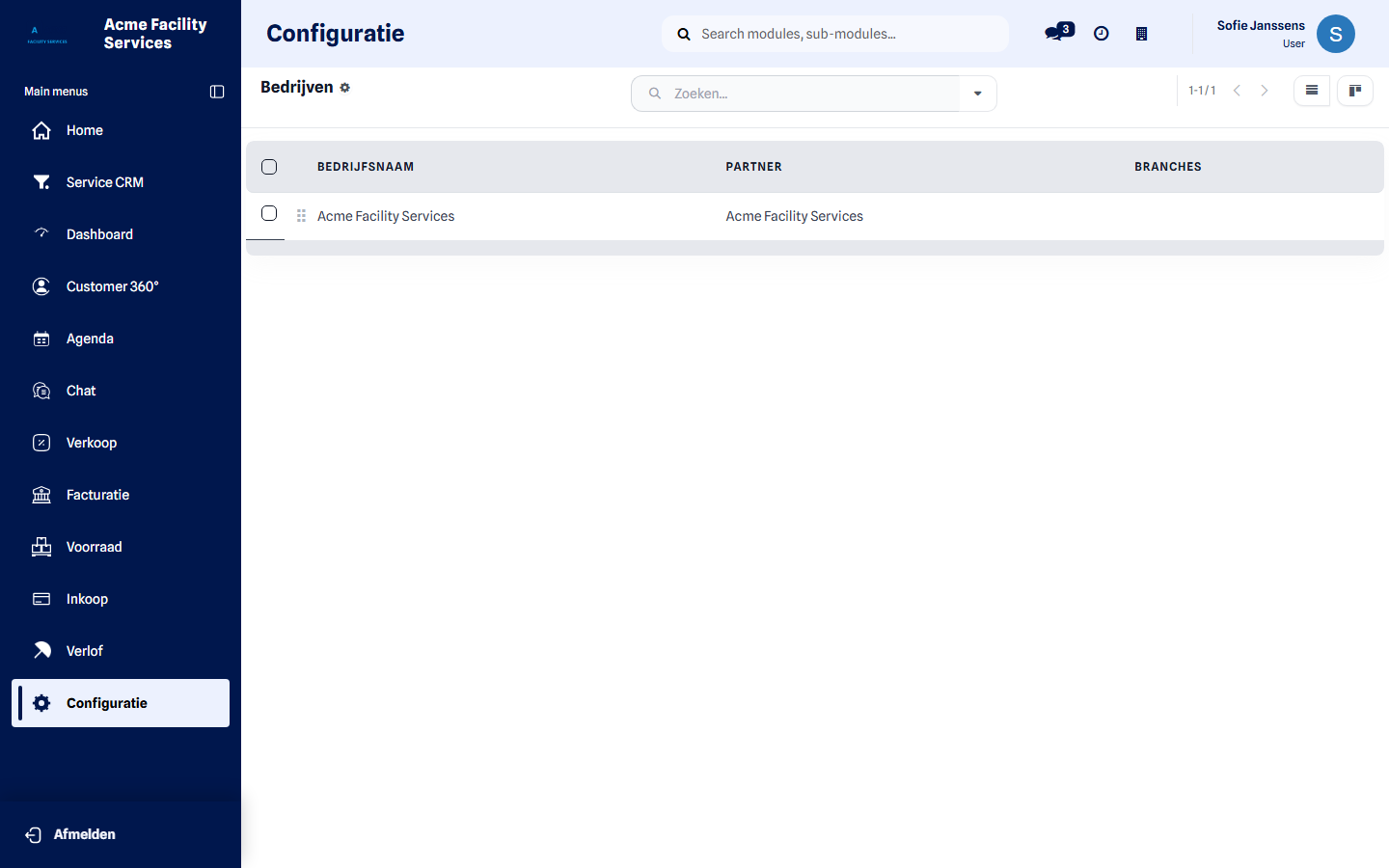
Logo, Favicon & Identité de l’app — le logo affiché sur la page de connexion et sur vos documents, la favicon dans l’onglet du navigateur, les couleurs de vos e-mails de notification, ainsi que le nom et les couleurs de l’application installable sur le téléphone de votre équipe.
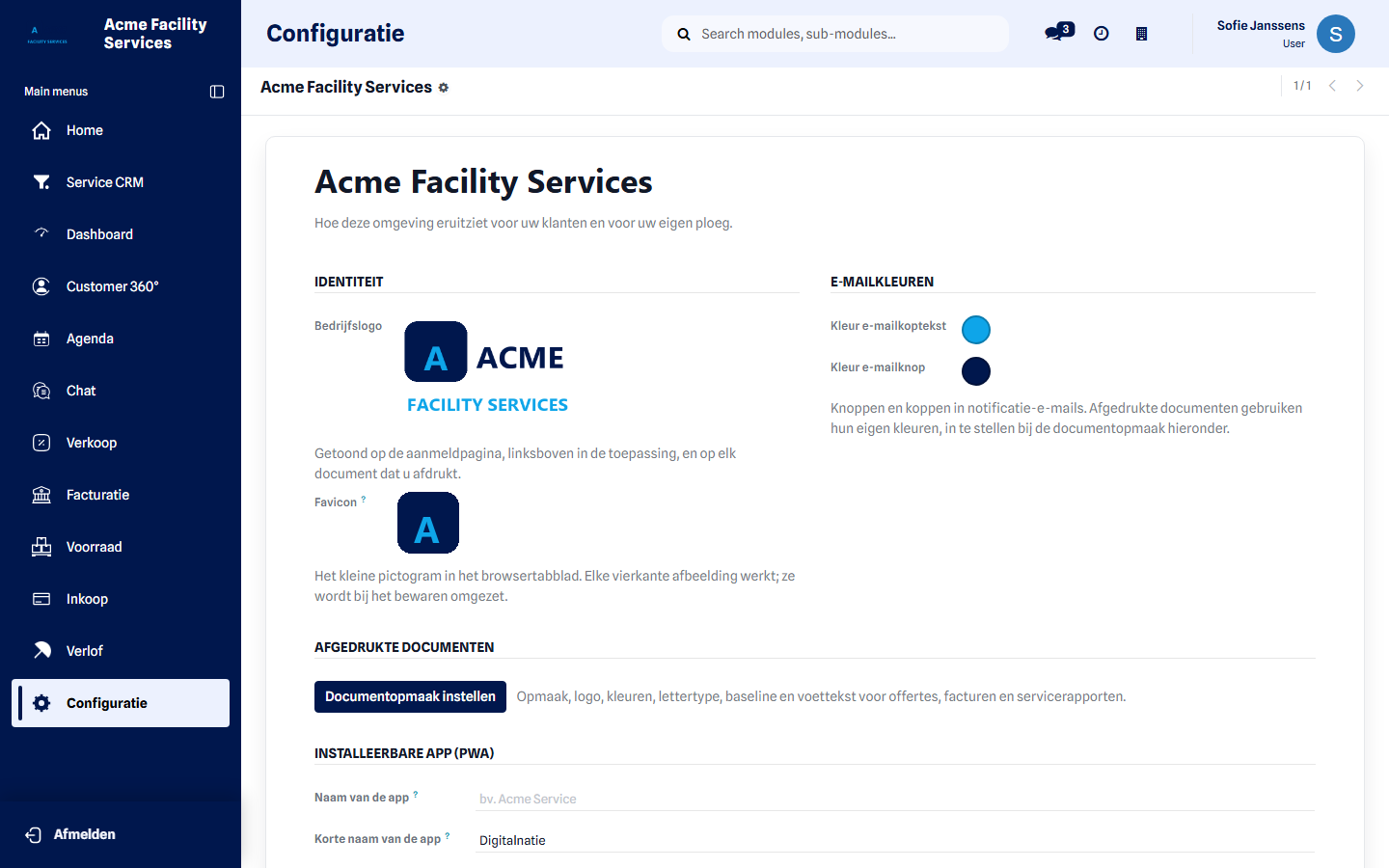
Mise en page des documents — la présentation des devis, factures et rapports de service : modèle, couleurs, police, slogan et pied de page, avec un aperçu à côté.
-
Langues & Localisation
Section intitulée « Langues & Localisation »Activez les langues dans lesquelles votre équipe travaille et dans lesquelles vous écrivez à vos clients.
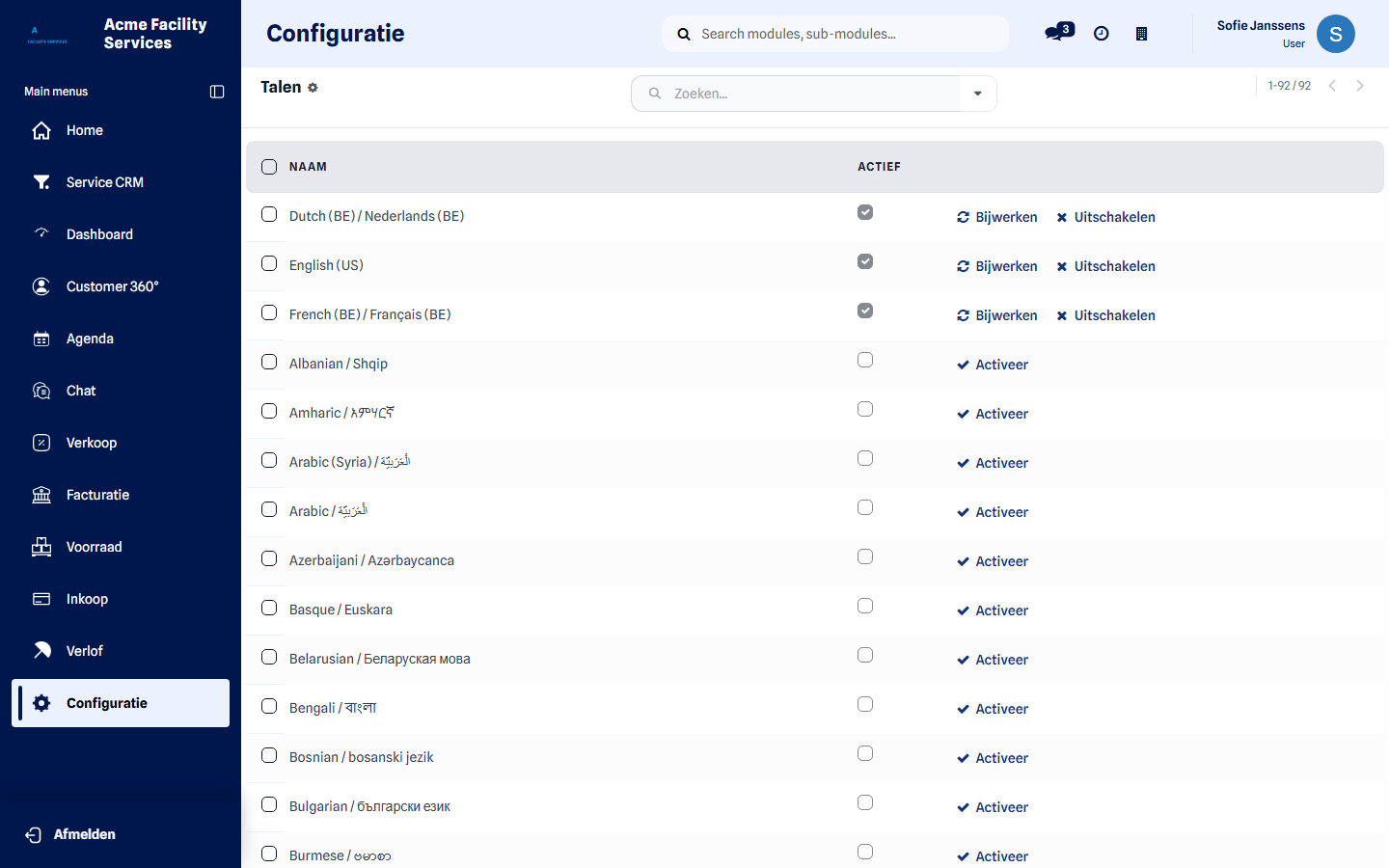
- Langues — activez ou désactivez une langue pour tout l’espace.
- Ajouter une langue — charge une langue pas encore disponible.
Chaque collaborateur choisit ensuite sa langue de travail dans Mes préférences ; le fuseau horaire s’y trouve aussi, et détermine l’affichage des horaires et des rendez-vous. Pour un client, la langue se fixe sur sa fiche, afin que devis et rapports partent dans sa langue.
-
E-mail & Communication
Section intitulée « E-mail & Communication »C’est ici que vous décidez qui vos clients voient comme expéditeur.
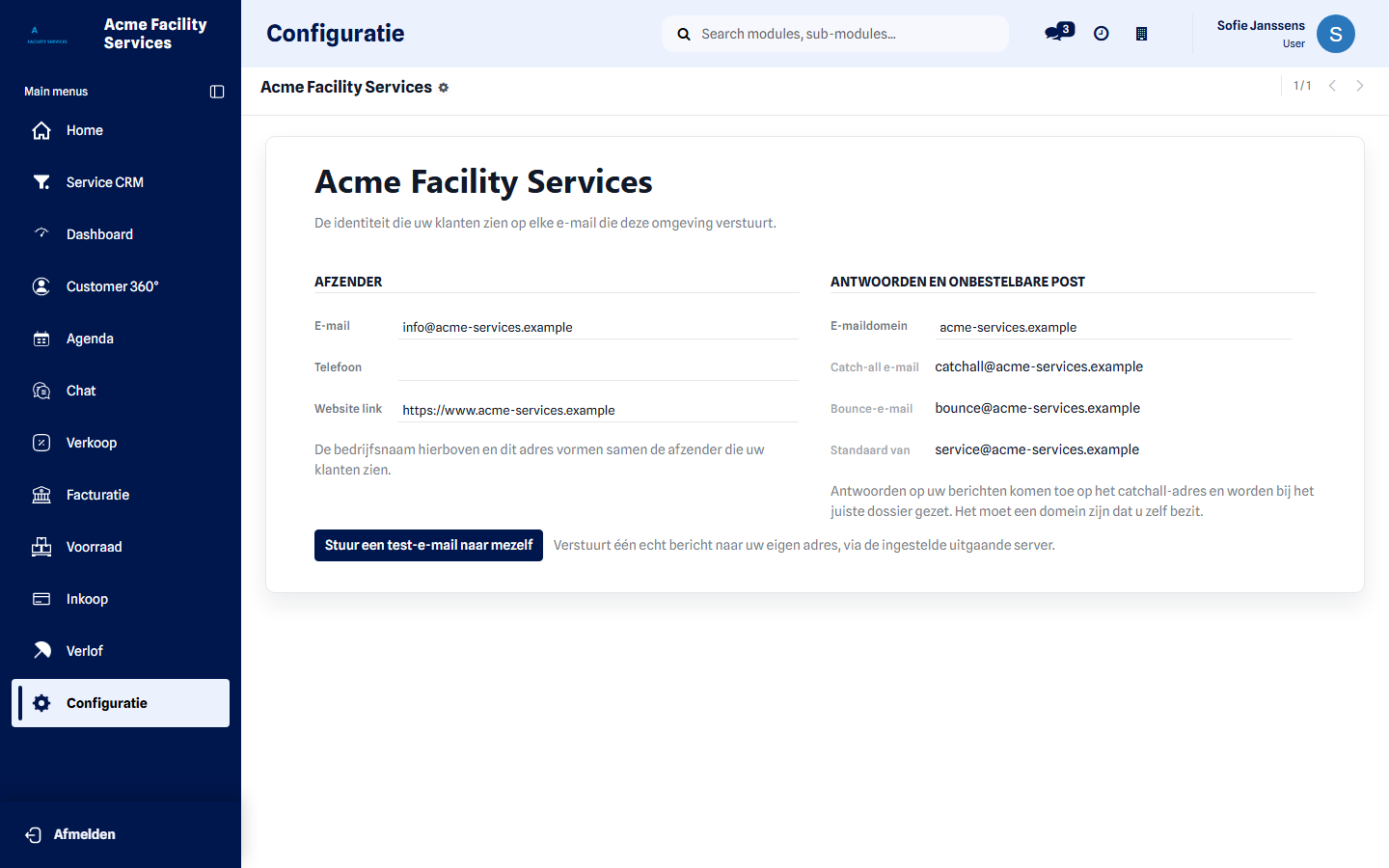
- Identité e-mail — l’adresse d’où part votre courrier, et le domaine e-mail où arrivent les réponses. Le bouton M’envoyer un e-mail de test vérifie immédiatement que cela fonctionne.
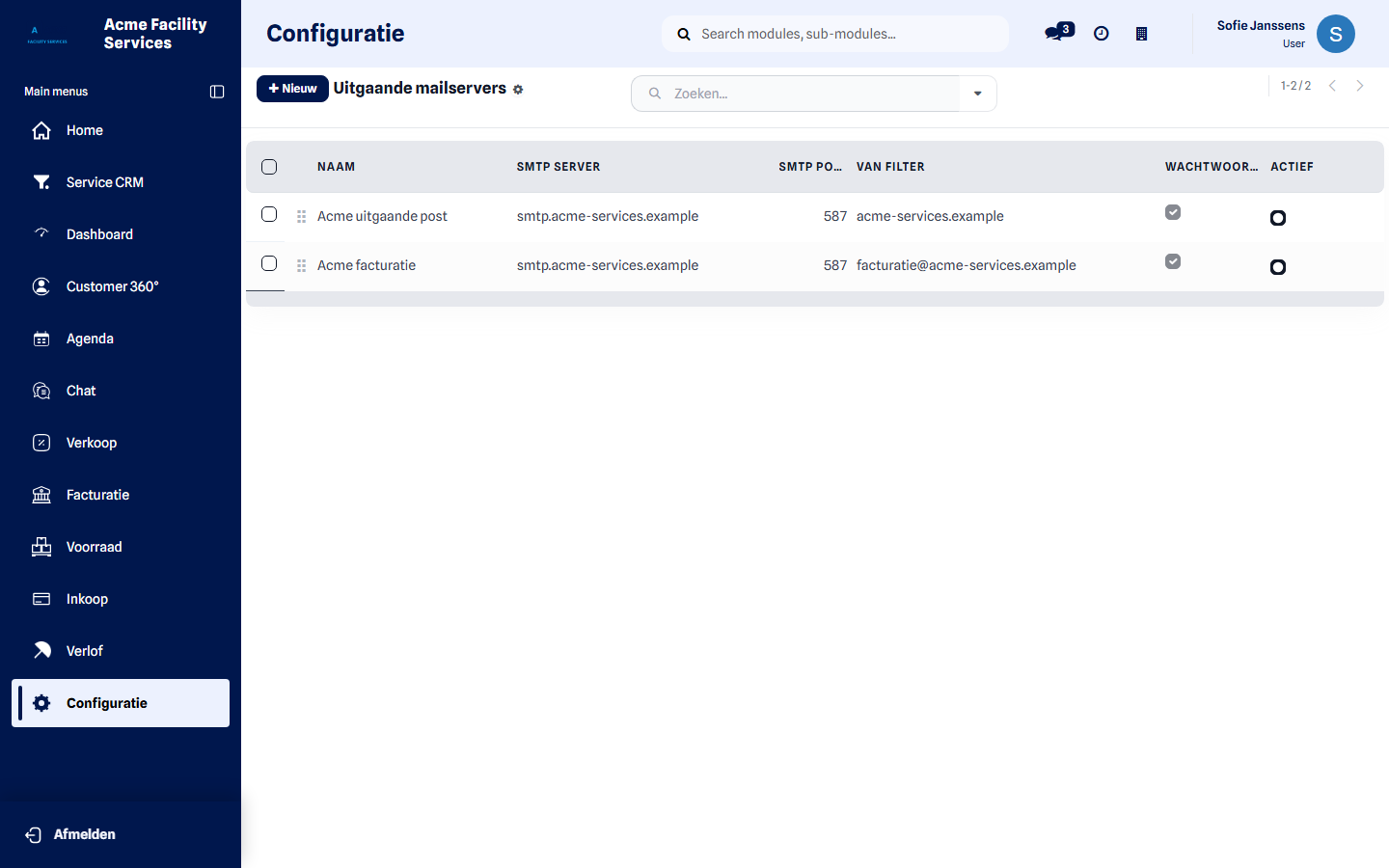
- Serveurs de messagerie sortants — le serveur qui envoie votre courrier.
- Serveurs de messagerie entrants — une boîte mail relevée automatiquement, pour que les réponses de vos clients arrivent sur le bon dossier.
- Domaines e-mail et Alias — des adresses comme
support@qui transforment un message en dossier.
-
Modèles d’e-mail
Section intitulée « Modèles d’e-mail »Les modèles déterminent la formulation des messages que votre espace envoie en votre nom. Vous adaptez le texte ; le raccordement en dessous reste intact.
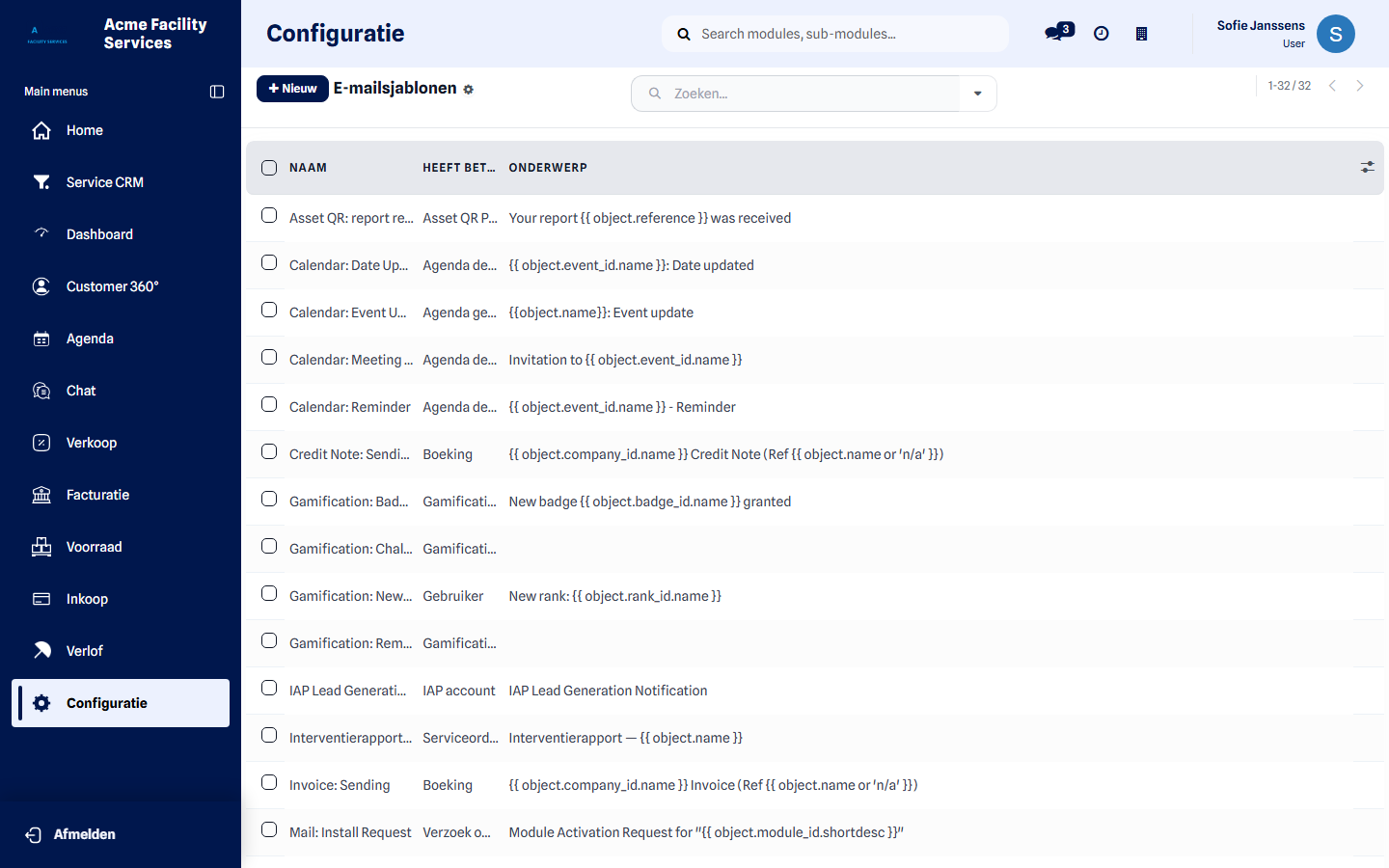
Disponibles notamment, selon ce qui est installé chez vous :
- Rapport d’intervention — le rapport envoyé après une intervention
- Envoi du devis et Confirmation de commande
- Envoi de la facture et Reçu de paiement
- Signalement reçu via code QR
- Invitation d’un nouvel utilisateur et Accès au portail
-
Utilisateurs, Rôles & Accès
Section intitulée « Utilisateurs, Rôles & Accès »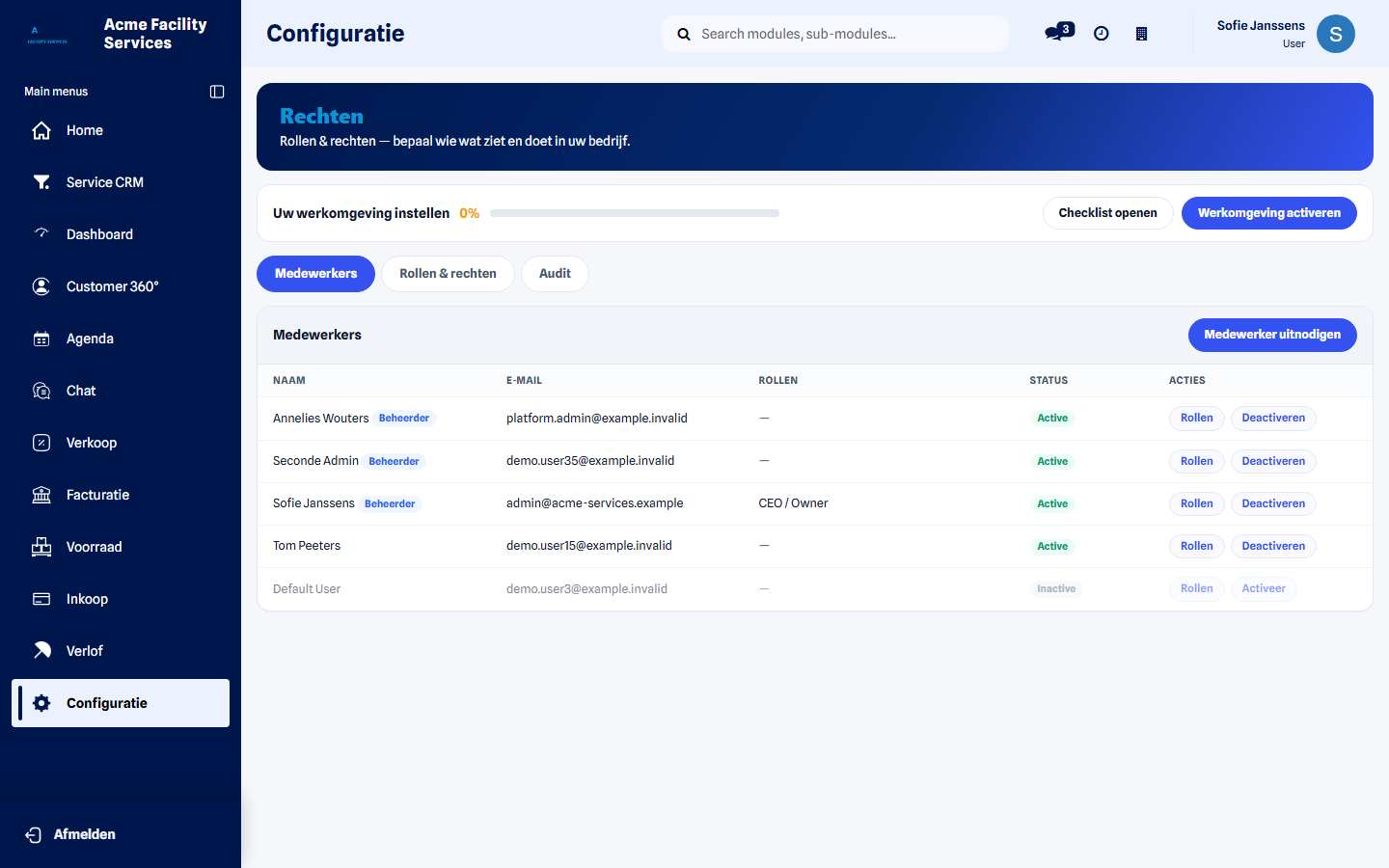
- Employés & Rôles — invitez des collègues, activez ou désactivez des comptes et attribuez des rôles.
- Rôles (avancé) — ajustez ce qu’un rôle permet exactement.
- Piste d’audit des droits — qui a modifié quels droits, et quand.
- Mes préférences — votre langue, votre fuseau horaire et votre signature.
Accordez à chacun le minimum de droits que son travail exige. Un technicien n’a pas besoin d’un rôle d’administrateur pour réaliser ses interventions, et un gestionnaire de stock n’a pas à voir les factures. Cela limite les erreurs et garde la piste d’audit lisible.
Pour aller plus loin : Droits et rôles.
-
Planning & Équipe terrain
Section intitulée « Planning & Équipe terrain »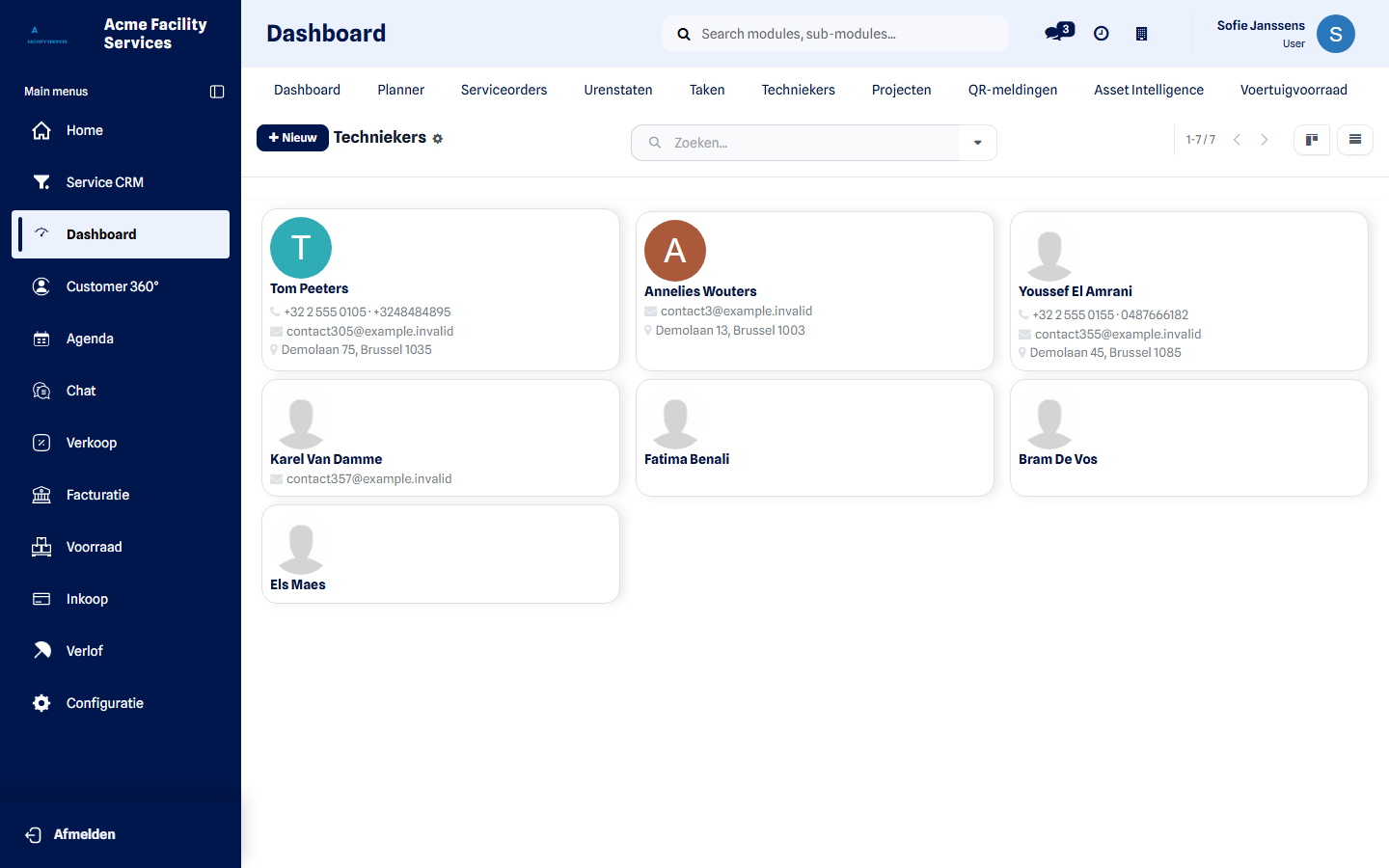
Composez votre équipe : techniciens, camionnettes & véhicules, tournées, tournées du jour et jours de tournée, ainsi que types de compétences et compétences des techniciens. Avec les jours bloqués, les groupes de jours bloqués, les jours de pointe et les plages horaires, vous fixez quand la planification est possible.
Pour aller plus loin : Techniciens · Véhicules · Tournées · Congés
-
Produits, Pièces & Stock
Section intitulée « Produits, Pièces & Stock »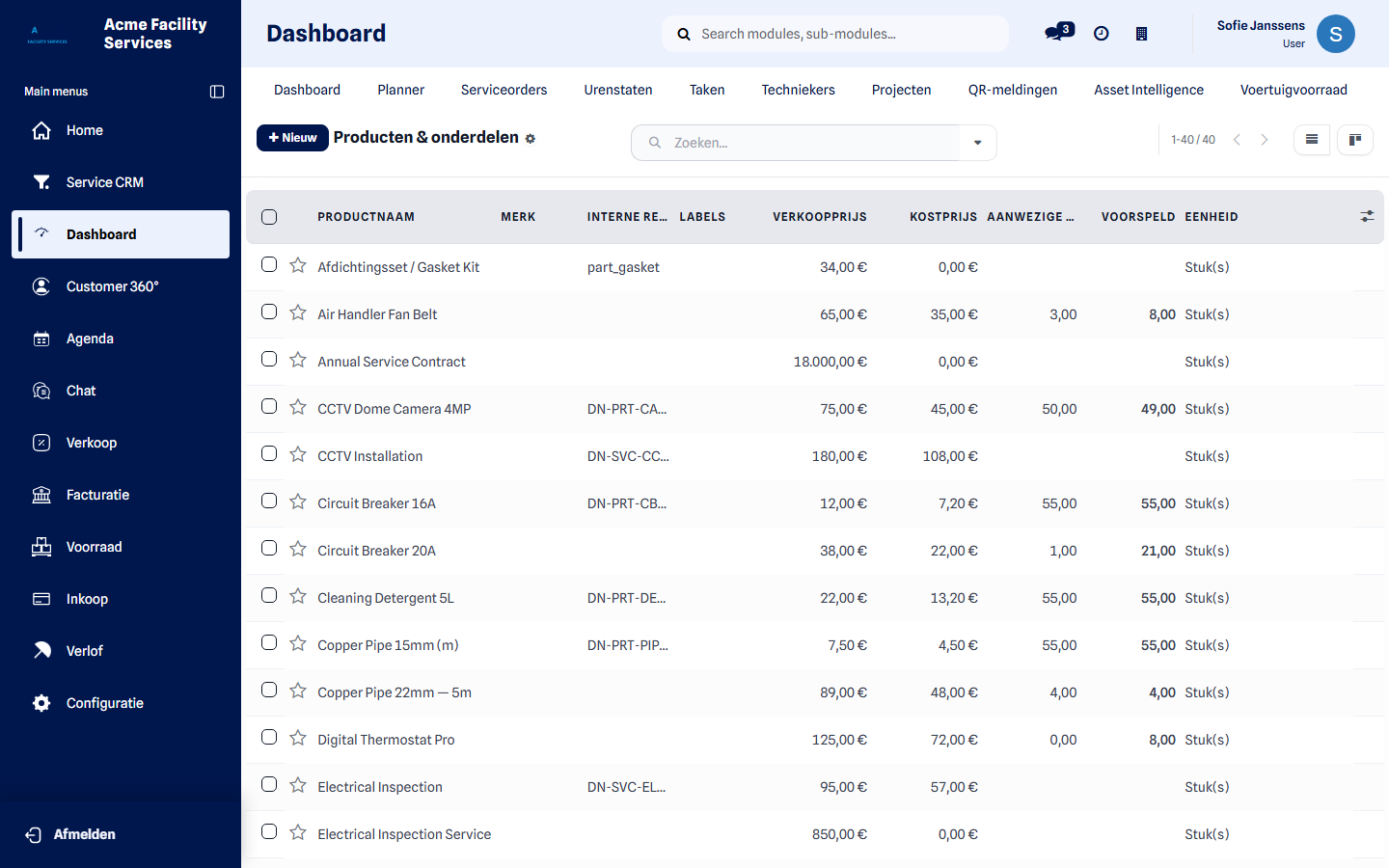
Le catalogue et l’emplacement des pièces : produits & pièces, catégories de produits, unités de mesure, entrepôts, emplacements de stock, types d’opération et règles de réapprovisionnement. Ainsi que le stock des camionnettes, les demandes de réapprovisionnement, les modèles de pièces requises, les zones d’entrepôt et le plan des zones.
Pour aller plus loin : Produits & pièces · Stock · Stock camionnette · Pièces requises · Plan d’entrepôt
-
Clients, Sites & Équipements
Section intitulée « Clients, Sites & Équipements »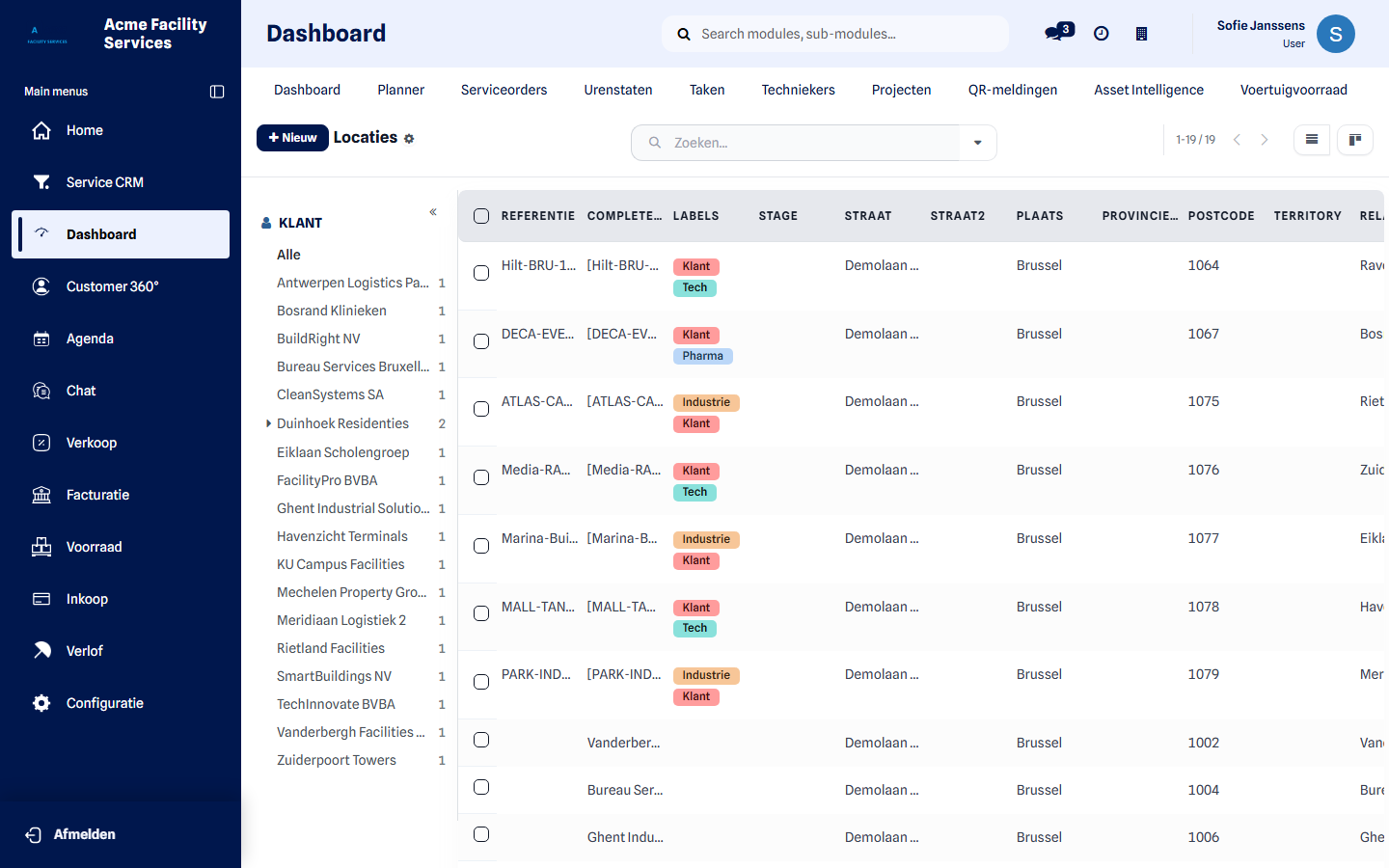
Pour qui vous travaillez et où se trouvent leurs équipements : clients, contacts, sites & emplacements, techniciens par site, équipements, étapes des équipements, matériel, règles d’état des équipements, régions de service et codes QR & demandes.
Pour aller plus loin : Clients & équipements · Sites et emplacements · Matériel · Dossier client 360° · Codes QR · État des équipements
-
Service & Opérations
Section intitulée « Service & Opérations »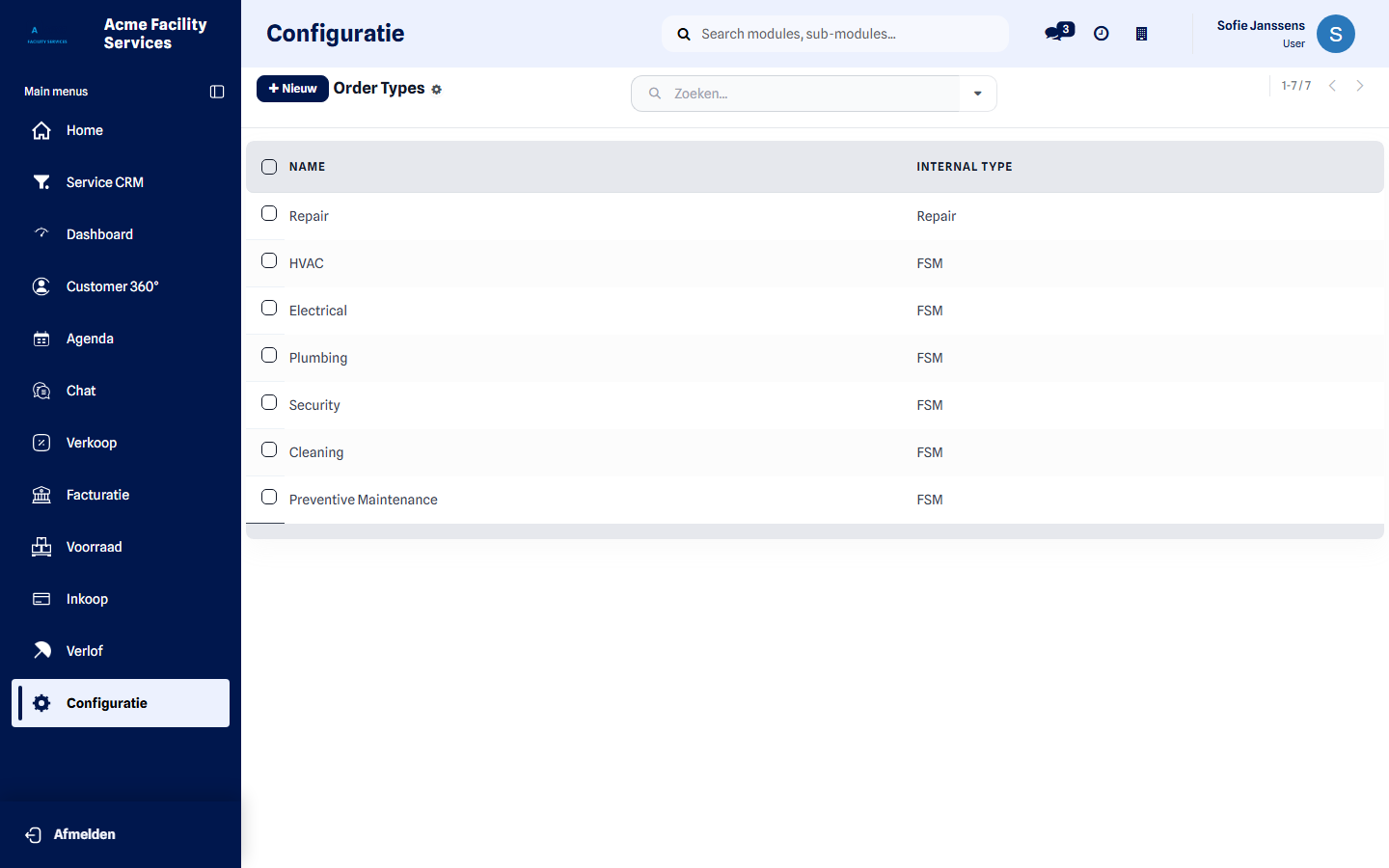
Comment les interventions sont classées et suivies : types d’ordres de service, étapes, équipes de service, catégories de techniciens, étiquettes, modèles d’ordre, types de tâches et les règles de facturation.
Pour aller plus loin : Ordres de service · Planning
-
Sécurité
Section intitulée « Sécurité »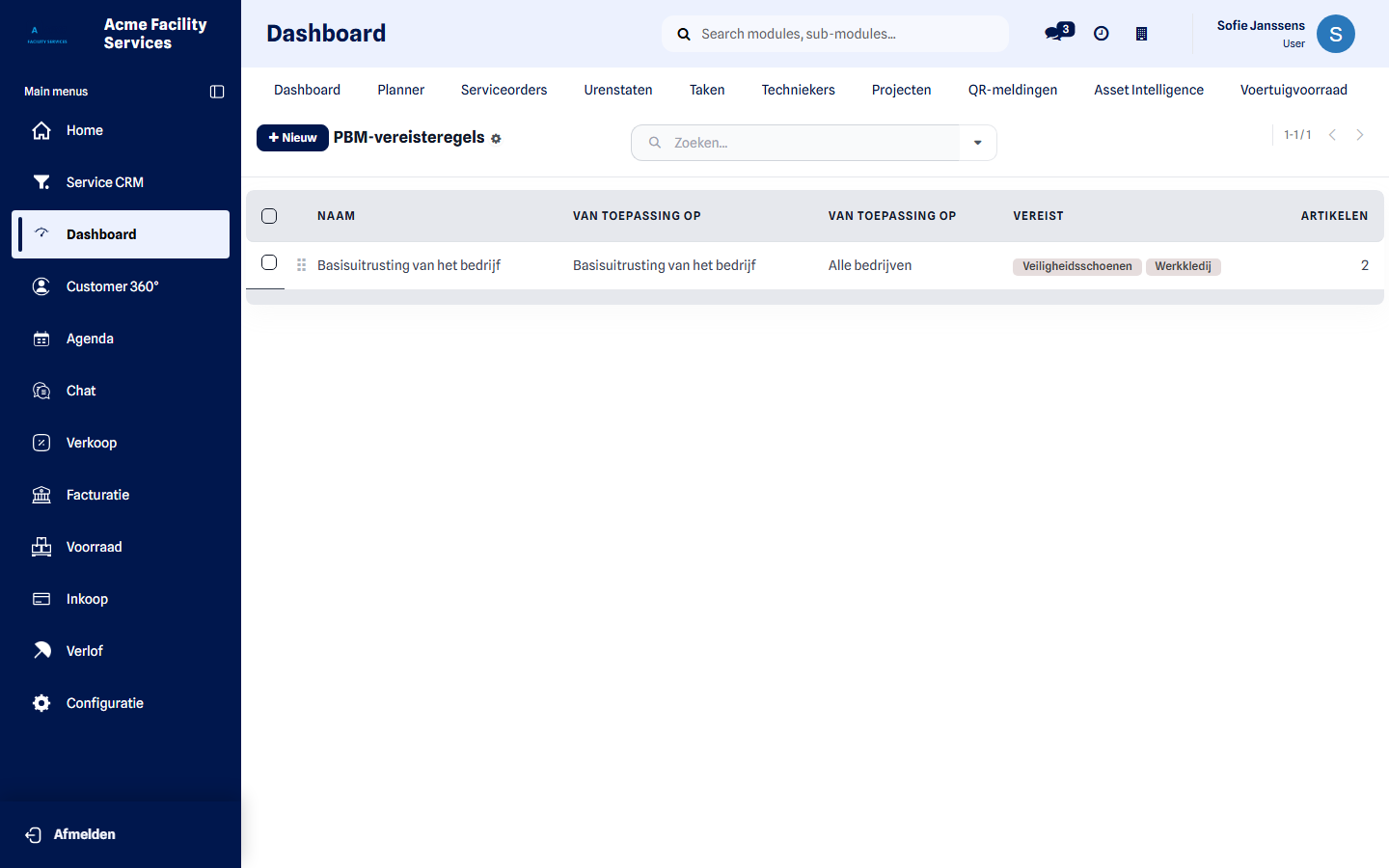
Modèles LMRA, dangers, catalogue EPI, règles EPI, modèles de checklist, registre des risques, règles de risque et environnements de site.
Pour aller plus loin : LMRA · EPI · Qualité & risques
-
Modèles & Documents
Section intitulée « Modèles & Documents »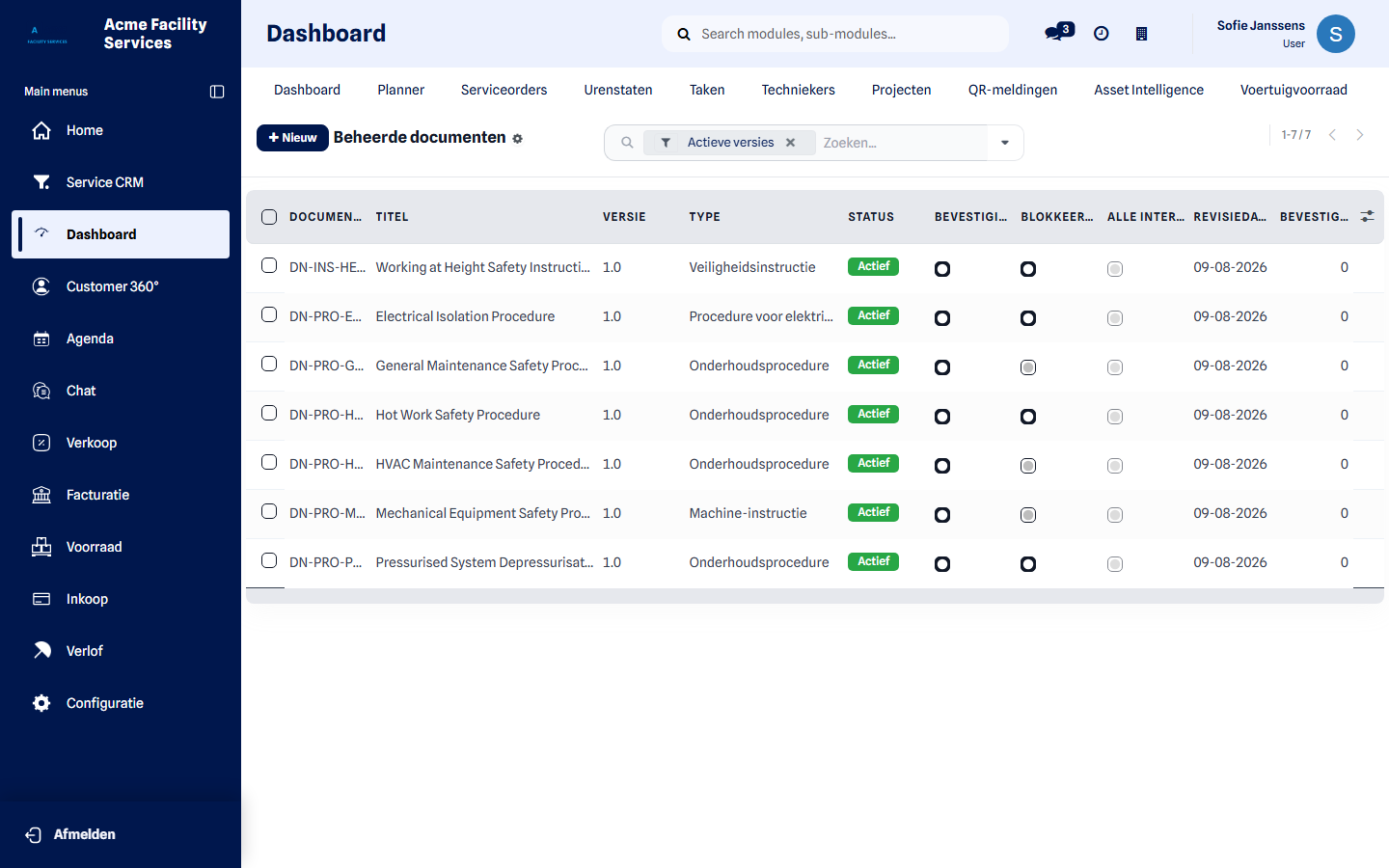
Tous les modèles réutilisables en une liste : modèles d’ordre, modèles d’entretien préventif, modèles de pièces requises, modèles LMRA, modèles de checklist et documents gérés.
Ce bloc reprend volontairement des liens des autres blocs — c’est ici que vous les retrouvez quand vous vous demandez « où était donc ce modèle ? ».
-
Maintenance & Contrats
Section intitulée « Maintenance & Contrats »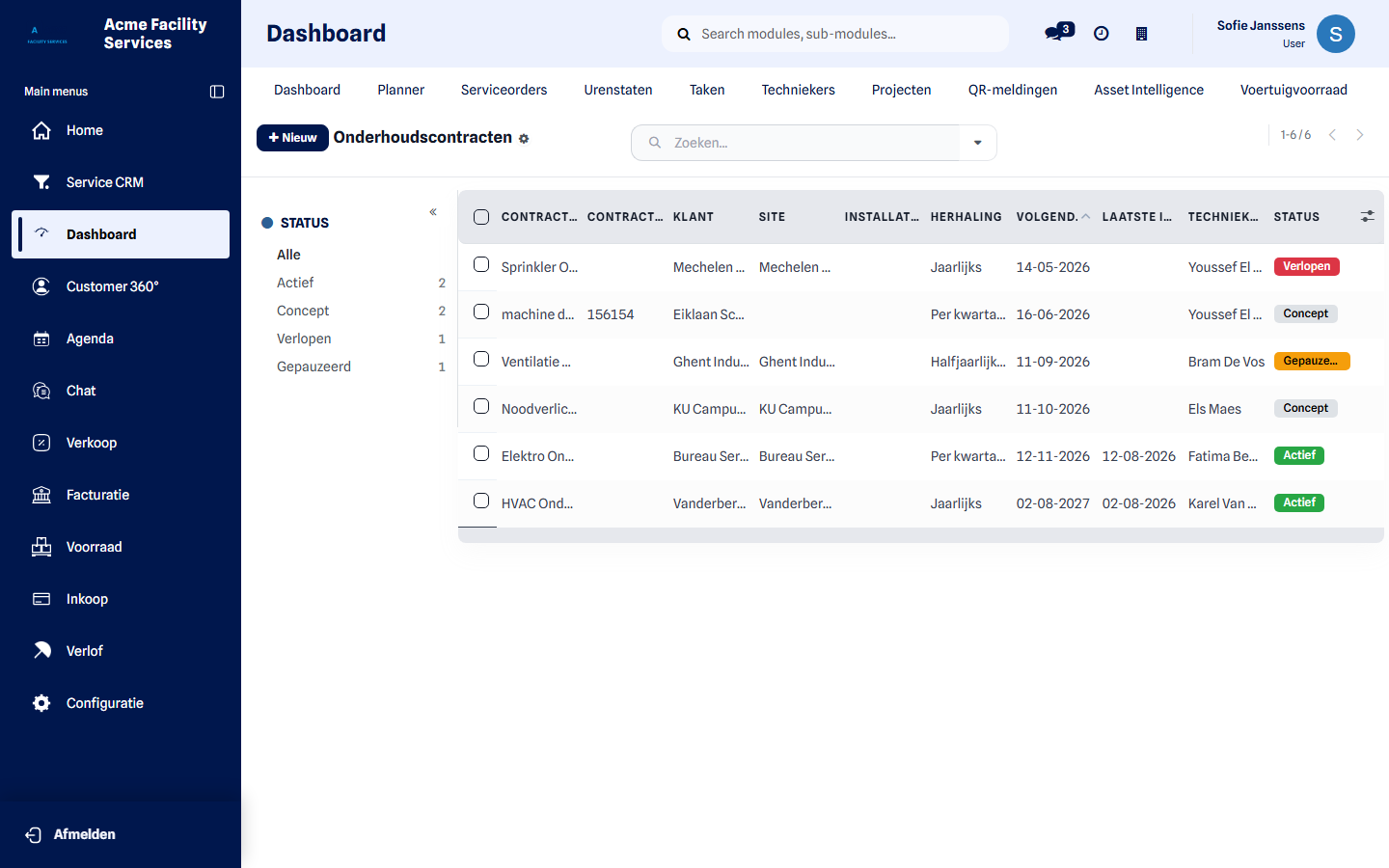
Contrats d’entretien et types de contrat, ainsi que les calendriers qui génèrent le travail préventif : fréquences d’entretien, jeux de règles de fréquence et modèles d’entretien préventif.
Pour aller plus loin : Contrats d’entretien
-
Intégrations
Section intitulée « Intégrations »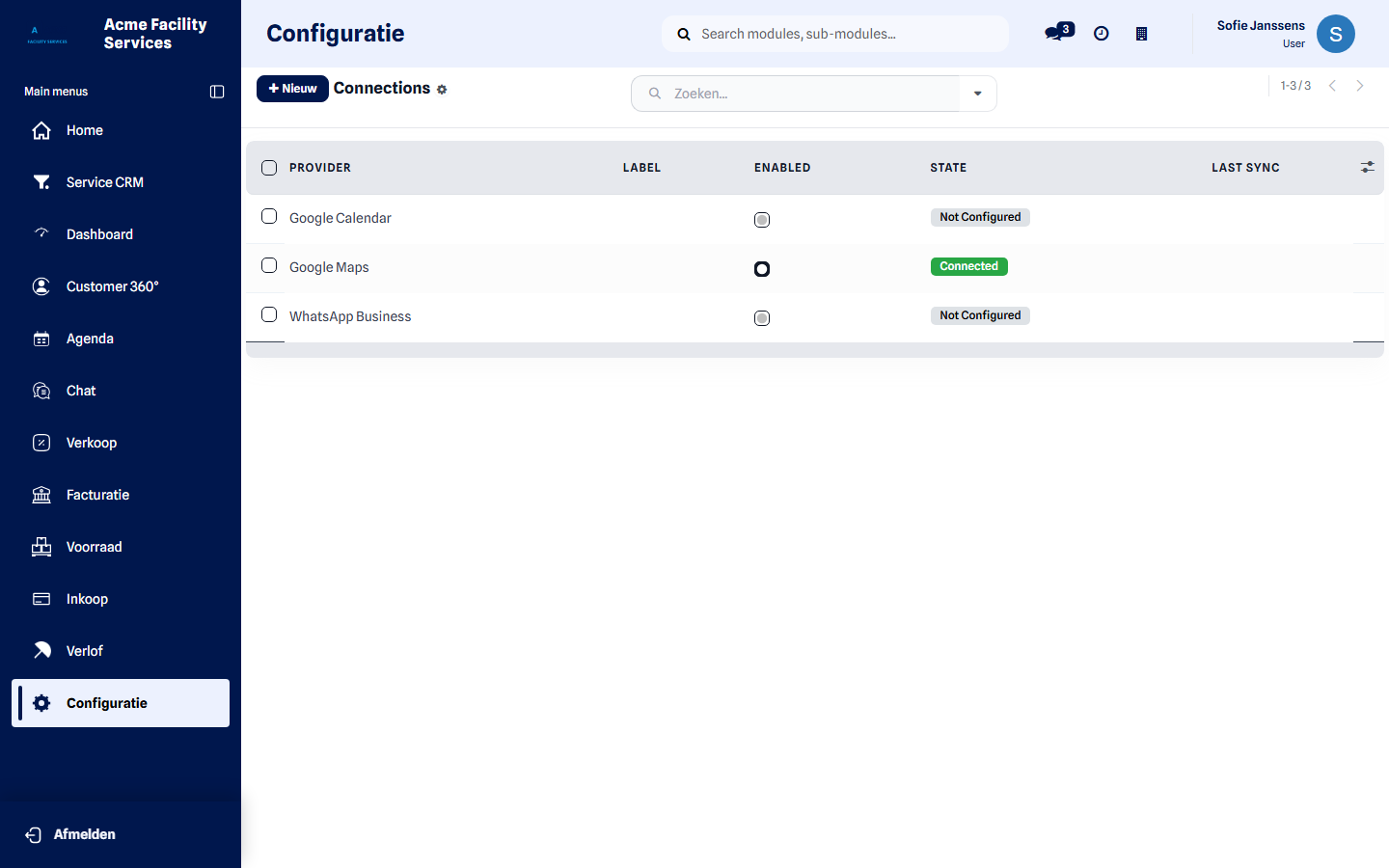
Hub d’intégration, connexions et fournisseurs : agendas, boîtes mail et autres services que vous raccordez à votre espace. Vous voyez pour chaque connexion si elle est active et quand elle s’est synchronisée pour la dernière fois.
Pour aller plus loin : Intégrations
-
API & Authentification unique
Section intitulée « API & Authentification unique »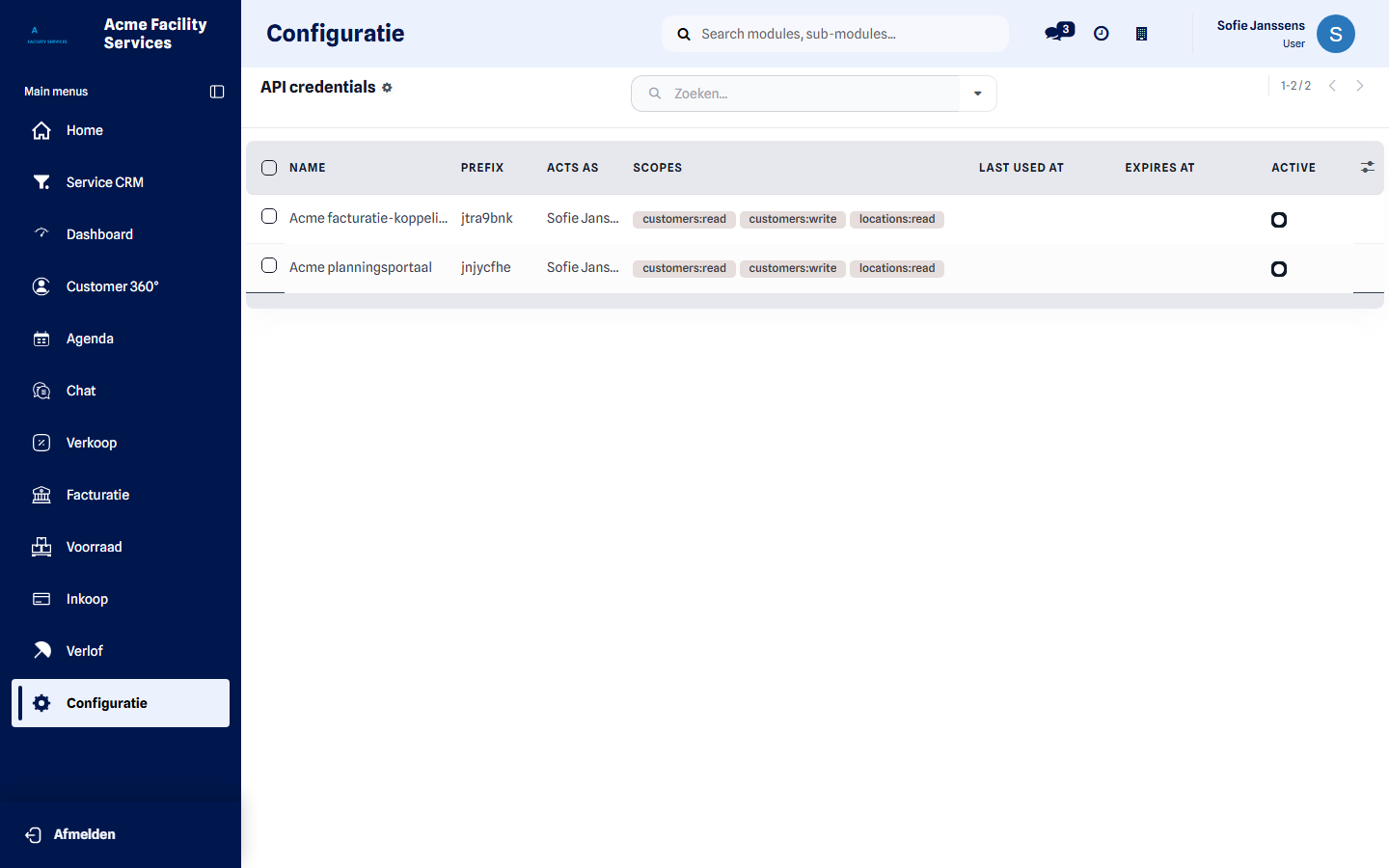
Authentification unique et sa piste d’audit, ainsi que les clés API, les webhooks et le journal d’accès API.
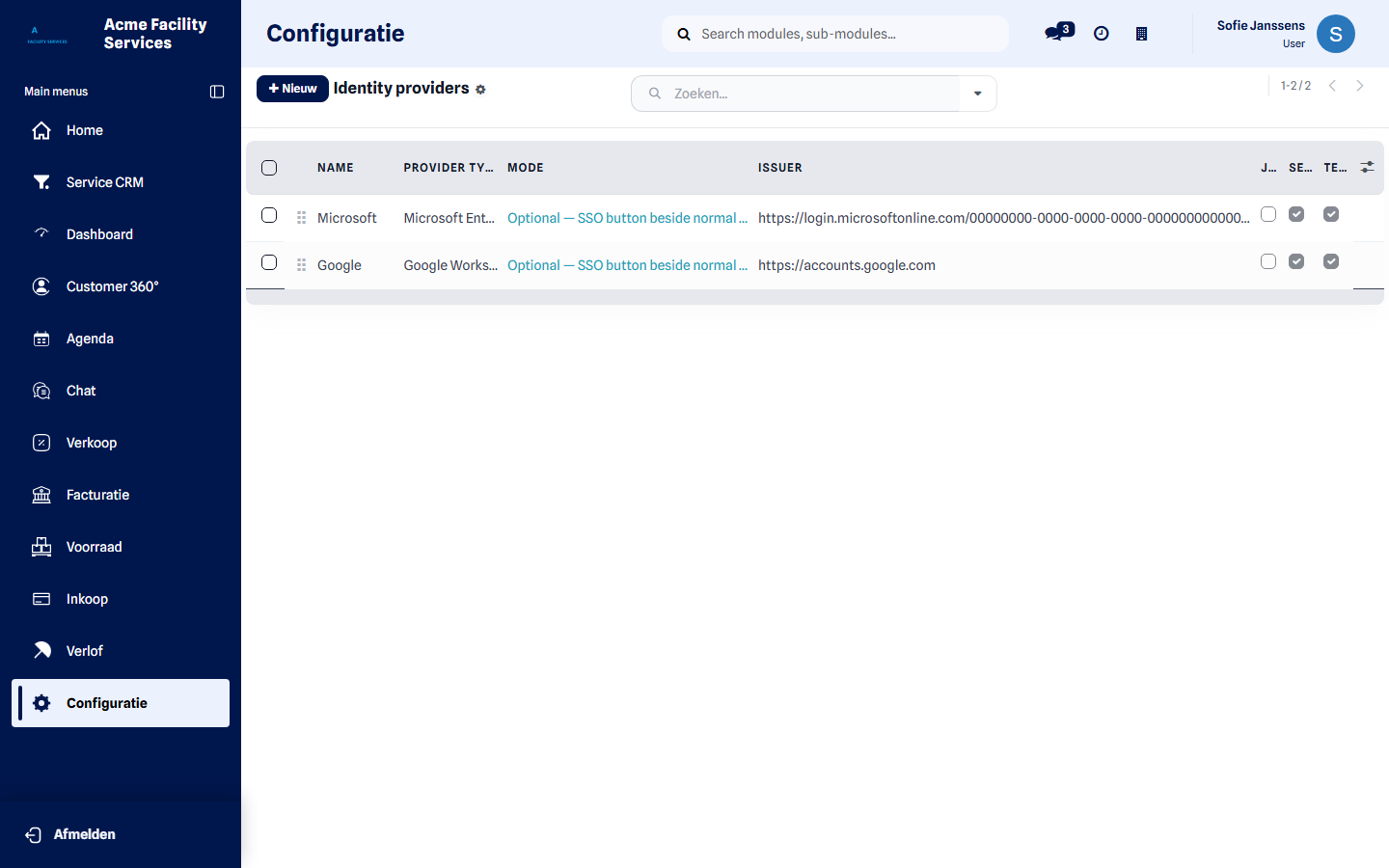
Pour aller plus loin : Authentification unique · API
-
Import de données
Section intitulée « Import de données »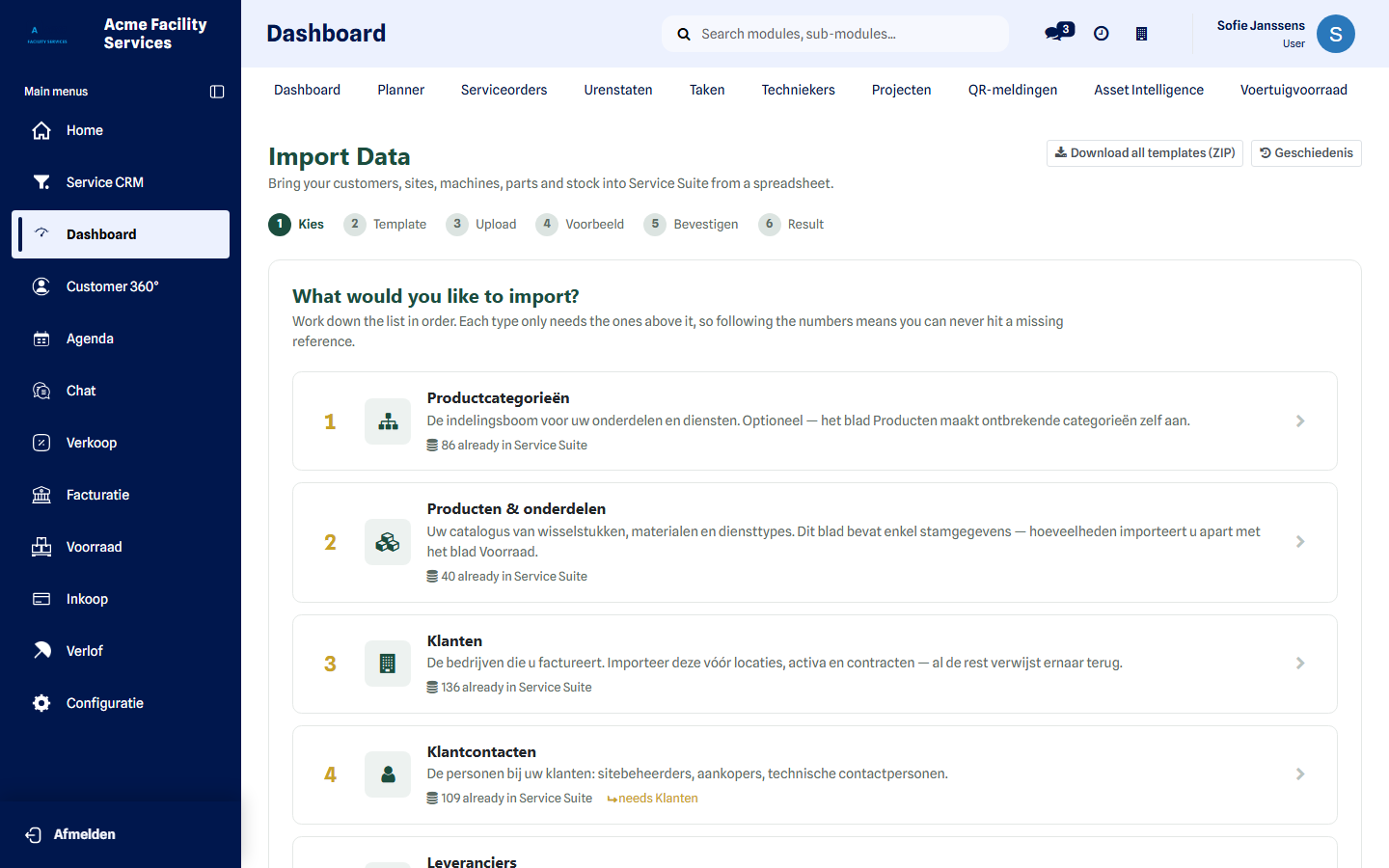
Reprenez vos clients, sites, équipements et pièces existants. L’import affiche d’abord un aperçu, contrôle votre fichier, signale les doublons et ne s’exécute qu’après votre confirmation. L’historique des imports montre ce qu’a fait chaque import précédent.
Pour aller plus loin : Importer des données
Le lien avec l’onboarding
Section intitulée « Le lien avec l’onboarding »L’onboarding prépare votre espace et renseigne les premières données de société. La Configuration, c’est ce que vous prenez ensuite en main :
Onboarding → société crééeConfiguration → identité visuelle et langues → e-mail et modèles → utilisateurs et rôles → planning et équipe → produits, clients, sécurité → connexionsMise en serviceLa Configuration reste disponible par la suite. Rien ne doit être terminé d’un seul coup : les étapes 1 à 5 suffisent pour démarrer, et vous complétez le reste au fur et à mesure.
Quelque chose que vous attendiez n’y est pas ?
Section intitulée « Quelque chose que vous attendiez n’y est pas ? »Trois raisons possibles, par ordre de probabilité :
- Vous n’avez pas le droit. Demandez le rôle adéquat à votre administrateur.
- La fonction n’est pas active chez vous. Les blocs n’apparaissent que si la fonction correspondante est présente.
- Ce n’est pas un réglage mais du travail quotidien. Les interventions, devis et factures se trouvent dans leur propre application, pas ici.
Étape suivante
Section intitulée « Étape suivante »Votre espace est prêt ? Continuez avec les Ordres de service pour créer votre première intervention.