

Droits & sécurité
Sur l’écran Rules, vous déterminez pour chaque collaborateur ce qu’il peut faire et sur quels enregistrements. Ce qui n’est pas explicitement accordé n’est pas accessible.
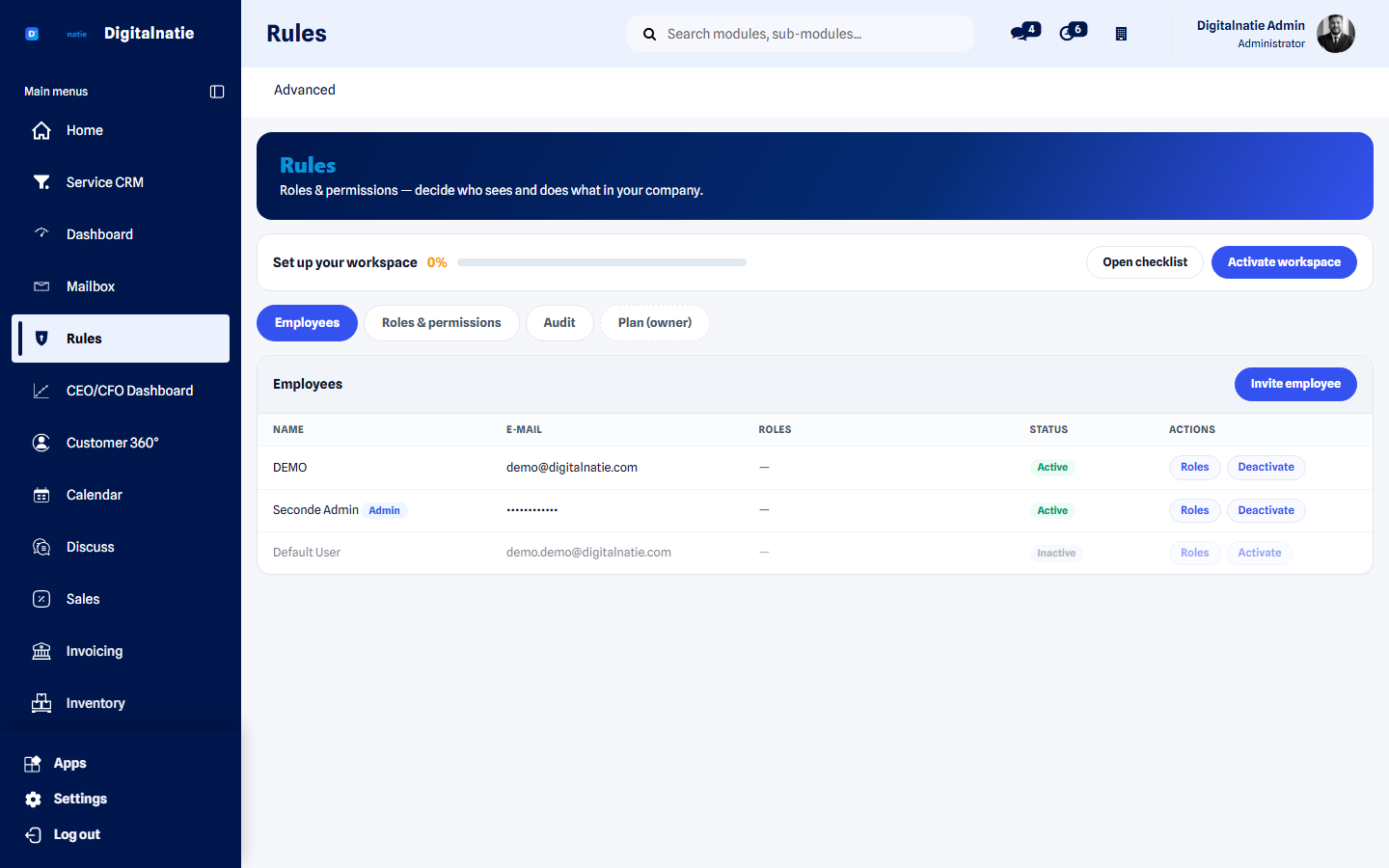 Attribuer des rôles sans toucher aux réglages techniques.
À quoi cela sert
Section intitulée « À quoi cela sert »- Ne montrer à un technicien que ses propres missions.
- Donner à un chef d’équipe ou responsable régional la portée de son équipe ou de sa région.
- Masquer les montants pour qui n’en a pas besoin.
- Vérifier qui a accordé un accès donné, et quand.
- Revoir les droits quand quelqu’un change de fonction.
Qui peut l’utiliser
Section intitulée « Qui peut l’utiliser »| Rôle | Ce qu’il fait |
|---|---|
| Administrateur de la société | Crée les rôles et les attribue |
| Tous les utilisateurs | En constatent l’effet à leur prochaine connexion |
Prérequis : vous devez être administrateur de la société. Les droits sont chargés à la connexion — demandez au collaborateur de se reconnecter après une modification. Les droits système et de maintenance sont hors de portée de cet écran.
Deux questions par collaborateur
Section intitulée « Deux questions par collaborateur »Un droit se compose toujours de deux parties. Cette distinction est le cœur du système :
| Question | Réponse |
|---|---|
| Que peut-il faire ? | Niveau : lire, créer, modifier, supprimer, approuver, exporter |
| Sur quoi ? | Portée : propre, équipe, implantation, région, société entière |
La portée
Section intitulée « La portée »Propre ─▶ Équipe ─▶ Implantation / secteur ─▶ Région ─▶ Société entière la plus petite la plus large| Portée | Qui la reçoit typiquement |
|---|---|
| Propre | Un technicien : uniquement ses propres missions |
| Équipe | Un chef d’équipe |
| Implantation / secteur | Un responsable d’implantation |
| Région | Un responsable régional |
| Société entière | Dispatcher, planificateur, gérant |
Rôles prêts à l’emploi
Section intitulée « Rôles prêts à l’emploi » Un niveau et une portée par module, avec l’aperçu.
Vous ne partez pas de zéro. Une cinquantaine de modèles de rôles typiques des entreprises de service sont disponibles — du technicien et du chef d’équipe au dispatcher, au magasinier, au comptable et au gérant.
-
Ouvrez Rules et allez dans Collaborateurs.
-
Choisissez le collaborateur et attribuez-lui un rôle.
-
Pour vous en écarter, créez un rôle propre basé sur un modèle.
-
Utilisez l’aperçu pour vérifier ce que le rôle donne réellement avant de l’attribuer.
-
Demandez au collaborateur de se reconnecter pour que ses nouveaux droits soient actifs.
Droits financiers
Section intitulée « Droits financiers »Les montants constituent un droit distinct. Sans droits financiers, un utilisateur voit tout le récit opérationnel — clients, sites, équipements, interventions, pièces, heures — mais aucun montant.
Cela vaut partout de la même façon :
- les onglets Factures et Financier du Dossier client 360°
- le Tableau de bord financier
- les coûts d’entretien dans Asset Intelligence
Droits pour importer des données
Section intitulée « Droits pour importer des données »Importer des données possède sa propre échelle de cinq droits, distincte de l’écran des rôles. Qui reçoit un échelon reçoit tout ce qui se trouve en dessous.
| Droit | Ce qu’il permet |
|---|---|
| Consulter | Ouvrir l’écran d’import et voir son propre historique |
| Télécharger les modèles | Récupérer les modèles Excel/CSV |
| Importer et contrôler | Charger un fichier et voir l’aperçu — n’écrit rien |
| Exécuter les imports | Confirmer un aperçu contrôlé et l’écrire |
| Administrateur | Voir et gérer l’historique de tous les utilisateurs |
À l’installation, seul l’administrateur de Service Suite reçoit l’échelle complète. Les techniciens n’en reçoivent rien.
Le droit d’import s’ajoute par-dessus les droits habituels, jamais à leur place. Qui ne peut pas créer un client ne peut pas non plus en importer.
Connexion et vérification en deux étapes
Section intitulée « Connexion et vérification en deux étapes »Deux choses distinctes :
| Ce que cela règle | |
|---|---|
| La connexion | Qui entre — mot de passe, ou Microsoft/Google |
| Les droits | Ce que quelqu’un peut faire une fois entré |
Si vos collaborateurs se connectent avec leur compte d’entreprise, cela ne change rien à leurs droits dans Service Suite : rôles et périmètre restent entièrement définis ici. Les informations de groupe ou de rôle de votre fournisseur d’identité ne sont pas lues.
La vérification en deux étapes reste applicable dans les deux cas. Si un collaborateur l’a activée, il la parcourt aussi après la connexion avec Microsoft ou Google.
Accès pour les logiciels externes
Section intitulée « Accès pour les logiciels externes »Les intégrations via l’API publique utilisent une clé qui agit au nom d’un utilisateur choisi. Cet utilisateur détermine ce que voit l’intégration — les droits de la clé ne peuvent que restreindre cela davantage, jamais l’élargir.
Créez donc pour chaque intégration un utilisateur dédié avec exactement les droits nécessaires, plutôt que de rattacher une clé à un administrateur.
Les techniciens dans l’application
Section intitulée « Les techniciens dans l’application »Les techniciens travaillent dans l’application Technicien avec un compte restreint. Ils ne voient que leurs propres missions, et ce cloisonnement s’effectue côté serveur — pas dans l’application. Un téléphone ou un navigateur modifié n’y change rien.
La piste d’audit
Section intitulée « La piste d’audit » Qui a fait quelle modification, et de quel état vers quel état.
Les modifications de rôles et d’attributions sont conservées dans une piste d’audit dont rien ne peut être effacé : qui a fait la modification, quand, et quel était l’état avant et après.
C’est ce dont vous avez besoin quand quelqu’un demande après coup « qui a donné cet accès ? »
Administrateur de la société
Section intitulée « Administrateur de la société »Un ou plusieurs utilisateurs sont administrateurs de la société. Ils peuvent gérer les rôles.
Les rôles ne peuvent jamais distribuer de droits système ou de maintenance. Ceux-ci sont structurellement hors de portée de l’écran des rôles — même un administrateur ne peut pas les céder par erreur.
Plusieurs sociétés
Section intitulée « Plusieurs sociétés »Si vous travaillez avec plusieurs sociétés, chaque utilisateur ne voit que les données des sociétés auxquelles il a accès. Ce cloisonnement se poursuit dans chaque écran : tableaux de bord, cartes, dossiers et rapports.
Chaque client travaille en outre dans son propre environnement séparé. Les données de clients différents ne peuvent pas se croiser.
Vos données
Section intitulée « Vos données »La sécurité, les sauvegardes et la maintenance de la plateforme sont gérées par Digitalnatie. Si vous avez des exigences spécifiques — une durée de conservation, une extraction de vos données ou une documentation pour un audit — contactez votre administrateur ; cela se convient par environnement.
Bonnes pratiques
Section intitulée « Bonnes pratiques »- Travaillez avec des rôles, pas des exceptions individuelles. Cinq rôles que vous comprenez valent mieux que vingt-cinq fiches que plus personne ne sait expliquer.
- Revoyez les droits lors d’un changement de fonction — pas uniquement lors d’un départ.
- Accordez les droits financiers au moins de personnes possible.
- Utilisez l’aperçu avant d’attribuer un rôle, plutôt que de découvrir après coup ce qu’il a ouvert.
- Parcourez la piste d’audit une fois par an. Cinq minutes, et vous savez si votre politique de droits correspond encore à la réalité.
Résolution des problèmes
Section intitulée « Résolution des problèmes »Un collaborateur ne voit pas quelque chose. Que faire ? Vérifiez d’abord la portée, pas le niveau. En pratique, c’est presque toujours une portée trop étroite, pas un droit manquant.
Les modifications ne sont pas actives immédiatement. Les droits sont chargés à la connexion. Demandez au collaborateur de se reconnecter.
Un technicien peut-il voir les missions d’un collègue ? Uniquement si vous lui donnez la portée équipe ou plus large. Avec propre, non.
Peut-on accéder via l’application à des données non autorisées ? Non. Le cloisonnement est côté serveur, pas dans l’application.
Puis-je créer un rôle qui peut tout faire ? Vous pouvez attribuer l’ensemble du fonctionnement opérationnel. Les droits système et de maintenance restent hors de portée — volontairement.
Étape suivante
Section intitulée « Étape suivante »- Rôles & droits — les trois rôles de base
- Dossier client 360° — le cloisonnement financier en pratique
- Tableau de bord financier — derrière les droits financiers
- Techniciens — collaborateurs et accès
- Intégrations — qui peut connecter des services externes
- Application Technicien — comment les techniciens se connectent
- Se connecter avec Microsoft ou Google
- API publique — accès pour les logiciels externes
- Importer des données — attribuer les droits d’import