

Ordres de service
L’ordre de service est l’objet central de Service Suite : il décrit une intervention chez un client. C’est de là que vous planifiez le travail, affectez un technicien, préparez les pièces, surveillez la sécurité et suivez le tout jusqu’à la clôture.
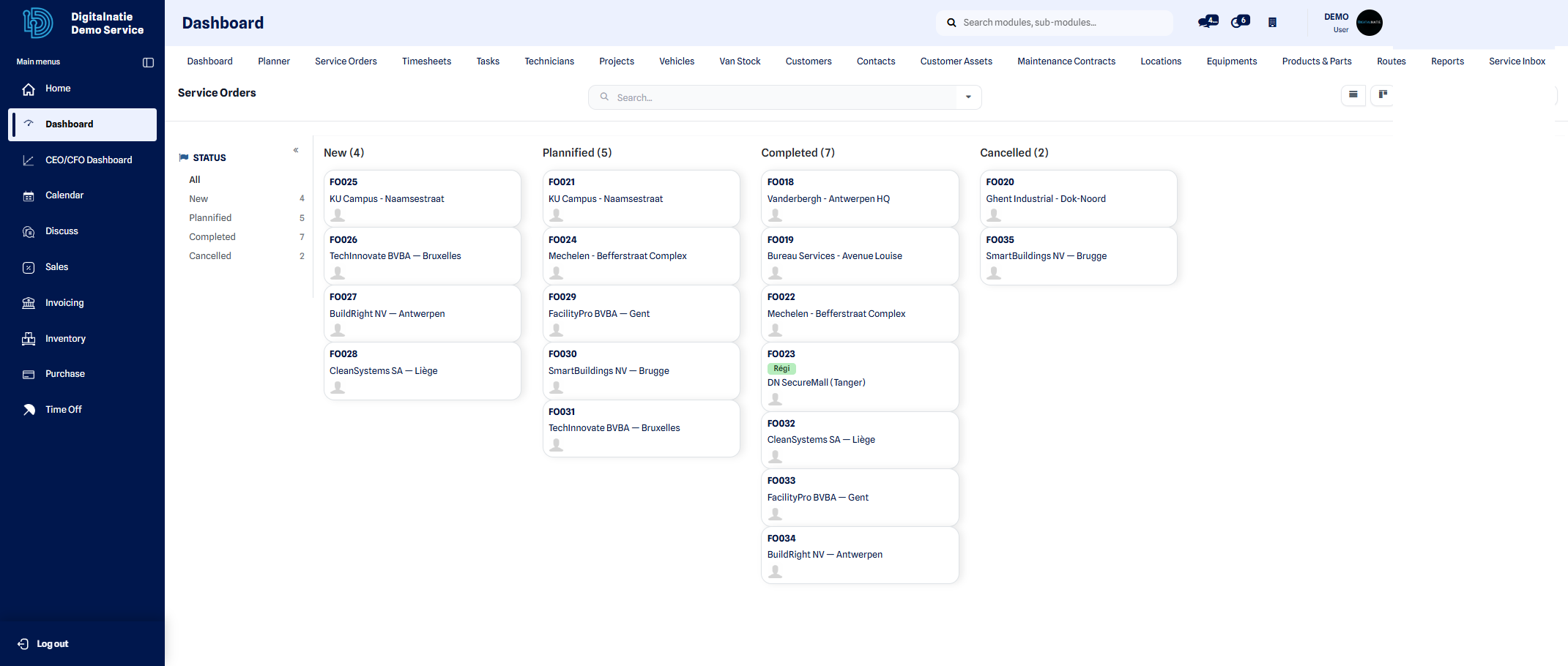 La liste des ordres de service, avec l’étape de chaque intervention.
L’écran en un coup d’œil
Section intitulée « L’écran en un coup d’œil »L’écran est organisé autour de cinq étapes numérotées dans la colonne principale, avec à droite une colonne qui reste visible en permanence.
| Étape | Sujet |
|---|---|
| 1 · Planifier | Client, lieu, type, priorité, équipe, technicien, planification |
| 2 · Intervention | Description, résolution, instructions, accès, équipement |
| 3 · Préparation | Pièces & stock, équipements |
| 4 · Sécurité | EPI, LMRA, risques, procédures, check-lists |
| 5 · Exécution & historique | Heures, pièces utilisées, rapport, photos, facturation |
À droite figurent Résumé de l’ordre, Technicien, Planification, Action suivante et — si vous disposez des modules de sécurité — Préparation opérationnelle.
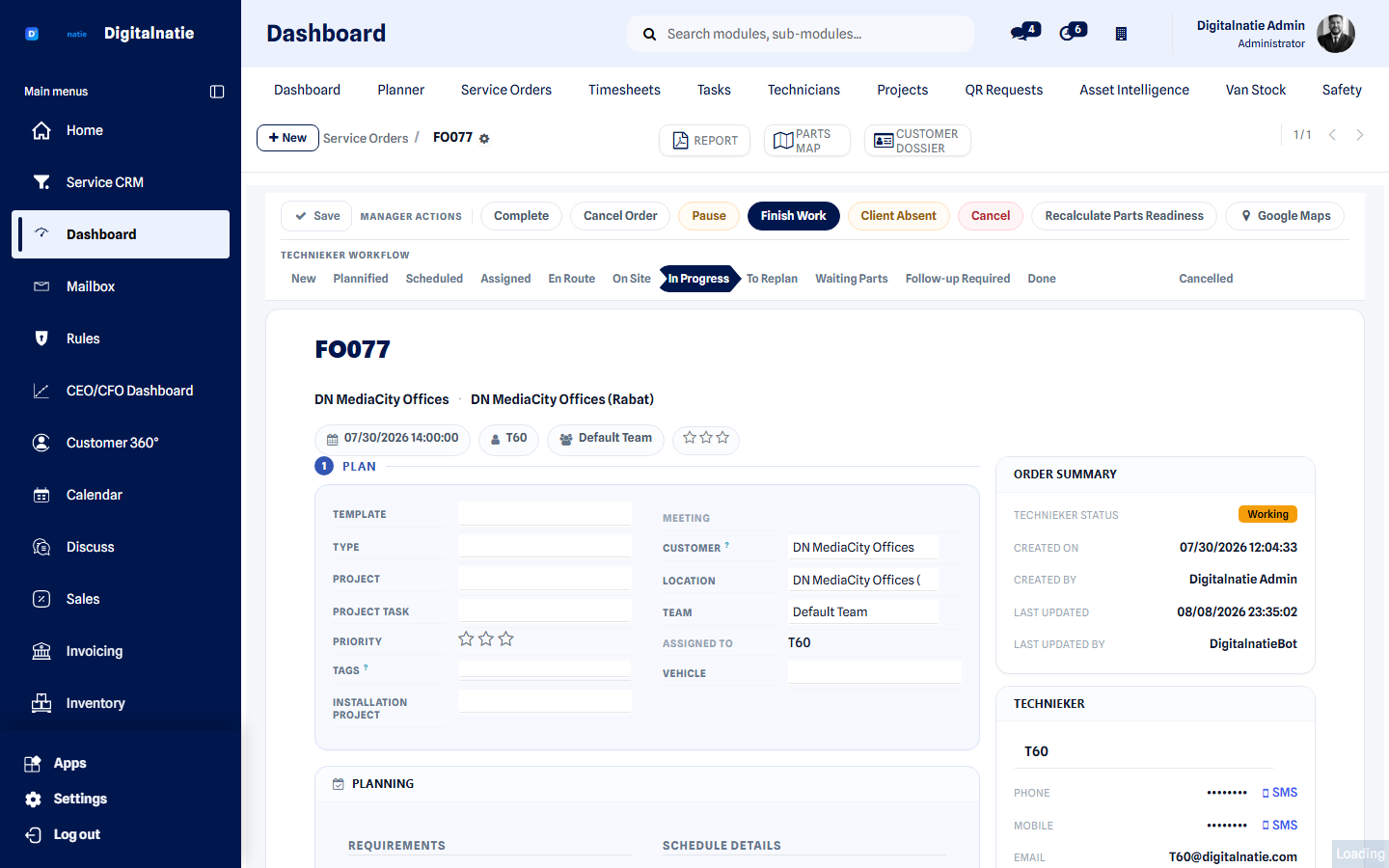 L’écran : les étapes dans la colonne principale, le contexte fixe à droite.
L’en-tête : deux zones qui ne font pas la même chose
Section intitulée « L’en-tête : deux zones qui ne font pas la même chose »Deux zones nettement séparées figurent en haut. Cette distinction est le cœur du nouvel écran.
Actions du manager
Section intitulée « Actions du manager »À gauche. Ce sont les boutons que vous actionnez comme manager ou planificateur — piloter l’intervention sans attendre le technicien :
| Bouton | Ce qu’il fait |
|---|---|
| Enregistrer | Enregistre l’ordre sans quitter l’écran |
| Terminer | Clôture l’intervention |
| Pause | Met le travail en attente |
| Terminer le travail | Achève le travail sur place |
| Client absent | Personne n’était présent au rendez-vous |
| Annuler l’ordre / Annuler | L’intervention n’aura pas lieu |
| Recalculer la disponibilité des pièces | Revérifie ce qui est prêt |
| Google Maps | Ouvre l’itinéraire vers le lieu |
Au-dessus figurent Rapport, Carte des pièces et Dossier client.
Flux du technicien
Section intitulée « Flux du technicien »À droite. C’est la barre d’étapes : le statut officiel de l’intervention. Vous cliquez directement dessus pour fixer une étape.
Créer un ordre de service
Section intitulée « Créer un ordre de service »-
Ouvrez Tableau de bord → Ordres de service et cliquez sur Nouveau.
-
À l’étape 1, renseignez le client et le lieu d’intervention.
-
Choisissez le type et la priorité. La priorité se clique directement sur le titre.
-
Affectez l’équipe et le technicien.
-
Fixez la planification : date de début, durée estimée et, le cas échéant, la fenêtre horaire pendant laquelle le client peut recevoir une visite.
-
Décrivez le problème sous Description, à l’étape 2.
-
Cliquez sur Enregistrer dans la zone Actions du manager.
Résultat : l’ordre apparaît sur la Planification et — dès qu’un technicien est affecté — dans son application Technicien.
Technicien affecté et intervenants demandés
Section intitulée « Technicien affecté et intervenants demandés »C’est la distinction la plus importante de tout l’écran, et l’erreur qui, en pratique, fait le plus souvent qu’une intervention n’est envoyée à personne.
| Technicien affecté | Intervenants demandés | |
|---|---|---|
| Où | Carte Technicien, à droite | Bloc repliable en bas de Planifier |
| Combien | Un seul | Plusieurs |
| Reçoit l’intervention dans Mes interventions | Oui | Non |
| Voit l’intervention dans l’application mobile | Oui | Non |
| Obtient un accès en lecture au back-office | Oui | Oui |
| Compte pour les heures et la planification | Oui | Non |
Étape 3 — préparer les pièces
Section intitulée « Étape 3 — préparer les pièces »La carte Pièces & stock affiche quatre valeurs. Les lire ensemble est le seul moyen de savoir si quelque chose est prêt.
| Champ | Signification |
|---|---|
| Transferts préparés | Combien de préparations ont été créées au total pour cet ordre — y compris celles qui sont terminées |
| Préparation ouverte | La préparation encore en cours. Vide dès qu’elle est validée ou annulée |
| Statut du picking | Le statut de cette préparation en cours |
| Lignes à prélever | Combien de lignes restent à prélever |
Préparer les pièces crée une nouvelle préparation du magasin vers la camionnette. Transferts montre tout ce qui a déjà bougé pour cet ordre. Voir aussi Disponibilité des pièces.
Étape 4 — sécurité
Section intitulée « Étape 4 — sécurité »La carte Exigences de sécurité résume ce que cette intervention doit faire : l’exigence LMRA effective, combien d’EPI sont exigés et combien sont critiques, combien de risques s’appliquent, combien de documents doivent être lus et combien de check-lists sont assignées.
En dessous se trouvent des blocs repliables par sujet, chacun avec son statut.
À droite, Préparation opérationnelle résume l’ensemble en un badge :
| Badge | Signification |
|---|---|
| Prêt | Rien n’empêche le démarrage |
| Action requise | Quelque chose est ouvert, mais cela ne bloque pas |
| Bloqué | Le travail ne peut pas commencer |
Étape 5 — exécution, rapport et facturation
Section intitulée « Étape 5 — exécution, rapport et facturation »Sous Exécution & historique figurent les onglets remplis pendant et après le travail : heures, pièces utilisées, rapport, photos, chronologie, activités et facturation.
La partie rapport regroupe les matériaux utilisés, les preuves (photos et signature) et le statut du rapport.
Assistant IA
Section intitulée « Assistant IA »Là où l’assistant IA de rapport est actif, il apparaît comme un bloc distinct avec Entrée, Actions IA et Résultat. Il propose un texte à partir de ce qui figure sur l’ordre ; le technicien ou le manager le relit et le confirme. Voir Assistant IA de rapport.
Les douze étapes
Section intitulée « Les douze étapes »| Étape | Signification |
|---|---|
| Nouveau | Créé, pas encore planifié |
| Planifié | Pris dans la planification |
| Programmé | Date et créneau fixés |
| Affecté | Un technicien est affecté |
| En route | Le technicien se rend sur place |
| Sur site | Le technicien est arrivé |
| En cours | Le travail est en cours |
| À replanifier | La visite doit être replanifiée |
| En attente de pièces | En pause jusqu’à l’arrivée des pièces |
| Suivi requis | Une action de suivi est nécessaire |
| Terminé | Entièrement achevé et clôturé |
| Annulé | N’aura pas lieu |
Comment les actions du technicien deviennent des étapes
Section intitulée « Comment les actions du technicien deviennent des étapes »L’étape du back-office fait foi. Ce que le technicien fait dans l’application est traduit automatiquement :
| Action du technicien | Étape |
|---|---|
| Départ | En route |
| Arrivé | Sur site |
| Démarrer le travail | En cours |
| Entièrement terminé | Terminé |
| Partiellement terminé | À replanifier |
| Client absent | À replanifier |
| Pièces manquantes | En attente de pièces |
| Suivi requis | Suivi requis |