

Configurer votre environnement
Configurer votre environnement est le démarrage guidé de votre Service Suite. L’écran répond à une seule question : cet environnement est-il prêt à être utilisé ?
Il montre ce qui est déjà configuré, ce qui manque, ce qui est facultatif et où le régler. Il ne crée rien et ne modifie aucun réglage lui-même — chaque bouton vous emmène vers l’écran de Service Suite où vous faites la modification.
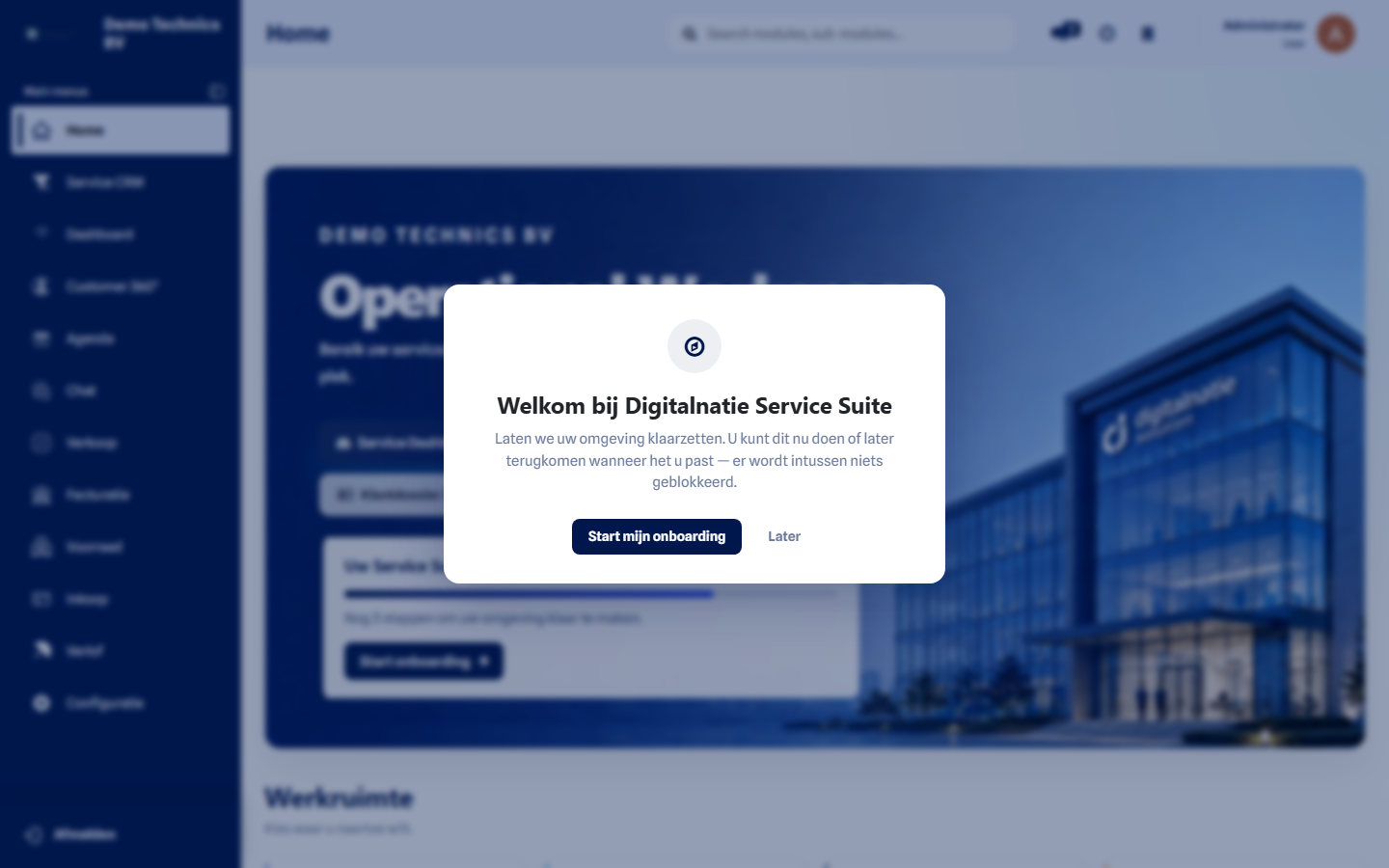 La première fois que vous vous connectez. Commencez tout de suite ou revenez-y plus tard — rien n’est bloqué entre-temps.
La progression est mesurée, pas mémorisée
Section intitulée « La progression est mesurée, pas mémorisée »C’est le point le plus important à retenir, car il diffère de la plupart des assistants d’installation.
Votre pourcentage ne provient pas du fait de cliquer sur « Suivant ». Il est recalculé à chaque ouverture de l’écran à partir de vos données réelles : vos véritables données de société, vos utilisateurs et les rôles qu’ils détiennent, vos techniciens, produits, clients et sites.
Deux conséquences que vous remarquerez :
- Vous ne pouvez pas cocher une étape sans faire le travail. Parcourir toutes les étapes fait bouger le chiffre de zéro.
- Si quelque chose disparaît plus tard, le pourcentage redescend. Supprimez votre logo ou désactivez votre dernier technicien et cette étape est de nouveau ouverte demain. Ce n’est pas un défaut : l’écran vous dit la vérité sur votre environnement aujourd’hui.
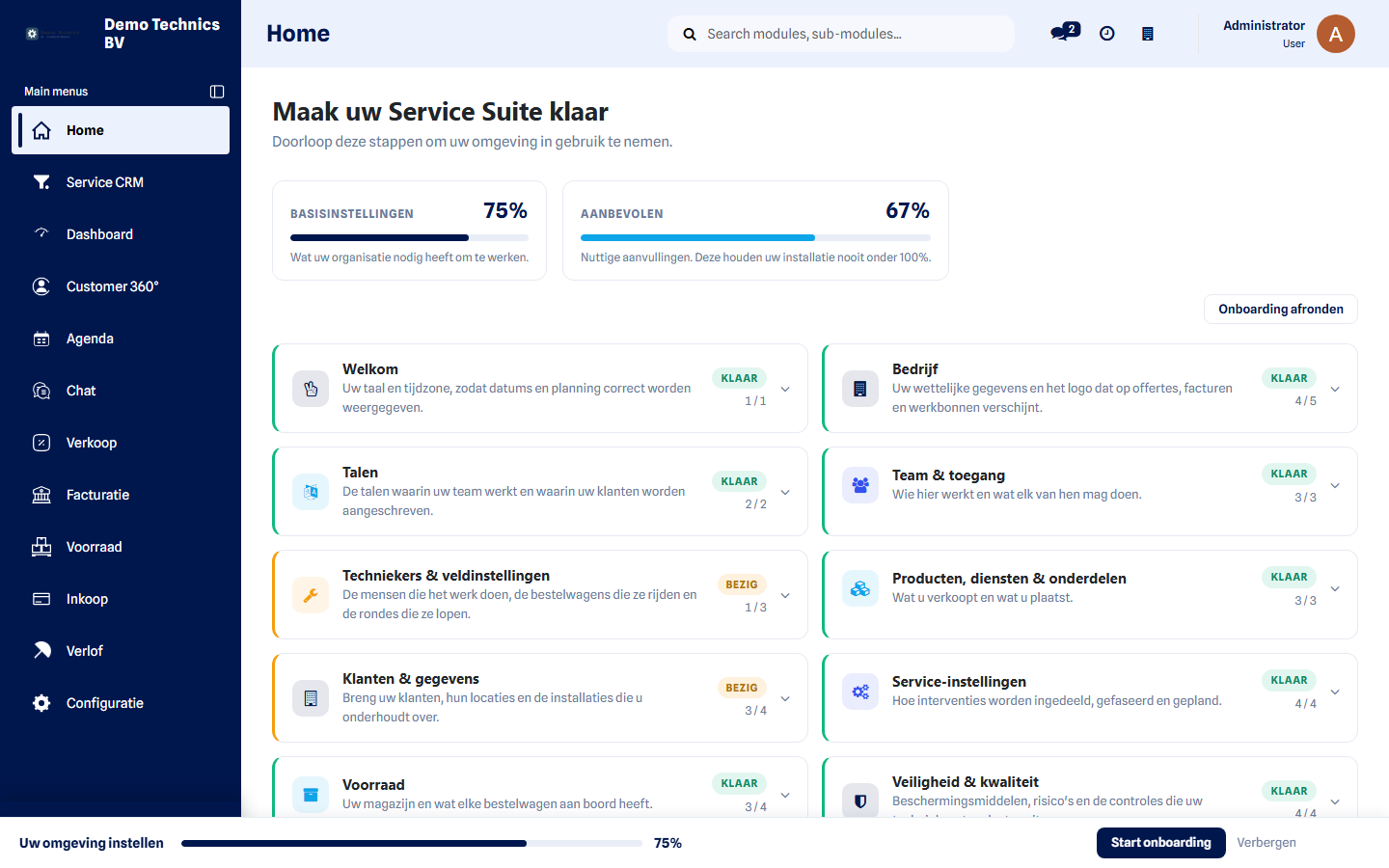 Deux pourcentages, et en dessous chaque étape avec son propre état.
Base et Recommandé
Section intitulée « Base et Recommandé »Il y a deux pourcentages, et ils ne servent pas à la même chose.
| Ce que cela signifie | |
|---|---|
| Configuration de base | Ce dont votre organisation a besoin pour fonctionner. C’est celui qui doit atteindre 100%. |
| Recommandé | Des compléments utiles qui dépendent de votre façon de travailler. Ils ne vous maintiennent jamais sous 100%. |
Qui voit ceci
Section intitulée « Qui voit ceci »L’onboarding s’adresse à l’administrateur de la société. C’est cette personne qui met l’environnement en place et la seule qui parcourt les étapes.
Vos techniciens, vos clients dans le portail et les collègues sans rôle d’administrateur ne voient pas la barre et ne peuvent pas ouvrir l’écran. L’administrateur interne Digitalnatie ne le voit pas non plus — c’est votre environnement, pas le nôtre.
Les étapes
Section intitulée « Les étapes »-
Bienvenue — votre langue et votre fuseau horaire. Un fuseau non défini décale silencieusement votre planification et vos feuilles de temps ; il vient donc en premier.
-
Société — vos données légales, adresse, numéro de TVA ou d’entreprise, coordonnées, et le logo qui apparaît sur vos devis, factures et rapports d’intervention. C’est l’identité de votre entreprise ; l’apparence du logiciel lui-même reste Digitalnatie.
-
Langues — les langues dans lesquelles votre équipe travaille et vos clients sont contactés.
-
Équipe & accès — invitez vos collègues et attribuez un rôle à chacun. Les rôles déterminent ce que quelqu’un peut voir et faire ; personne ne devrait rester sans rôle.
-
Techniciens & terrain — les personnes qui exécutent le travail, leur camionnette et leurs tournées. Un technicien ne compte qu’une fois un accès réel associé : sans accès, personne ne peut être planifié ni signer quoi que ce soit.
-
Produits, services & pièces — ce que vous vendez et ce que vous posez. Saisissez-les à la main ou importez un fichier ; les deux comptent de la même façon.
-
Clients & données — reprenez vos clients, sites et installations existants avec Import de données. L’écran présente les dix ensembles dans l’ordre où ils doivent être chargés et signale ce qui manque encore à un ensemble ultérieur.
-
Paramètres de service — types de bon de travail, étapes, équipes, catégories et modèles.
-
Stock — votre entrepôt et ce que transporte chaque camionnette. Si vous travaillez sans gestion de stock, marquez cette étape comme sans objet.
-
Sécurité & qualité — EPI, LMRA, risques et check-lists. Cette étape ne devient jamais plus souple, seulement plus stricte : dès que vous activez vous-même une règle EPI ou de risque, un catalogue capable d’y répondre doit exister.
-
Documents & maintenance — modèles réutilisables, contrats de maintenance et fréquences.
-
E-mail — facultatif. Voir ci-dessous.
-
Intégrations — agendas, navigation et messagerie, là où vous les utilisez.
-
Avancé — API, webhooks et authentification unique.
-
Contrôle de mise en service — la vérification finale, avec une intervention de test complète.
-
Prêt — votre Service Suite est en service.
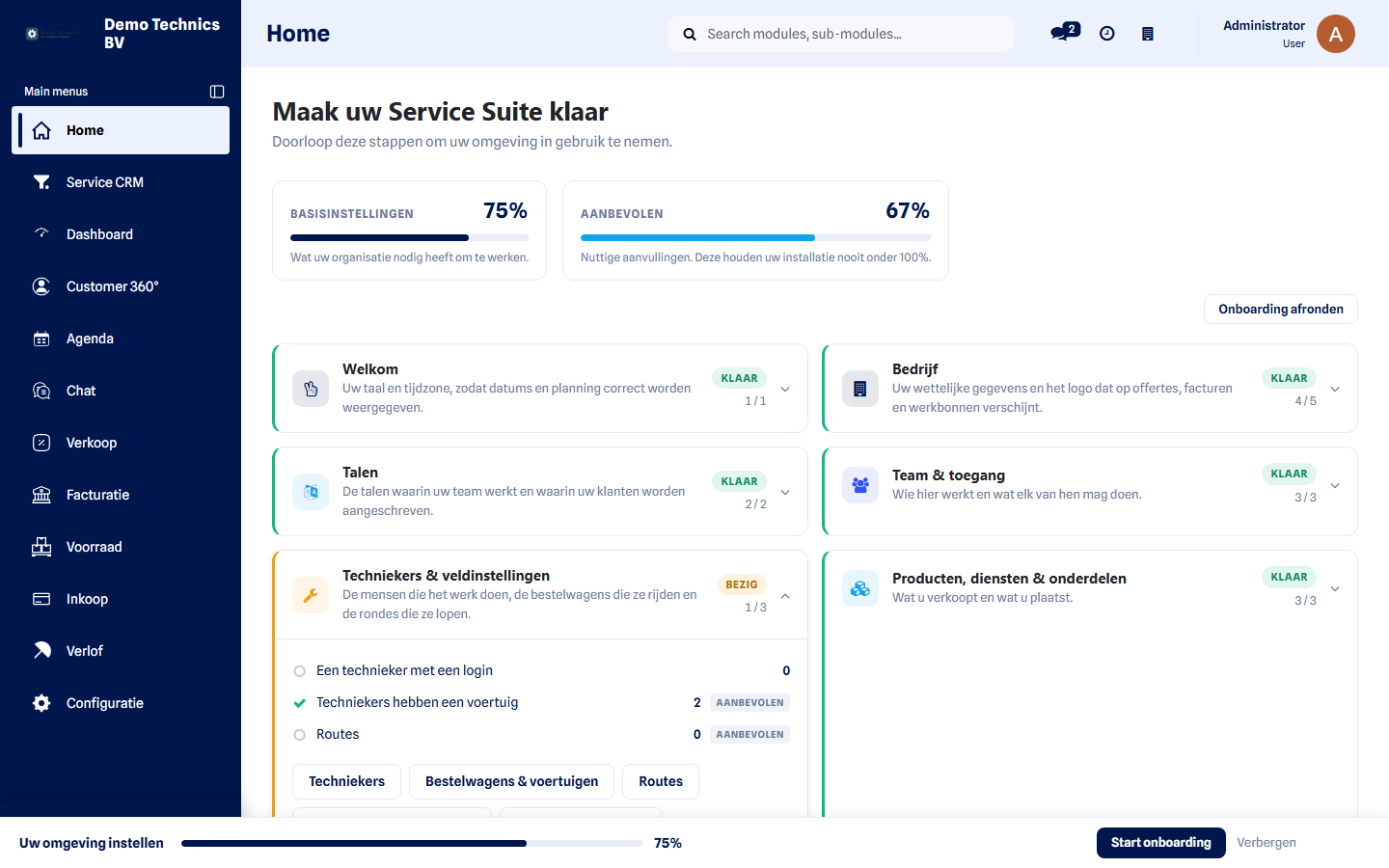 Dépliez une étape pour voir les contrôles qu’elle recouvre — et où les régler.
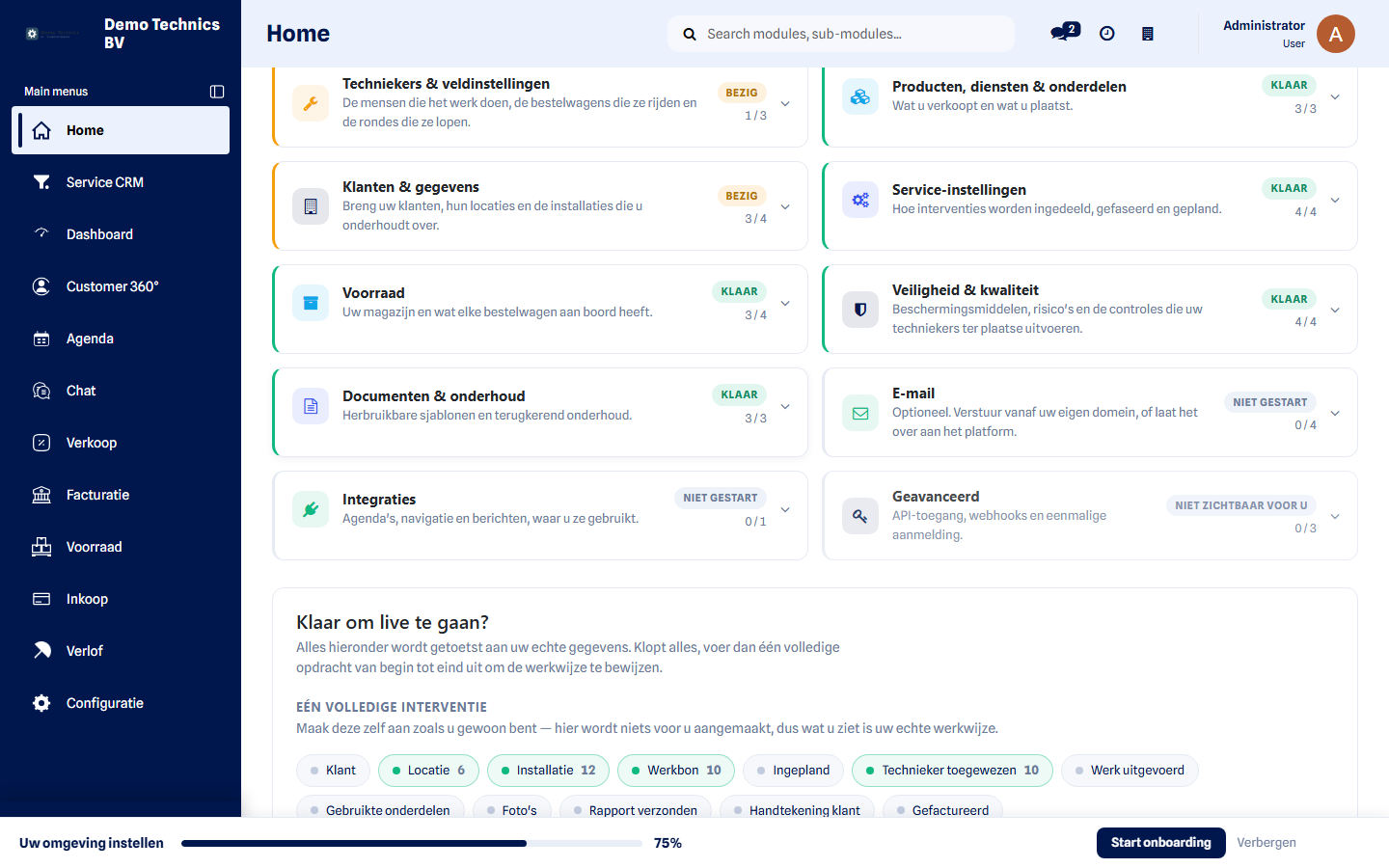
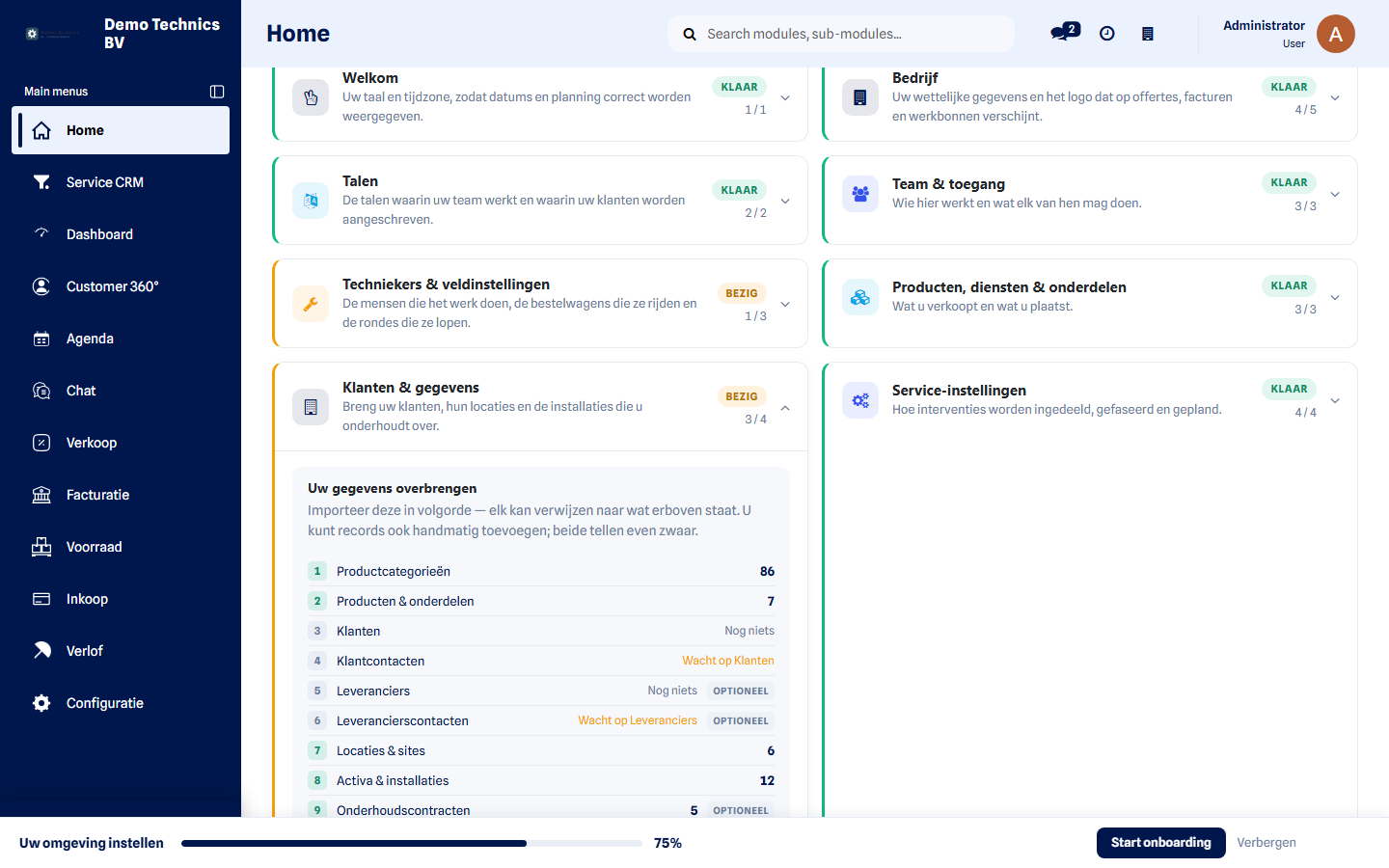 L’étape Clients & données montre l’ordre dans lequel reprendre vos données, et signale ce qui attend encore autre chose.
L’e-mail est facultatif
Section intitulée « L’e-mail est facultatif »L’étape 12 pose une seule question : souhaitez-vous envoyer vos e-mails depuis votre propre domaine ?
Les deux réponses terminent l’étape. Seule la question elle-même est obligatoire.
- Oui — vous configurez votre expéditeur et votre serveur sortant, puis vous envoyez un vrai message de test. S’il arrive, l’étape est satisfaite. Si vous modifiez ensuite votre serveur ou votre expéditeur, le résultat enregistré expire de lui-même et l’écran vous redemande un test — une réussite ne devrait pas continuer à valoir pour une configuration qui a changé depuis.
- Non — l’étape sort du calcul et ne vous retient pas.
Le contrôle de mise en service
Section intitulée « Le contrôle de mise en service »Une fois toutes les étapes de base au vert, la dernière étape vous demande d’exécuter une intervention complète : un client, un site, une installation, un bon de travail, la planification, un technicien, l’exécution, un rapport et une signature du client.
L’écran dessine cette chaîne et montre jusqu’où vous êtes allé. Il ne crée aucune fiche lui-même. Vous le faites avec une vraie intervention, à votre manière — c’est la seule façon de prouver que votre flux de travail fonctionne et pas seulement que les réglages sont corrects. Ce n’est qu’une fois cette intervention terminée et signée que vous pouvez confirmer la mise en service.
 La chaîne d’une intervention complète. L’écran ne crée aucune fiche — vous l’exécutez avec une vraie intervention.
Terminer l’onboarding
Section intitulée « Terminer l’onboarding »Lorsque vous estimez votre environnement suffisamment configuré, cliquez sur Terminer l’onboarding.
C’est une décision, pas un score. Vous pouvez terminer à n’importe quel pourcentage — y compris en dessous de 100%. Cela signifie :
J’ai configuré ce dont j’ai besoin pour l’instant et je ne souhaite plus d’accompagnement.
Cela ne signifie pas que toutes les fonctions sont configurées. Si vous n’utilisez pas la gestion de stock, ou si vous préférez envoyer depuis la plateforme plutôt que depuis votre propre domaine, terminer est exactement ce qu’il faut faire.
Avant de confirmer, l’écran affiche votre pourcentage actuel et ce qui reste ouvert. Vous décidez donc en connaissance de cause au lieu de fermer une fenêtre.
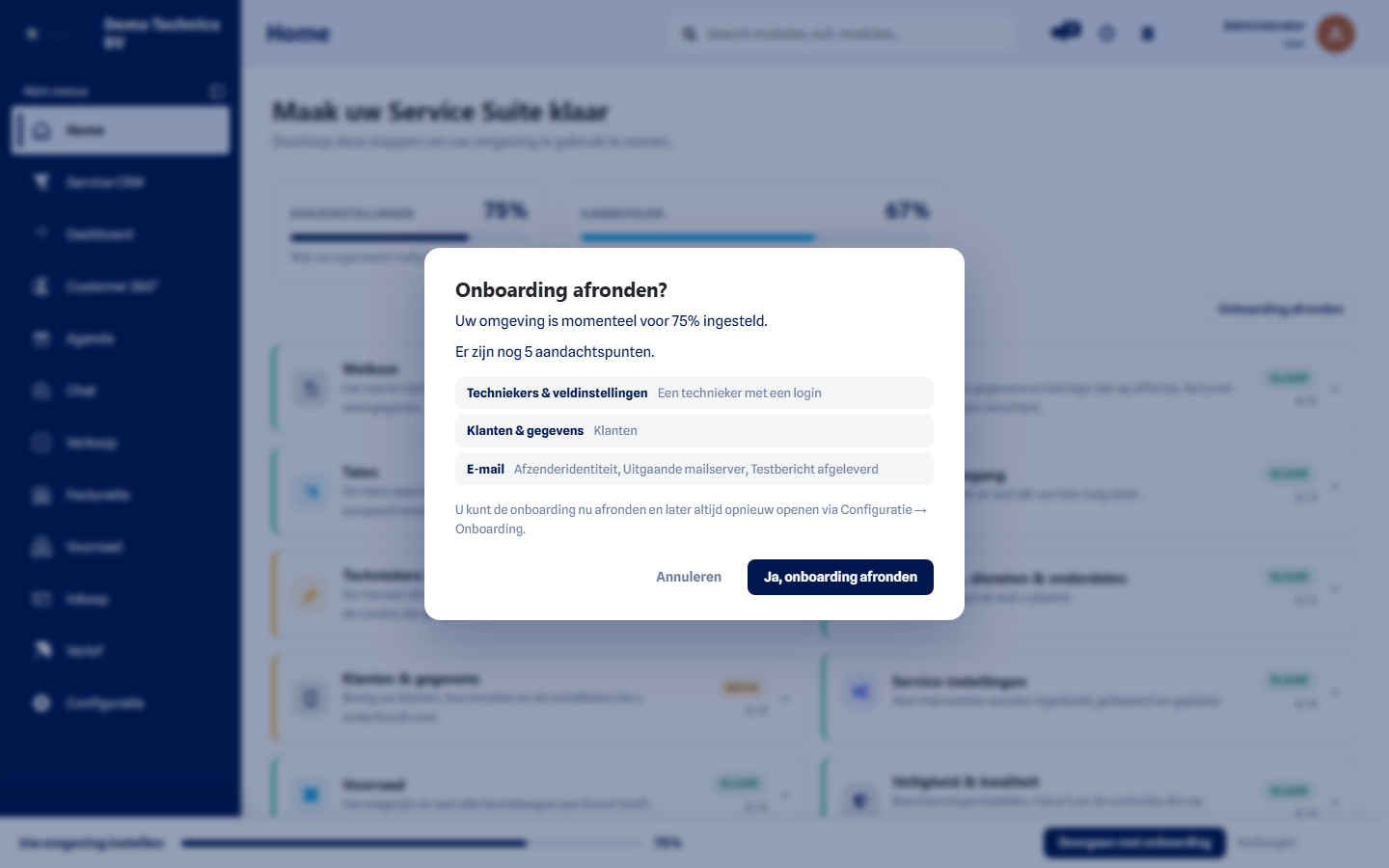 Avant de confirmer, vous voyez votre pourcentage actuel et ce qui reste ouvert.
Une fois terminé :
- le message de bienvenue ne réapparaît plus ;
- la barre de progression en bas disparaît ;
- le bloc d’onboarding sur l’accueil disparaît ;
- Configuration → Onboarding reste accessible en permanence ;
- votre état réel y reste visible, avec la date et la personne ;
- ce qui reste ouvert reste listé — terminer ne masque rien.
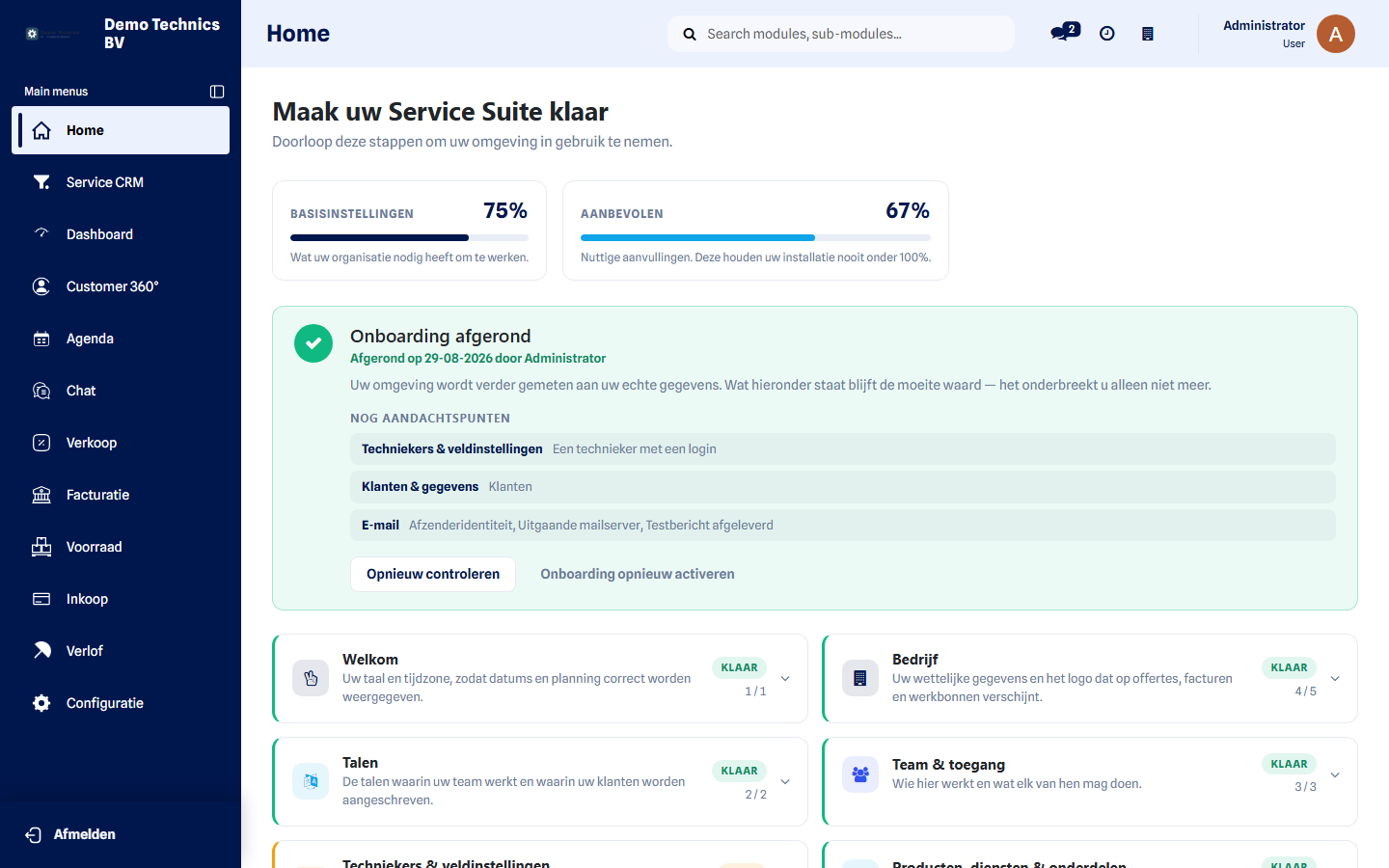 Une fois terminé, tout reste visible : votre état, la date, et ce qui demande encore votre attention. Rien n’est passé au vert qui ne l’était pas.
Si votre configuration change par la suite, une étape peut de nouveau afficher Action requise. Vérifier à nouveau recalcule votre état actuel.
La barre, et y revenir plus tard
Section intitulée « La barre, et y revenir plus tard »Tant que la configuration de base est incomplète, une barre fine s’affiche en bas de l’écran avec votre progression et un bouton pour continuer.
Vous pouvez la masquer. Ce n’est pas la même chose que terminer : votre pourcentage reste ce qu’il est et les étapes en attente le restent aussi. Dès que la base atteint 100%, la barre disparaît d’elle-même.
L’onboarding reste accessible à tout moment via Configuration → Onboarding, y compris une fois terminé — utile pour ajouter quelque chose plus tard ou lorsqu’une étape redemande votre attention.
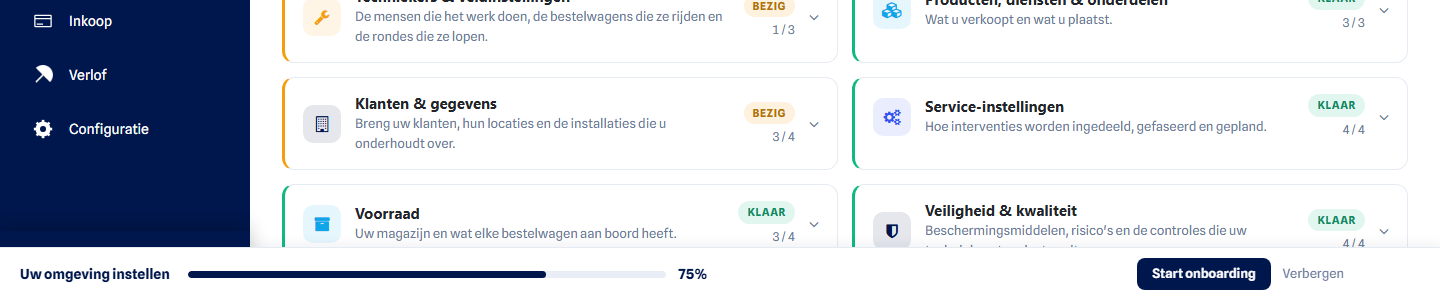 La barre reste en bas tant que la configuration de base est incomplète.
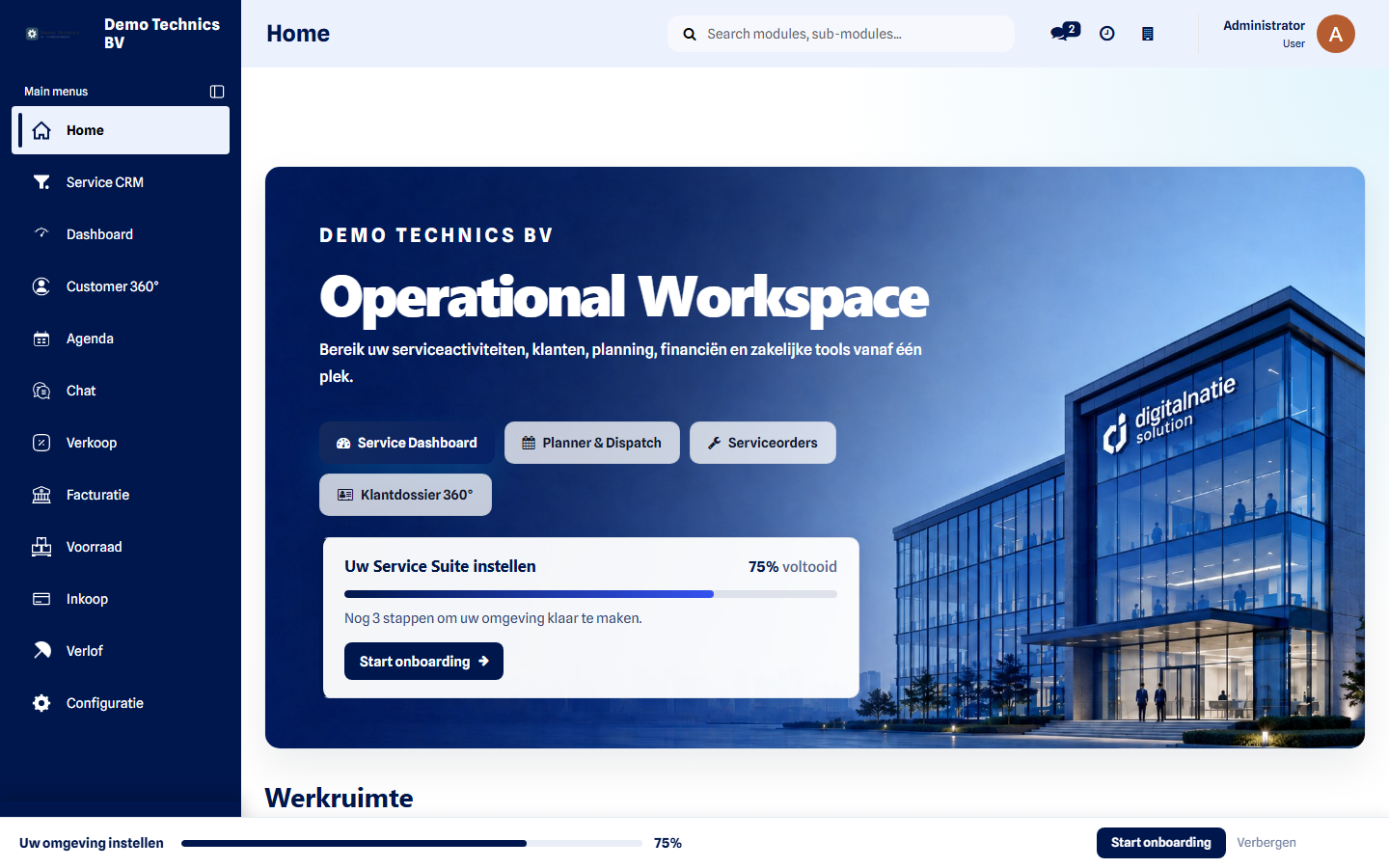 Le même chiffre sur votre page d’accueil — il n’y a qu’un seul calcul.
Besoin d’aide ?
Section intitulée « Besoin d’aide ? »Chaque étape comporte un lien Besoin d’aide ? dans son coin inférieur, pointant vers la page de ce guide qui traite du sujet.