

Importer des données
Importer des données vous permet de charger vous-même vos données existantes dans Service Suite. Vous téléchargez un modèle dans votre langue, vous le remplissez avec ce que vous avez exporté de votre ancien système, vous l’importez, et vous voyez exactement ce qui va se passer avant que quoi que ce soit ne soit enregistré.
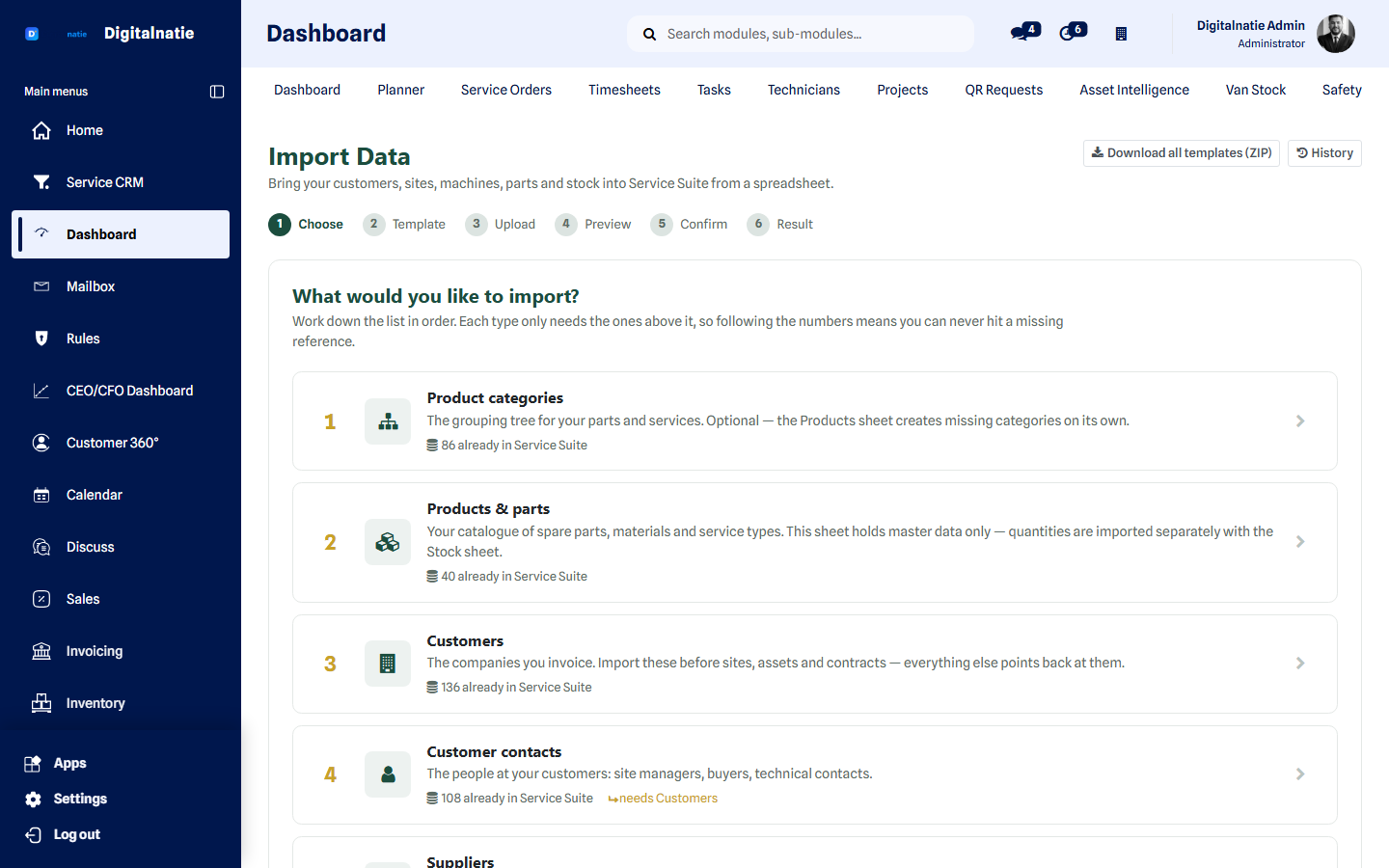 L’assistant d’import : choisir un modèle, charger, vérifier, confirmer.
À quoi cela sert
Section intitulée « À quoi cela sert »- Votre premier jour : clients, sites, équipements et catalogue chargés en une fois.
- Ajouter une reprise ou une nouvelle implantation à un environnement déjà en service.
- Saisir un inventaire annuel.
- Mettre à jour des fiches existantes en masse — des adresses corrigées, par exemple.
Qui peut l’utiliser
Section intitulée « Qui peut l’utiliser »Les droits forment une échelle. Qui reçoit un échelon reçoit automatiquement tout ce qui se trouve en dessous.
| Droit | Ce qu’il permet |
|---|---|
| Consulter | Ouvrir l’écran et voir son propre historique d’imports |
| Télécharger les modèles | Récupérer les modèles Excel/CSV et le paquet complet |
| Importer et contrôler | Charger un fichier et voir l’aperçu complet — n’écrit rien |
| Exécuter les imports | Confirmer un aperçu contrôlé et écrire les enregistrements |
| Administrateur | Voir et gérer l’historique de tous les utilisateurs |
Prérequis : à l’installation, seul l’administrateur de Service Suite reçoit l’échelle complète. Personne d’autre — et surtout pas un technicien — n’en reçoit quoi que ce soit automatiquement.
Ce que vous pouvez importer
Section intitulée « Ce que vous pouvez importer »Dix entités, numérotées dans l’ordre de leurs dépendances. Cette numérotation n’est pas décorative : c’est l’ordre, et les fichiers du paquet de téléchargement portent les mêmes numéros.
| # | Entité | Détection des doublons |
|---|---|---|
| 01 | Catégories de produits | Chemin complet |
| 02 | Produits & pièces | Référence article, puis code-barres |
| 03 | Clients | Référence, puis numéro de TVA, puis e-mail + nom |
| 04 | Contacts clients | Référence, puis client parent + e-mail, puis parent + nom |
| 05 | Fournisseurs | Référence, puis numéro de TVA, puis e-mail + nom |
| 06 | Contacts fournisseurs | Référence, puis parent + e-mail ou nom |
| 07 | Sites & emplacements | Référence, puis client + nom |
| 08 | Équipements & matériel | Référence, puis numéro de série, puis client + site + nom |
| 09 | Contrats d’entretien | Référence, puis client + nom |
| 10 | Stock initial | Produit + emplacement + lot |
L’ordre recommandé
Section intitulée « L’ordre recommandé »02 Produits ───┐01 Catégories ─┘ (créées automatiquement par 02 si vous sautez 01) ▼03 Clients ──▶ 04 Contacts clients ▼07 Sites ──▶ 08 Équipements ──▶ 09 Contrats ▼ 10 Stock initial ◀── toujours en dernier
05 Fournisseurs ──▶ 06 Contacts fournisseurs (indépendant, à tout moment)Comment cela fonctionne
Section intitulée « Comment cela fonctionne »-
Ouvrez Service Suite → Importer des données → Importer des données.
-
Choisissez ce que vous voulez importer. Chaque carte indique ce dont l’entité a besoin (« nécessite Clients ») et combien existent déjà (« 273 déjà dans Service Suite ») — le moyen le plus simple d’éviter de charger vos clients deux fois.
-
Téléchargez le modèle en Excel ou en CSV, dans votre langue. Ou prenez Télécharger tous les modèles (ZIP) dans l’en-tête pour le paquet complet.
-
Remplissez le fichier. Voir Le modèle ci-dessous.
-
Chargez le fichier. Un seul interrupteur : « Mettre également à jour les enregistrements existants », désactivé par défaut. À ce stade, rien n’est enregistré.
-
Contrôlez. Le fichier est lu, normalisé et entièrement vérifié — sans une seule écriture. Mille lignes prennent environ une seconde.
-
Lisez l’aperçu. D’abord les compteurs — lignes lues, à créer, à mettre à jour, inchangées, avertissements, doublons, refusées — puis uniquement les lignes qui demandent votre attention. Filtrez sur Tout / Refusées / Avertissements, et téléchargez le rapport si vous le souhaitez.
-
Confirmez et importez. Vous lisez en phrases simples ce qui va se passer, et c’est seulement là que quelque chose est écrit. Le résultat indique combien de lignes ont été traitées, créées, mises à jour et refusées, avec un rapport en Excel ou en CSV.
Le modèle
Section intitulée « Le modèle »La version Excel comporte quatre onglets :
| Onglet | Ce qu’il fait |
|---|---|
| Données | Le tableau à remplir. Titres de colonnes dans votre langue, figés et colorés (foncé = obligatoire), avec l’explication complète en commentaire de cellule. Listes déroulantes là où les valeurs sont fixes. Codes postaux, références article, codes-barres et numéros de série sont préformatés en texte, pour que les zéros initiaux soient conservés. |
| Instructions | Ce qu’il faut importer en premier, comment écrire les dates, les décimales et les valeurs oui/non, et par colonne : nom, obligatoire ou non, type, longueur maximale, valeurs acceptées et explication. |
| Exemple | Trois lignes réalistes, entièrement fictives. |
| Valeurs de référence | Les listes que vous pouvez utiliser — pays, unités, statuts, emplacements de stock, camionnettes. Elles sont construites avec vos propres droits, de sorte qu’un modèle ne révèle jamais des enregistrements que vous ne pouvez pas voir. |
Champs obligatoires et références
Section intitulée « Champs obligatoires et références »Les colonnes obligatoires apparaissent en foncé. Les références vers autre chose passent toujours par vos propres références — un numéro de client, un code de site, une référence article. Vous ne saisissez jamais de numéro technique.
Une référence introuvable arrête sa ligne avec un message lisible :
Ligne 24 — La référence client
CLI-1002est introuvable. Importez d’abord les Clients, ou corrigez la référence.
Les règles à connaître
Section intitulée « Les règles à connaître »Rien n’est écrit avant votre confirmation
Section intitulée « Rien n’est écrit avant votre confirmation »Le chargement, la lecture, la normalisation, le contrôle et l’aperçu ne touchent pas à vos données. L’aperçu et l’import réel suivent ensuite le même chemin : un aperçu vert ne peut donc pas devenir un import rouge. Si quelque chose change dans la base entre les deux, l’import s’arrête et présente d’abord un nouvel aperçu.
Par défaut, seule la création est active
Section intitulée « Par défaut, seule la création est active »La mise à jour n’a lieu que si vous activez explicitement l’interrupteur. Dans ce
cas, chaque champ modifié s’affiche ancien → nouveau : « mettre à jour » n’est
jamais un saut dans le vide.
Une cellule vide n’efface jamais rien
Section intitulée « Une cellule vide n’efface jamais rien »Laissez une colonne vide et la valeur existante est conservée. Pour vraiment
vider un champ, utilisez le marqueur <CLEAR>.
Les données de deux clients ne se touchent jamais
Section intitulée « Les données de deux clients ne se touchent jamais »Un site, un équipement ou un contrat ne peut jamais dépendre de deux clients différents, quoi qu’indique le fichier :
Ligne 42 — Le site
SITE-BRU-01appartient au clientCLI-1002, pas àCLI-1077. Des enregistrements de deux clients différents ne peuvent pas être liés.
Un doublon ambigu arrête sa ligne
Section intitulée « Un doublon ambigu arrête sa ligne »Si l’import reconnaît plusieurs enregistrements existants correspondant à votre ligne, il ne devine pas. Il refuse la ligne et indique combien il en a trouvé.
Les droits restent applicables
Section intitulée « Les droits restent applicables »Le droit d’import s’ajoute par-dessus vos droits habituels, il ne les remplace pas. Qui ne peut pas créer un client ne peut pas non plus en importer.
Taille et vitesse
Section intitulée « Taille et vitesse »| Entité | Maximum par fichier |
|---|---|
| Produits & pièces | 5 000 lignes |
| Toutes les autres entités | 20 000 lignes |
La limite plus basse sur les produits est mesurée, pas estimée : créer une fiche produit est environ cinq fois plus lent que n’importe quelle autre entité, et un fichier plein dépasserait le délai maximal du serveur. Si votre catalogue est plus grand, découpez-le — l’import vous le dit avant que vous ne commenciez à attendre.
Un import se déroule d’une traite, avec un résultat visible à la fin. Il n’y a pas de file d’attente à suivre.
Stock initial
Section intitulée « Stock initial »Le stock initial est un véritable inventaire, pas un chiffre saisi dans un champ. Il est traité comme tout autre inventaire dans Service Suite.
Ce que vous n’importez pas par cette voie
Section intitulée « Ce que vous n’importez pas par cette voie »Volontairement impossible
Section intitulée « Volontairement impossible »Factures, écritures comptables, paiements, utilisateurs, droits, clés API, paramètres de connexion, paramètres système, sociétés, entrepôts et emplacements de stock. Ce ne sont pas des fonctions manquantes : ce sont des enregistrements pour lesquels un mauvais import a des conséquences comptables ou de sécurité silencieuses.
Possible, mais par un administrateur
Section intitulée « Possible, mais par un administrateur »| Entité | Pourquoi |
|---|---|
| Techniciens | Un technicien est lié à une fiche collaborateur et à un accès. Créer des comptes n’est volontairement pas une tâche d’import. |
| Équipes et camionnettes | Quelques lignes chacune — plus rapides à saisir à l’écran. Elles doivent exister avant d’importer du stock ou des équipements. |
| Interventions passées | L’historique clôturé entraîne heures, pièces et statut de facturation. Un problème différent et bien plus risqué que les données de base. |
| Projets et tâches | Pas nécessaires pour démarrer. |
| Listes de prix, taux de TVA, unités | Reconnus par leur nom, jamais créés. Un import qui invente un taux de TVA est une erreur comptable. |
Contrôle et traçabilité
Section intitulée « Contrôle et traçabilité »Importer des données → Historique des imports conserve chaque fichier : qui l’a chargé, quand, quelle entité, combien de lignes ont été créées, mises à jour et refusées, ainsi qu’une empreinte du fichier.
Le fichier chargé lui-même est supprimé automatiquement — après 24 heures par défaut. Un fichier que vous n’avez jamais confirmé est une copie de vos données qui n’a aucune raison de rester. La trace reste ; la copie non.
Accompagnement au démarrage
Section intitulée « Accompagnement au démarrage »Toutes les migrations ne se ressemblent pas. Trois façons de travailler :
| Formule | Qui fait quoi |
|---|---|
| Standard | Vous fournissez des fichiers propres et structurés et parcourez l’assistant vous-même. Les modèles et l’aperçu sont faits pour cela. |
| Accompagnée | Vous fournissez vos exports ; Digitalnatie aide à les nettoyer et les structurer jusqu’à ce qu’ils passent le contrôle. Vous confirmez l’import vous-même. |
| Migration complète | Digitalnatie prend en charge tout le transfert : extraction de l’ancien système, cartographie, transformation, dédoublonnage, import et vérification. Pour les anciens systèmes sans export exploitable, ou les grands catalogues à découper et réconcilier. |
Contactez votre administrateur pour déterminer la formule adaptée à votre situation.
Bonnes pratiques
Section intitulée « Bonnes pratiques »- Commencez par un fichier d’essai de vingt lignes. Vous voyez l’aperçu complet et apprenez à connaître les messages sans aucun risque.
- Respectez la numérotation. Clients avant sites, sites avant équipements, stock en dernier.
- Réexportez plutôt que de copier-coller. Des colonnes décalées sont la cause la plus fréquente d’un fichier refusé.
- Laissez Mettre également à jour les enregistrements existants désactivé jusqu’à ce que vous ayez réellement besoin de cet interrupteur.
- Conservez vos propres références. Un numéro de client issu de votre ancien système dans la colonne Référence simplifie chaque import ultérieur et chaque contrôle.
Résolution de problèmes
Section intitulée « Résolution de problèmes »Mon fichier est refusé au chargement.
Vérifiez l’extension (.xlsx ou .csv), la taille, et si les titres de colonnes
correspondent encore au modèle. En CSV, enregistrez en CSV UTF-8.
Toutes les lignes sont refusées avec « référence introuvable ». Vous importez dans le mauvais ordre. Importez d’abord l’entité référencée — clients avant sites, sites avant équipements.
Un enregistrement existant n’est pas mis à jour. L’interrupteur Mettre également à jour les enregistrements existants est désactivé. Sans lui, les enregistrements existants sont ignorés, pas modifiés.
Un numéro de TVA est refusé. Le numéro ne passe pas le contrôle. Le message indique quelle partie ne correspond pas. Les numéros étrangers dont le format est inconnu sont acceptés sans contrôle — pas refusés.
J’ai importé du stock par erreur. Recomptez jusqu’à la bonne quantité via une correction de stock normale. Les inventaires restent toutefois dans l’historique — voir l’avertissement ci-dessus.
Étape suivante
Section intitulée « Étape suivante »- Clients & équipements — ce que vous voyez après l’import
- Sites & emplacements
- Produits & pièces
- Inventaire — corriger le stock ensuite
- Droits & sécurité — attribuer les droits d’import