

Société & identité visuelle
Tout ce que vos clients voient de vous — sur une facture, dans un e-mail de notification, sur la page de connexion, sur le téléphone de votre équipe — provient de ce seul bloc.
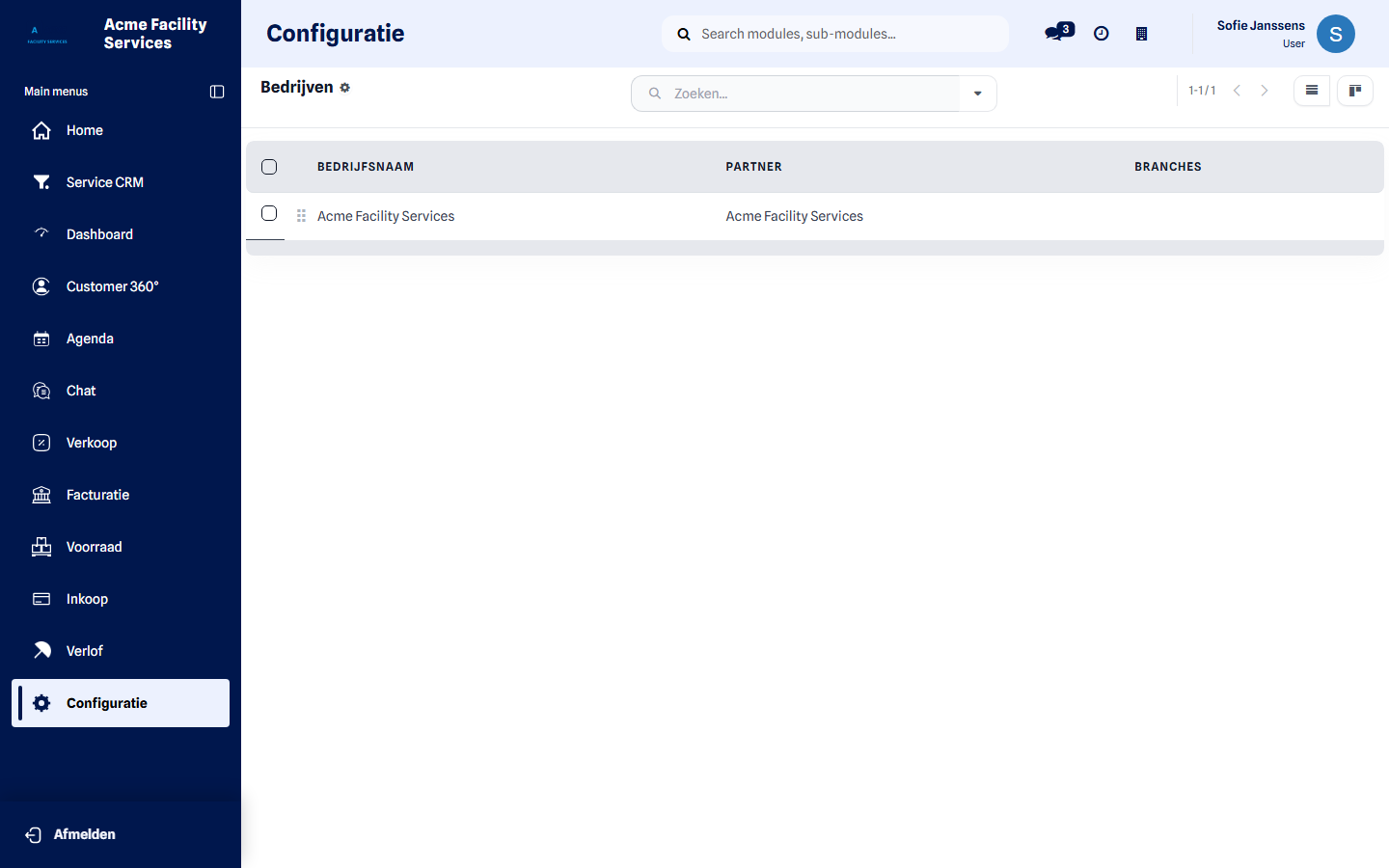
Vous le trouvez sous Configuration → Société & Identité visuelle.
Ce que vous pouvez régler
Section intitulée « Ce que vous pouvez régler »Profil de la société
Section intitulée « Profil de la société »Nom, adresse, numéro d’entreprise et numéro de TVA, téléphone, e-mail, site web et devise. Ces données figurent sur chaque document que vous envoyez.
Logo, favicon & identité de l’application
Section intitulée « Logo, favicon & identité de l’application »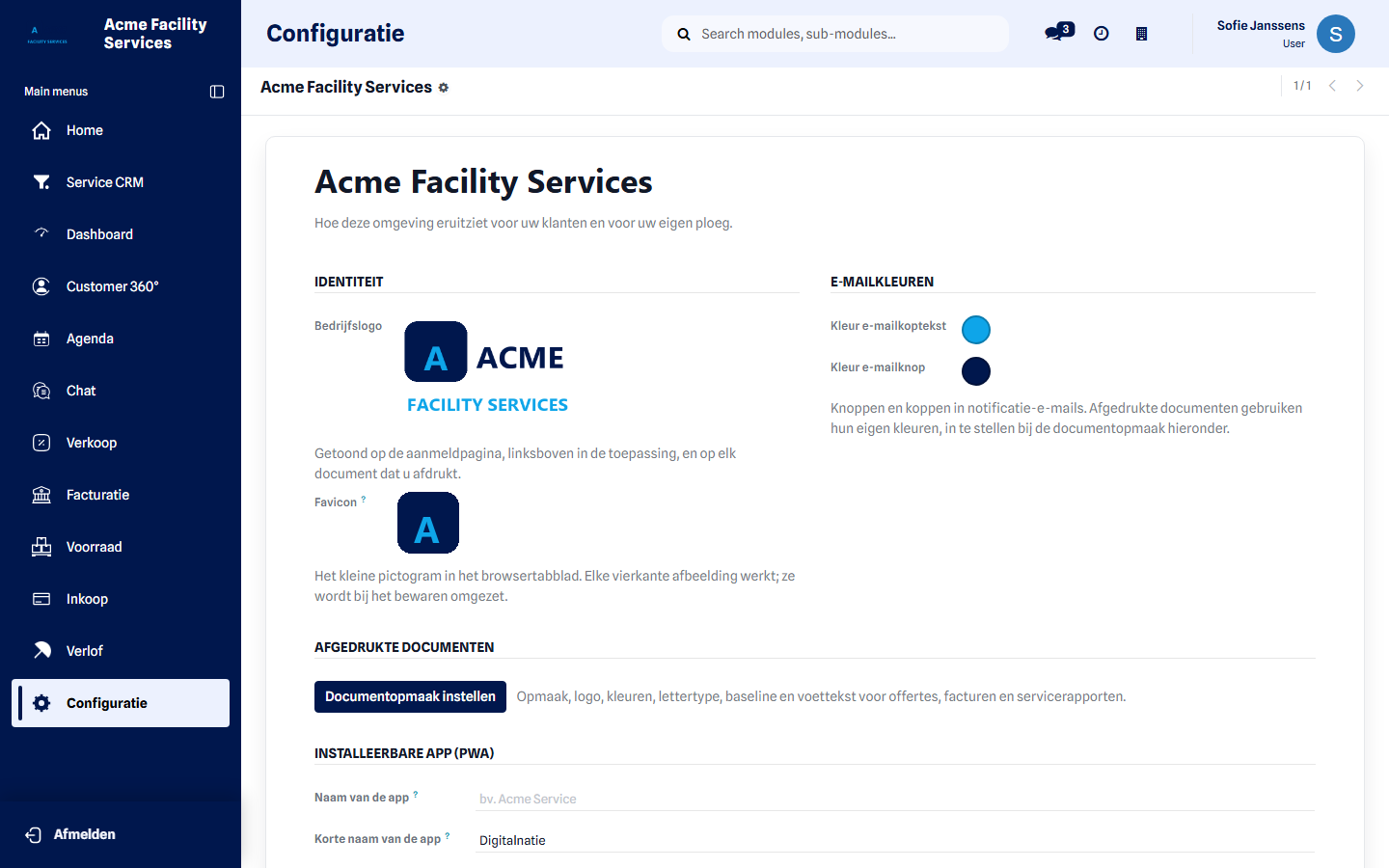
| Réglage | Où cela apparaît |
|---|---|
| Logo de la société | Page de connexion, en haut à gauche de l’application, et chaque document imprimé |
| Favicon | L’onglet du navigateur |
| Couleur d’en-tête / de bouton d’e-mail | Boutons et en-têtes des e-mails de notification |
| Nom et nom court de l’application | Sous l’icône lorsque votre équipe installe l’application |
| Couleur du thème et de démarrage | La barre et l’écran de démarrage sur le téléphone |
Utilisez une image carrée pour la favicon et une image large pour le logo. Les deux sont redimensionnées automatiquement.
Mise en page des documents
Section intitulée « Mise en page des documents »Le bouton Configurer la mise en page ouvre la présentation de vos devis, factures et rapports de service : modèle, couleurs, police, slogan et pied de page, avec un aperçu à côté. Ces couleurs sont indépendantes de vos couleurs d’e-mail — un document peut avoir une autre allure qu’une notification.
Qui peut modifier cela
Section intitulée « Qui peut modifier cela »Le rôle administrateur client. Les autres rôles ne voient pas ce bloc dans la Configuration. Les rôles se gèrent sous Droits et rôles.
Ce qui se passe après l’enregistrement
Section intitulée « Ce qui se passe après l’enregistrement »Logo, couleurs et données de société s’appliquent immédiatement à tout ce qui est créé ou imprimé ensuite. Les documents déjà envoyés restent inchangés. La favicon et le nom de l’application apparaissent après un rafraîchissement ; ceux qui avaient déjà installé l’application voient le nouveau nom après une réinstallation.
Étape suivante
Section intitulée « Étape suivante »Réglez ensuite votre identité e-mail, pour que votre courrier parte aussi de votre propre adresse.