

Intégrations
Sur la page Intégrations, vous connectez les services externes que votre équipe utilise déjà. Chaque connexion est une carte avec son état, sa dernière synchronisation et sa dernière erreur.
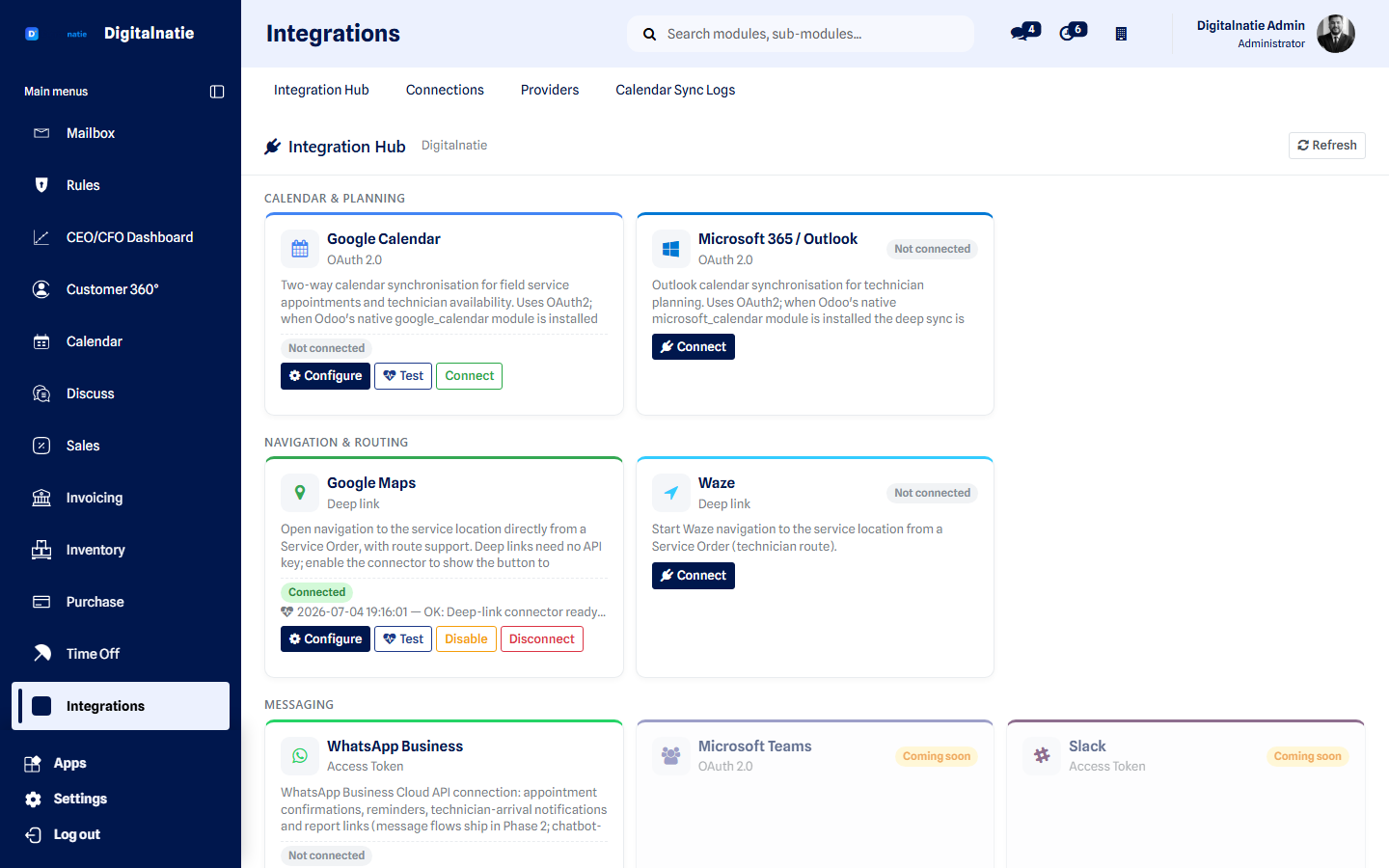 Les connexions disponibles et leur état.
À quoi cela sert
Section intitulée « À quoi cela sert »- Refléter les rendez-vous avec Google Agenda ou Microsoft 365 / Outlook.
- Ajouter des boutons de navigation sur l’ordre de service via Google Maps ou Waze.
- Configurer et tester une connexion WhatsApp Business.
- Connecter un serveur IA pour l’Assistant IA de rapport.
- Vérifier qu’une connexion fonctionne encore sans attendre la panne.
Qui peut l’utiliser
Section intitulée « Qui peut l’utiliser »| Rôle | Ce qu’il fait |
|---|---|
| Administrateur | Connecte, teste et déconnecte ; gère les clés |
| Tous les utilisateurs | Utilisent le résultat, par exemple les boutons de navigation |
Prérequis : des droits administrateur. Les clés d’accès ne sont lisibles et modifiables que par les administrateurs. Pour la synchronisation d’agenda, vous devez définir un propriétaire de synchronisation et marquer les rendez-vous à synchroniser.
Connexions disponibles
Section intitulée « Connexions disponibles » Chaque connexion en carte, avec son état et sa dernière synchronisation.
Google Agenda et Microsoft 365 / Outlook. Une fois connecté, vous pouvez refléter les rendez-vous dans les deux sens avec votre agenda.
Vous synchronisez manuellement avec Synchroniser maintenant, Récupérer ou Envoyer. Une synchronisation automatique toutes les dix minutes existe également, désactivée par défaut.
Navigation
Section intitulée « Navigation »Google Maps et Waze. Dès qu’ils sont activés, des boutons de navigation apparaissent sur l’ordre de service : un clic et le technicien roule vers le bon site. Cela fonctionne immédiatement, sans compte.
Messagerie
Section intitulée « Messagerie »WhatsApp Business — paramètres de connexion et test.
Serveurs IA
Section intitulée « Serveurs IA »Connexions vers Claude, ChatGPT, Gemini ou un serveur propre : gestion des serveurs, des clés, de l’état et un test de connexion.
En préparation
Section intitulée « En préparation »Visibles au catalogue comme bientôt disponibles : Google Drive, OneDrive, Dropbox, Stripe, Mollie, Teams, Slack, Zapier, n8n, WooCommerce, Shopify et les connexions API génériques.
Établir une connexion
Section intitulée « Établir une connexion » La fenêtre de configuration d’une connexion avec le résultat du test.
-
Ouvrez Intégrations et cherchez la carte du service.
-
Cliquez sur Configurer et renseignez les informations demandées.
-
Cliquez sur Tester la connexion. Vous obtenez le résultat immédiatement.
-
Activez la connexion.
-
Vérifiez ensuite la carte : elle doit indiquer Connectée, avec une heure de dernière synchronisation.
Sécurité
Section intitulée « Sécurité »- Les clés d’accès et jetons ne sont lisibles et modifiables que par les administrateurs.
- L’écran d’aperçu ne contient jamais de clés ni de jetons.
- Les modifications d’une connexion sont conservées dans l’historique.
- Les adresses de retour d’authentification sont dérivées de votre propre adresse web — rien n’est figé en dur.
Bonnes pratiques
Section intitulée « Bonnes pratiques »- Ne connectez que ce que vous utilisez. Chaque connexion active est une chose de plus qui peut casser.
- Testez après chaque changement de clé. Les clés expirent ; le test prend trois secondes.
- Activez la navigation sans hésiter — c’est la connexion qui demande le moins d’effort pour le résultat le plus immédiat côté techniciens.
- Traitez les conflits signalés plutôt que de les laisser traîner ; ils signifient que deux personnes ont compris le même rendez-vous différemment.
- N’activez la synchronisation automatique d’agenda qu’après une semaine de synchronisation manuelle sans accroc.
Résolution des problèmes
Section intitulée « Résolution des problèmes »La synchronisation d’agenda modifie-t-elle mes rendez-vous privés ? Non. Uniquement les rendez-vous explicitement marqués et appartenant au propriétaire configuré.
Que se passe-t-il en cas de conflit ? Rien n’est écrasé. Le conflit est signalé et journalisé ; vous choisissez.
Une connexion peut-elle supprimer des rendez-vous ? Non, dans aucune direction.
Pourquoi un service est-il indiqué comme bientôt disponible ? Il est préparé au catalogue mais pas encore actif. Dites-nous lequel vous est utile — aucun chantier n’est nécessaire pour l’ajouter.
Qui peut configurer les connexions ? Uniquement les administrateurs. Voir Droits & sécurité.
Étape suivante
Section intitulée « Étape suivante »- Agenda — là où atterrit la synchronisation
- Ordres de service — les boutons de navigation
- Assistant IA de rapport — les fonctions d’IA
- Hub d’automatisation — automatisations avec services externes
- Droits & sécurité — qui peut connecter