

Codes QR d'équipement
Chaque équipement peut recevoir un autocollant QR. Celui qui le scanne obtient l’écran qui lui correspond : un client ou un opérateur voit un formulaire de signalement, un technicien connecté voit le dossier de l’équipement. C’est le serveur qui en décide, pas le navigateur.
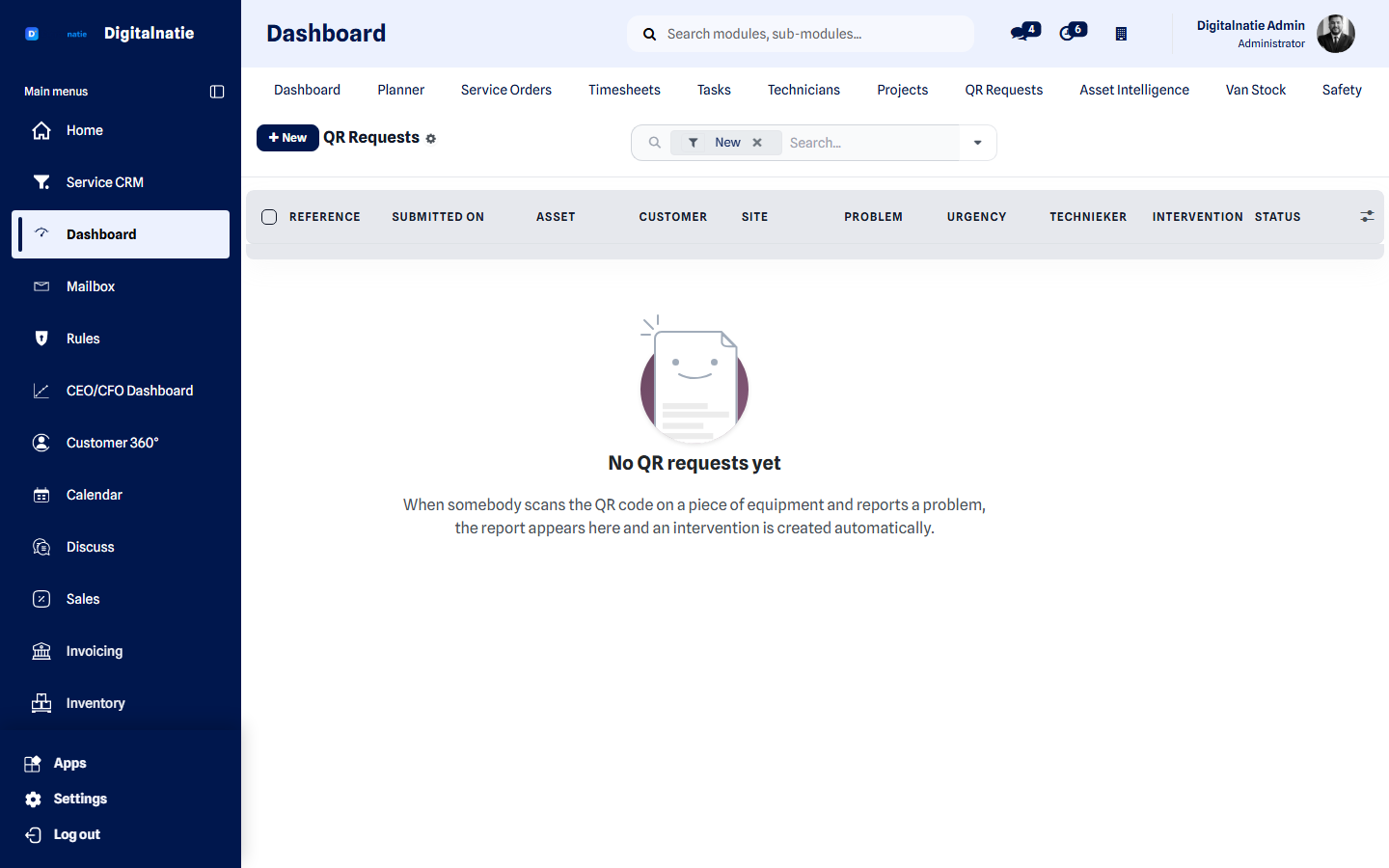 Les signalements arrivés via un QR code sur un équipement.
À quoi cela sert
Section intitulée « À quoi cela sert »- Permettre à votre client de signaler un problème sans téléphone ni compte.
- Garantir qu’un signalement est rattaché au bon équipement, au bon site et au bon client.
- Faire créer exactement une intervention par signalement.
- Permettre aux techniciens d’ouvrir le bon équipement sans chercher dans des listes.
Qui peut l’utiliser
Section intitulée « Qui peut l’utiliser »| Rôle | Ce qu’il fait |
|---|---|
| Responsable de service | Imprime les étiquettes et suit les signalements |
| Client ou opérateur | Scanne et signale un problème — aucun compte requis |
| Technicien | Scanne et ouvre le dossier de l’équipement dans l’application |
Prérequis : chaque équipement doit être rattaché à un site, sinon le signalement ne peut pas être relié correctement. Convenez de vos catégories avant de déployer les étiquettes. Le signalement nécessite une connexion internet.
Les deux expériences
Section intitulée « Les deux expériences »Pour le client ou l’opérateur — signaler
Section intitulée « Pour le client ou l’opérateur — signaler » Ce que voit un client après le scan : catégorie, urgence, description et photos.
Une personne non connectée obtient une page mobile simple pour signaler un problème :
| Champ | Explication |
|---|---|
| Catégorie | Le type de problème |
| Urgence | Le degré d’urgence |
| Description | Ce qui se passe exactement |
| Photos | Jusqu’à cinq photos du problème |
Pour le technicien — le dossier
Section intitulée « Pour le technicien — le dossier »Si un technicien connecté scanne le même code, l’écran de l’équipement s’ouvre dans l’application Technicien avec exactement les informations que ses droits autorisent : historique, contrat, garantie, documents — et les boutons pour démarrer ou arrêter un arrêt.
Ce qui se passe après un signalement
Section intitulée « Ce qui se passe après un signalement »Le client scanne ─▶ remplit le signalement ─▶ envoie │ ┌───────────────────┴──────────────┐ ▼ ▼ Dossier de signalement Un seul ordre de service (avec photos) (client + site + équipement liés) │ ▼ Le technicien est notifié dans l'application-
Le signalement est conservé comme dossier traçable avec son propre numéro et les photos envoyées.
-
Exactement une intervention est créée, liée à l’équipement, au client et au site.
-
L’intervention est attribuée côté serveur selon vos règles.
-
Le technicien la voit immédiatement dans son application, sans rafraîchir.
Imprimer les étiquettes QR
Section intitulée « Imprimer les étiquettes QR » Le code QR et le bouton d’impression sur la fiche de l’équipement.
-
Ouvrez l’équipement dans Clients & équipements.
-
Cliquez sur Imprimer l’étiquette QR.
-
Collez l’étiquette à un endroit qui reste visible : pas derrière une porte, pas sur une surface chaude, pas là où on nettoie au jet.
Sécurité
Section intitulée « Sécurité »- Le code contient un jeton, pas un numéro d’équipement. Personne ne peut atteindre d’autres appareils en modifiant un chiffre dans l’adresse.
- Le serveur détermine ce que vous voyez sur la base de votre connexion, pas de ce que votre téléphone prétend être.
- Chaque signalement est conservé avec son horodatage et son contenu, donc toujours traçable.
- Le formulaire est limité à cinq photos par signalement.
Bonnes pratiques
Section intitulée « Bonnes pratiques »- Étiquetez d’abord les équipements que les clients manipulent eux-mêmes. C’est là que vous gagnez le plus : c’est précisément là que la description téléphonique est la plus vague.
- Expliquez l’autocollant à votre client. Une phrase à la livraison — « scannez ceci en cas de problème » — détermine s’il servira un jour.
- Convenez de vos catégories avant le déploiement, pour que les signalements arrivent regroupés de façon exploitable.
- Vérifiez que chaque équipement a un site. Sans site, le signalement ne peut pas être rattaché correctement.
- Remplacez les étiquettes abîmées pendant l’entretien — un code illisible, c’est un appel téléphonique.
Résolution des problèmes
Section intitulée « Résolution des problèmes »Quelqu’un qui photographie le code peut-il en abuser plus tard ? Il peut uniquement signaler un problème pour cet équipement précis. Aucun historique, aucun prix et aucun autre équipement n’est accessible.
Et si un client signale dix fois la même chose ? Vous recevez dix signalements, car chacun peut être un incident réel. Vous les voyez regroupés sur l’équipement et pouvez fusionner les interventions.
Mon client a-t-il besoin d’une application ? Non. L’appareil photo de son téléphone suffit.
Le scan fonctionne-t-il sans internet ? Signaler nécessite une connexion. Pour le technicien, l’écran de l’équipement participe au fonctionnement hors ligne de l’application.
Puis-je décider qui reçoit le signalement ? Oui, l’attribution suit vos propres règles et s’effectue côté serveur.
Étape suivante
Section intitulée « Étape suivante »- Clients & équipements — équipements et étiquettes
- Asset Intelligence — historique et santé
- Scanner un équipement & arrêts — côté application
- Ordres de service — ce qui découle d’un signalement
- Dossier client 360° — les signalements en contexte