

الشركة والهوية البصرية
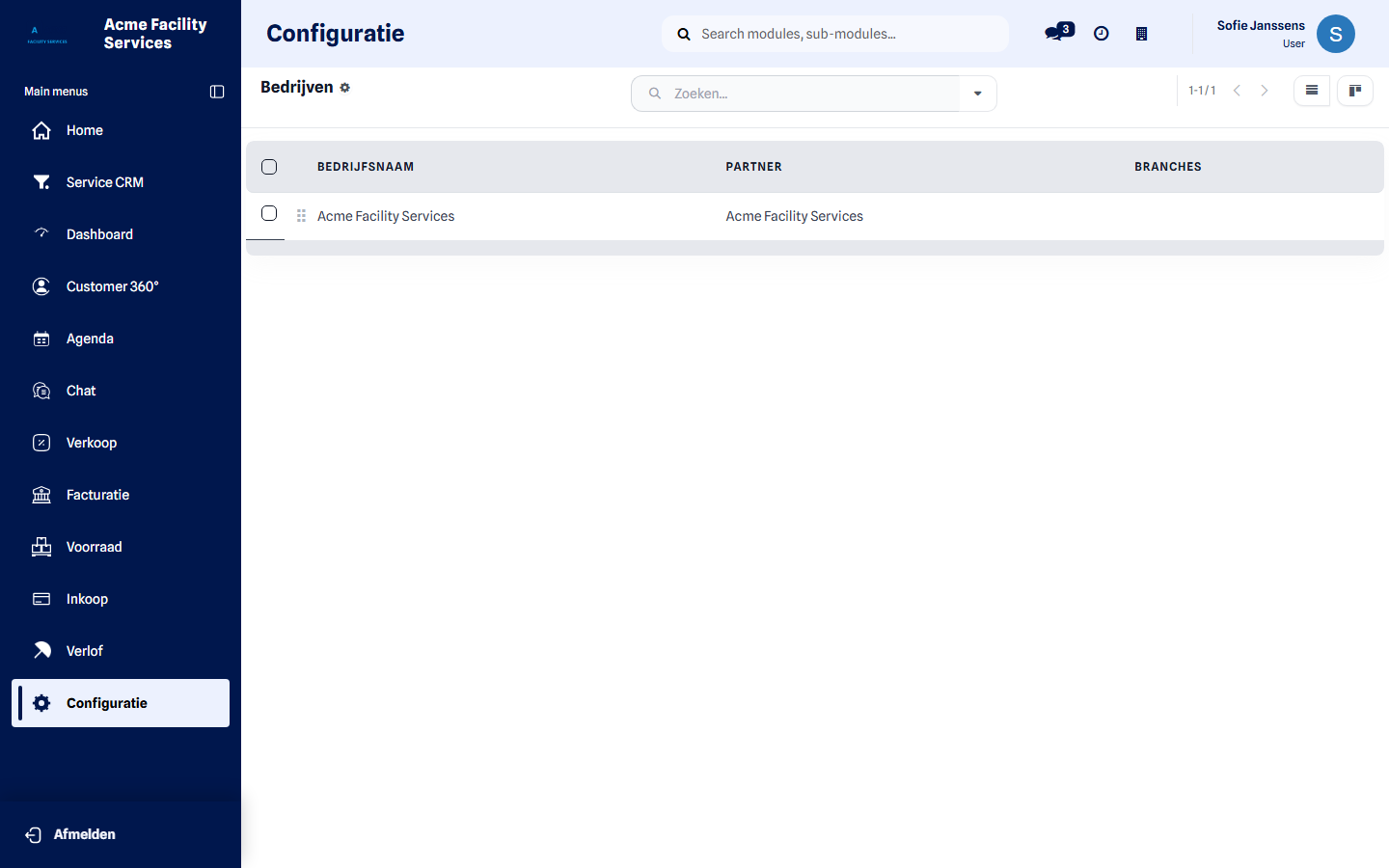
كل ما يراه عملاؤك عنك — على فاتورة، في رسالة إشعار، على صفحة الدخول، على هاتف فريقك — يخرج من هذا القسم وحده.
تجده تحت الإعدادات ← الشركة والهوية البصرية.
ما يمكنك ضبطه
Section titled “ما يمكنك ضبطه”ملف الشركة
Section titled “ملف الشركة”الاسم والعنوان ورقم الشركة ورقم الضريبة والهاتف والبريد والموقع والعملة. تظهر هذه البيانات على كل مستند ترسله.
الشعار وأيقونة المتصفح وهوية التطبيق
Section titled “الشعار وأيقونة المتصفح وهوية التطبيق”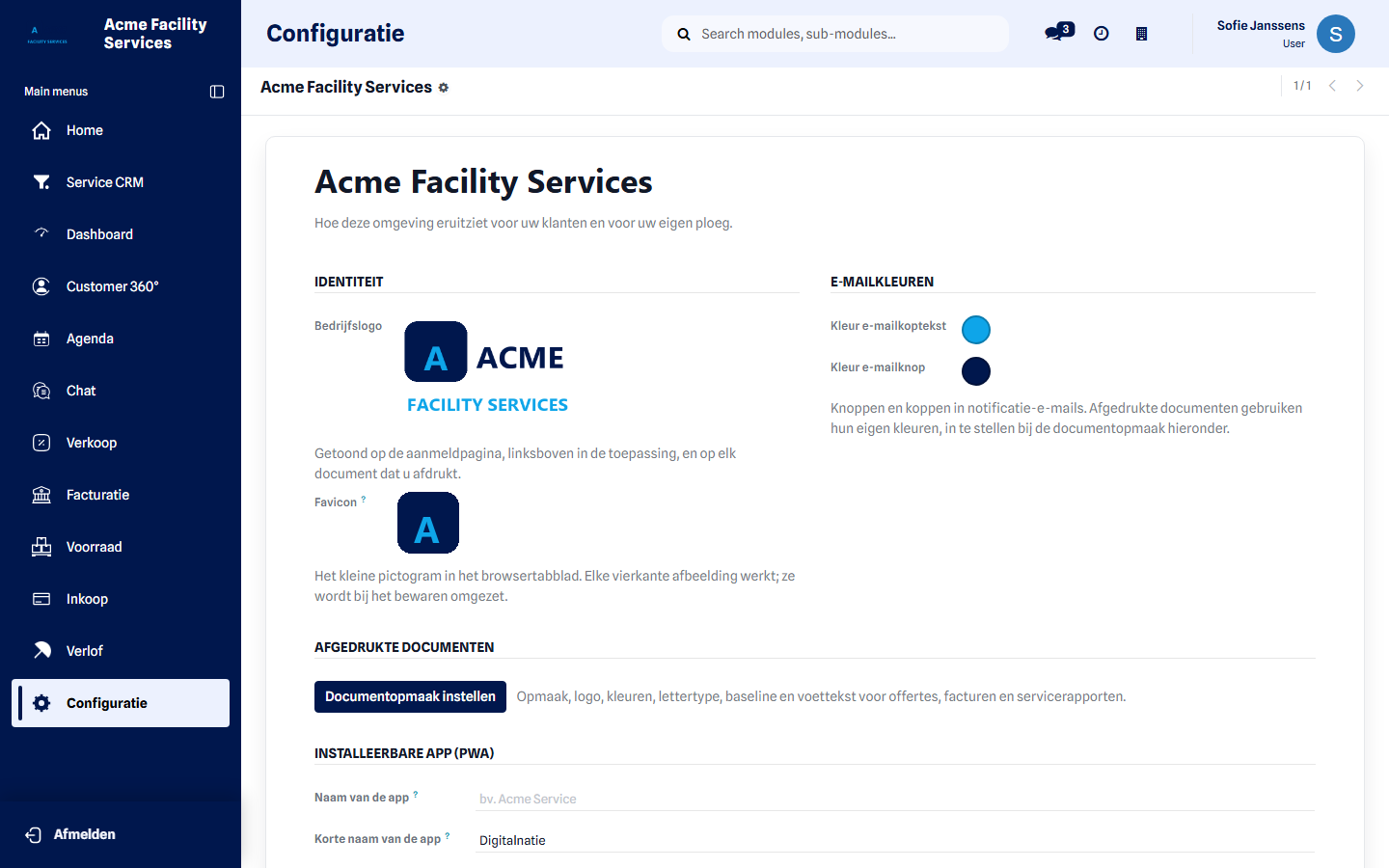
| الإعداد | أين يظهر |
|---|---|
| شعار الشركة | صفحة الدخول، أعلى يسار التطبيق، وكل مستند مطبوع |
| أيقونة المتصفح | تبويب المتصفح |
| لون ترويسة/زر البريد | الأزرار والترويسات في رسائل الإشعارات |
| اسم التطبيق واسمه المختصر | تحت الأيقونة عند تثبيت فريقك للتطبيق |
| لون السمة وشاشة البدء | الشريط وشاشة الانطلاق على الهاتف |
استخدم صورة مربّعة لأيقونة المتصفح وصورة عريضة للشعار. يُعاد تحجيم الاثنتين تلقائيًا.
تنسيق المستندات
Section titled “تنسيق المستندات”يفتح زر ضبط تنسيق المستندات شكل عروض الأسعار والفواتير وتقارير الخدمة: القالب والألوان والخط والشعار النصي والتذييل، مع معاينة بجانبه. هذه الألوان مستقلّة عن ألوان بريدك — فقد يبدو المستند مختلفًا عن الإشعار.
من يمكنه تغيير ذلك
Section titled “من يمكنه تغيير ذلك”دور مسؤول الشركة. لا ترى الأدوار الأخرى هذا القسم في الإعدادات. وتُدار الأدوار تحت الصلاحيات والأدوار.
ما الذي يحدث بعد الحفظ
Section titled “ما الذي يحدث بعد الحفظ”يسري الشعار والألوان وبيانات الشركة فورًا على كل ما يُنشأ أو يُطبع بعد ذلك. أما المستندات التي أرسلتها سابقًا فتبقى كما هي. وتظهر أيقونة المتصفح واسم التطبيق بعد تحديث الصفحة؛ ومن كان التطبيق مثبّتًا لديه يرى الاسم الجديد بعد إعادة التثبيت.
الخطوة التالية
Section titled “الخطوة التالية”اضبط بعدها هوية بريدك لينطلق بريدك أيضًا من عنوانك أنت.