

Facturatie
De facturatie zet het uitgevoerde werk (arbeid en onderdelen) om in een factuur die naar de klant wordt verzonden.
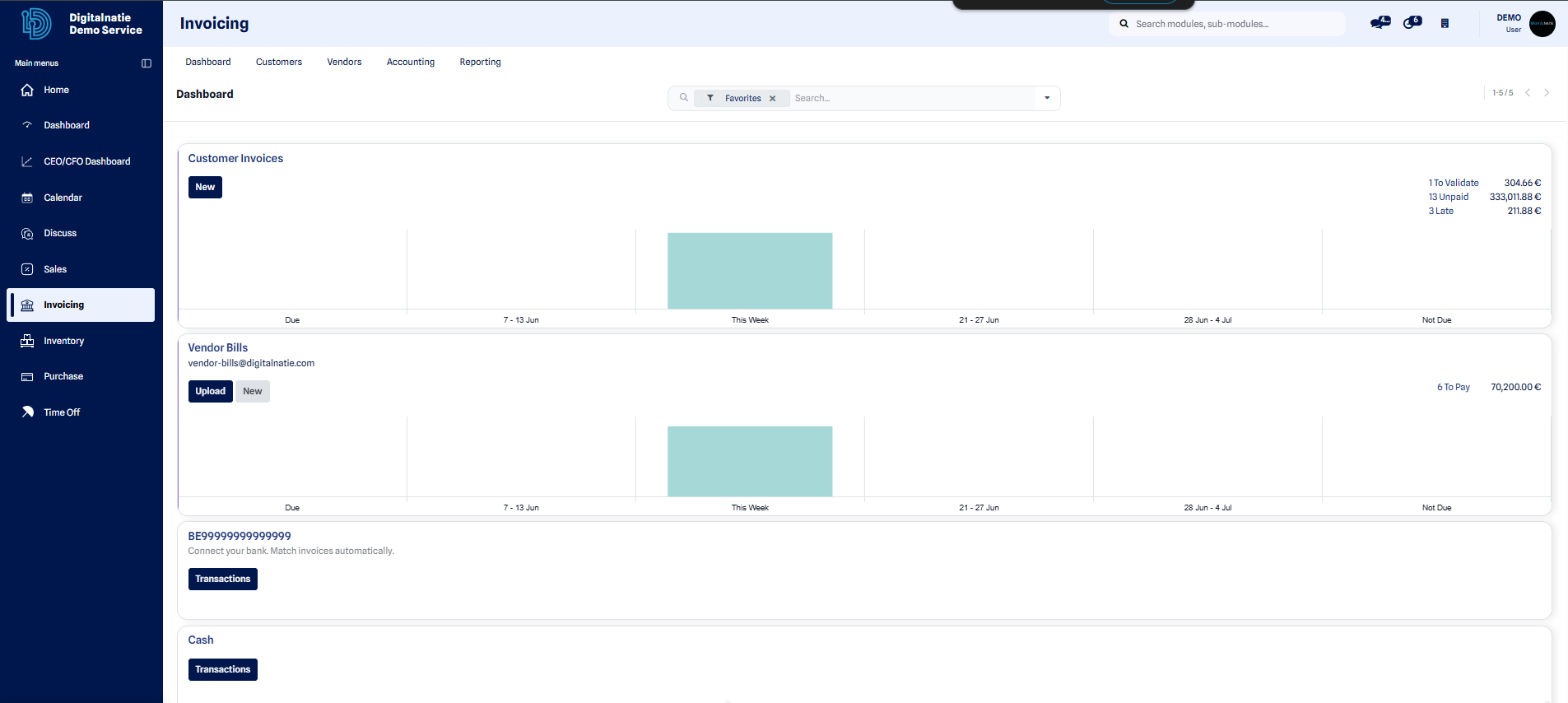 Het facturatiedashboard bundelt uw facturen en de opvolging ervan.
Wanneer gebruiken: zodra de interventie is uitgevoerd en de serviceorder is overgegaan naar de status Afgewerkt, wanneer het rapport, de uren en de onderdelen gevalideerd en klaar zijn om te factureren.
Factureren vanuit een serviceorder
Section titled “Factureren vanuit een serviceorder”Deze procedure maakt de factuur rechtstreeks aan op basis van een afgewerkte interventie.
-
Open de betreffende serviceorder met de status Afgewerkt.
-
Controleer snel het interventierapport, de uren die door de technieker zijn ingegeven en de gebruikte onderdelen.
-
Klik op Factuur aanmaken. Er wordt een factuur in Concept gegenereerd op basis van de arbeid en de onderdelen.
-
Controleer de factuur: lijnen, hoeveelheden, bedragen, btw en klantgegevens.
-
Bevestig (boek) de factuur om ze te valideren en er een definitief nummer aan toe te kennen.
-
Verzend de factuur naar de klant.
Verwacht resultaat: een geboekte factuur, genummerd en gekoppeld aan de serviceorder, klaar om te worden verzonden en vervolgens op te volgen tot aan de betaling.
Een factuur raadplegen en aanmaken
Section titled “Een factuur raadplegen en aanmaken”U kunt ook al uw facturen terugvinden en er handmatig een aanmaken, zonder via een serviceorder te gaan.
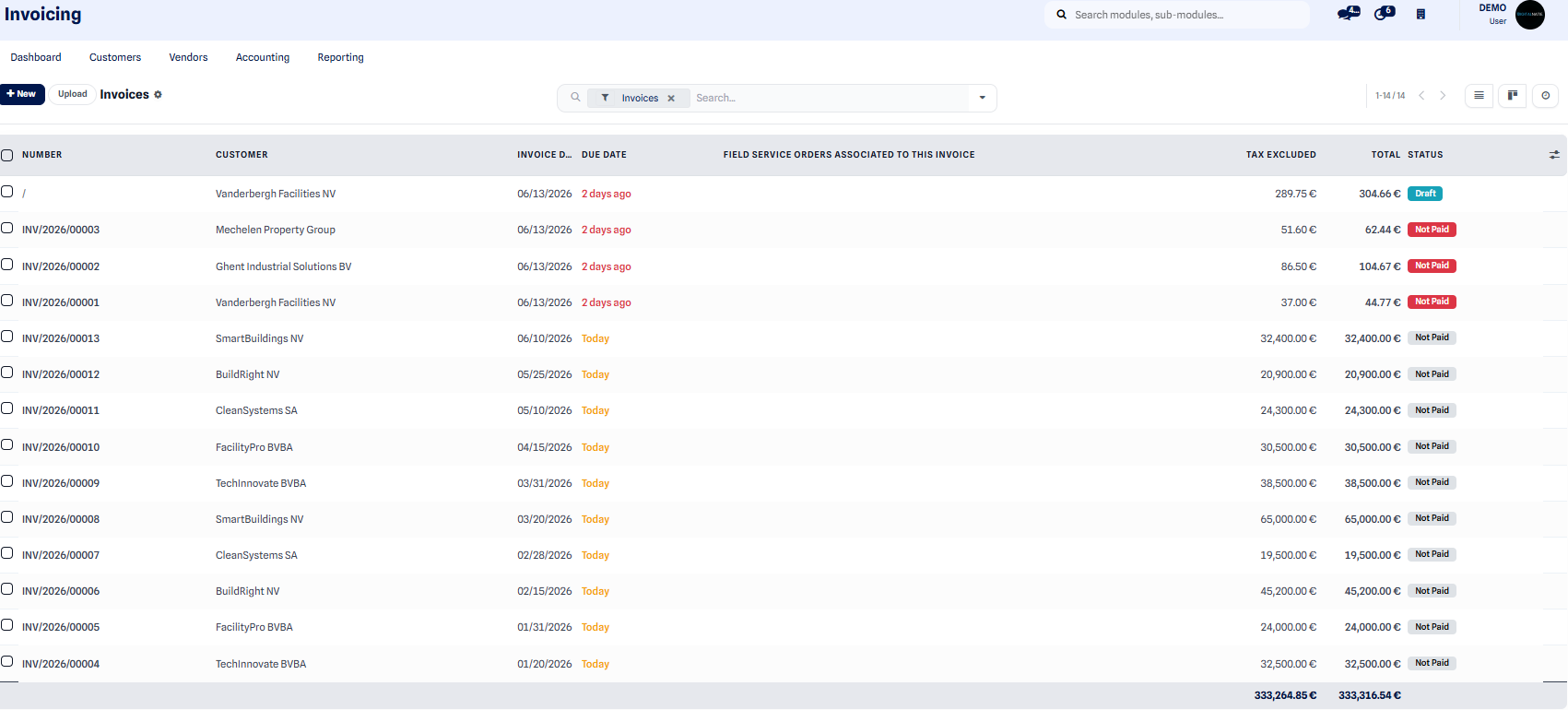 De factuurlijst toont het nummer, de klant, het bedrag en de status van elke factuur.
-
Open het dashboard van de facturatie.
-
Raadpleeg de factuurlijst om de factuur te vinden die u zoekt of om de lopende bedragen te controleren.
-
Klik op Nieuw om een lege factuur te starten.
-
Voeg de factuurlijnen toe: prestaties, onderdelen, hoeveelheden en eenheidsprijzen.
-
Bevestig de factuur om ze te valideren en er een nummer aan toe te kennen.
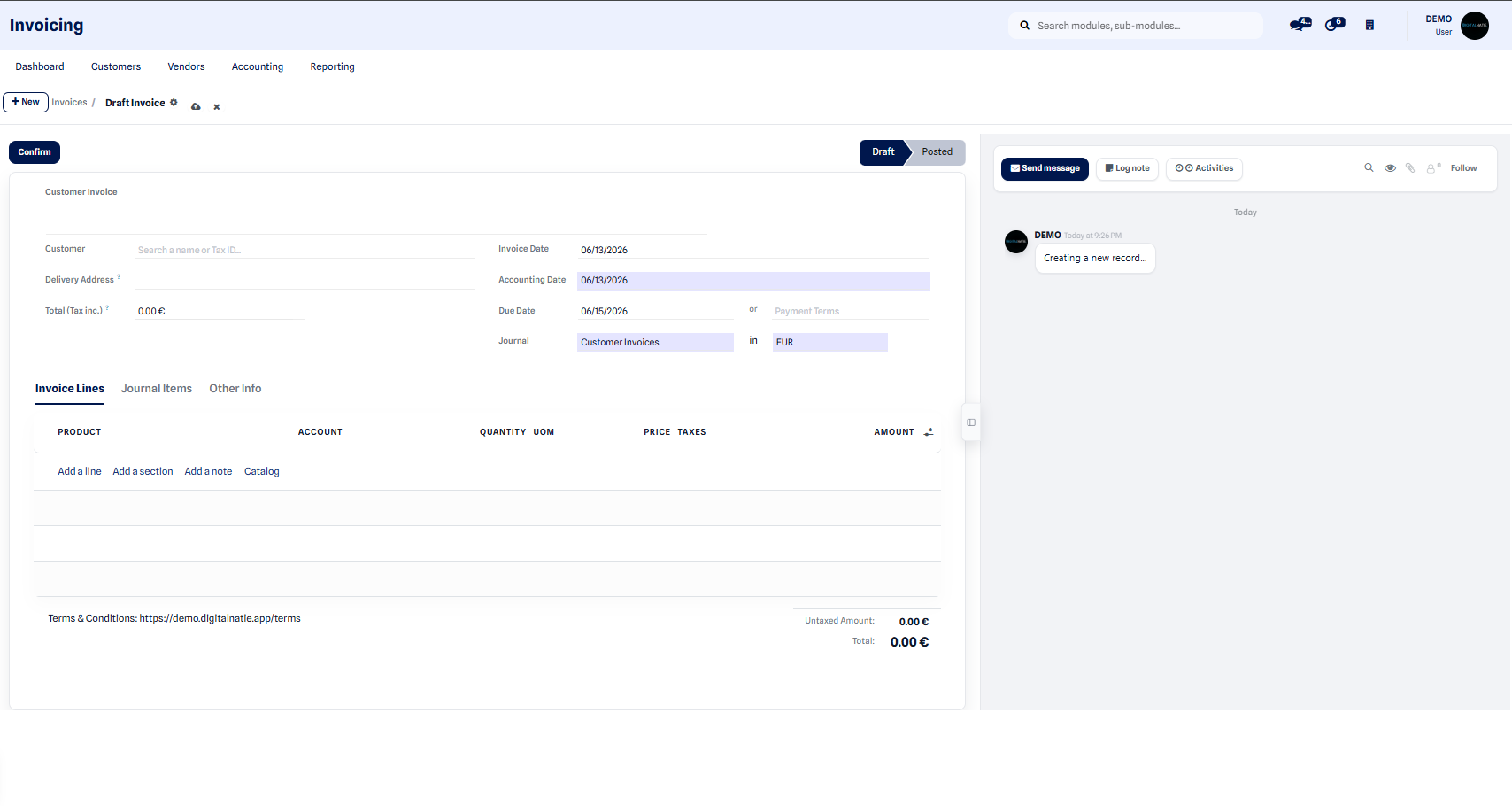 Met het formulier voor een nieuwe factuur geeft u de klant en de te factureren lijnen in.
Resultaat: een nieuwe geboekte factuur, klaar om naar de klant te worden verzonden.
Een klantbetaling registreren
Section titled “Een klantbetaling registreren”Wanneer de klant zijn factuur betaalt, registreert u de betaling om de factuur van onbetaald naar betaald te zetten.
-
Open de betreffende geboekte factuur.
-
Klik op Betaling registreren.
-
Geef het bedrag, de datum en de betaalwijze op.
-
Valideer: de factuur wordt gemarkeerd als Betaald.
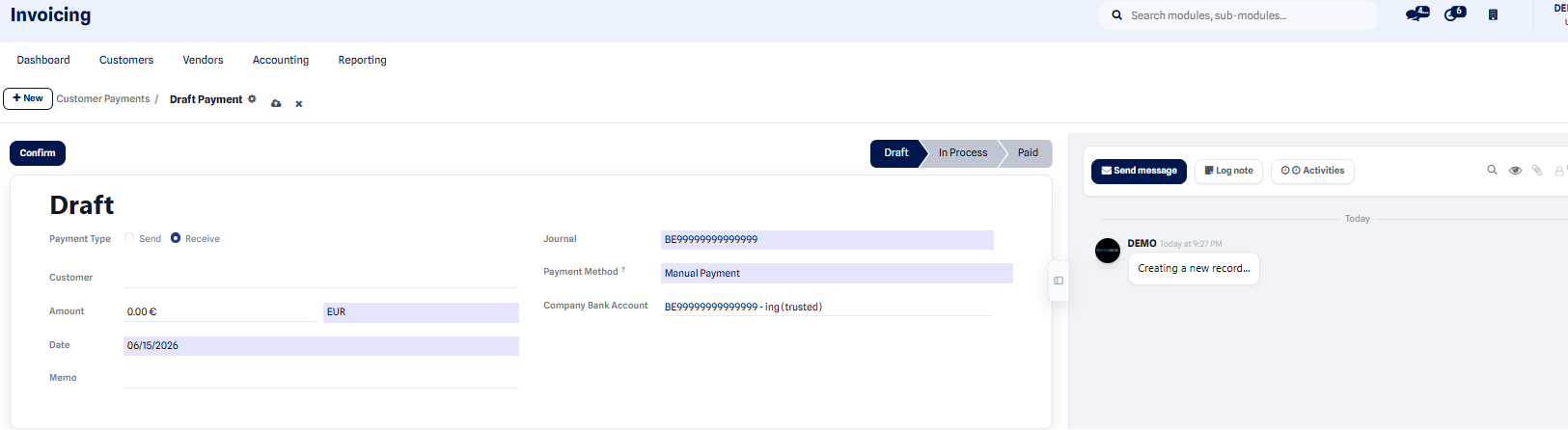 Het scherm voor de klantbetaling registreert het ontvangen bedrag en de betaalwijze.
Een creditnota aanmaken
Section titled “Een creditnota aanmaken”Een creditnota dient om een reeds geboekte factuur te corrigeren of om een klant terug te betalen, bijvoorbeeld bij een foutief bedrag of een geannuleerde prestatie.
-
Open de factuur die u wilt corrigeren.
-
Klik op Creditnota toevoegen.
-
Controleer de lijnen en bedragen die op de creditnota worden overgenomen.
-
Bevestig de creditnota zodat ze in mindering komt op het verschuldigde bedrag.
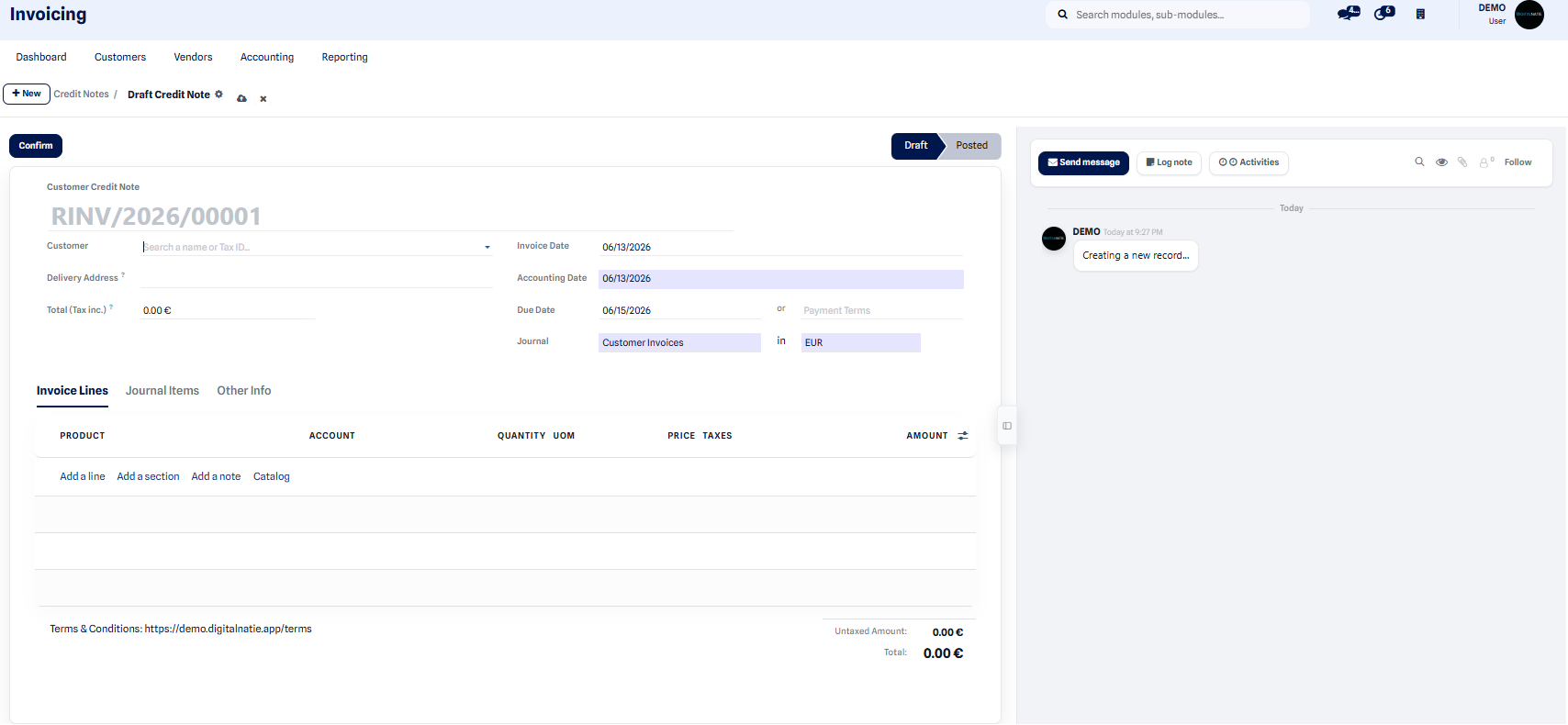 De creditnota corrigeert of vergoedt een reeds geboekte factuur.
Boekhoudkundige boekingen
Section titled “Boekhoudkundige boekingen”Elke bevestigde factuur genereert automatisch haar boekhoudkundige boekingen, die u op elk moment kunt raadplegen voor de opvolging.
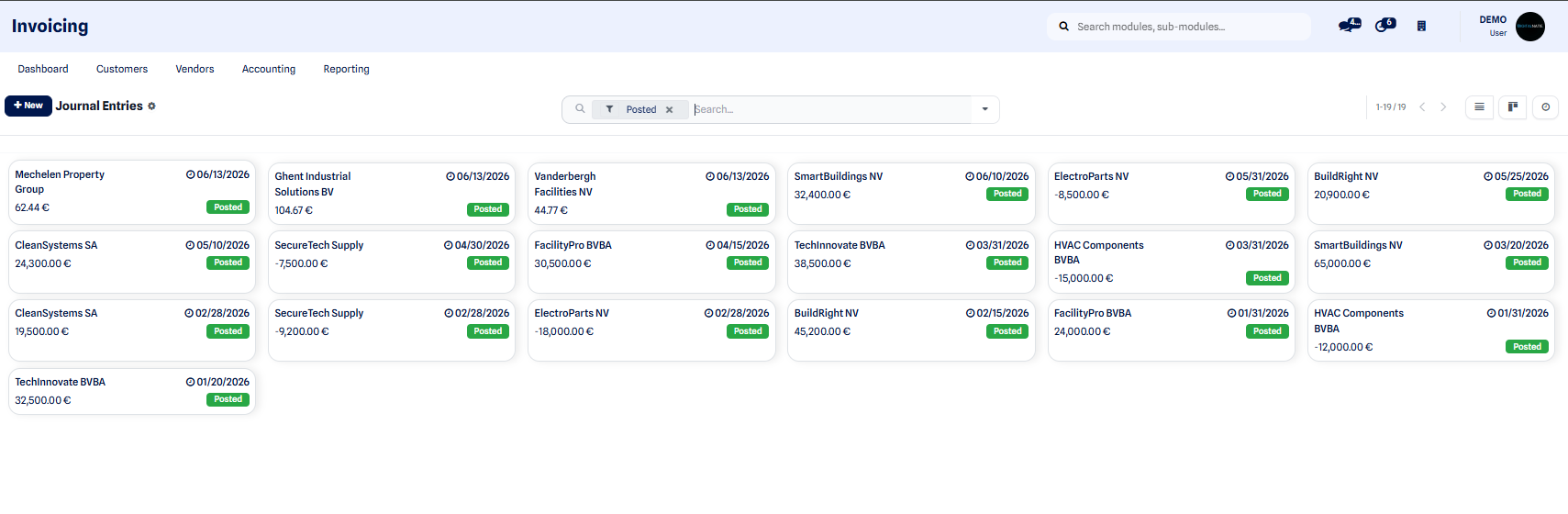 De boekhoudkundige boekingen geven in detail de impact van elke bevestigde factuur weer.
Statussen van een factuur
Section titled “Statussen van een factuur”| Status | Betekenis |
|---|---|
| Concept | Vrij aanpasbaar, nog niet gevalideerd |
| Geboekt | Gevalideerd en genummerd, verzendbaar naar de klant |
| Betaald | Betaling ontvangen (de factuur gaat van onbetaald naar betaald) |
Zolang een factuur in Concept staat, kunt u ze corrigeren. Eenmaal Geboekt is ze definitief: ze wordt vervolgens opgevolgd als onbetaald en daarna als betaald zodra de betaling is ontvangen.
Van offerte tot factuur
Section titled “Van offerte tot factuur”Voor het volledige traject, van de goedgekeurde offerte tot de factuur, zie Van offerte tot factuur.