

Integraties
Op de pagina Integraties verbindt u de externe diensten die uw team al gebruikt. Elke koppeling is een kaart met haar status, laatste synchronisatie en laatste fout.
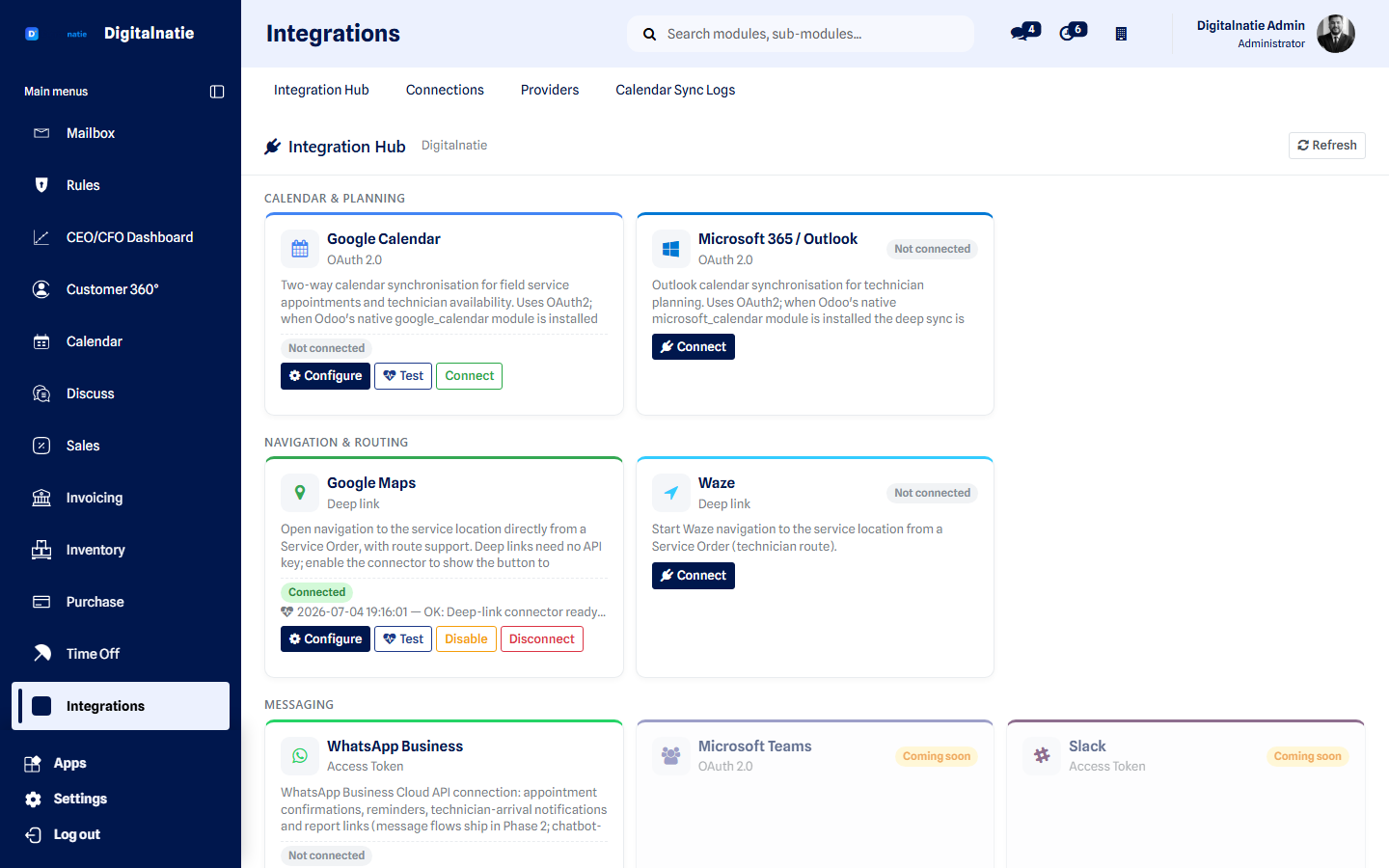 De beschikbare koppelingen en hun status.
Waarvoor u dit gebruikt
Section titled “Waarvoor u dit gebruikt”- Afspraken spiegelen met Google Agenda of Microsoft 365 / Outlook.
- Navigatieknoppen op de serviceorder zetten via Google Maps of Waze.
- Een WhatsApp Business-verbinding instellen en testen.
- Een AI-server verbinden voor de AI-rapportassistent.
- Controleren of een koppeling nog werkt zonder te wachten tot het misloopt.
Wie dit kan gebruiken
Section titled “Wie dit kan gebruiken”| Rol | Wat die doet |
|---|---|
| Beheerder | Verbindt, test en verbreekt koppelingen; beheert de sleutels |
| Alle gebruikers | Gebruiken het resultaat, bijvoorbeeld de navigatieknoppen |
Vereisten: beheerdersrechten. Toegangssleutels zijn enkel leesbaar en aanpasbaar voor beheerders. Voor de agendasynchronisatie moet u een synchronisatie-eigenaar instellen en de te synchroniseren afspraken markeren.
Beschikbare koppelingen
Section titled “Beschikbare koppelingen” Elke koppeling als kaart, met haar status en laatste synchronisatie.
Agenda
Section titled “Agenda”Google Agenda en Microsoft 365 / Outlook. Na verbinding kunt u afspraken in beide richtingen spiegelen met uw agenda.
U synchroniseert handmatig met Nu synchroniseren, Ophalen of Duwen. Er bestaat ook een automatische synchronisatie om de tien minuten, die standaard uit staat.
Navigatie
Section titled “Navigatie”Google Maps en Waze. Zodra ze aan staan, verschijnen er navigatieknoppen op de serviceorder: één klik en de technieker rijdt naar de juiste locatie. Dit werkt onmiddellijk, zonder account.
Berichten
Section titled “Berichten”WhatsApp Business — verbindingsinstellingen en een test.
AI-servers
Section titled “AI-servers”Verbindingen naar Claude, ChatGPT, Gemini of een eigen server: beheer van servers, sleutels, status en een verbindingstest.
In voorbereiding
Section titled “In voorbereiding”Zichtbaar in de catalogus als binnenkort: Google Drive, OneDrive, Dropbox, Stripe, Mollie, Teams, Slack, Zapier, n8n, WooCommerce, Shopify en algemene API-koppelingen.
Een koppeling verbinden
Section titled “Een koppeling verbinden” Het instelvenster van een koppeling met de uitkomst van de test.
-
Open Integraties en zoek de kaart van de dienst.
-
Klik op Configureren en vul de gevraagde gegevens in.
-
Klik op Verbinding testen. U krijgt onmiddellijk het resultaat.
-
Zet de koppeling aan.
-
Controleer daarna de kaart: er hoort Verbonden te staan, met een tijdstip van laatste synchronisatie.
Beveiliging
Section titled “Beveiliging”- Toegangssleutels en tokens zijn enkel leesbaar en aanpasbaar voor beheerders.
- Het overzichtsscherm bevat nooit sleutels of tokens.
- Wijzigingen aan een koppeling worden bijgehouden in de historiek.
- Terugkeeradressen voor aanmelding worden afgeleid van uw eigen webadres — er staat niets vast ingebakken.
Goede praktijken
Section titled “Goede praktijken”- Verbind enkel wat u gebruikt. Elke actieve koppeling is een extra ding dat kan stukgaan.
- Test na elke wijziging van een sleutel. Sleutels verlopen; de test kost drie seconden.
- Zet navigatie zeker aan — het is de koppeling met de kleinste inspanning en het snelste resultaat voor techniekers.
- Kijk de gemarkeerde botsingen na in plaats van ze te laten staan; ze betekenen dat twee mensen dezelfde afspraak anders begrepen.
- Zet de automatische agendasynchronisatie pas aan als de handmatige een week vlekkeloos liep.
Problemen oplossen
Section titled “Problemen oplossen”Verandert de agendasynchronisatie mijn privé-afspraken? Nee. Enkel afspraken die expliciet gemarkeerd zijn én van de ingestelde eigenaar.
Wat gebeurt er bij een botsing? Niets wordt overschreven. De botsing wordt gemarkeerd en gelogd; u kiest zelf.
Kan een koppeling afspraken verwijderen? Nee, in geen enkele richting.
Waarom zie ik een dienst als binnenkort? Ze is voorbereid in de catalogus maar nog niet actief. Laat ons weten welke u nodig hebt — er is dan geen verbouwing nodig om ze toe te voegen.
Wie mag koppelingen instellen? Enkel beheerders. Zie Rechten & beveiliging.
Volgende stap
Section titled “Volgende stap”- Agenda — waar de agendasynchronisatie landt
- Serviceorders — de navigatieknoppen
- AI-rapportassistent — de AI-functies zelf
- Automation Hub — automatiseringen met externe diensten
- Rechten & beveiliging — wie mag verbinden