

Rechten & beveiliging
Op het scherm Rules bepaalt u per medewerker wat hij mag doen én over welke records hij dat mag doen. Wat niet expliciet toegekend is, is niet toegankelijk.
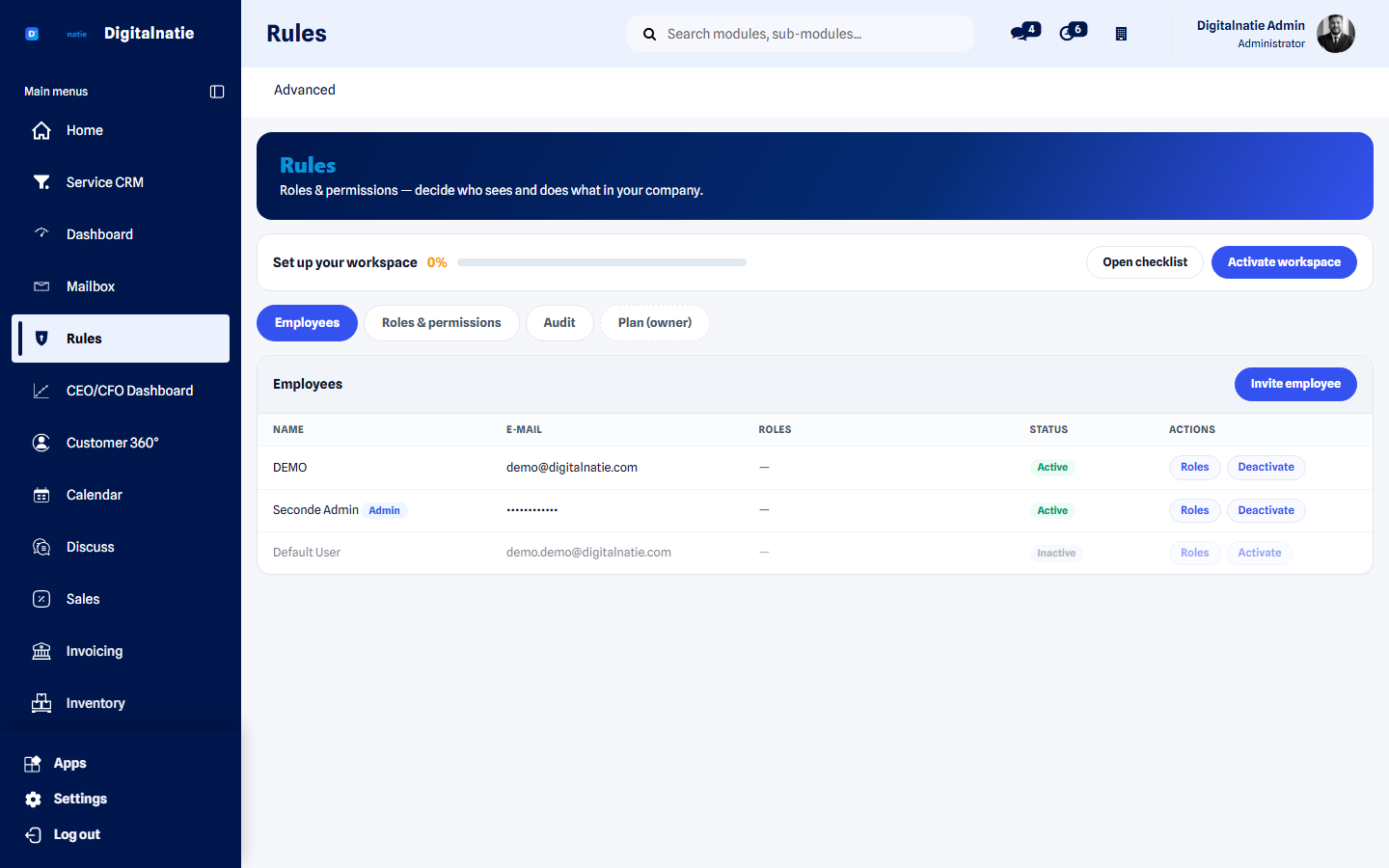 Rollen toekennen zonder technische instellingen aan te raken.
Waarvoor u dit gebruikt
Section titled “Waarvoor u dit gebruikt”- Een technieker enkel zijn eigen opdrachten laten zien.
- Een ploeg- of regioverantwoordelijke het bereik van zijn ploeg of regio geven.
- Bedragen afschermen voor wie ze niet nodig heeft.
- Nakijken wie een bepaalde toegang wanneer heeft toegekend.
- Rechten herzien wanneer iemand van functie verandert.
Wie dit kan gebruiken
Section titled “Wie dit kan gebruiken”| Rol | Wat die doet |
|---|---|
| Beheerder van de vennootschap | Maakt rollen aan en kent ze toe |
| Alle gebruikers | Ondervinden het resultaat bij hun volgende aanmelding |
Vereisten: u moet beheerder van de vennootschap zijn. Rechten worden geladen bij het aanmelden — laat een medewerker opnieuw aanmelden na een wijziging. Systeem- en onderhoudsrechten liggen buiten het bereik van dit scherm.
Twee vragen per medewerker
Section titled “Twee vragen per medewerker”Een recht bestaat altijd uit twee delen. Dat onderscheid is de kern van het hele systeem:
| Vraag | Antwoord |
|---|---|
| Wat mag hij doen? | Niveau: lezen, aanmaken, wijzigen, verwijderen, goedkeuren, exporteren |
| Waarover mag hij dat? | Bereik: eigen, ploeg, vestiging, regio, hele vennootschap |
Het bereik
Section titled “Het bereik”Eigen ─▶ Ploeg ─▶ Vestiging / gebied ─▶ Regio ─▶ Hele vennootschap kleinste grootste| Bereik | Wie het typisch krijgt |
|---|---|
| Eigen | Een technieker: enkel zijn eigen opdrachten |
| Ploeg | Een ploegverantwoordelijke |
| Vestiging / gebied | Een vestigingsverantwoordelijke |
| Regio | Een regioverantwoordelijke |
| Hele vennootschap | Dispatcher, planner, zaakvoerder |
Kant-en-klare rollen
Section titled “Kant-en-klare rollen” Per onderdeel een niveau en een bereik, met het voorbeeldoverzicht.
U hoeft niet van nul te beginnen. Er staan een vijftigtal rolsjablonen klaar die typisch zijn voor servicebedrijven — van technieker en ploegbaas tot dispatcher, magazijnier, boekhouder en zaakvoerder.
-
Open Rules en ga naar Medewerkers.
-
Kies de medewerker en ken hem een rol toe.
-
Wilt u afwijken, maak dan een eigen rol op basis van een sjabloon.
-
Gebruik het voorbeeldoverzicht om te controleren wat de rol echt oplevert vóór u ze toekent.
-
Laat de medewerker opnieuw aanmelden zodat zijn nieuwe rechten actief worden.
Financiële rechten
Section titled “Financiële rechten”Bedragen zijn een apart recht. Zonder financiële rechten ziet een gebruiker het volledige operationele verhaal — klanten, locaties, toestellen, interventies, onderdelen, uren — maar geen enkel bedrag.
Dat geldt overal op dezelfde manier:
- de tabbladen Facturen en Financieel in het Klantdossier 360°
- het Financieel dashboard
- de onderhoudskosten in Asset Intelligence
Rechten om gegevens te importeren
Section titled “Rechten om gegevens te importeren”Gegevens importeren heeft zijn eigen ladder van vijf rechten, los van het rollenscherm. Wie een trede krijgt, krijgt alles daaronder.
| Recht | Wat het toelaat |
|---|---|
| Bekijken | Het importscherm openen en de eigen geschiedenis zien |
| Sjablonen downloaden | De Excel-/CSV-sjablonen ophalen |
| Opladen & controleren | Een bestand opladen en het voorbeeld zien — schrijft niets |
| Importeren | Een gecontroleerd voorbeeld bevestigen en wegschrijven |
| Beheerder | De geschiedenis van álle gebruikers zien en beheren |
Bij installatie krijgt enkel de beheerder van Service Suite de volledige ladder. Techniekers krijgen er niets van.
Het importrecht komt bovenop de gewone rechten, nooit in de plaats ervan. Wie geen klant mag aanmaken, kan er ook geen importeren.
Aanmelden en tweestapsverificatie
Section titled “Aanmelden en tweestapsverificatie”Twee zaken staan los van elkaar:
| Wat het regelt | |
|---|---|
| Aanmelden | Wie binnen mag — wachtwoord, of Microsoft/Google |
| Rechten | Wat iemand mag zodra hij binnen is |
Melden uw medewerkers zich aan met hun bedrijfsaccount, dan verandert dat niets aan hun rechten in Service Suite: rollen en bereik blijven volledig hier bepaald. Groeps- of rolgegevens uit uw identiteitsprovider worden niet gelezen.
Tweestapsverificatie blijft in beide gevallen gelden. Heeft een medewerker ze aanstaan, dan doorloopt hij ze ook na het aanmelden bij Microsoft of Google.
Toegang voor externe software
Section titled “Toegang voor externe software”Koppelingen via de publieke API werken met een sleutel die namens een gekozen gebruiker handelt. Die gebruiker bepaalt wat de koppeling ziet — de rechten van de sleutel kunnen dat alleen verder beperken, nooit uitbreiden.
Maak daarom voor elke koppeling een aparte gebruiker met exact de nodige rechten, in plaats van een sleutel aan een beheerder te hangen.
Techniekers in de app
Section titled “Techniekers in de app”Techniekers werken in de Techniekers-app met een beperkt account. Ze zien uitsluitend hun eigen opdrachten, en die afscherming gebeurt op de server — niet in de app. Een aangepaste telefoon of browser verandert daar niets aan.
Het controlespoor
Section titled “Het controlespoor” Wie welke wijziging deed, en van welke naar welke toestand.
Wijzigingen aan rollen en toekenningen worden bijgehouden in een controlespoor waaraan niets kan worden gewist: wie de wijziging deed, wanneer, en wat de oude en nieuwe toestand was.
Dat is wat u nodig hebt wanneer iemand achteraf vraagt “wie heeft die toegang gegeven?”
Beheerder van de vennootschap
Section titled “Beheerder van de vennootschap”Eén of meer gebruikers zijn beheerder van de vennootschap. Zij mogen rollen beheren.
Rollen kunnen nooit systeem- of onderhoudsrechten uitdelen. Die liggen structureel buiten het bereik van het rollenscherm — ook een beheerder kan ze niet per ongeluk weggeven.
Meerdere vennootschappen
Section titled “Meerdere vennootschappen”Werkt u met meerdere vennootschappen, dan ziet elke gebruiker enkel de gegevens van de vennootschappen waartoe hij toegang heeft. Die afscherming loopt door in elk scherm: dashboards, kaarten, dossiers en rapporten.
Elke klant werkt bovendien in zijn eigen afgescheiden omgeving. Gegevens van verschillende klanten kunnen elkaar niet bereiken.
Uw gegevens
Section titled “Uw gegevens”Beveiliging, back-ups en onderhoud van het platform worden door Digitalnatie beheerd. Hebt u specifieke eisen — een bewaartermijn, een uitvoer van uw gegevens, of documentatie voor een audit — neem dan contact op met uw beheerder; dat wordt per omgeving afgesproken.
Goede praktijken
Section titled “Goede praktijken”- Werk met rollen, niet met uitzonderingen per persoon. Vijf rollen die u begrijpt zijn beter dan vijfentwintig fiches die niemand nog kan uitleggen.
- Kijk de rechten na wanneer iemand van functie verandert — niet enkel wanneer iemand vertrekt.
- Geef financiële rechten aan zo weinig mensen als mogelijk.
- Gebruik het voorbeeldoverzicht vóór u een rol toekent, in plaats van achteraf te ontdekken wat ze opende.
- Loop het controlespoor jaarlijks door. Vijf minuten, en u weet of uw rechtenbeleid nog klopt met de werkelijkheid.
Problemen oplossen
Section titled “Problemen oplossen”Een medewerker ziet iets niet. Wat nu? Kijk eerst het bereik na, niet het niveau. In de praktijk is het bijna altijd te krap ingesteld bereik, niet een ontbrekend recht.
Wijzigingen zijn niet meteen actief. Rechten worden geladen bij het aanmelden. Laat de medewerker opnieuw aanmelden.
Kan een technieker de opdrachten van een collega zien? Enkel als u hem het bereik ploeg of ruimer geeft. Met eigen niet.
Kan iemand via de app aan gegevens komen die hij niet mag zien? Nee. De afscherming zit op de server, niet in de app.
Kan ik een rol maken die alles mag? U kunt de volledige operationele werking toekennen. Systeem- en onderhoudsrechten blijven buiten bereik — met opzet.
Volgende stap
Section titled “Volgende stap”- Rollen & rechten — de drie basisrollen
- Klantdossier 360° — financiële afscherming in de praktijk
- Financieel dashboard — achter financiële rechten
- Techniekers — medewerkers en hun toegang
- Integraties — wie externe diensten mag verbinden
- Techniekers-app — hoe techniekers aanmelden
- Aanmelden met Microsoft of Google
- Publieke API — toegang voor externe software
- Gegevens importeren — importrechten toekennen