

Asset-QR-codes
Elk toestel kan een QR-sticker krijgen. Wie hem scant, krijgt het scherm dat bij hem past: een klant of operator ziet een meldformulier, een aangemelde technieker ziet het assetdossier. De server bepaalt dat, niet de browser.
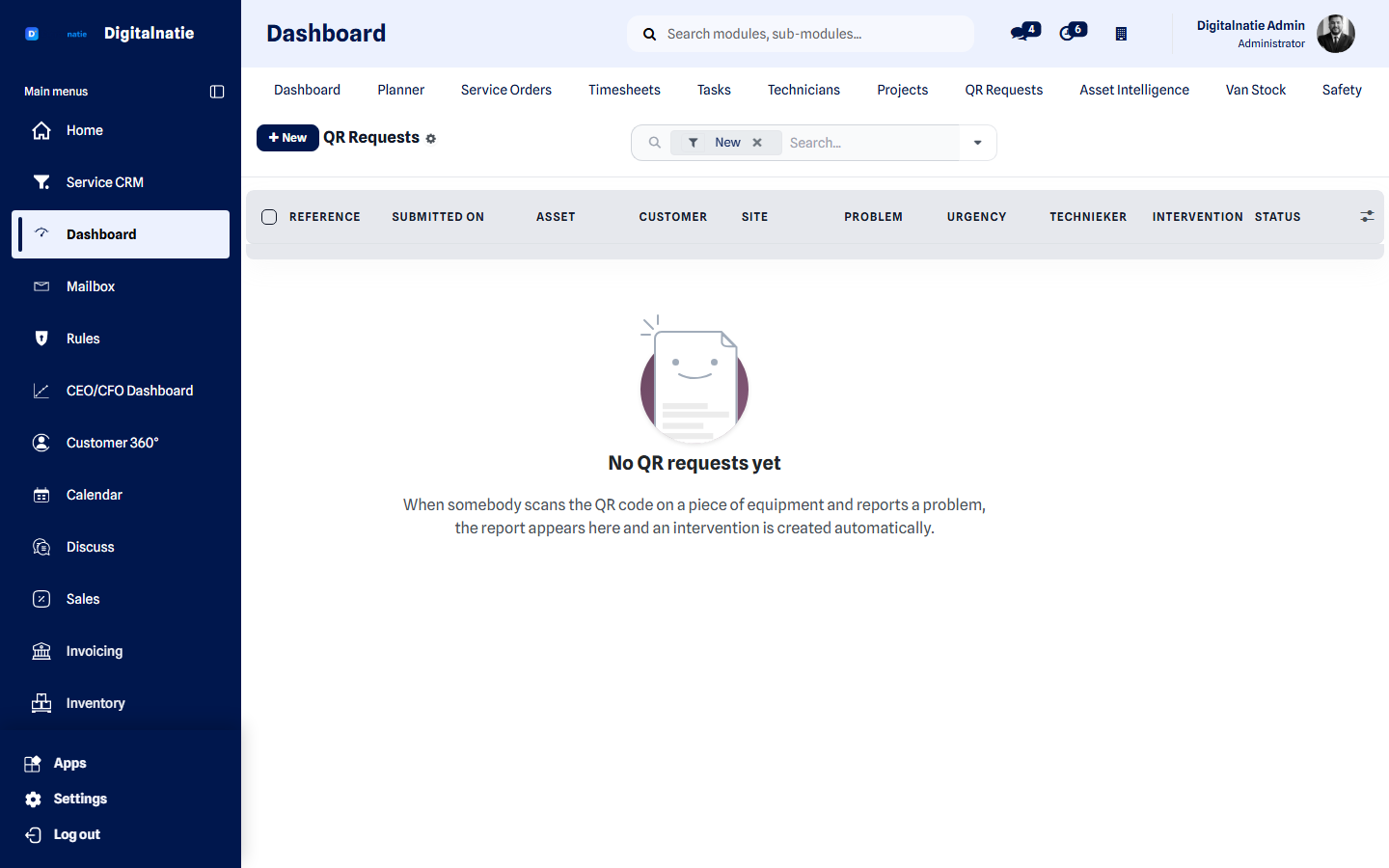 Meldingen die via een QR-code op een installatie binnenkwamen.
Waarvoor u dit gebruikt
Section titled “Waarvoor u dit gebruikt”- Uw klant een probleem laten melden zonder telefoon en zonder account.
- Zorgen dat een melding automatisch aan het juiste toestel, de juiste site en de juiste klant hangt.
- Van elke melding precies één interventie laten aanmaken.
- Techniekers ter plaatse het juiste toestel laten openen zonder in lijsten te zoeken.
Wie dit kan gebruiken
Section titled “Wie dit kan gebruiken”| Rol | Wat die doet |
|---|---|
| Servicemanager | Drukt de labels af en volgt de meldingen op |
| Klant of operator | Scant en meldt een probleem — geen account nodig |
| Technieker | Scant en opent het assetdossier in de app |
Vereisten: elke asset moet aan een locatie hangen, anders kan de melding niet aan de juiste site worden gekoppeld. Spreek uw meldingscategorieën af vóór u labels uitrolt. Melden vereist een internetverbinding.
De twee ervaringen
Section titled “De twee ervaringen”Voor de klant of operator — melden
Section titled “Voor de klant of operator — melden” Wat een klant ziet na het scannen: categorie, urgentie, beschrijving en foto’s.
Wie niet is aangemeld, krijgt een eenvoudige mobiele pagina om een probleem te melden:
| Veld | Toelichting |
|---|---|
| Categorie | Het soort probleem |
| Urgentie | Hoe dringend het is |
| Beschrijving | Wat er precies aan de hand is |
| Foto’s | Tot vijf foto’s van het probleem |
Voor de technieker — het dossier
Section titled “Voor de technieker — het dossier”Scant een aangemelde technieker dezelfde code, dan opent het assetscherm in de Techniekers-app met exact de informatie die zijn rechten toelaten: historiek, contract, garantie, documenten — en de knoppen om stilstand te starten of te stoppen.
Wat er gebeurt na een melding
Section titled “Wat er gebeurt na een melding”Klant scant QR ─▶ vult melding in ─▶ verstuurt │ ┌─────────────┴─────────────┐ ▼ ▼ Meldingsdossier Eén serviceorder (met foto's) (klant + site + asset gekoppeld) │ ▼ Technieker krijgt melding in de app-
De melding wordt bewaard als een navolgbaar meldingsdossier met een eigen nummer en de meegestuurde foto’s.
-
Er wordt exact één interventie aangemaakt, gekoppeld aan het toestel, de klant en de site.
-
De interventie wordt op de server toegewezen volgens uw regels.
-
De technieker ziet ze onmiddellijk in zijn app, zonder te vernieuwen.
QR-labels afdrukken
Section titled “QR-labels afdrukken” De QR-code en de afdrukknop op de assetfiche.
-
Open de asset in Klanten & assets.
-
Klik op QR-label afdrukken.
-
Kleef het label op een plek die zichtbaar blijft: niet achter een deur, niet op een warm oppervlak, niet waar het wordt schoongespoeld.
Beveiliging
Section titled “Beveiliging”- De code bevat een token, geen toestelnummer. Iemand kan geen andere toestellen bereiken door een cijfer in de webadres aan te passen.
- De server bepaalt wat u ziet op basis van uw aanmelding, niet op basis van wat uw telefoon beweert te zijn.
- Elke melding wordt bewaard met tijdstip en inhoud, dus altijd navolgbaar.
- Het meldformulier is beperkt tot vijf foto’s per melding.
Goede praktijken
Section titled “Goede praktijken”- Label eerst de toestellen die klanten zelf bedienen. Daar wint u het meest: precies daar is de omschrijving door de telefoon het vaagst.
- Leg de sticker uit aan uw klant. Eén zin bij de oplevering — “scan dit als er iets is” — bepaalt of hij ooit gebruikt wordt.
- Spreek uw categorieën af vóór u uitrolt, zodat meldingen bruikbaar gegroepeerd binnenkomen.
- Controleer dat elke asset een locatie heeft. Zonder locatie kan de melding niet aan de juiste site hangen.
- Vervang beschadigde labels tijdens onderhoud — een onleesbare code is een telefoontje.
Problemen oplossen
Section titled “Problemen oplossen”Kan iemand die de code fotografeert, later misbruik maken? Hij kan enkel een probleem melden voor dat ene toestel. Er is geen historiek, geen prijs en geen andere asset bereikbaar.
Wat als een klant tien keer hetzelfde meldt? U krijgt tien meldingen, want elk kan een echt nieuw voorval zijn. U ziet ze gegroepeerd op het toestel en kunt de interventies samenvoegen.
Heeft mijn klant een app nodig? Nee. De camera van zijn telefoon volstaat.
Werkt het scannen zonder internet? Melden vereist verbinding. Voor de technieker werkt het assetscherm mee in de offlinewerking van de app.
Kan ik zelf bepalen wie de melding krijgt? Ja, de toewijzing volgt uw eigen regels en gebeurt op de server.
Volgende stap
Section titled “Volgende stap”- Klanten & assets — assets en labels
- Asset Intelligence — historiek en gezondheid
- Toestel scannen & stilstand — de app-kant
- Serviceorders — wat er uit een melding komt
- Klantdossier 360° — meldingen in klantcontext