

Serviceorders
De serviceorder is het centrale object van Service Suite: hij beschrijft één interventie bij één klant. Vanaf hier plant u het werk, wijst u een technieker toe, bereidt u onderdelen voor, bewaakt u de veiligheid en volgt u alles op tot de afsluiting.
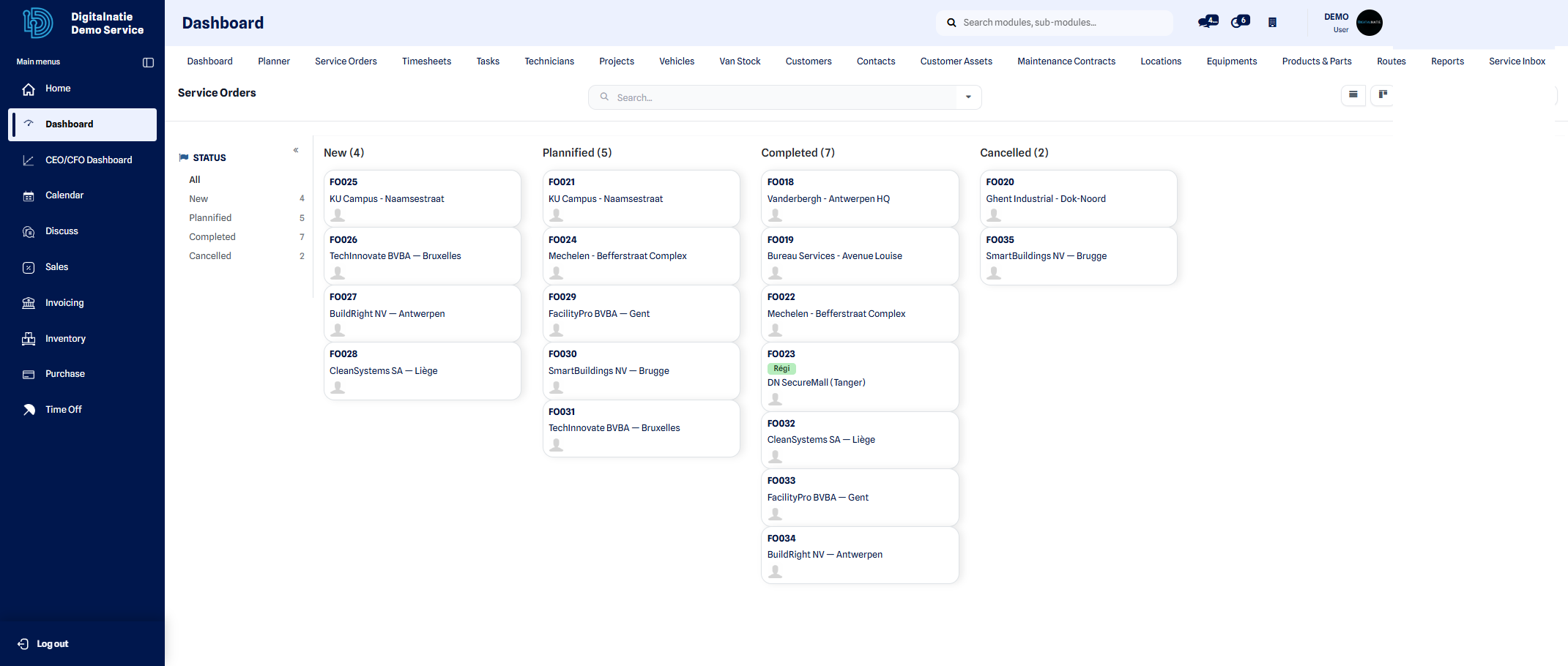 De lijst van serviceorders, met de fase van elke interventie.
Het scherm in één blik
Section titled “Het scherm in één blik”Het orderscherm is opgebouwd rond vijf genummerde stappen in de hoofdkolom, met rechts een kolom die altijd zichtbaar blijft.
| Stap | Waarover |
|---|---|
| 1 · Plan | Klant, locatie, type, prioriteit, team, technieker, planning |
| 2 · Interventie | Omschrijving, oplossing, instructies, wegbeschrijving, installatie |
| 3 · Voorbereiding | Onderdelen & voorraad, uitrusting |
| 4 · Veiligheid | PBM, LMRA, risico’s, procedures, checklists |
| 5 · Uitvoering & historiek | Uren, gebruikte onderdelen, rapport, foto’s, facturatie |
Rechts staan Ordersamenvatting, Technieker, Planning, Volgende actie en — als u de veiligheidsmodules hebt — Operationele paraatheid.
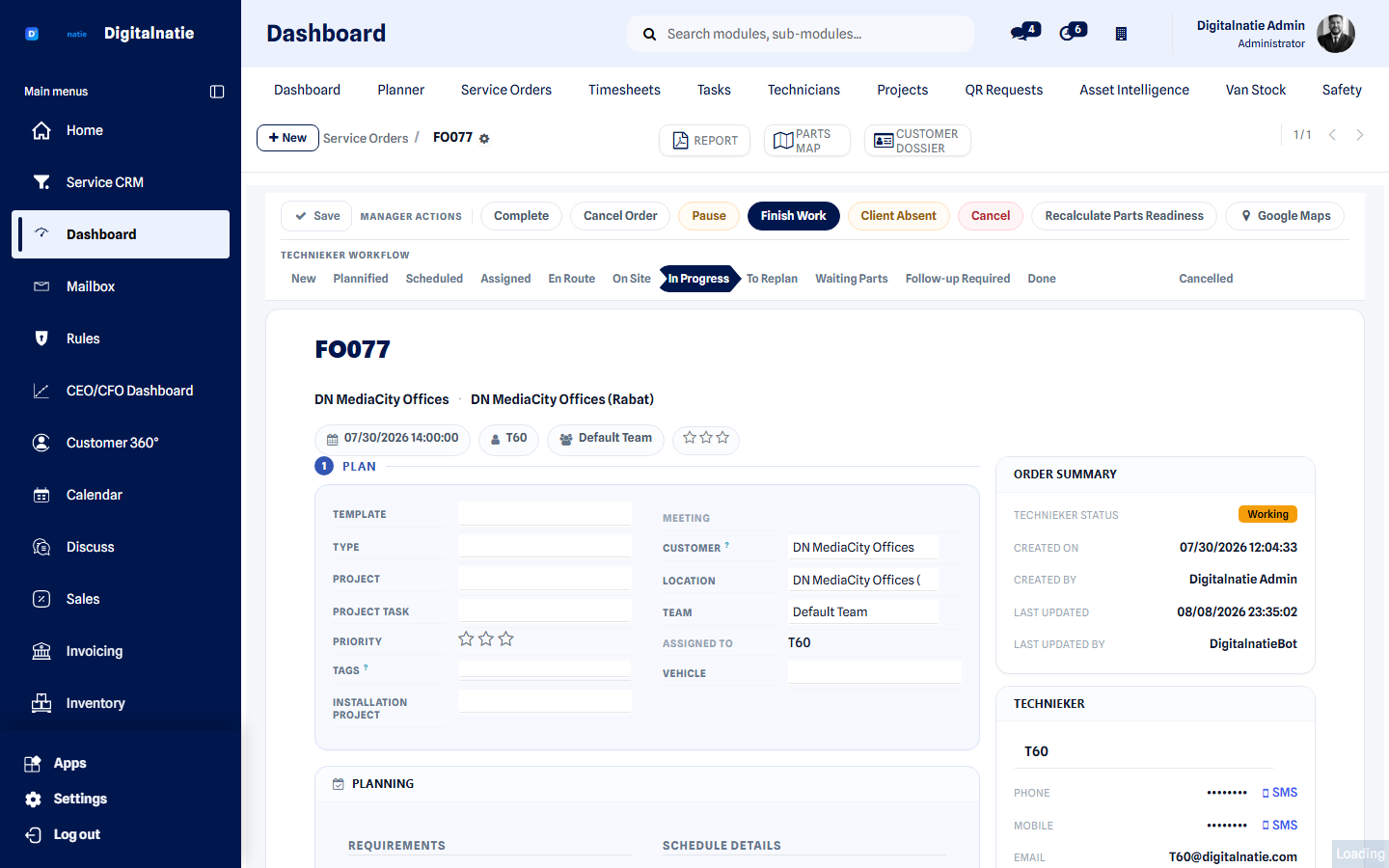 Het orderscherm: stappen in de hoofdkolom, vaste context rechts.
De kop: twee zones die niet hetzelfde doen
Section titled “De kop: twee zones die niet hetzelfde doen”Bovenaan staan twee duidelijk gescheiden zones. Dat onderscheid is de kern van het vernieuwde scherm.
Manager-acties
Section titled “Manager-acties”Links. Dit zijn de knoppen die u als manager of planner bedient — de interventie sturen zonder op de technieker te wachten:
| Knop | Wat het doet |
|---|---|
| Opslaan | Bewaart de order, zonder het scherm te verlaten |
| Voltooien | Sluit de interventie af |
| Pauzeren | Zet het werk tijdelijk stil |
| Werk beëindigen | Rondt het werk ter plaatse af |
| Klant afwezig | Er was niemand op de afspraak |
| Order annuleren / Annuleren | De interventie gaat niet door |
| Onderdelenparaatheid herberekenen | Controleert opnieuw wat er klaarligt |
| Google Maps | Opent de route naar de locatie |
Bovenaan staan daarnaast Rapport, Onderdelenkaart en Klantdossier.
Techniekerworkflow
Section titled “Techniekerworkflow”Rechts. Dit is de fasebalk: de officiële status van de interventie. U klikt er rechtstreeks op om een fase te zetten.
Een serviceorder aanmaken
Section titled “Een serviceorder aanmaken”-
Open Dashboard → Serviceorders en klik op Nieuw.
-
Vul in stap 1 de klant en de interventielocatie in.
-
Kies type en prioriteit. De prioriteit klikt u rechtstreeks aan op de titel.
-
Wijs het team en de technieker toe.
-
Zet de planning: startdatum, geschatte duur, en eventueel het tijdvenster waarbinnen de klant bezoek kan ontvangen.
-
Beschrijf in stap 2 het probleem onder Omschrijving.
-
Klik op Opslaan in de zone Manager-acties.
Resultaat: de order verschijnt op de Planning en — zodra er een technieker is toegewezen — in diens Techniekers-app.
Toegewezen technieker versus gevraagde werkkrachten
Section titled “Toegewezen technieker versus gevraagde werkkrachten”Dit is het belangrijkste onderscheid op het hele scherm, en het is de fout die in de praktijk het vaakst een interventie doet mislopen.
| Toegewezen technieker | Gevraagde werkkrachten | |
|---|---|---|
| Waar | Kaart Technieker, rechts | Inklapbaar blok onderaan Plan |
| Aantal | Eén | Meerdere |
| Krijgt de opdracht in Mijn opdrachten | Ja | Nee |
| Ziet de opdracht in de mobiele app | Ja | Nee |
| Krijgt leestoegang in de back office | Ja | Ja |
| Telt mee voor uren en planning | Ja | Nee |
Stap 3 — onderdelen voorbereiden
Section titled “Stap 3 — onderdelen voorbereiden”De kaart Onderdelen & voorraad toont vier waarden. Ze samen lezen is de enige manier om te weten of er iets klaarligt.
| Veld | Wat het betekent |
|---|---|
| Voorbereide transfers | Hoeveel voorbereidingen er in totaal voor deze order gemaakt zijn — inclusief de afgewerkte |
| Open voorbereiding | De voorbereiding die nog loopt. Leeg zodra ze gevalideerd of geannuleerd is |
| Status picking | De status van die lopende voorbereiding |
| Te picken lijnen | Hoeveel lijnen daarin nog opgehaald moeten worden |
Met Onderdelen voorbereiden maakt u een nieuwe voorbereiding van magazijn naar bestelwagen. Met Transfers bekijkt u alles wat er al voor deze order bewoog. Zie ook Onderdelenparaatheid.
Stap 4 — veiligheid
Section titled “Stap 4 — veiligheid”De kaart Veiligheidsvereisten vat samen wat deze interventie moet doen: de effectieve LMRA-vereiste, hoeveel PBM vereist is en hoeveel daarvan kritiek is, hoeveel risico’s gelden, hoeveel documenten gelezen moeten worden en hoeveel checklists toegewezen zijn.
Daaronder staan inklapbare blokken per onderwerp, elk met hun eigen status.
Rechts vat Operationele paraatheid het geheel samen in één badge:
| Badge | Betekenis |
|---|---|
| Klaar | Niets houdt de start tegen |
| Actie nodig | Er is iets open, maar het blokkeert niet |
| Geblokkeerd | Het werk mag niet starten |
Stap 5 — uitvoering, rapport en facturatie
Section titled “Stap 5 — uitvoering, rapport en facturatie”Onder Uitvoering & historiek staan de tabbladen die tijdens en na het werk gevuld worden: uren, gebruikte onderdelen, rapport, foto’s, tijdlijn, activiteiten en facturatie.
Het rapportgedeelte bundelt gebruikte materialen, bewijsmateriaal (foto’s en handtekening) en de rapportstatus.
AI-assistent
Section titled “AI-assistent”Waar de AI-rapportassistent actief is, staat die als een eigen blok met Invoer, AI-acties en Resultaat. Hij stelt een tekst voor op basis van wat er op de order staat; de technieker of de manager blijft die nakijken en bevestigen. Zie AI-rapportassistent.
De twaalf fases
Section titled “De twaalf fases”| Fase | Betekenis |
|---|---|
| Nieuw | Aangemaakt, nog niet gepland |
| Ingepland | Opgenomen in de planning |
| Gepland | Datum en tijdslot vastgelegd |
| Toegewezen | Een technieker is toegewezen |
| Onderweg | De technieker rijdt naar de locatie |
| Ter plaatse | De technieker is aangekomen |
| Bezig | Het werk loopt |
| Te herplannen | Het bezoek moet opnieuw ingepland worden |
| Wacht op onderdelen | Gepauzeerd tot onderdelen er zijn |
| Opvolging vereist | Er is een vervolgactie nodig |
| Voltooid | Volledig afgerond en afgesloten |
| Geannuleerd | Gaat niet door |
Hoe techniekeracties fases worden
Section titled “Hoe techniekeracties fases worden”De backend-fase is gezaghebbend. Wat de technieker in de app doet, wordt automatisch vertaald:
| Actie van de technieker | Fase |
|---|---|
| Vertrek | Onderweg |
| Aangekomen | Ter plaatse |
| Werk starten | Bezig |
| Volledig voltooid | Voltooid |
| Gedeeltelijk voltooid | Te herplannen |
| Klant afwezig | Te herplannen |
| Onderdelen ontbreken | Wacht op onderdelen |
| Opvolging vereist | Opvolging vereist |