

Dashboard
Het dashboard is de eerste pagina die de manager na het aanmelden te zien krijgt. Het biedt een realtime overzicht van de servicewerking: wat er vandaag gepland is, wat te laat is, wie beschikbaar is en hoe het met de stock gesteld is. Het is uw startpunt om de dag aan te sturen.
Wanneer gebruiken: elke ochtend om de dag te kaderen, en op elk moment om de toestand van de service in één oogopslag te controleren.
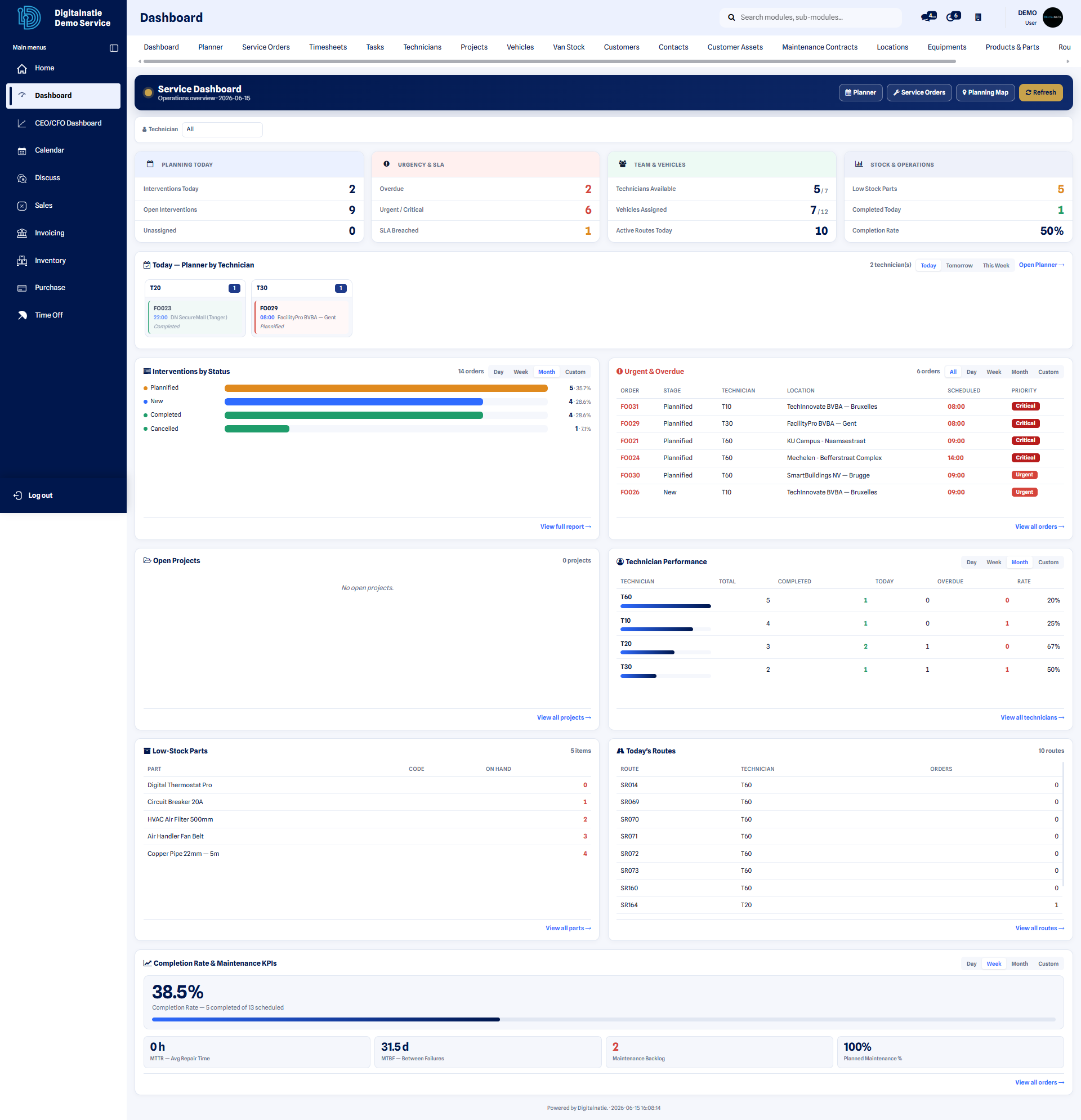 Dashboard: realtime indicatoren van de servicewerking.
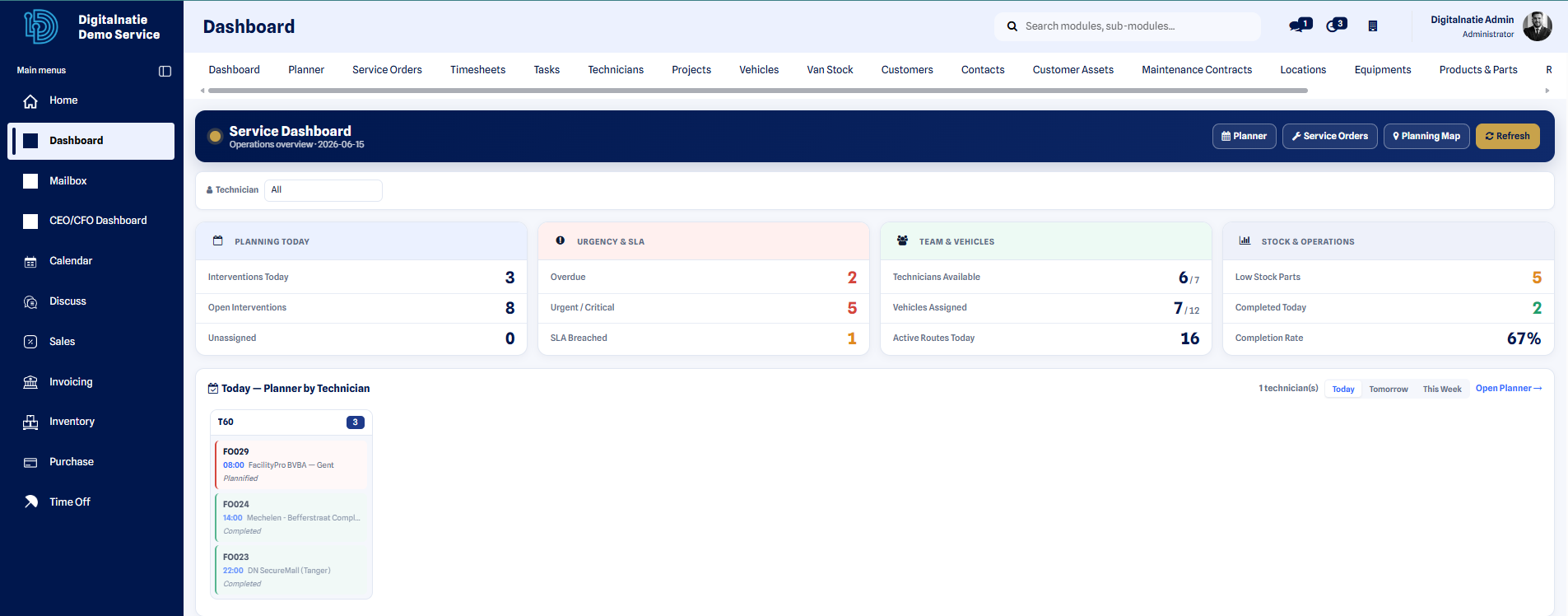 Belangrijke zones: planning van de dag, urgenties, beschikbaarheid van het team en stock.
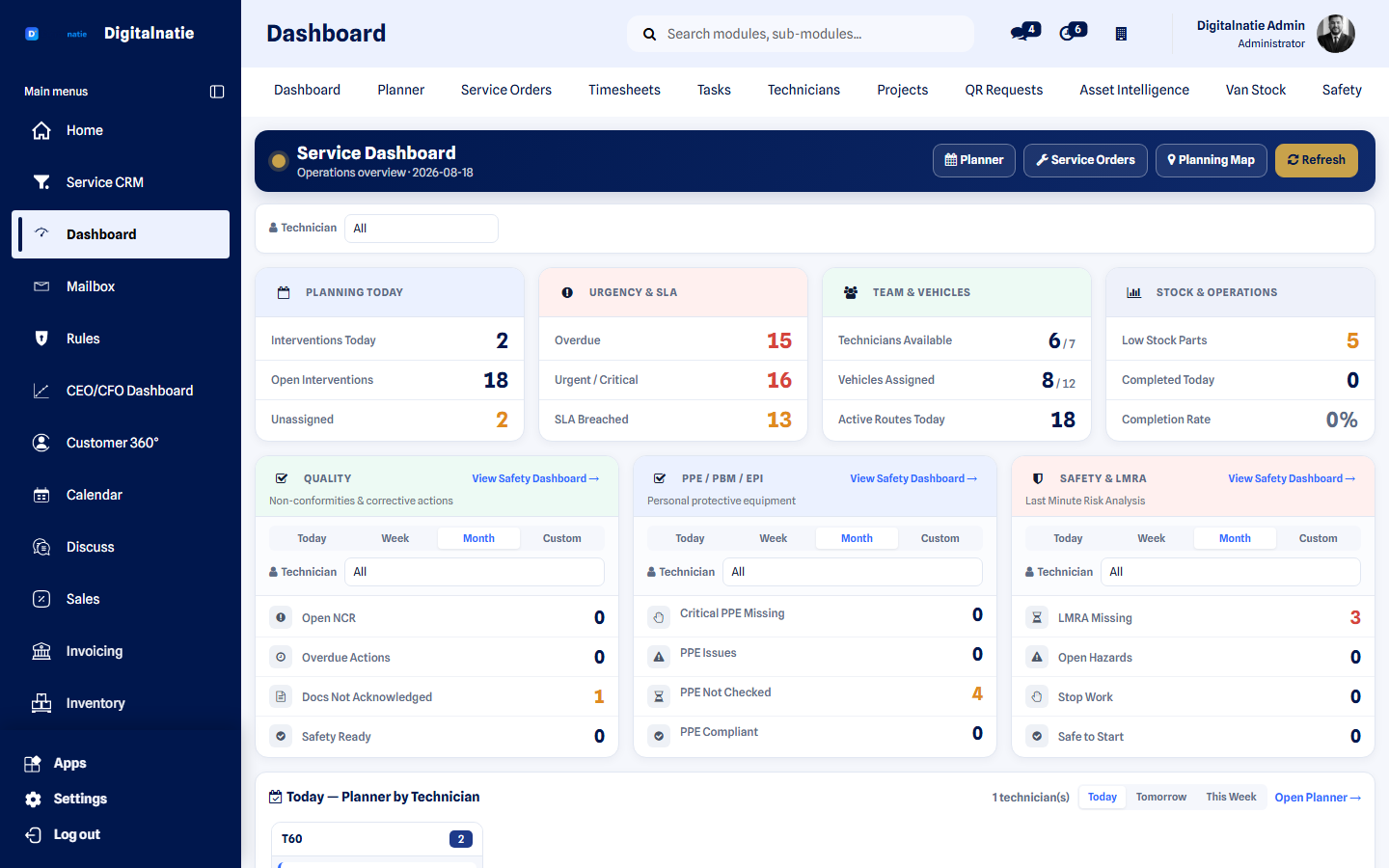 Het dashboard: de dag in één scherm.
De vier belangrijke zones
Section titled “De vier belangrijke zones”Planning van de dag
Section titled “Planning van de dag”Lijst van de interventies die vandaag gepland zijn: voorzien uur, klant, toegewezen technieker en locatie. Ze toont u de werklast van de dag en laat u snel een leeg tijdslot of een overbelaste technieker opmerken. Om de dag visueel te herschikken, opent u de Planning.
Urgentie & SLA
Section titled “Urgentie & SLA”Zet de interventies die te laat zijn, de prioritaire orders en de na te leven termijnen (serviceafspraken) op de voorgrond. Behandel deze zone eerst: ze signaleert wat dreigt fout te lopen en opnieuw moet worden toegewezen of vervroegd.
Team & voertuigen
Section titled “Team & voertuigen”Toont de beschikbaarheid van de techniekers en van de voertuigen: wie vrij is, wie al ter plaatse is, welk voertuig ingezet is. Handig om een nieuwe interventie toe te wijzen zonder een conflict te creëren. Zie ook de pagina Techniekers.
Stock & operaties
Section titled “Stock & operaties”Geeft een overzicht van de stockniveaus, de beschikbare onderdelen en de behoeften aan herbevoorrading. Zo merkt u een ontbrekend onderdeel op voordat het een interventie blokkeert.
De filters gebruiken
Section titled “De filters gebruiken”Elke indicator en elke zone kan worden weergegeven als een gefilterde lijst om naar het detail te gaan.
- Klik op het dashboard op de indicator of de zone die u interesseert (bijvoorbeeld Interventies te laat).
- De bijbehorende gefilterde lijst opent, al beperkt tot het gekozen criterium.
- Verfijn indien nodig met de filters bovenaan de lijst (technieker, klant, datum, prioriteit).
- Klik op een regel om de serviceorder te openen en erop te handelen.
Resultaat: u gaat van het algemene overzicht naar de precieze lijst van de betrokken orders met één klik, zonder een criterium opnieuw in te geven.
Fase of Techniekerstatus?
Section titled “Fase of Techniekerstatus?”Op de serviceorders verschijnen twee verschillende opvolgingen:
- Fase (globale staat van de order): volgt de levenscyclus aan de beheerzijde — Nieuw, Gepland, Afgewerkt, Geannuleerd.
- Techniekerstatus (opvolging op het terrein): volgt de werkelijke voortgang op het terrein — Gepland, Onderweg, Ter plaatse, Bezig, Pauze, Afgewerkt, Geannuleerd.
Snelkoppelingen
Section titled “Snelkoppelingen”Vanaf de startpagina bereikt u met één klik de meest gebruikte ruimtes: serviceorders, projecten, techniekers en klanten.
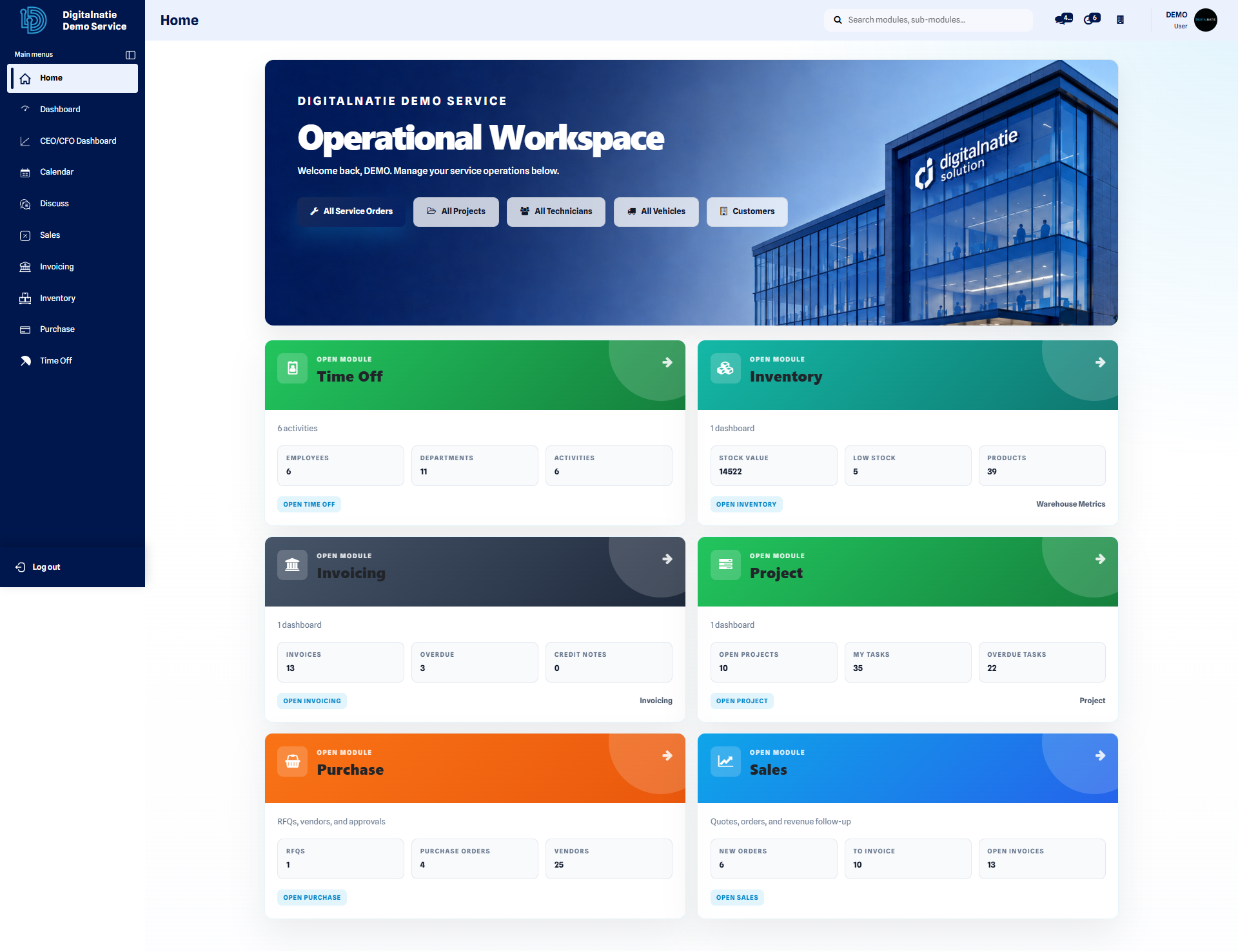 Startpagina: snelkoppelingen naar de serviceorders, projecten, techniekers en klanten.
Meldingen
Section titled “Meldingen”Het meldingenpictogram, bovenaan de interface, signaleert de nieuwe berichten, de taken die aan u zijn toegewezen en de updates van uw dossiers. Een badge geeft het aantal ongelezen elementen aan.
- Zoek het meldingenpictogram bovenaan het scherm (een badge toont het aantal ongelezen elementen).
- Klik op het pictogram om het meldingenpaneel te openen.
- Overloop het nieuwe — berichten, taken, updates — en klik op een element om het te openen.
- Om waarschuwingen te ontvangen, sta de browsermeldingen toe wanneer de browser u dit voorstelt.
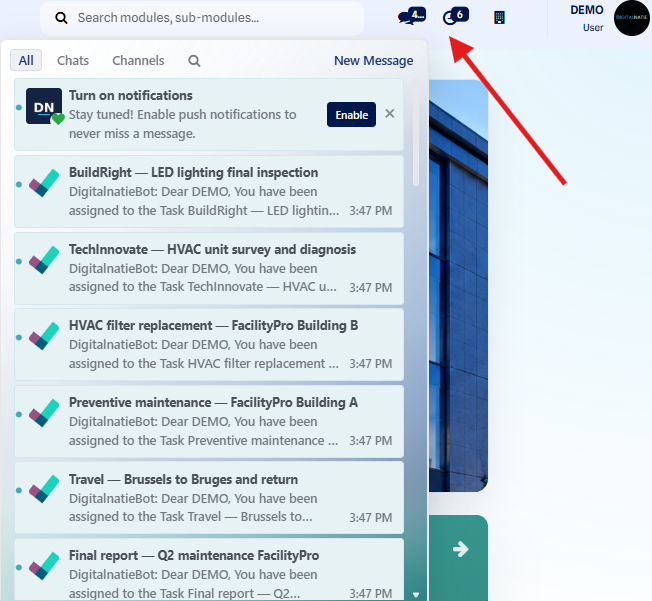 Het meldingenpaneel bundelt uw nieuwe berichten, taken en updates.
Resultaat: u volgt in één oogopslag de toegewezen taken en de belangrijke updates op, zonder iets te missen.
Diepgaande analyse
Section titled “Diepgaande analyse”Het dashboard geeft het beeld van het moment. Voor een analyse over een periode (per technieker, per klant, per tijdvak), raadpleeg de pagina Rapporten.