

Verlof
Met het menu Verlof kan elke werknemer een afwezigheid aanvragen (betaald verlof, recuperatie, ziekte…) en kan de manager deze aanvragen goedkeuren of weigeren, om vervolgens tegoeden toe te kennen aan zijn team. Het overzicht brengt alle aanvragen op één plaats samen, in de vorm van een kalender, zodat u in één oogopslag ziet wie afwezig is en wanneer.
Wanneer gebruiken: zodra een medewerker een afwezigheid wil aanvragen, of wanneer de manager de openstaande aanvragen moet behandelen en de verloftegoeden van het jaar moet toekennen.
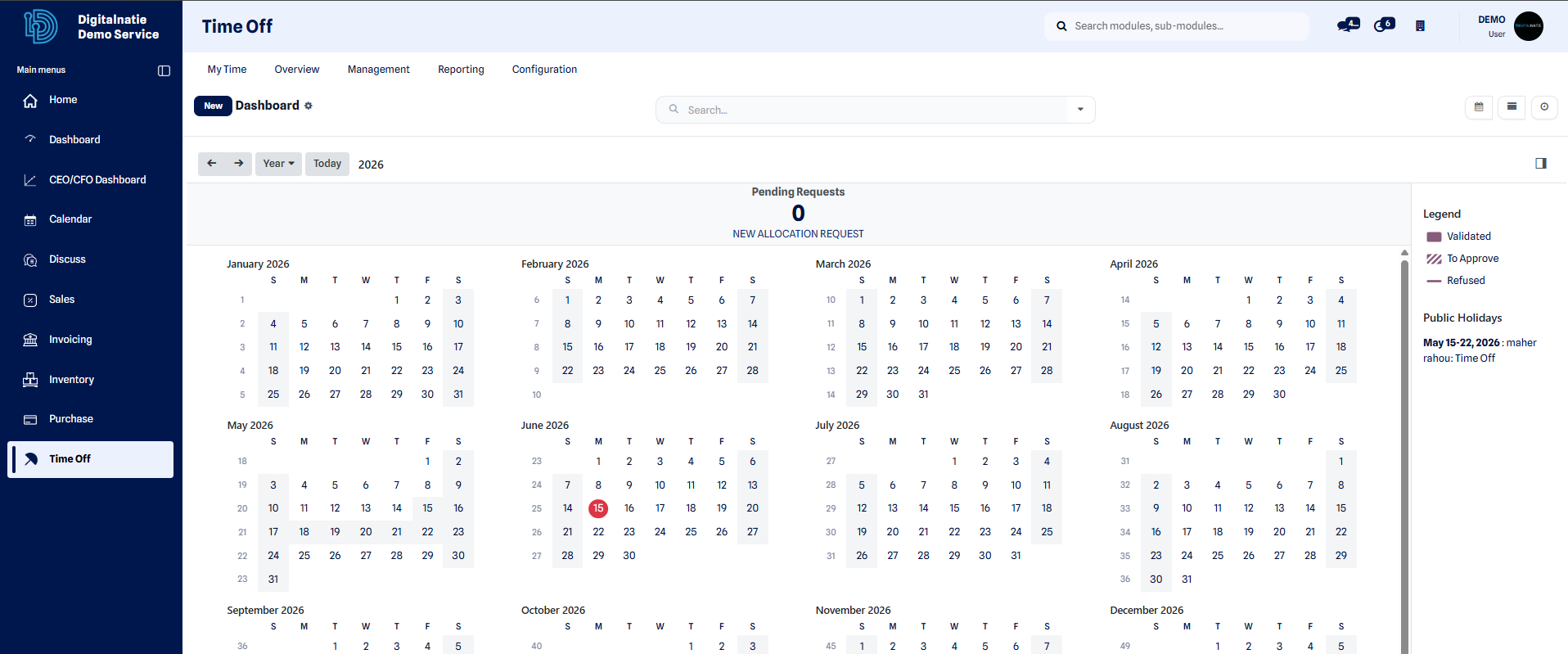 Overzicht van het verlof: kalender van de afwezigheden en status van elke aanvraag.
Verlof aanvragen
Section titled “Verlof aanvragen”Deze procedure maakt een afwezigheidsaanvraag aan die vervolgens ter goedkeuring aan de manager wordt voorgelegd.
- Open het menu Verlof en raadpleeg het overzicht om uw beschikbare tegoed en de reeds aangevraagde afwezigheden te controleren.
- Klik op Nieuw om een aanvraag aan te maken.
- Selecteer het type verlof (betaald verlof, ziekte, recuperatie…) en de datums van het begin en het einde van uw afwezigheid.
- Voeg indien nodig een omschrijving of een bewijsstuk toe (reden, bij te voegen document).
- Klik op Opslaan.
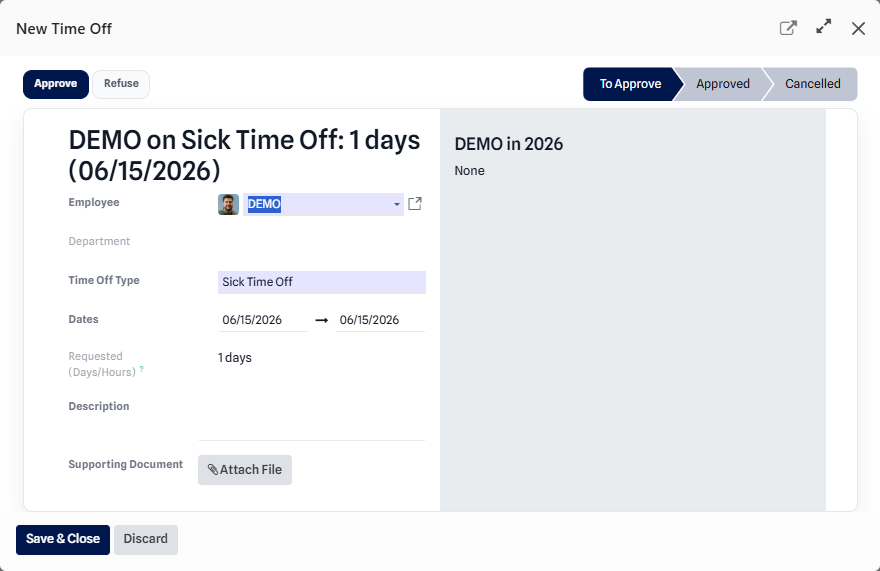 Vanuit het overzicht opent de knop Nieuw een blanco verlofaanvraag.
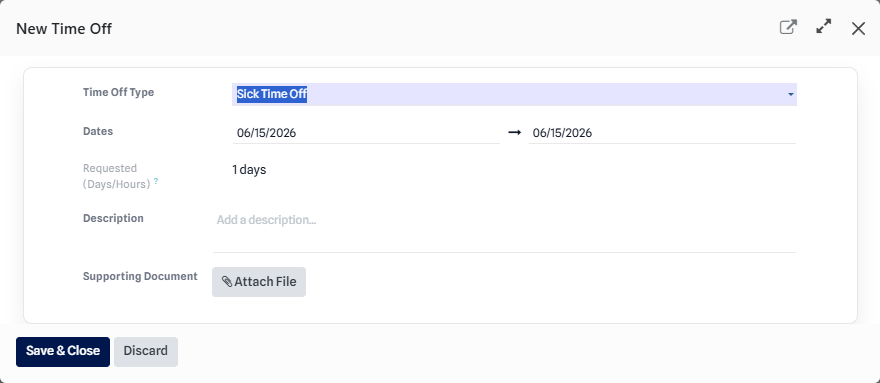 Ingevulde aanvraag: type verlof, datums en omschrijving vóór het opslaan.
Resultaat: de aanvraag verschijnt in het overzicht met de status Goed te keuren en wordt ter validatie aan de manager doorgegeven.
Goedkeuring door de manager
Section titled “Goedkeuring door de manager”Vanuit het overzicht vindt de manager alle aanvragen van zijn team terug en kan hij ze met één klik goedkeuren of weigeren. De status van elke aanvraag is herkenbaar aan een kleur:
| Status | Betekenis |
|---|---|
| Goed te keuren | Aanvraag ingediend, in afwachting van de beslissing van de manager. |
| Goedgekeurd | Aanvraag goedgekeurd: de afwezigheid is bevestigd. |
| Geweigerd | Aanvraag afgewezen: de afwezigheid wordt niet toegekend. |
Zodra de beslissing genomen is, wordt de werknemer op de hoogte gebracht en wordt het overzicht automatisch bijgewerkt. Een Goedgekeurde afwezigheid verschijnt in de kalender en wordt meegenomen in de planning, zodat er geen interventie wordt toegewezen aan een afwezige technieker.
Verlof toekennen
Section titled “Verlof toekennen”Naast het goedkeuren van de aanvragen kent de manager aan elke werknemer een tegoed aan verlof toe via een toekenning. Dit tegoed kan de werknemer vervolgens het hele jaar door opnemen.
- Open het menu Verlof en vervolgens de sectie Toekenningen.
- Klik op Nieuw om een toekenning aan te maken.
- Selecteer de betrokken werknemer en het type verlof dat u wilt toekennen.
- Geef het aantal dagen (of uren) op dat voor de periode wordt toegekend.
- Klik op Opslaan en valideer vervolgens de toekenning.
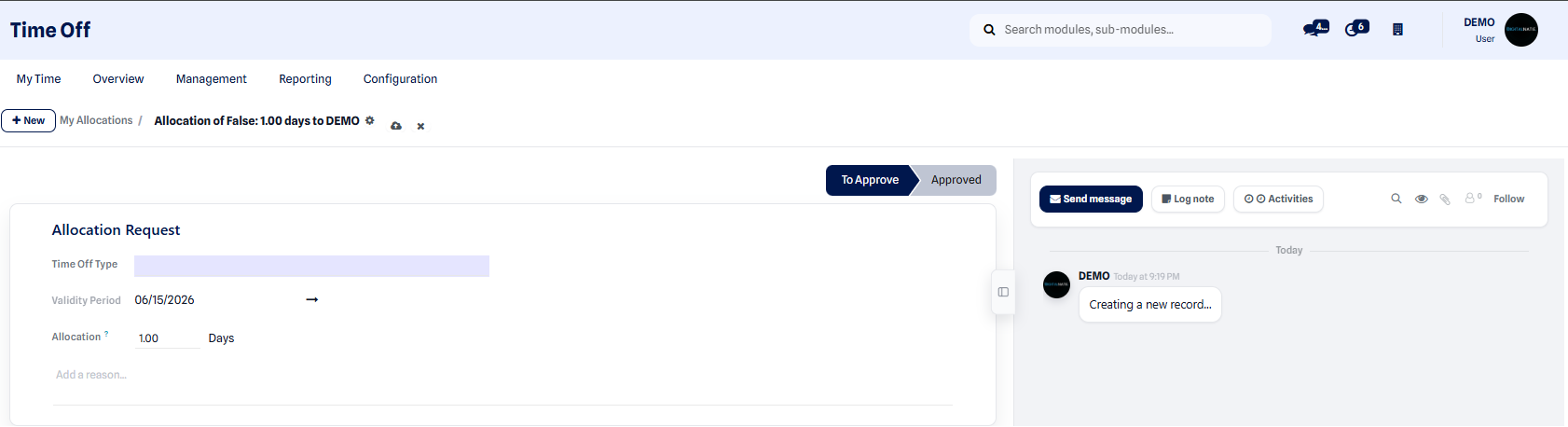 Toekenningsformulier: werknemer, type verlof en aantal toegekende dagen.
Verwacht resultaat: het toegekende tegoed wordt opgeteld bij de teller van de werknemer. Deze kan voortaan verlof opnemen binnen de grenzen van de beschikbare dagen, en het overzicht weerspiegelt het resterende tegoed na elke goedgekeurde afwezigheid.