

Organisation, documents et langues
Vos devis, factures, bons de travail, rapports et e-mails portent les coordonnées, le logo et les couleurs de votre entreprise. Cette page explique où les régler, et comment choisir la mise en page des documents et les langues de vos clients.
| Menu | Configuratie, catégorie Organisatie : Bedrijfsprofiel, Documentopmaak et Talen en regio |
| Qui | l’administrateur de votre entreprise |
| Prérequis | votre numéro de TVA, votre IBAN et votre logo (PNG, JPG ou WebP, 2 Mo au plus) |
Compléter les coordonnées de l’entreprise
Section intitulée « Compléter les coordonnées de l’entreprise »-
Ouvrez Configuratie (menu de votre compte), puis Bedrijfsprofiel (profil de l’entreprise) dans la catégorie Organisatie.
-
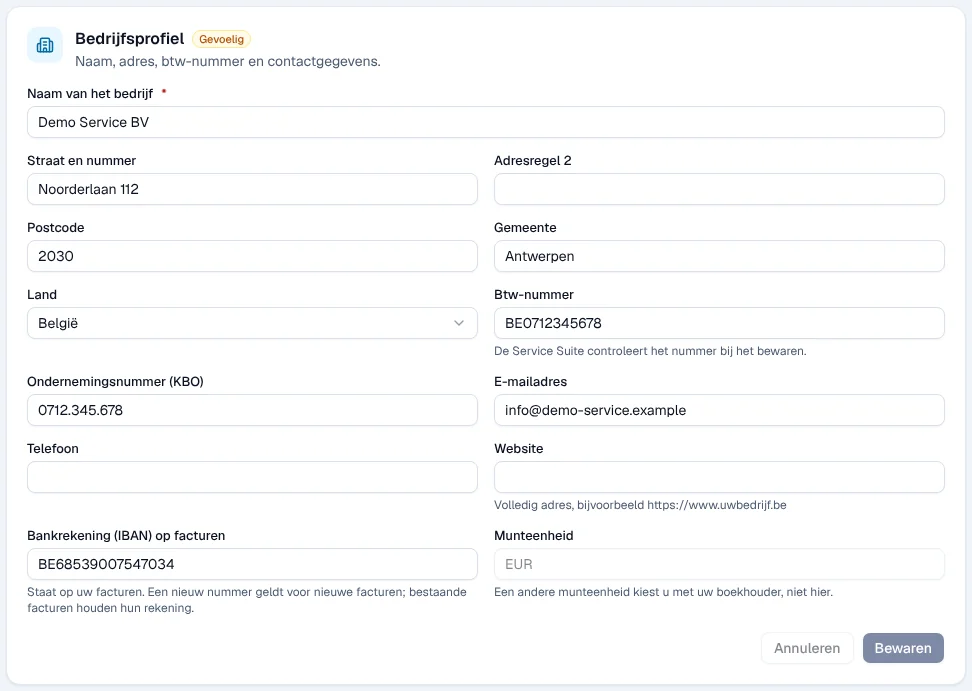
Remplissez Naam van het bedrijf (nom), l’adresse (Straat en nummer, Postcode, Gemeente, Land), Btw-nummer (numéro de TVA), Ondernemingsnummer (KBO) (numéro d’entreprise), E-mailadres, Telefoon, Website et Bankrekening (IBAN) op facturen (compte bancaire sur les factures).
-
Cliquez sur Bewaren (enregistrer).
Résultat : « Bedrijfsgegevens bewaard. » (coordonnées enregistrées). Le numéro de TVA est contrôlé à l’enregistrement.
- Un nouvel IBAN ne vaut que pour les nouvelles factures ; les factures existantes gardent leur compte.
- Munteenheid (devise) n’est pas modifiable ici : « Een andere munteenheid kiest u met uw boekhouder, niet hier. » (une autre devise se choisit avec votre comptable).
Charger le logo et choisir les couleurs
Section intitulée « Charger le logo et choisir les couleurs »-
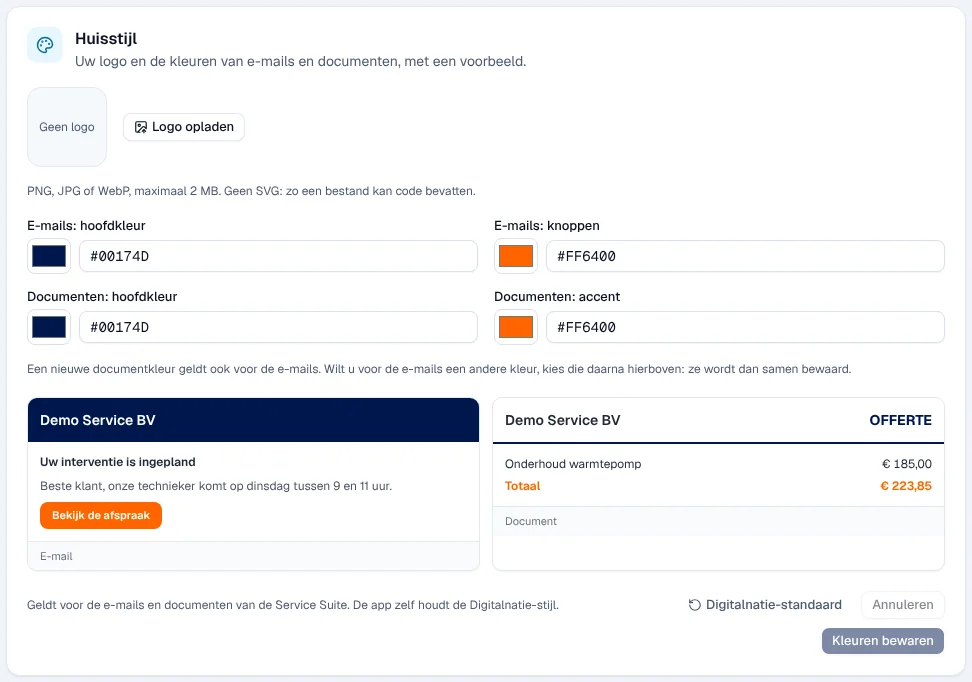
Dans la même page, bloc Huisstijl (style), cliquez sur Logo opladen (charger le logo) et choisissez un fichier PNG, JPG ou WebP de 2 Mo au plus. Les fichiers SVG sont refusés.
-
Choisissez les couleurs : E-mails: hoofdkleur (couleur principale des e-mails), E-mails: knoppen (boutons des e-mails), Documenten: hoofdkleur (couleur principale des documents) et Documenten: accent. Les aperçus d’e-mail et de document se mettent à jour.
-
Cliquez sur Kleuren bewaren (enregistrer les couleurs).
Résultat : « Logo bewaard. » puis « Huisstijl bewaard. ». Ander logo (autre logo) remplace le logo, Verwijderen le supprime. Digitalnatie-standaard remet les couleurs par défaut.
Une nouvelle couleur de document s’applique aussi aux e-mails ; pour une autre couleur d’e-mail, choisissez-la ensuite dans les champs des e-mails. Les couleurs de l’application elle-même ne changent pas.
Choisir la mise en page des documents
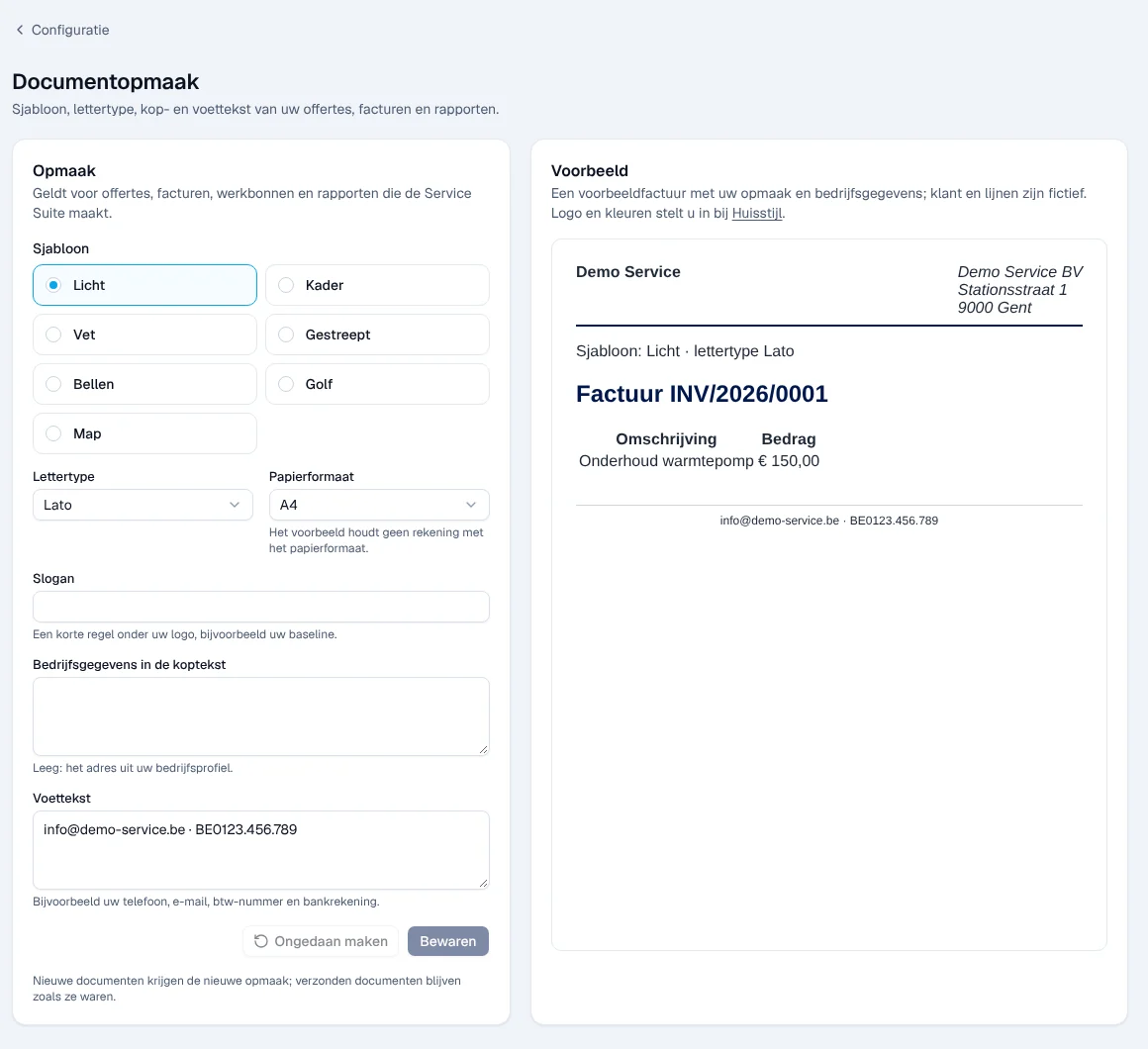
Section intitulée « Choisir la mise en page des documents »Documentopmaak (mise en page des documents) vaut pour les devis, factures, bons de travail et rapports que Service Suite produit. Un aperçu de facture fictive montre le résultat.
-
Ouvrez Configuratie › Documentopmaak.
-
Choisissez un Sjabloon (modèle : Licht, Kader, Vet, Gestreept, Bellen, Golf ou Map), le Lettertype (police) et le Papierformaat (format de papier). L’aperçu ne tient pas compte du format de papier.
-
Si vous le souhaitez, ajoutez un Slogan (une ligne sous le logo), le texte de Bedrijfsgegevens in de koptekst (coordonnées dans l’en-tête ; vide = l’adresse du profil de l’entreprise) et une Voettekst (pied de page : téléphone, e-mail, TVA, compte bancaire…).
-
Cliquez sur Bewaren.
Résultat : « Documentopmaak bewaard ». Les nouveaux documents reçoivent la nouvelle mise en page ; les documents envoyés ne changent pas. Ongedaan maken (annuler) revient aux valeurs enregistrées.
Gérer les langues
Section intitulée « Gérer les langues »Talen en regio (langues et région) liste les langues dans lesquelles vos clients et collaborateurs reçoivent leurs documents et e-mails, avec le nombre d’utilisateurs et de contacts qui les utilisent.
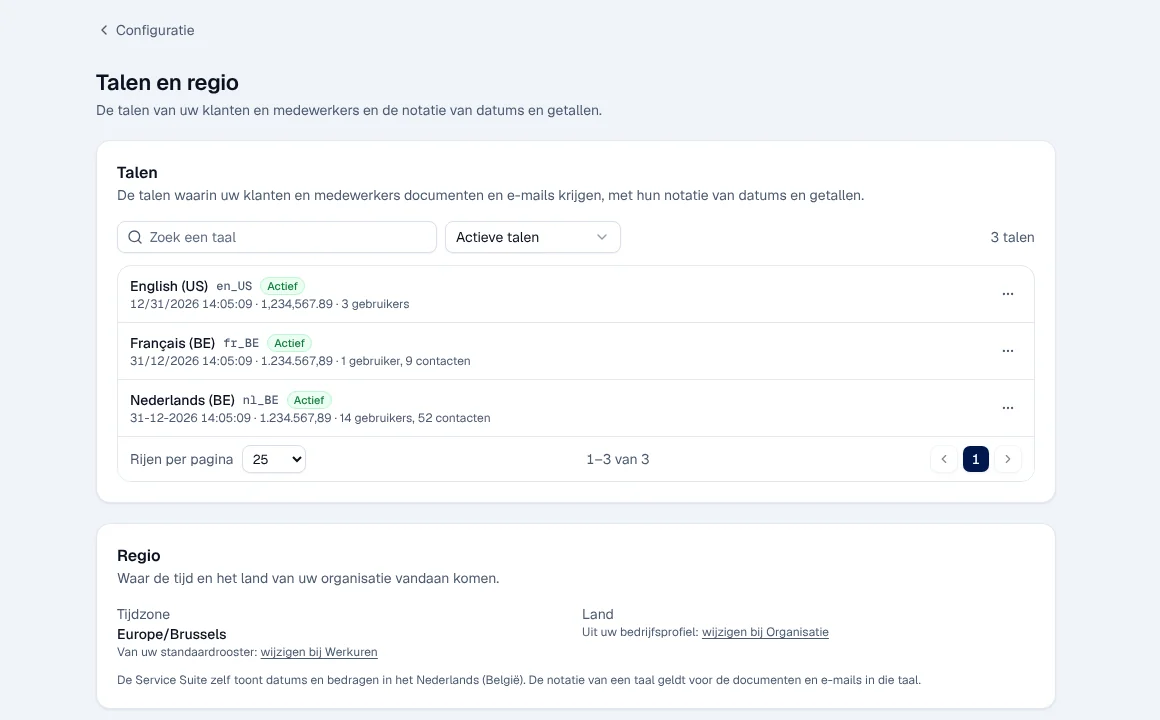
Le menu … d’une langue propose :
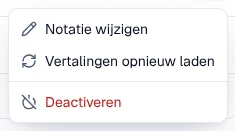
- Notatie wijzigen (modifier la notation) : le format des dates et heures, les séparateurs des nombres et Week begint op (la semaine commence le) pour les documents dans cette langue.
- Vertalingen opnieuw laden (recharger les traductions) : cela peut prendre jusqu’à une minute ; laissez la fenêtre ouverte.
- Deactiveren (désactiver) : refusé tant que la langue est utilisée. Choisissez d’abord une autre langue pour les clients et utilisateurs concernés.
Pour ajouter une langue, filtrez sur Alle talen (toutes les langues) et choisissez Activeren (activer) dans son menu.
Le bloc Regio indique le fuseau horaire (celui de l’horaire standard, modifiable dans Werkuren) et le pays (celui du profil de l’entreprise). L’application elle-même affiche toujours les dates et montants en néerlandais (Belgique) ; la notation d’une langue vaut pour les documents et e-mails dans cette langue. La langue d’un nouveau client se règle dans les Règles de fonctionnement.
Droits par rôle
Section intitulée « Droits par rôle »Le tableau montre les modèles de rôles livrés (voir Rôles et droits) ; votre administrateur peut les adapter (voir Utilisateurs, rôles et droits).
| Action | Admin. | Resp. | Planif. | Compta. | Magasin | Vente | Lecture |
|---|---|---|---|---|---|---|---|
| Modifier les coordonnées, le logo et les couleurs | ✓ | — | — | — | — | — | — |
| Modifier la mise en page des documents | ✓ | — | — | — | — | — | — |
| Gérer les langues et leur notation | ✓ | — | — | — | — | — | — |
| Voir les informations de l’organisation (Instellingen › Organisatie) | ✓ | ✓ | ✓ | ✓ | ✓ | ✓ | ✓ |
Limites actuelles
Section intitulée « Limites actuelles »- La devise et les couleurs de l’application ne se changent pas ici.
- L’aperçu de mise en page est indicatif : il ne tient pas compte du format de papier.
Voir aussi
Section intitulée « Voir aussi »- Mettre en route : Aan de slag — étapes Bedrijfsgegevens et Logo
- Connecter votre e-mail
- Règles de fonctionnement — TVA, conditions générales, délai de paiement
- Devis (Offertes) et Factures