

Vandaag, Mijn dag et Mijn uren
Vandaag (aujourd’hui) est l’écran d’ouverture de l’app : vos interventions du jour dans l’ordre, ce qui est en retard et ce qui arrive. La carte Mijn dag (ma journée) enregistre votre temps de présence ; Mijn uren (mes heures) vous montre vos journées comme le bureau les voit et vous permet de les soumettre.
| Menu | onglet Vandaag ; Meer › Mijn uren |
| Qui | chaque technicien, pour ses propres interventions et ses propres heures |
| Prérequis | Mijn dag et Mijn uren n’apparaissent que si votre entreprise utilise l’enregistrement des heures |

Lire l’écran Vandaag
Section intitulée « Lire l’écran Vandaag »- En haut : la date, le salut et trois compteurs : Te doen (à faire aujourd’hui), Afgerond (terminées aujourd’hui), Uren (heures du jour).
- Vandaag : vos interventions du jour, numérotées 1, 2, 3 dans l’ordre horaire. Touchez une carte pour l’ouvrir.
- Achterstallig (en retard) : prévues avant aujourd’hui et pas encore terminées.
- Geannuleerd vandaag (annulées aujourd’hui) : repliées, mais toujours consultables.
- Snel naar (accès rapide) : Agenda, Bestelwagen (camionnette), Taken (tâches), QR-code scannen, Installaties.
- Binnenkort (bientôt) : les 5 prochaines interventions.
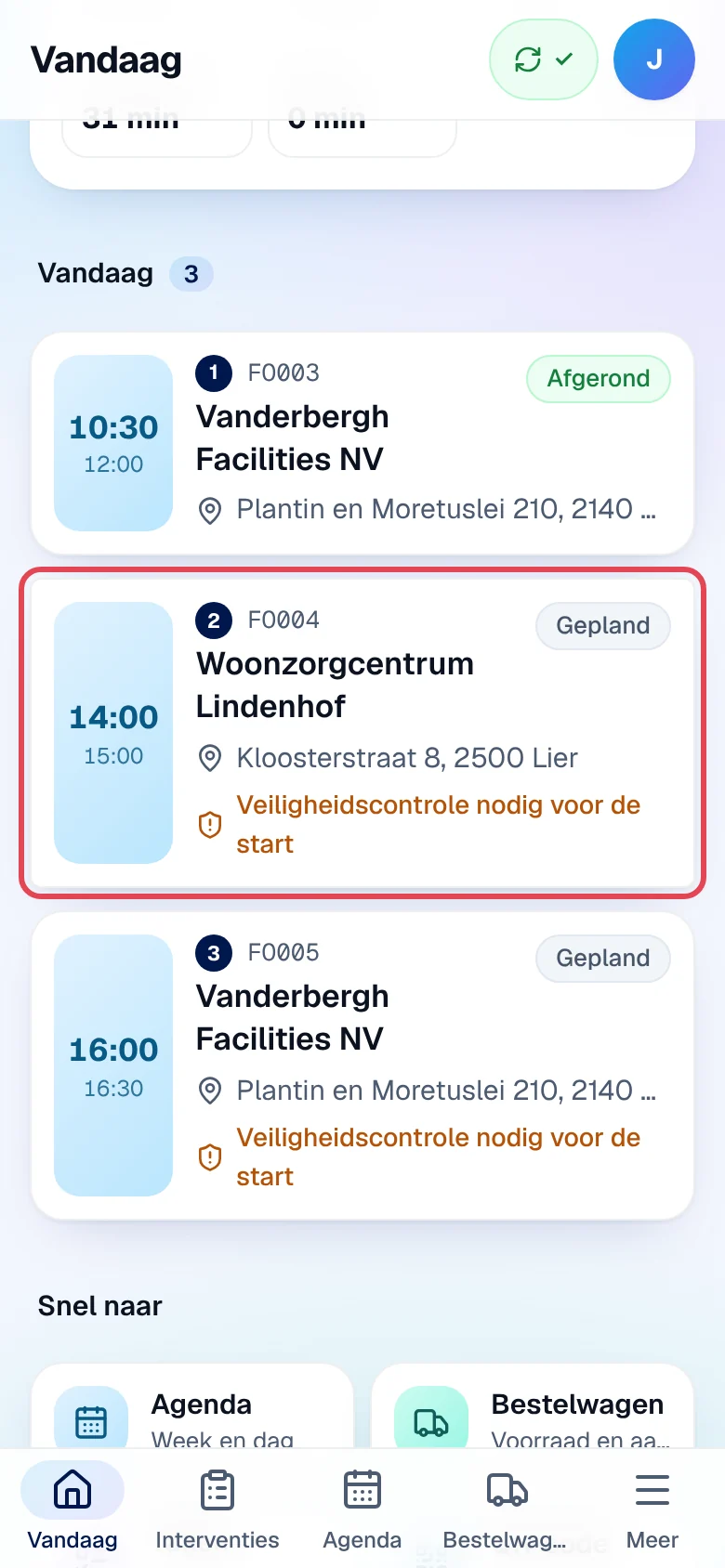
Chaque carte montre l’heure, le numéro, le client, l’adresse et le statut. La ligne orange « Veiligheidscontrole nodig voor de start » (contrôle de sécurité nécessaire avant le début) signale qu’il faudra passer par l’onglet Veiligheid avant de commencer le travail. Le badge In wachtrij (en file d’attente) indique une étape encore sur l’appareil, pas encore envoyée.
| Statut dans l’app | Signification | Le bureau lit |
|---|---|---|
| Gepland | prévue, pas commencée | « Nog niet gestart » |
| Onderweg | vous êtes en route | « Onderweg » |
| Ter plaatse | vous êtes arrivé | « Ter plaatse » |
| Bezig | travail en cours | « Aan het werk » |
| Gepauzeerd | en pause | « Gepauzeerd » |
| Afgerond | terminée | « Afgewerkt » |
| Klant afwezig | client absent, à replanifier | « Klant afwezig » |
| Geannuleerd | annulée | « Geannuleerd » |
À l’ouverture de Vandaag avec du réseau, l’app garde sur l’appareil une copie des interventions du jour, en retard et des 5 suivantes, de votre camionnette, de vos tâches et de l’agenda de la semaine : vous pouvez les ouvrir hors ligne.
Commencer votre journée
Section intitulée « Commencer votre journée »-
Sur Vandaag, dans la carte Mijn dag, touchez Begin mijn dag (commencer ma journée) quand vous partez ou arrivez au travail. Si du temps a déjà été enregistré aujourd’hui, le bouton s’appelle Opnieuw beginnen (recommencer).
-
La carte indique « Begonnen om 14:15 » (commencée à) et Nu bezig (en cours) : « Geen activiteit geregistreerd » (aucune activité enregistrée). Choisissez ce que vous faites : Verplaatsing (déplacement), Interventie, Intern werk (travail interne) ou Pauze.
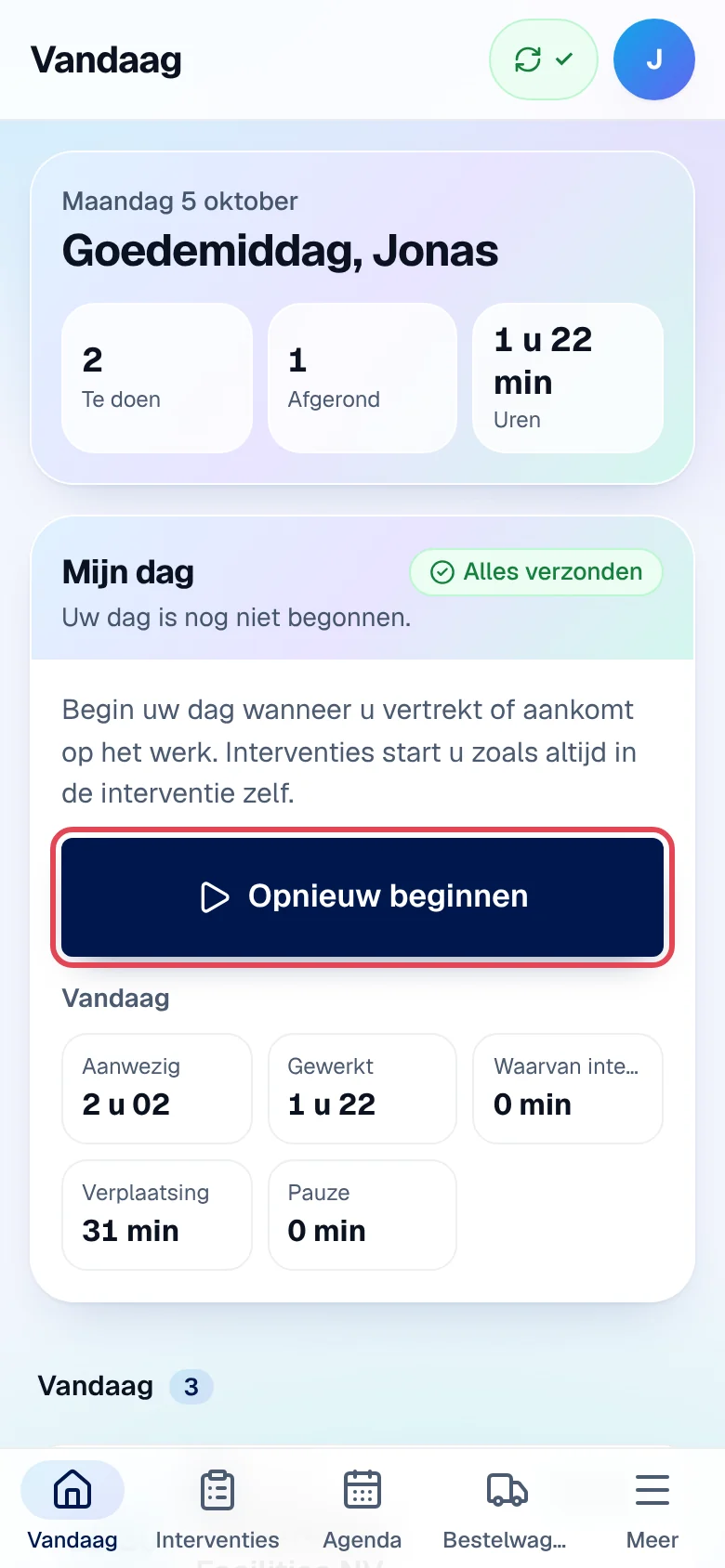
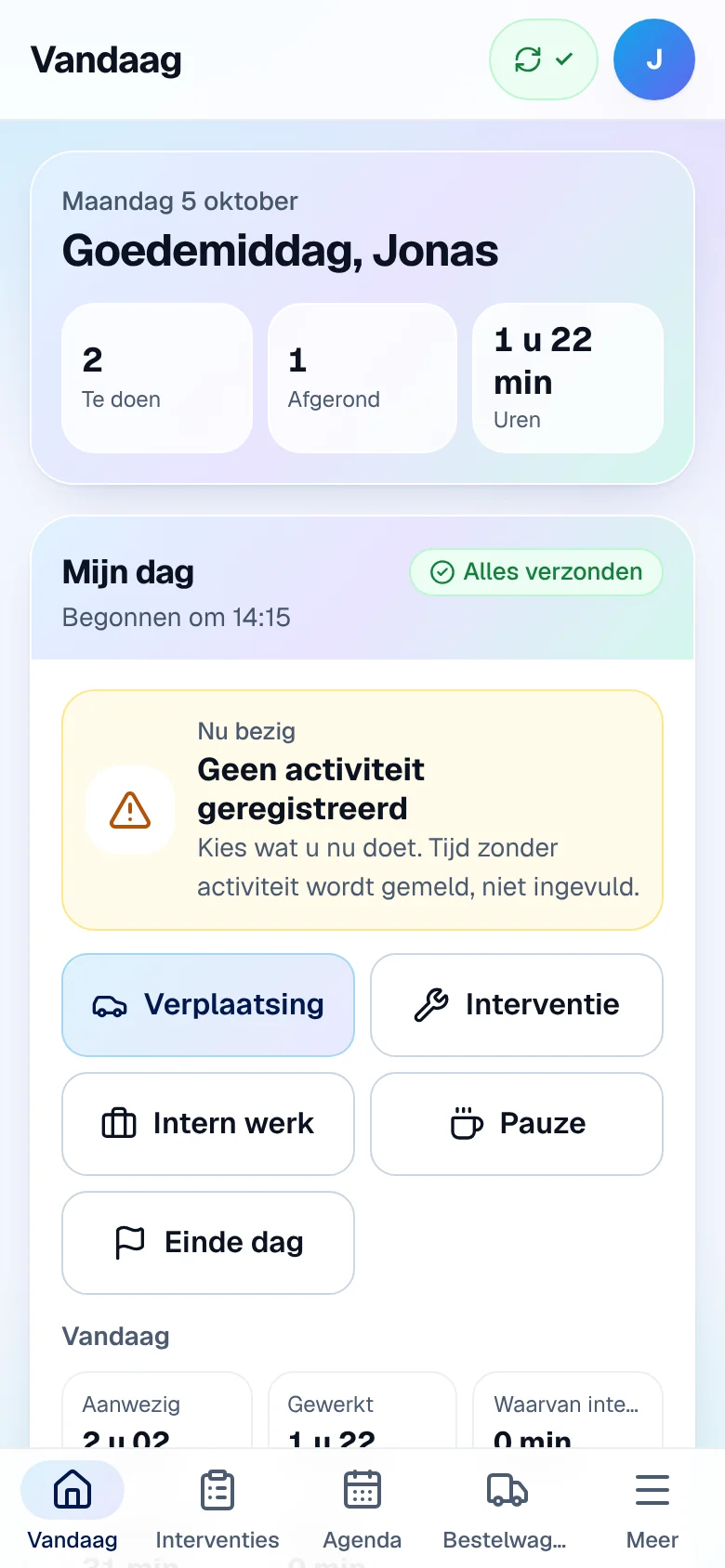
Le temps sans activité n’est jamais complété à votre place : il est signalé (« … zonder registratie »), et vous pouvez demander une correction dans Mijn uren.
Ce que Mijn dag enregistre pendant vos interventions
Section intitulée « Ce que Mijn dag enregistre pendant vos interventions »Vous n’avez rien à faire en plus : les boutons de l’intervention mettent Mijn dag à jour.
- Après Vertrekken (partir) : « Onderweg naar de interventie FO004 » (en route vers l’intervention).
- Après Start werk (commencer le travail) : « Interventie FO004 », avec le rappel « FO004 loopt. Afronden (verslag, handtekening) doet u in de interventie. » (la clôture se fait dans l’intervention).
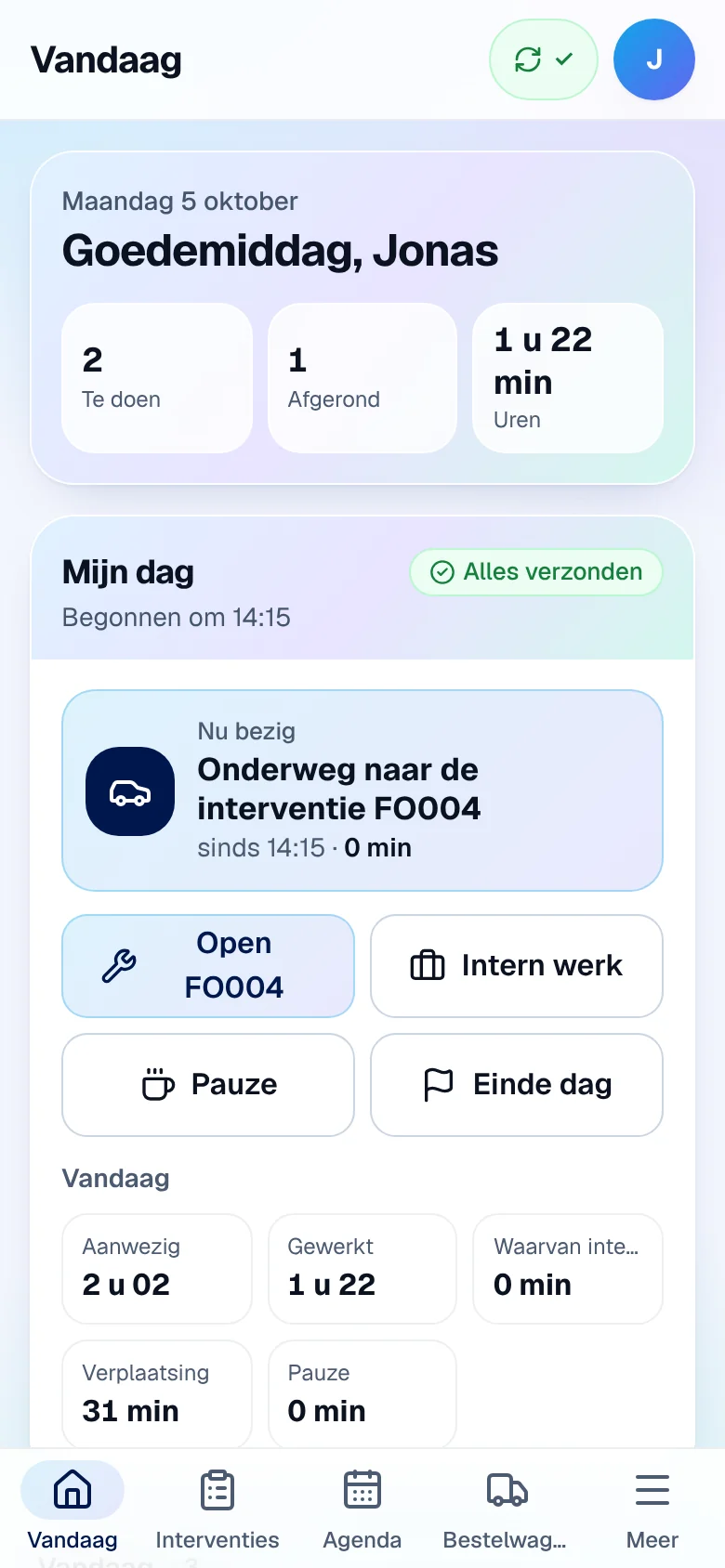
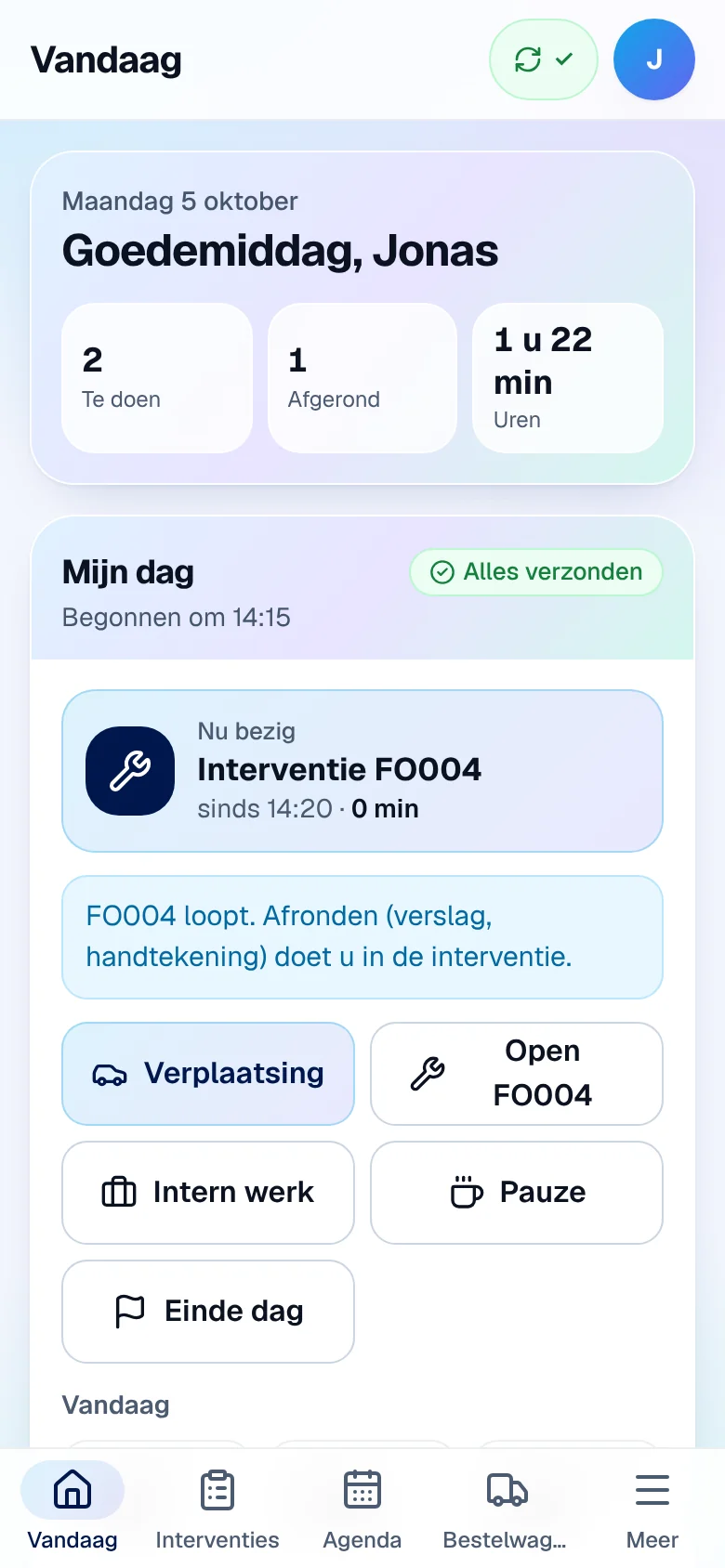
Mijn dag ne démarre et ne termine jamais une intervention : Open FO004 (ouvrir) vous emmène dans l’intervention. Choisir une autre activité (Pauze, Intern werk) pendant le travail met l’intervention en pause, sans la clôturer.
En bas de la carte, le résumé Vandaag additionne Aanwezig (présence), Gewerkt (travaillé), Waarvan intern (dont interne), Verplaatsing et Pauze. Le badge en haut à droite indique Alles verzonden (tout est envoyé) ou le nombre d’enregistrements pas encore envoyés.
Terminer votre journée
Section intitulée « Terminer votre journée »-
Touchez Einde dag (fin de journée).
-
Lisez la fenêtre Dag beëindigen? (terminer la journée ?) : « Uw dag eindigt om 14:26. Een lopende interventie wordt gepauzeerd, niet afgerond. » Touchez Ja, einde dag.
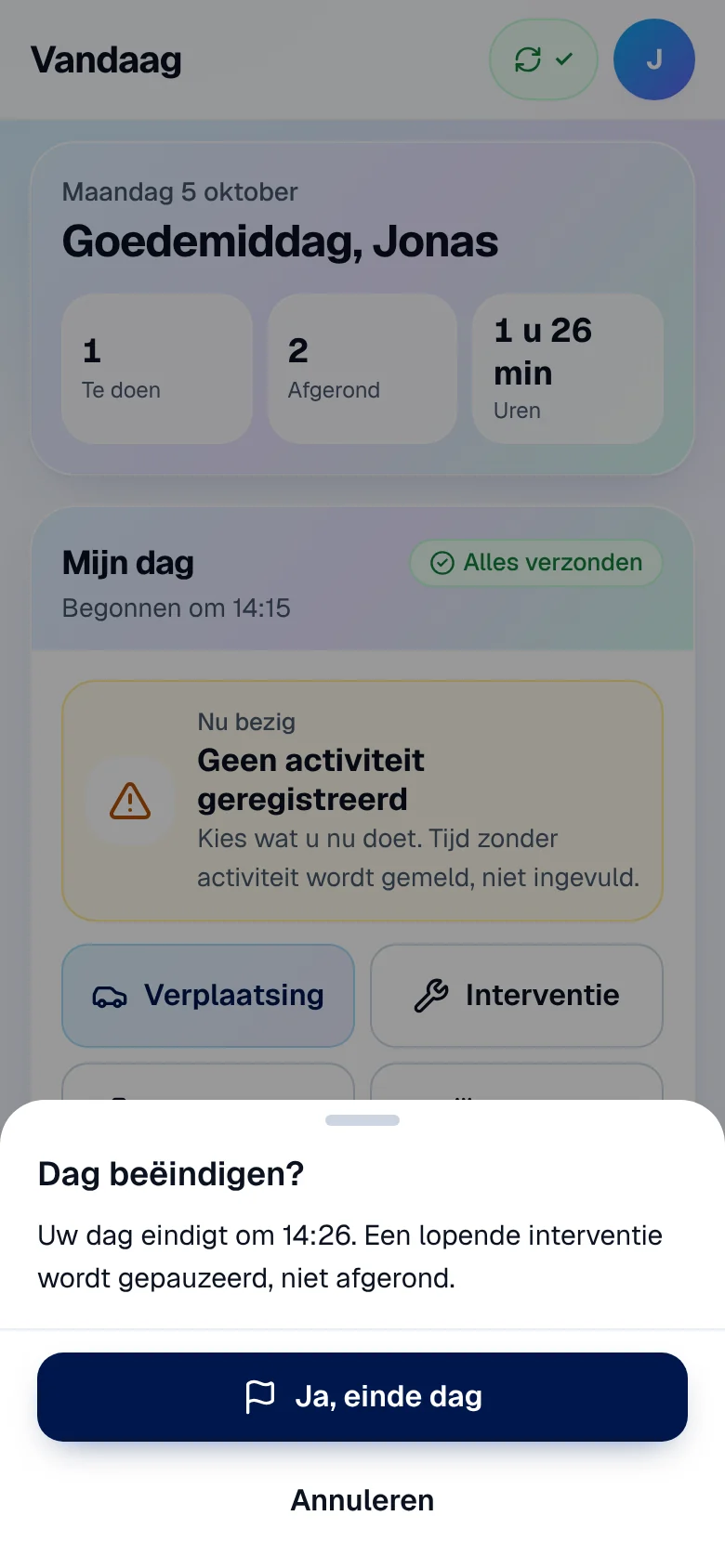
Résultat : la carte affiche « Dag afgesloten om … » (journée clôturée à). Une intervention encore en cours est mise en pause, pas terminée : clôturez-la dans l’intervention.
Si vous avez oublié de clôturer la veille (plus de 16 heures ouvertes), la carte affiche Vorige dag niet afgesloten (journée précédente non clôturée). Indiquez Einde van die dag (fin de cette journée) et une Reden (motif), puis touchez Einde opgeven (indiquer la fin). Rien n’est clôturé automatiquement.
Contrôler et soumettre vos heures (Mijn uren)
Section intitulée « Contrôler et soumettre vos heures (Mijn uren) »-
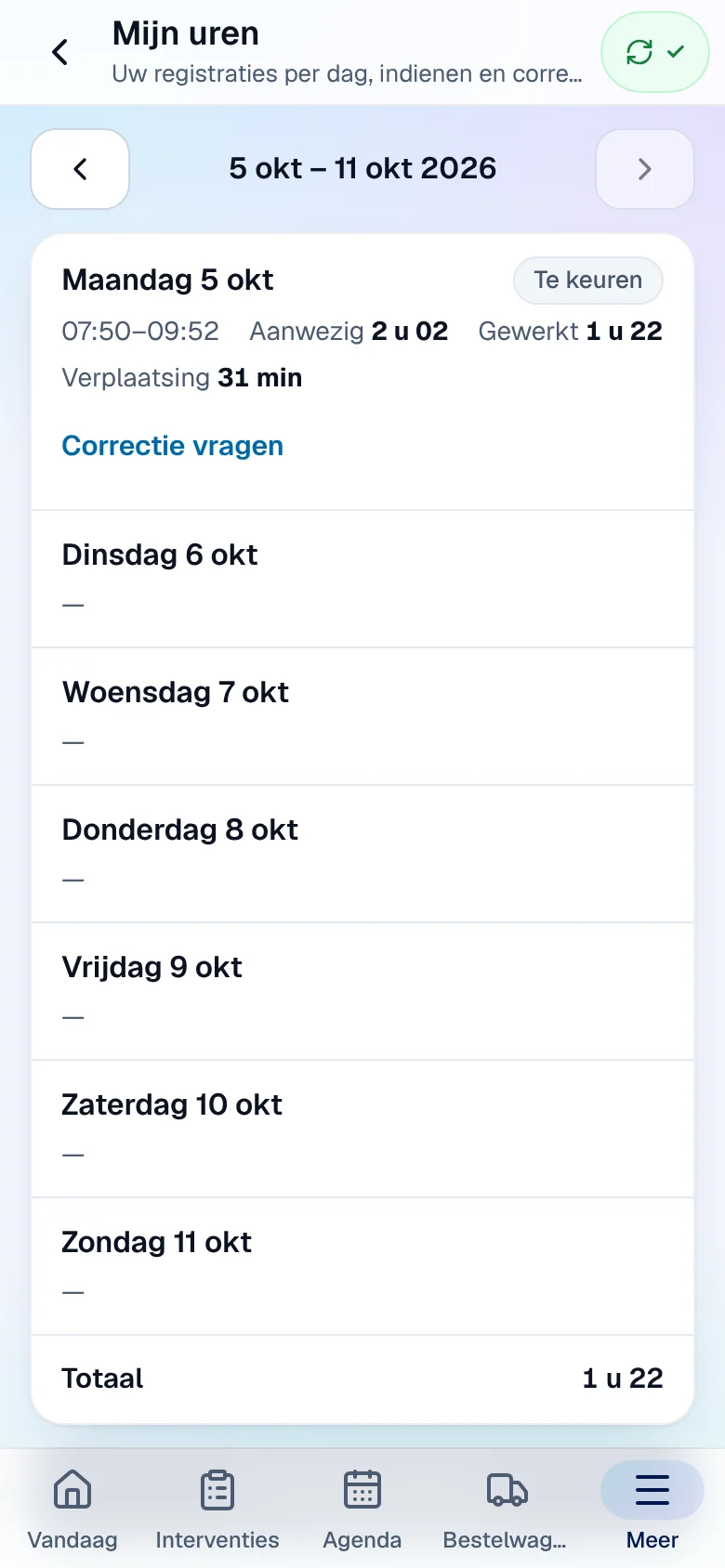
Ouvrez Meer › Mijn uren. Chaque jour de la semaine montre son statut, la première et la dernière heure, Aanwezig, Gewerkt et Verplaatsing. Les flèches changent de semaine (pas de semaine future).
-
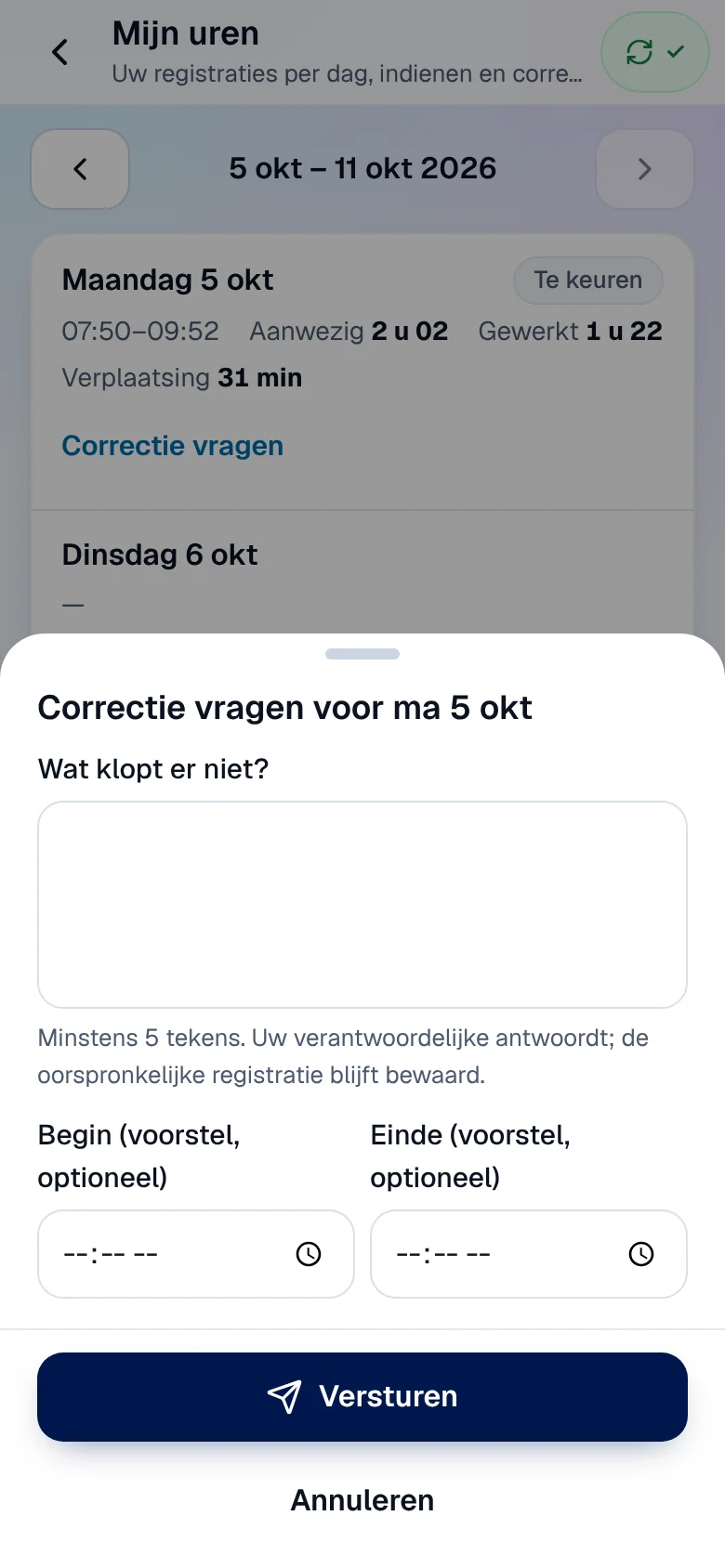
Si un jour est faux, touchez Correctie vragen (demander une correction). Décrivez le problème dans Wat klopt er niet? (au moins 5 caractères) et proposez si besoin un Begin et un Einde. Touchez Versturen (envoyer).
-
En fin de semaine, touchez Week indienen (soumettre la semaine).
Résultat : « Ingediend: uw verantwoordelijke keurt goed of vraagt een correctie. » (soumis : votre responsable approuve ou demande une correction). Les jours avec une anomalie bloquante (pas de fin, journée trop longue) ne sont pas soumis. Votre enregistrement d’origine est toujours conservé.
Statuts d’un jour : Te keuren (à approuver), Ingediend (soumis), Goedgekeurd (approuvé), Te controleren (à contrôler), Correctie gevraagd (correction demandée), Gecorrigeerd, Gewijzigd, Afgesloten (clôturé), Deels goedgekeurd (partiellement approuvé). Vos demandes et la réponse du bureau apparaissent sous Mijn vragen (mes demandes) : Open, Aanvaard (acceptée) ou Geweigerd (refusée).
Sans enregistrement des heures
Section intitulée « Sans enregistrement des heures »Si votre entreprise n’utilise pas l’enregistrement des heures, la carte Mijn dag n’existe pas et Meer propose Uren (heures) : la liste des heures comptées à la clôture de vos interventions (« Uren worden automatisch geboekt wanneer een interventie volledig afgewerkt is. »).
Limites actuelles
Section intitulée « Limites actuelles »- Aucune notification quand le bureau répond à une demande de correction : regardez Mijn uren.
- Les boutons de Mijn dag fonctionnent hors ligne ; ils sont envoyés au retour du réseau.
Voir aussi
Section intitulée « Voir aussi »- Réaliser une intervention — partir, arriver, travailler.
- Agenda, tâches et messages — la semaine et la liste complète.
- Équipe, absences et heures — le côté bureau.