

Réaliser une intervention
Une intervention se réalise en quelques boutons, toujours au même endroit : la barre d’actions en bas de l’écran. Chaque bouton fait passer l’intervention à l’étape suivante et l’envoie au bureau. Les onglets de l’intervention rassemblent le reste : sécurité, rapport, pièces, photos, signatures et clôture.
| Menu | Vandaag ou Interventies › touchez la carte de l’intervention |
| Qui | le technicien à qui l’intervention est attribuée (vous ne voyez que les vôtres) |
| Prérequis | une intervention planifiée par le bureau ; pour certaines étapes, du réseau (voir hors ligne) |

Le parcours en un coup d’œil
Section intitulée « Le parcours en un coup d’œil »| Bouton | Statut ensuite | Ce que voit le bureau |
|---|---|---|
| Vertrekken (partir) | Onderweg (en route) | « Onderweg », l’heure de départ, la position du départ |
| Aangekomen (arrivé) | Ter plaatse (sur place) | « Ter plaatse », l’heure d’arrivée |
| Start werk (commencer le travail) | Bezig (en cours) | « Aan het werk », l’heure de début |
| Pauze / Hervatten (reprendre) | Gepauzeerd / Bezig | « Gepauzeerd », « Hervat » et la durée des pauses |
| Werk beëindigen (terminer le travail) | Afgerond (terminée) | « Afgewerkt », le résultat, le rapport, les heures |
Avant Start werk, votre entreprise peut exiger une LMRA, un contrôle des EPI ou la lecture de documents : voir Sécurité : LMRA, EPI et documents.
Ouvrir l’intervention
Section intitulée « Ouvrir l’intervention »-
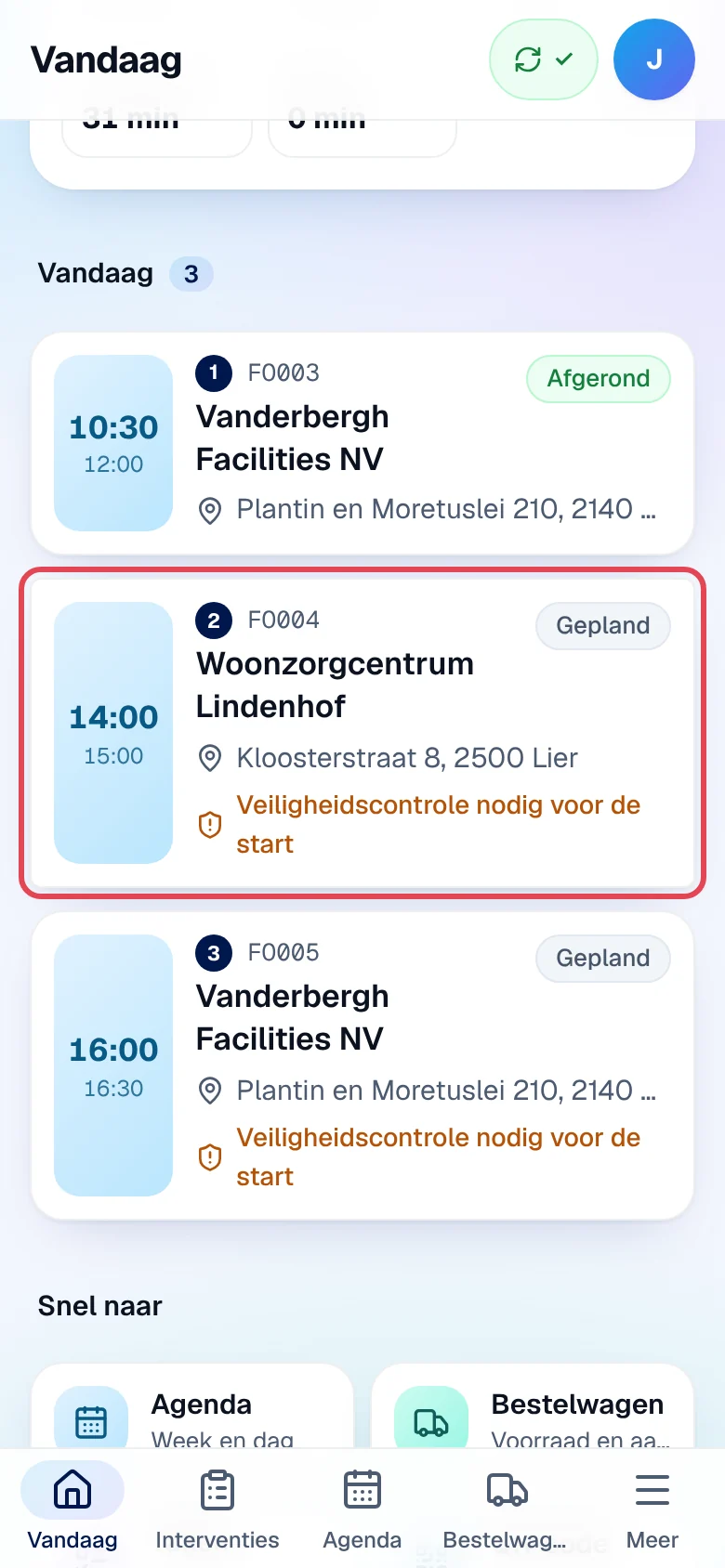
Sur Vandaag, touchez la carte de l’intervention (ici FO004, 14:00, Woonzorgcentrum Lindenhof). L’onglet Interventies donne la liste complète, avec les filtres Open, Afgerond et Alle.
-
L’onglet Overzicht (aperçu) s’ouvre : adresse et site, Navigeren (itinéraire Google Maps), Bellen (appeler le client), Waze, Apple Kaarten, l’heure prévue, Opdracht (la mission) avec les Instructies du bureau, l’installation, les Tijden (heures) et le Verloop (déroulement).
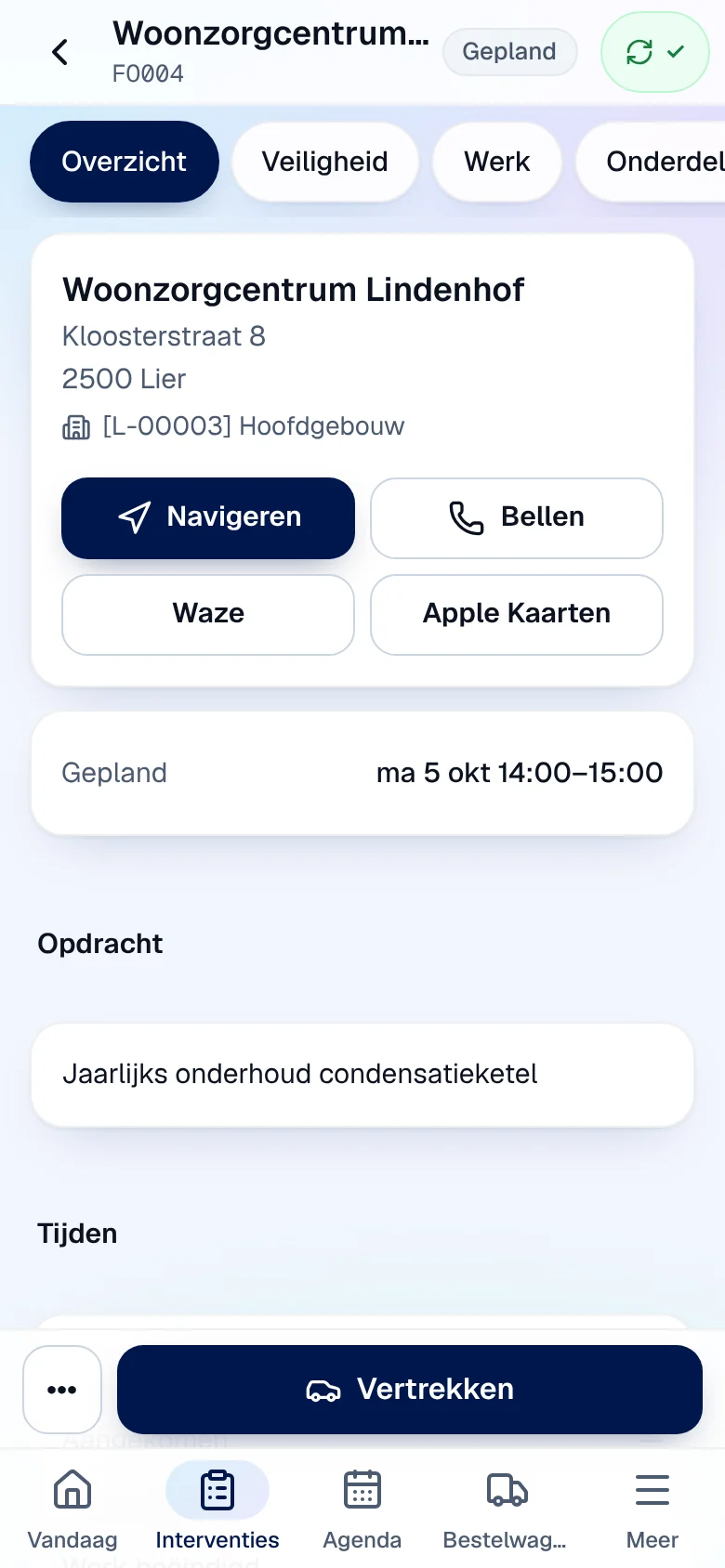
Les onglets en haut : Overzicht, Veiligheid (sécurité, si votre entreprise l’utilise), Werk (travail, le rapport), Onderdelen (pièces), Foto’s en handtekening (photos et signature) et Afronden (clôturer). Faites glisser la rangée pour voir les derniers.
Partir et arriver
Section intitulée « Partir et arriver »-
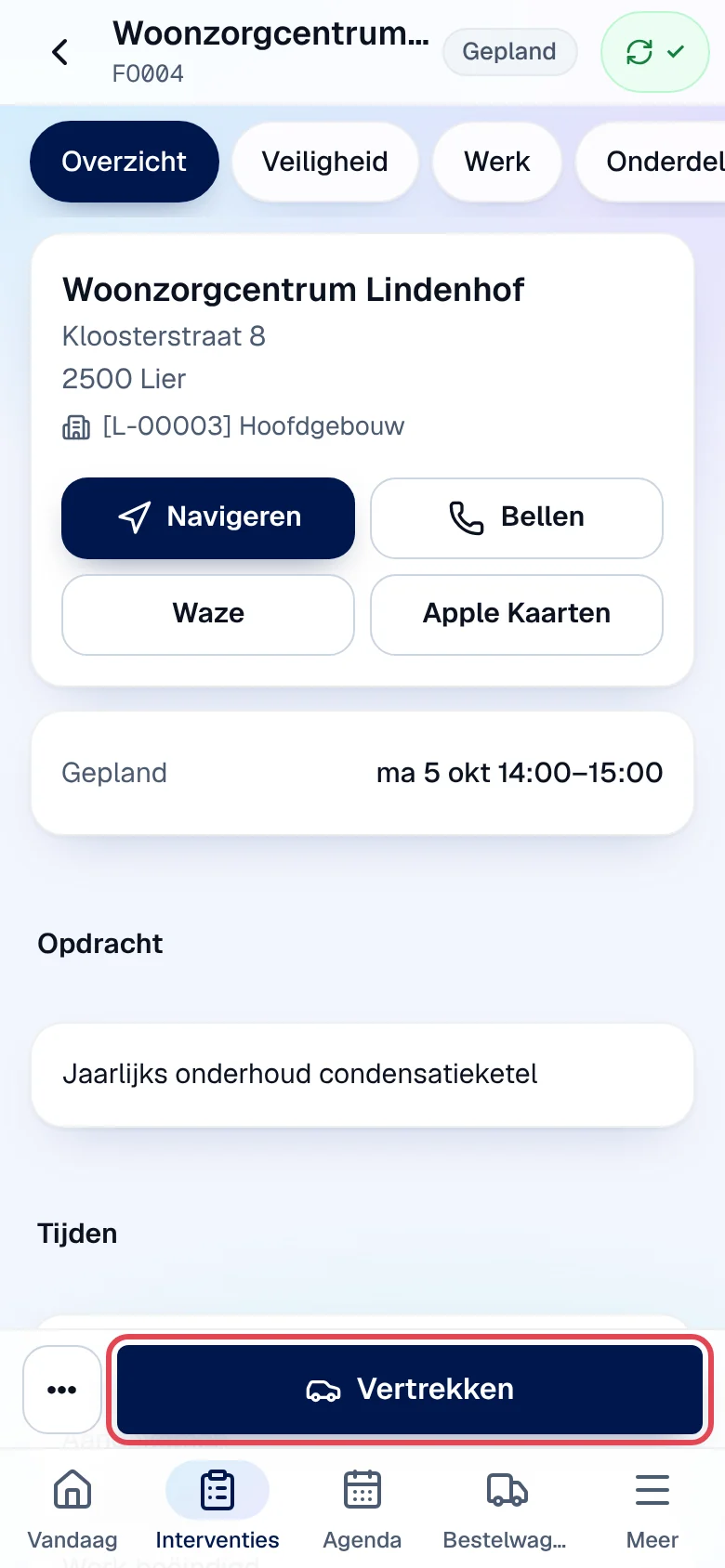
Au moment de partir, touchez Vertrekken.
-
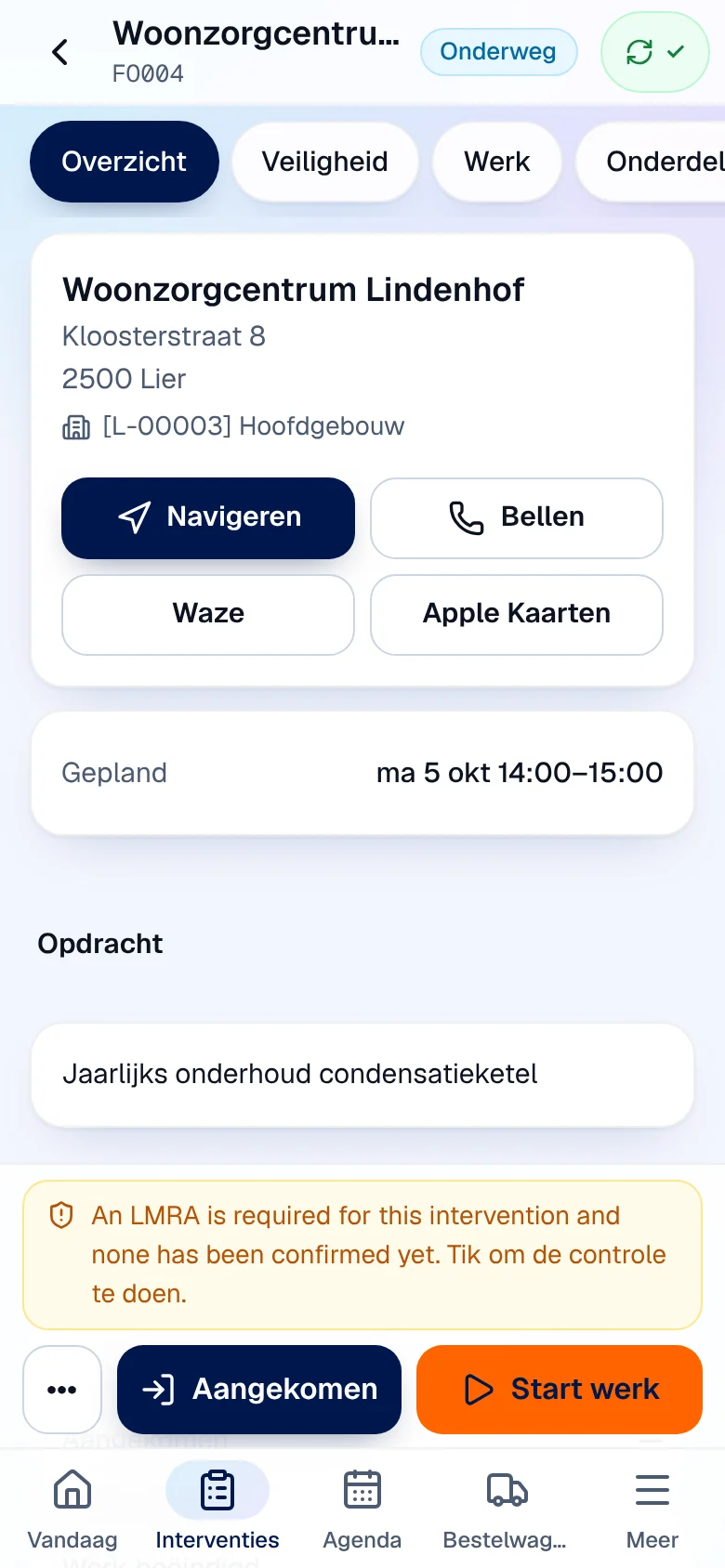
Le statut passe à Onderweg ; Tijden indique Vertrokken (parti) avec l’heure. La barre propose maintenant Aangekomen et Start werk.
-
Sur place, touchez Aangekomen. Le statut passe à Ter plaatse.
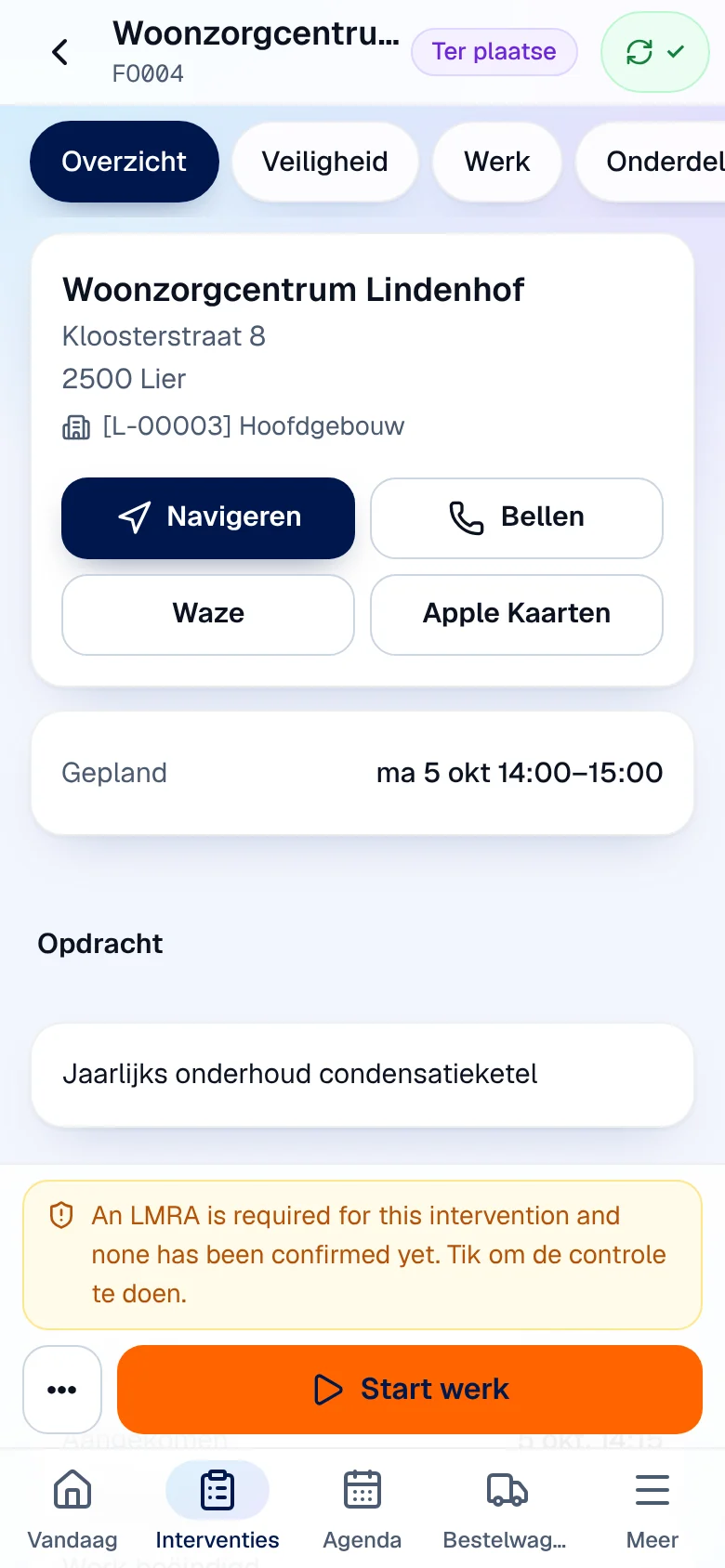
À chaque bouton d’étape, l’app enregistre une seule position (si vous l’autorisez). Il n’y a pas de suivi continu ; si vous refusez la position, l’étape est enregistrée sans elle. Les planificateurs voient la dernière position sur la carte du planning.
Commencer le travail
Section intitulée « Commencer le travail »-
Touchez Start werk. Si un contrôle de sécurité manque, le bandeau orange au-dessus des boutons en donne la raison et l’app ouvre l’onglet Veiligheid : faites la LMRA ou le contrôle demandé (voir Sécurité).
-
Quand plus rien ne bloque, le bandeau disparaît. Touchez Start werk.
-
Le statut passe à Bezig. La barre propose Pauze et Werk beëindigen.
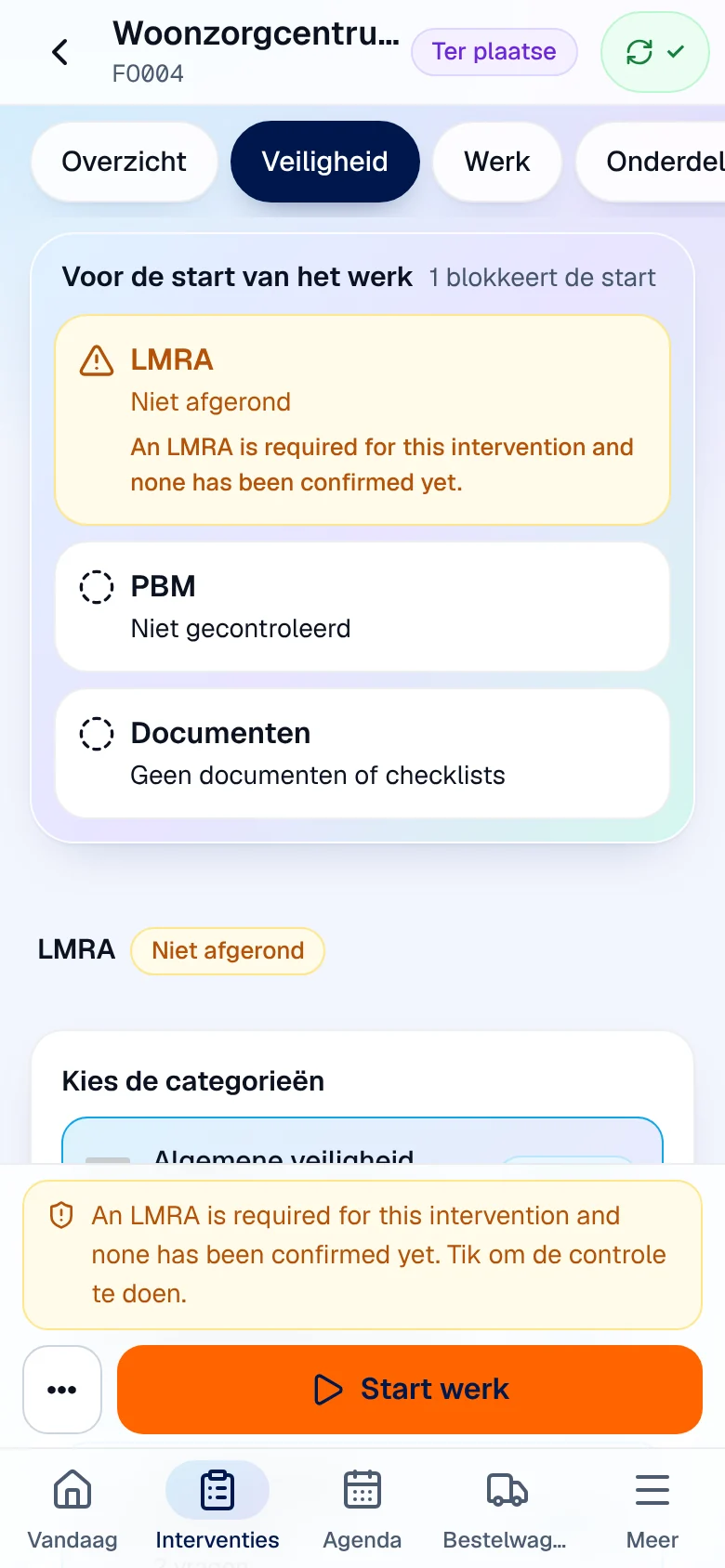
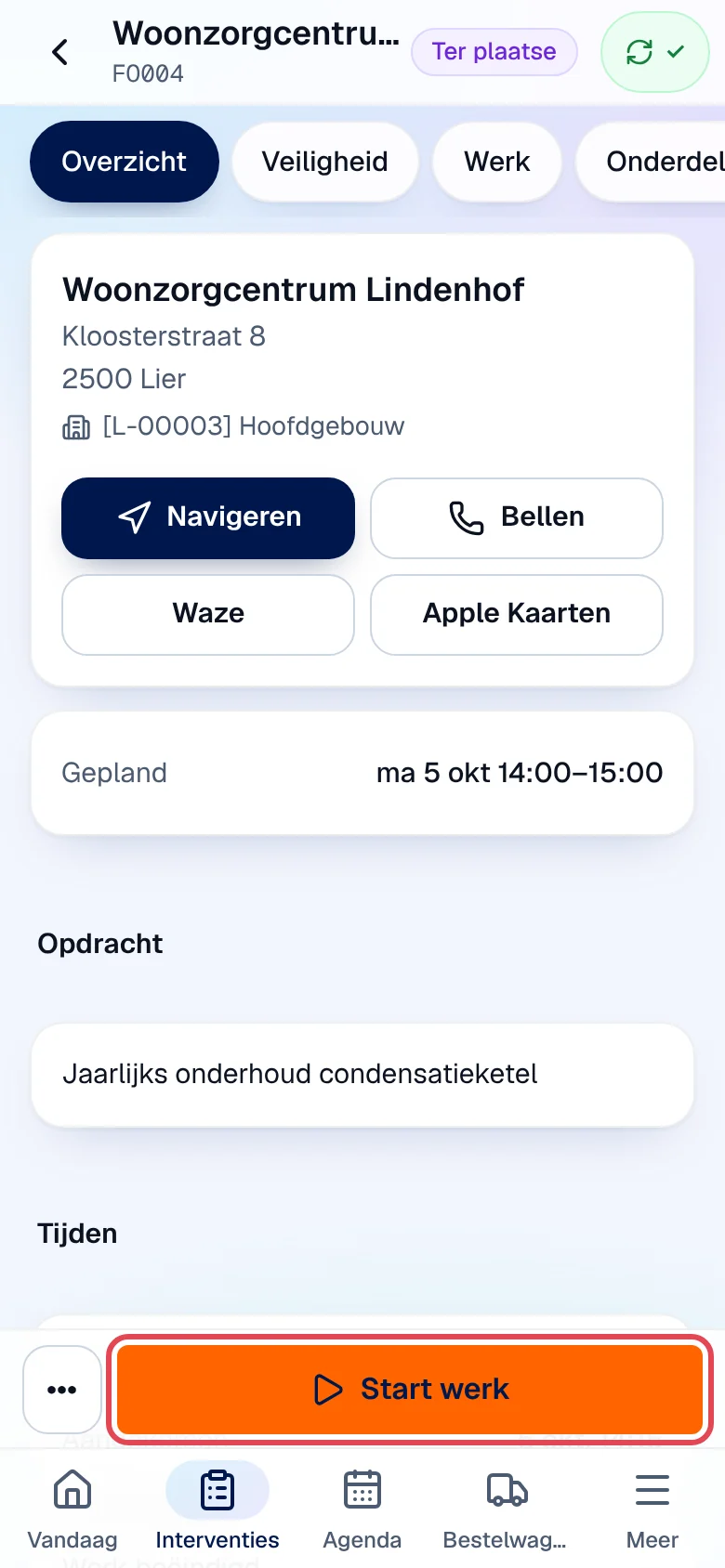
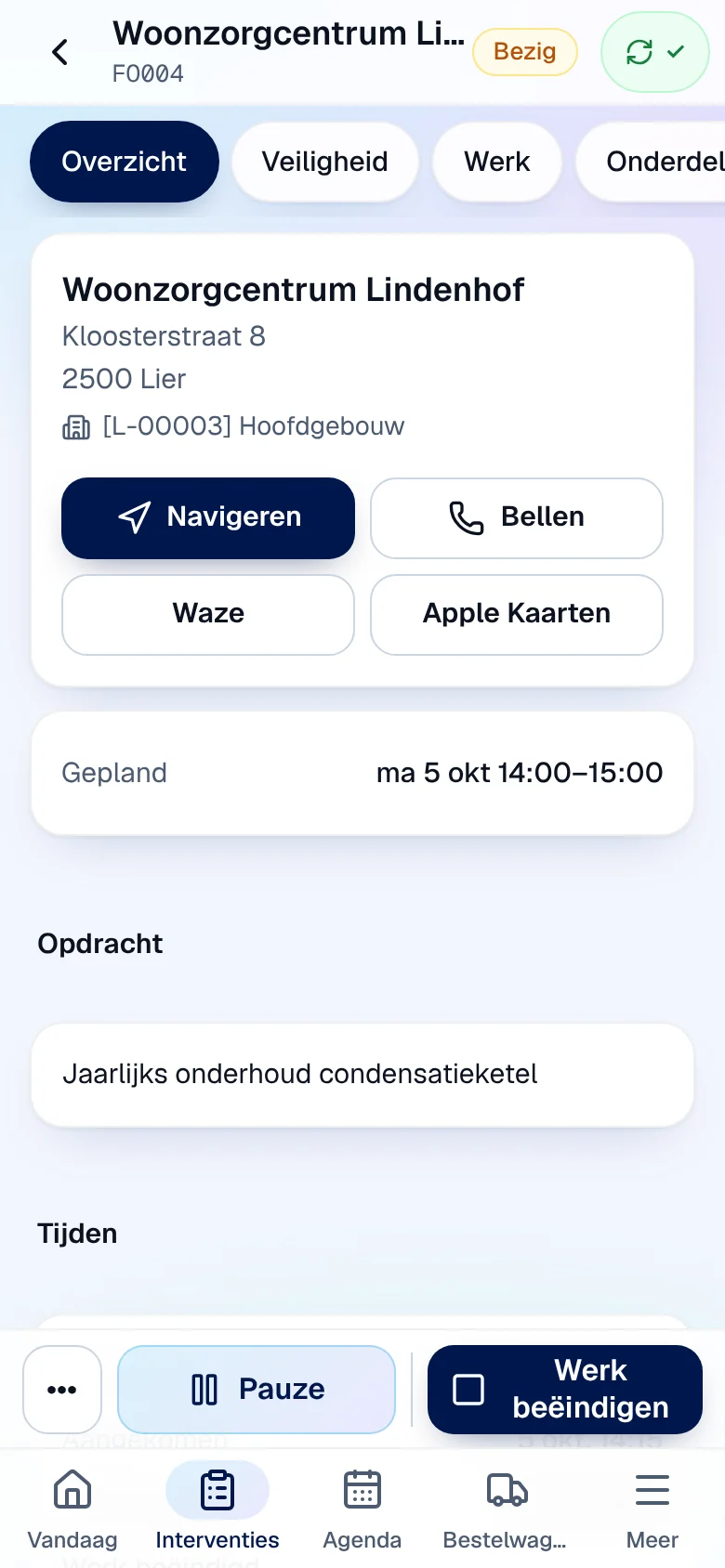
Pour une pause, touchez Pauze (statut Gepauzeerd), puis Hervatten pour reprendre. Le temps de pause est compté à part (Pauze dans Tijden).
Terminer le travail
Section intitulée « Terminer le travail »Touchez Werk beëindigen : l’app ouvre l’onglet Afronden, où vous choisissez le résultat et où l’app vérifie le rapport, les signatures et les photos obligatoires. Voir Rapport, photos, signatures et clôture.
Après la clôture, Tijden indique les heures de départ, d’arrivée, de début et de fin, avec le Reistijd (temps de trajet), la Pauze et la Werktijd (temps de travail).
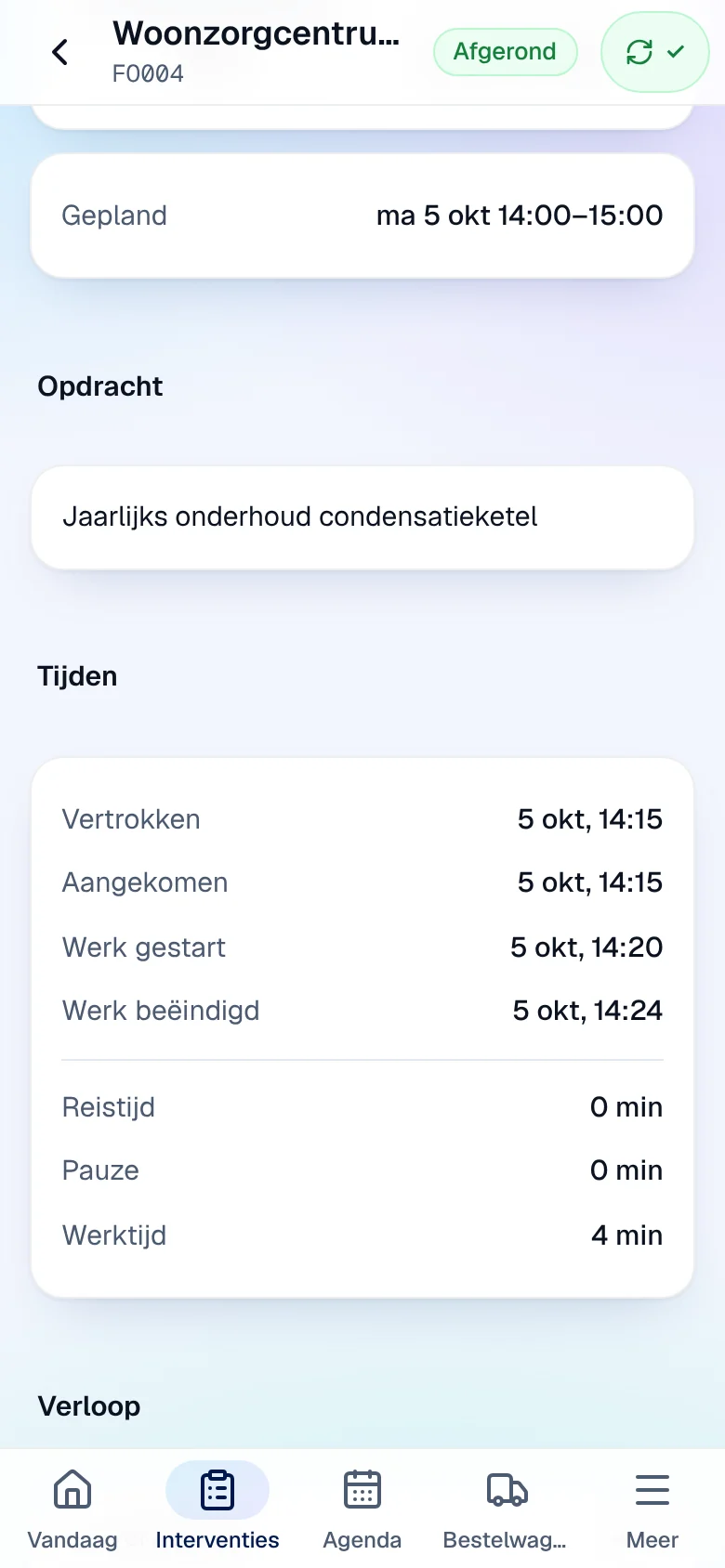
Le client est absent
Section intitulée « Le client est absent »-
Touchez ••• (Meer acties, plus d’actions) à gauche de la barre, puis Klant afwezig (client absent).
-
Décrivez ce qui s’est passé dans Wat is er gebeurd? (verplicht) (obligatoire), par exemple « niemand thuis, gebeld zonder antwoord ».
-
Choisissez la Vervolg (suite) que vous proposez au bureau : Opnieuw inplannen (replanifier) ou Interventie annuleren, puis touchez Klant afwezig melden (signaler le client absent).
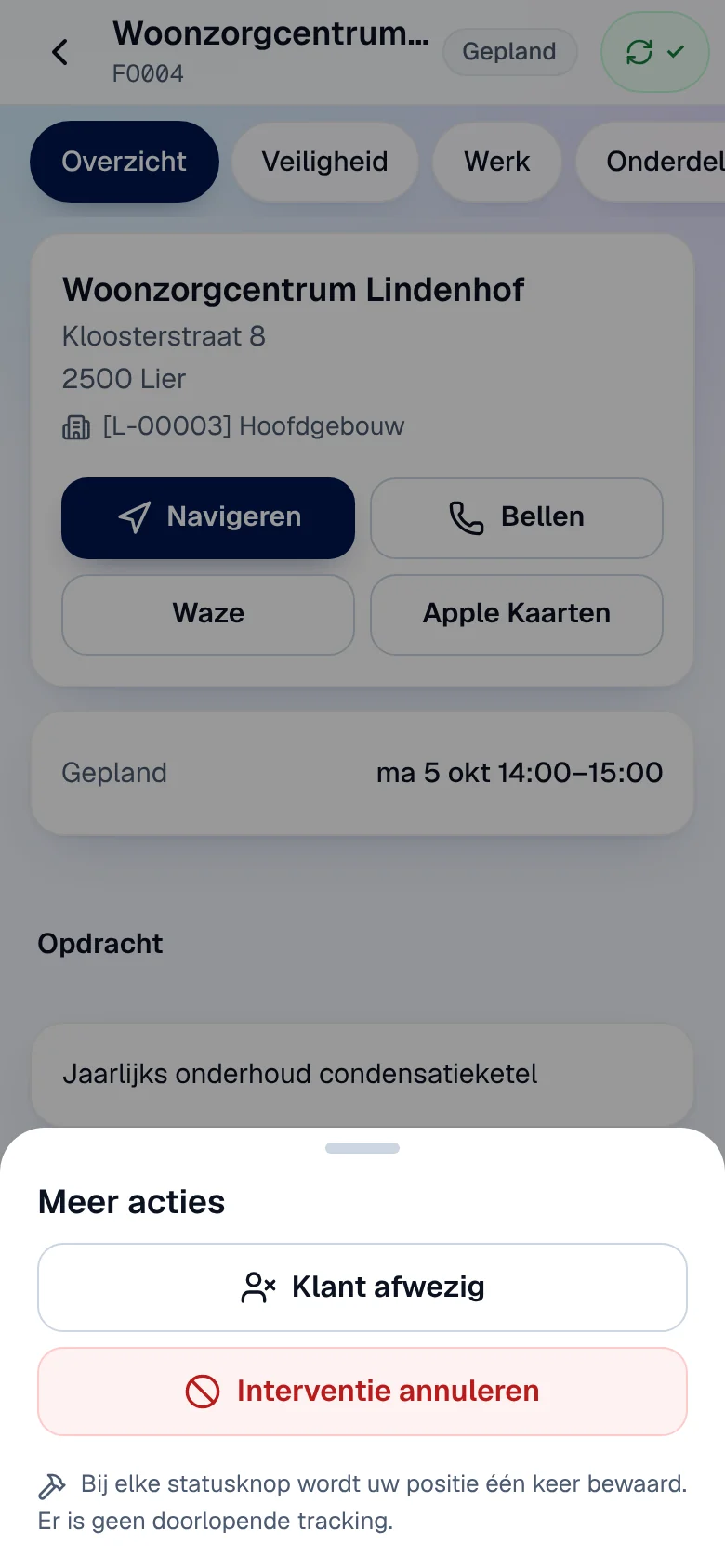
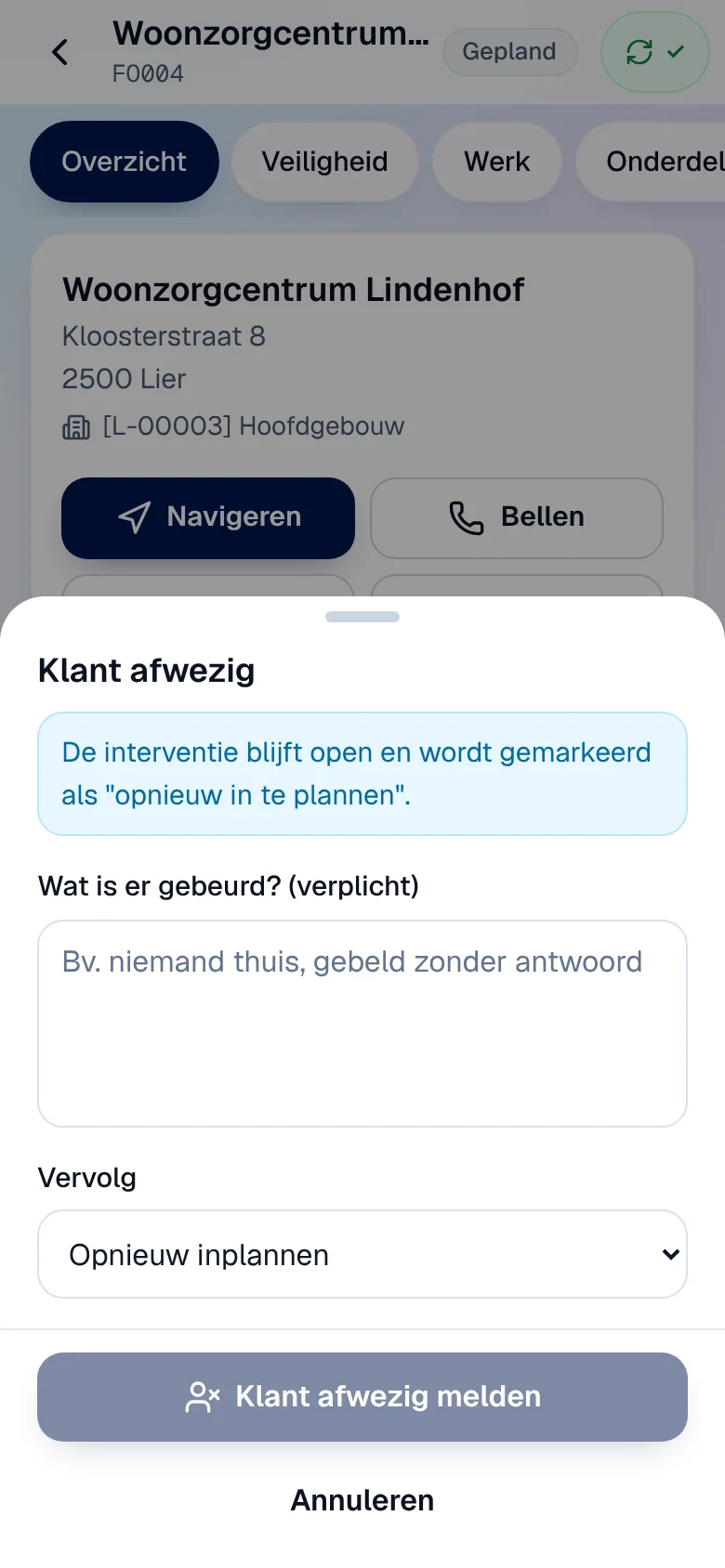
Résultat : l’intervention reste ouverte, au statut Klant afwezig, marquée « à replanifier » jusqu’à ce qu’un planificateur la reprogramme. Votre choix de suite est une indication pour le bureau : l’intervention n’est pas annulée par ce bouton. Si le client arrive finalement, touchez Vertrekken ou Start werk : l’app demande Interventie opnieuw starten? (redémarrer l’intervention ?) et la visite recommence.
Une fois le travail commencé, Klant afwezig n’est plus proposé. Si le client part pendant le travail, clôturez avec le résultat Gedeeltelijk afgewerkt (partiellement terminé) via Naar Afronden : les heures travaillées sont gardées et l’intervention est replanifiée.
Annuler une intervention
Section intitulée « Annuler une intervention »-
Touchez ••• puis Interventie annuleren.
-
Indiquez la raison dans Waarom wordt de interventie geannuleerd? (au moins 3 caractères).
-
Touchez Ja, annuleren (oui, annuler), ou Niet annuleren pour renoncer.
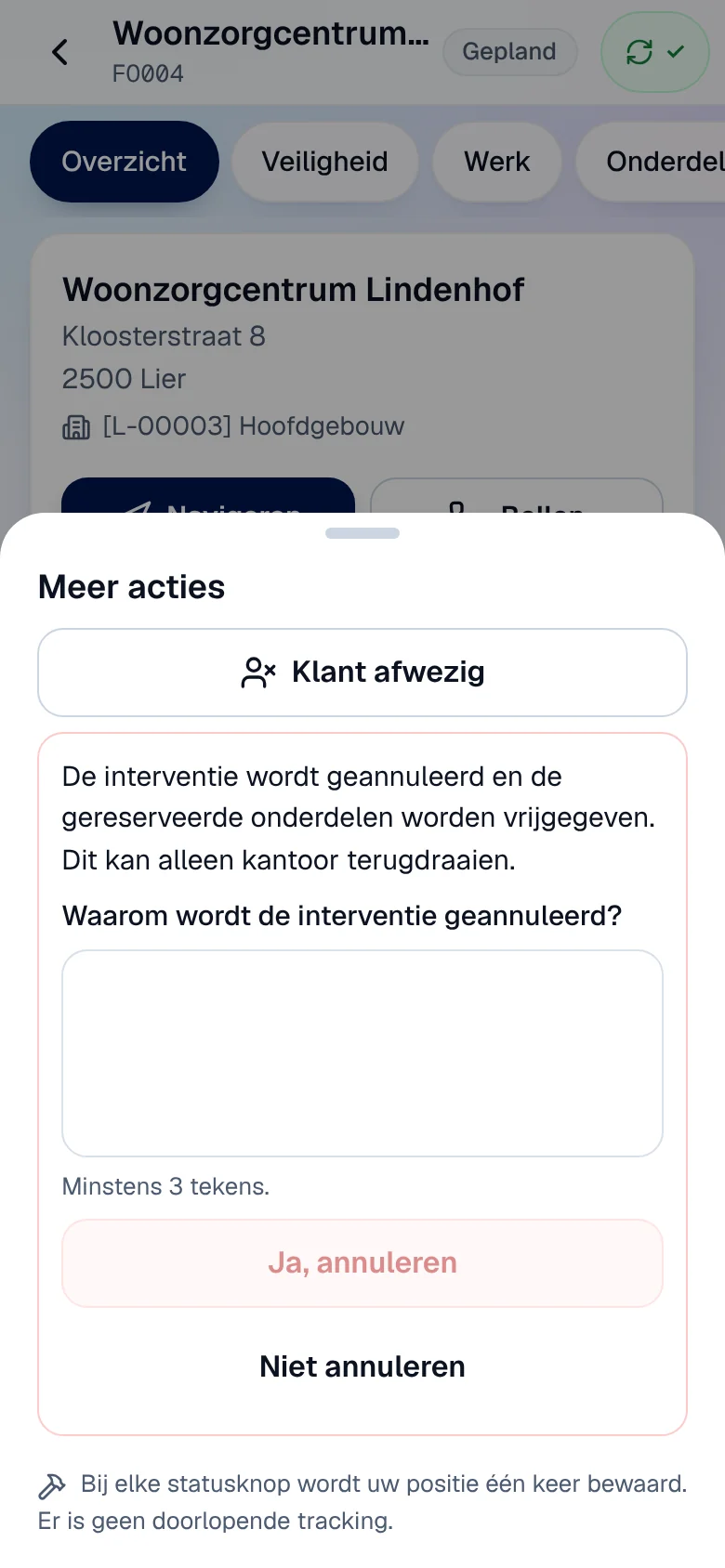
Ce que voit le bureau
Section intitulée « Ce que voit le bureau »Chaque étape arrive sur la fiche de l’intervention au bureau, dès qu’elle est envoyée : le statut, le panneau « Werkelijke tijden » (heures réelles enregistrées par le technicien), la chronologie (« Vertrokken », « Aangekomen op locatie », « Werk gestart », « Gepauzeerd », « Hervat », « Werk afgerond », « Klant afwezig »). Les libellés diffèrent un peu : Gepland se lit « Nog niet gestart », Bezig « Aan het werk », Afgerond « Afgewerkt ». Voir La fiche intervention et Le planning.
| Action | Technicien attribué | Bureau |
|---|---|---|
| Partir, arriver, commencer, pause, terminer | ✓ (ses interventions) | ✓ depuis la fiche intervention |
| Signaler le client absent | ✓ | ✓ |
| Annuler l’intervention | ✓ (avec raison) | ✓, et seul le bureau peut annuler une annulation |
| Voir l’intervention d’un collègue | — (« Niet gevonden. ») | ✓ |
Limites actuelles
Section intitulée « Limites actuelles »- Pas de notification push : une nouvelle intervention apparaît au prochain rafraîchissement.
- Hors ligne, la position d’une étape n’est gardée que si l’étape est envoyée dans les 30 secondes.