

Sécurité : LMRA, EPI et documents
Avant le travail, votre entreprise peut exiger une LMRA (Last Minute Risk Analysis, l’analyse des risques de dernière minute), un contrôle de vos PBM (persoonlijke beschermingsmiddelen, équipements de protection individuelle ou EPI), la lecture de documents ou une checklist. Les questions et les règles viennent du bureau ; le serveur vérifie chaque confirmation et refuse Start werk tant qu’une condition bloquante n’est pas remplie.
| Menu | dans l’intervention, onglet Veiligheid (sécurité) |
| Qui | le technicien attribué |
| Prérequis | votre entreprise utilise ces contrôles ; du réseau pour démarrer une LMRA ou un contrôle des EPI |
Voir ce qui bloque le début
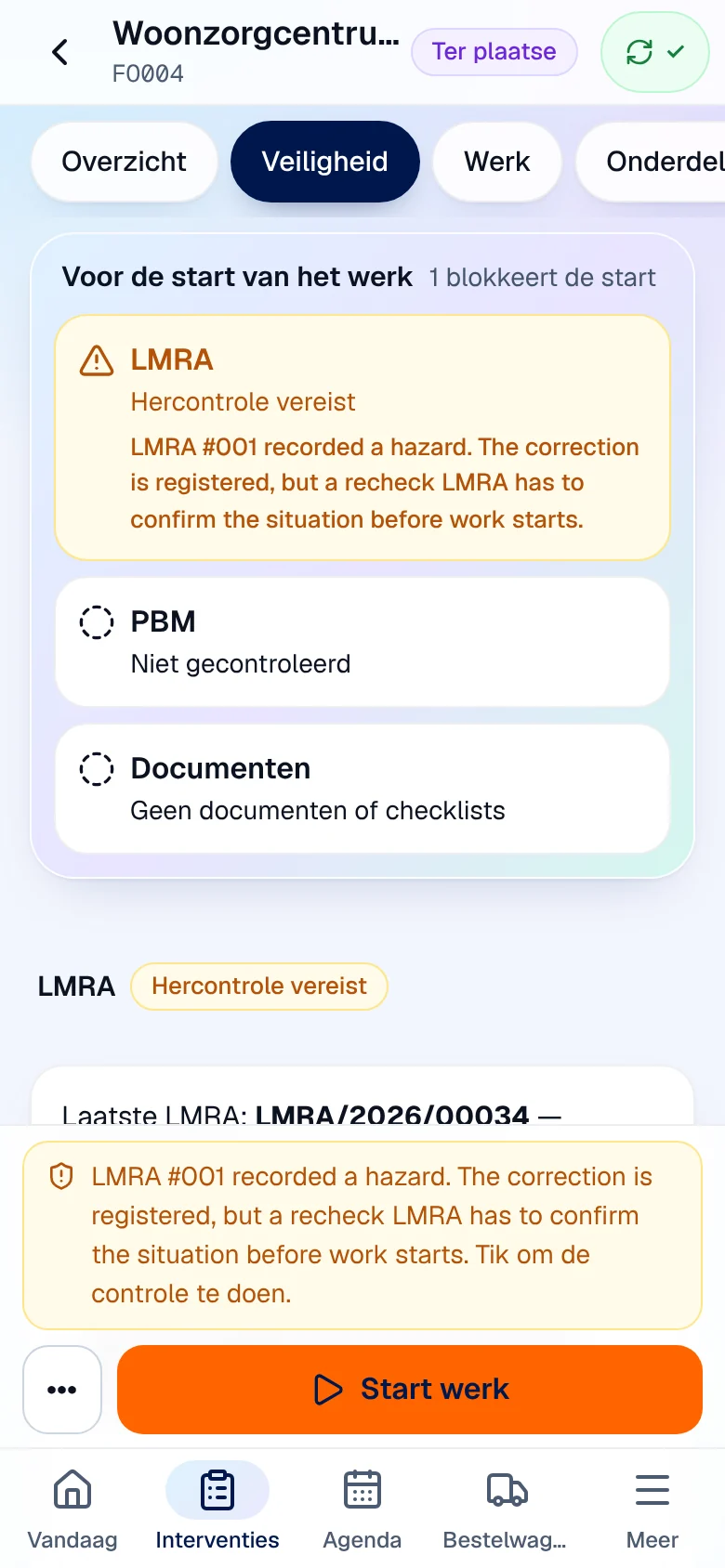
Section intitulée « Voir ce qui bloque le début »En haut de l’onglet, le bloc Voor de start van het werk (avant le début du travail) indique combien de contrôles bloquent (« 1 blokkeert de start ») ou « geen blokkering » (aucun blocage). Une carte par contrôle : LMRA, PBM, Documenten (documents). Une carte n’est verte que pour un contrôle fait et réussi.
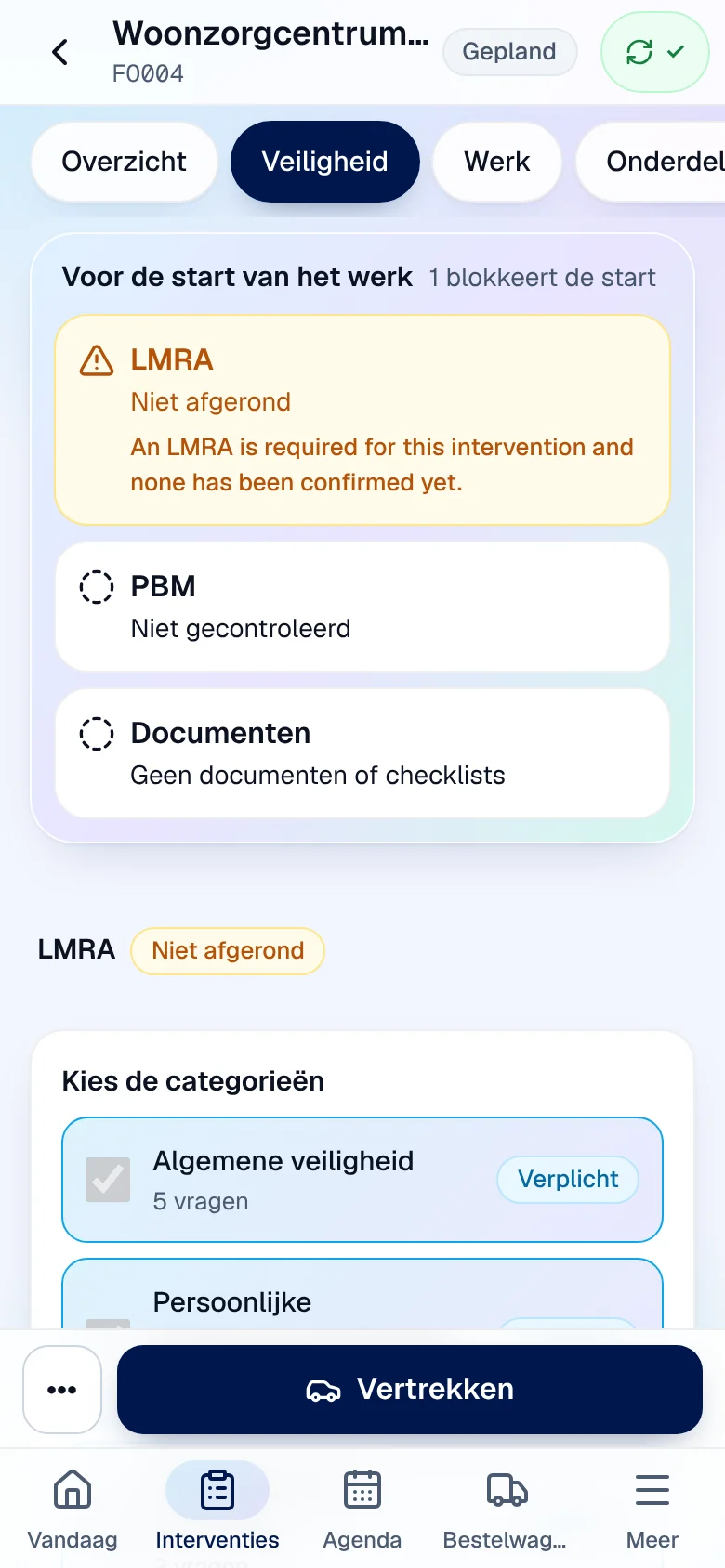
Le texte du blocage vient du serveur, dans la langue de votre compte, et peut s’afficher en anglais. Les EPI ne bloquent que si le bureau a marqué un équipement comme critique, par exemple « Kritieke persoonlijke beschermingsmiddelen zijn nog niet gecontroleerd: Isolerende handschoenen. »
Faire la LMRA
Section intitulée « Faire la LMRA »-
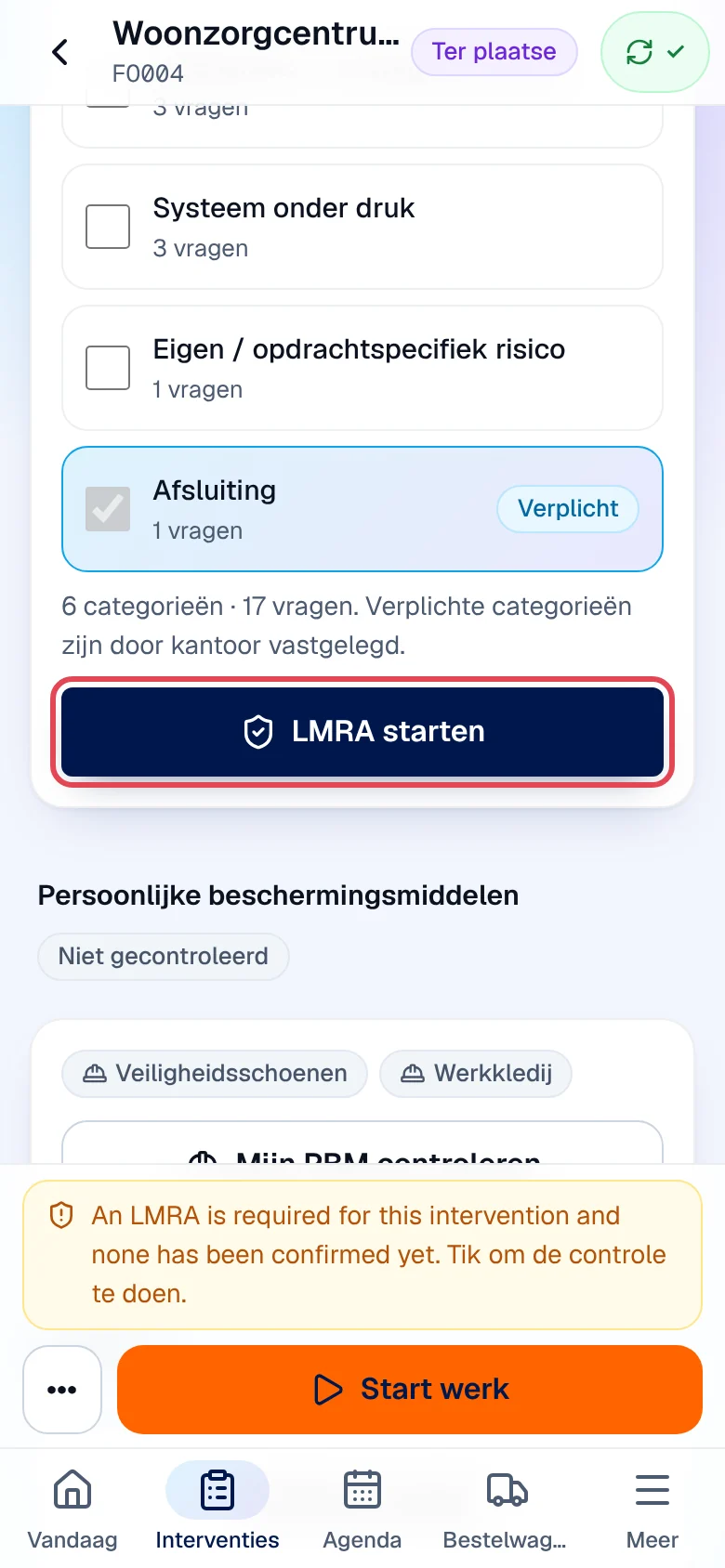
Dans Kies de categorieën (choisir les catégories), les catégories Verplicht (obligatoires) sont cochées par le bureau et verrouillées. Ajoutez si besoin une catégorie liée à votre travail (travail en hauteur, travaux électriques…). Touchez LMRA starten (démarrer la LMRA).
-
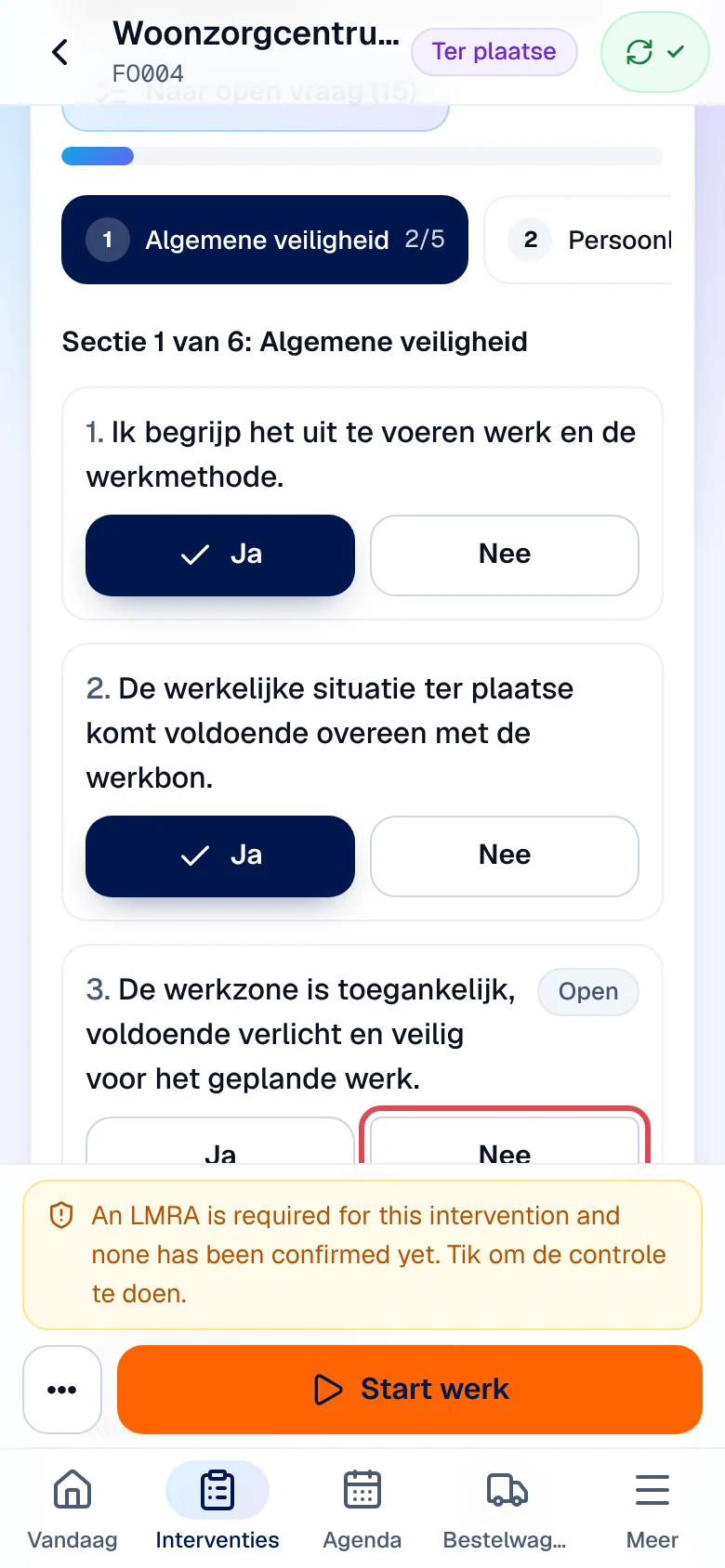
Répondez à chaque question par Ja (oui), Nee (non) ou N.v.t. (sans objet, seulement quand c’est permis). Rien n’est pré-rempli. Passez d’une section à l’autre avec Volgende (suivante) et Vorige (précédente) ; Naar open vraag (vers la question ouverte) vous mène à la première question sans réponse.
-
Quand les 17 questions (dans cet exemple) ont une réponse, touchez LMRA bevestigen (confirmer la LMRA). Lisez la déclaration du serveur et touchez Ik bevestig (je confirme).
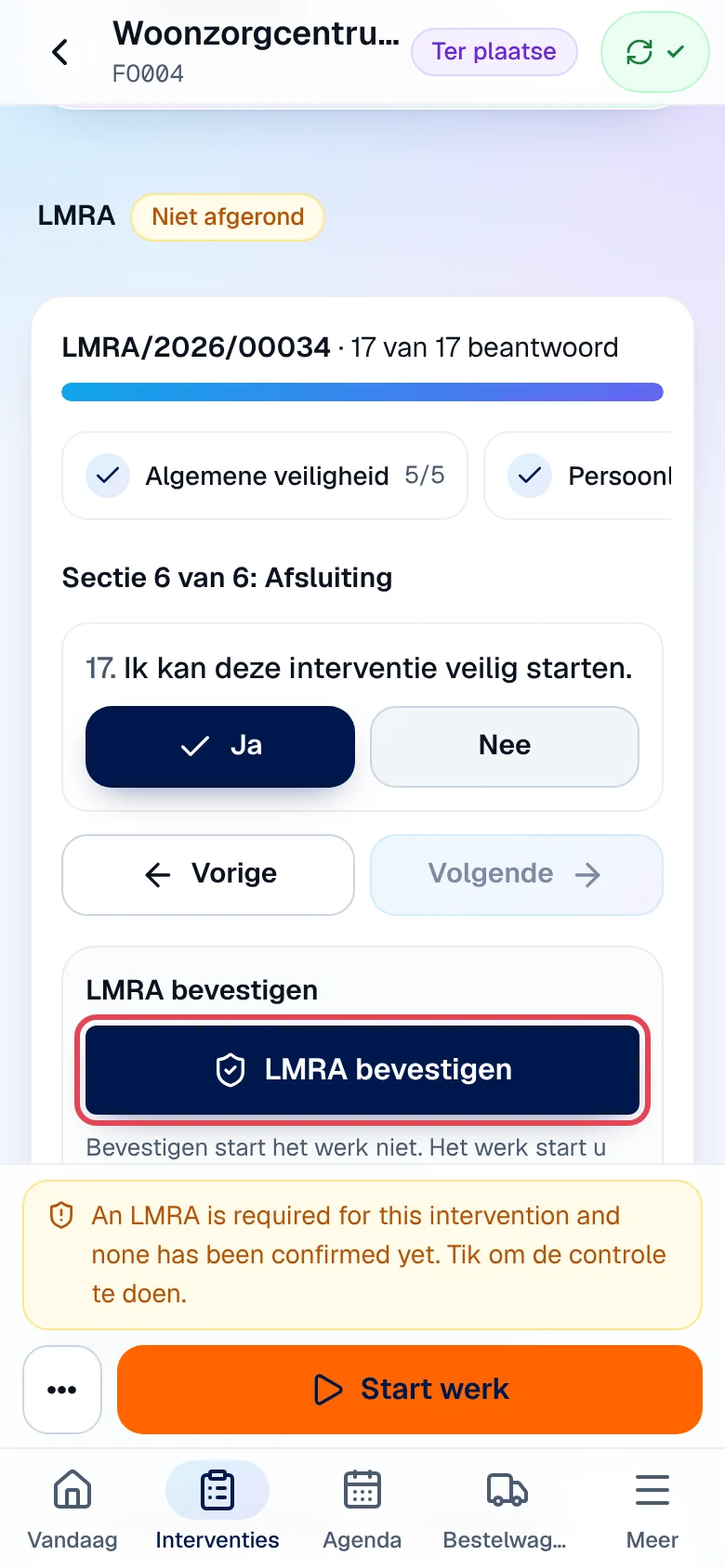
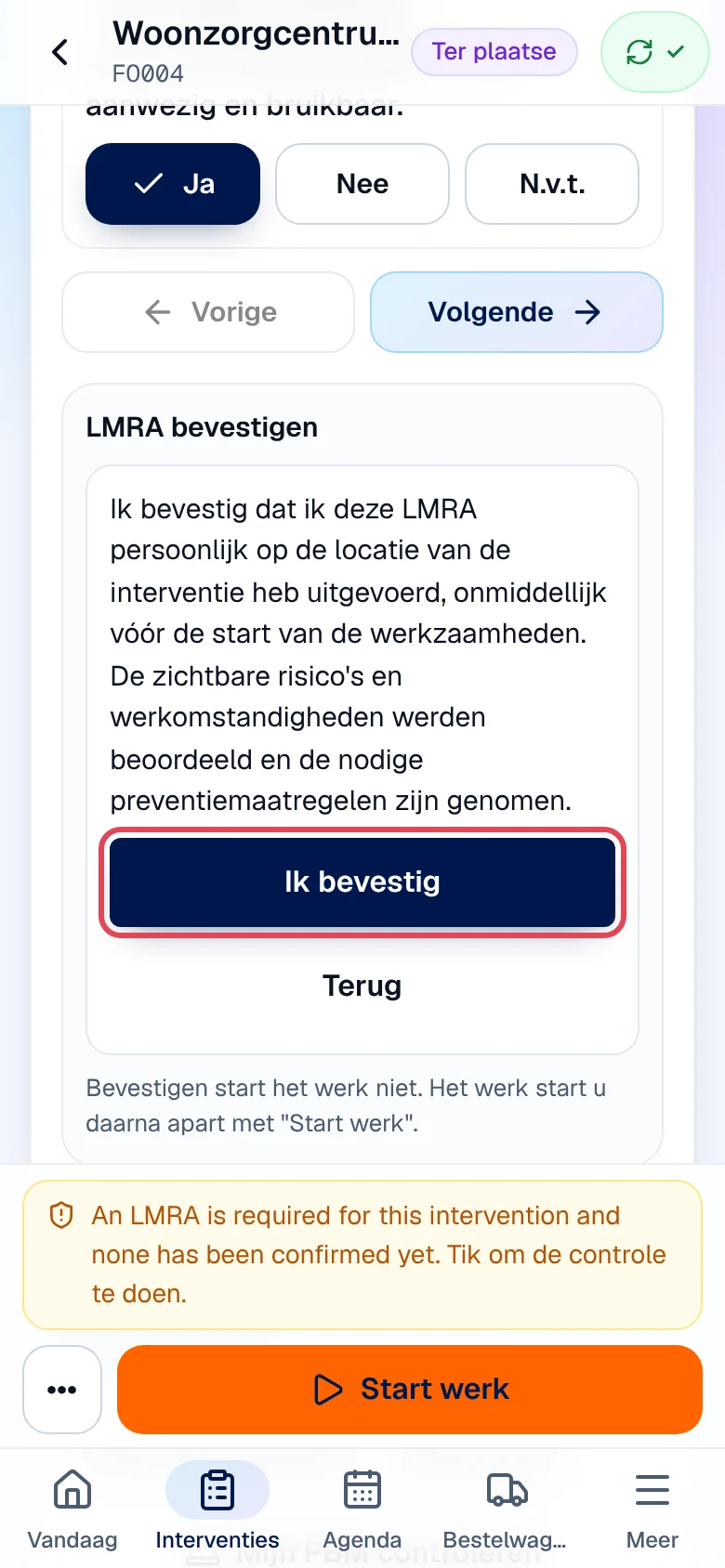
Résultat : la LMRA passe à « Veilig om te starten » (sûr pour commencer) et l’app affiche « De LMRA is bevestigd. Start het werk apart met “Start werk” onderaan. » Confirmer la LMRA ne démarre pas le travail : touchez ensuite Start werk dans la barre du bas.
Répondre Nee : signaler un danger
Section intitulée « Répondre Nee : signaler un danger »Un Nee crée un danger, avec la gravité prévue par le bureau pour cette question. Tant que cette gravité bloque le début, l’app affiche « STOP — er is een blokkerend gevaar vastgesteld. Het werk mag niet starten tot het gevaar is weggenomen en een nieuwe LMRA veilig is. » (un danger bloquant est constaté).
-
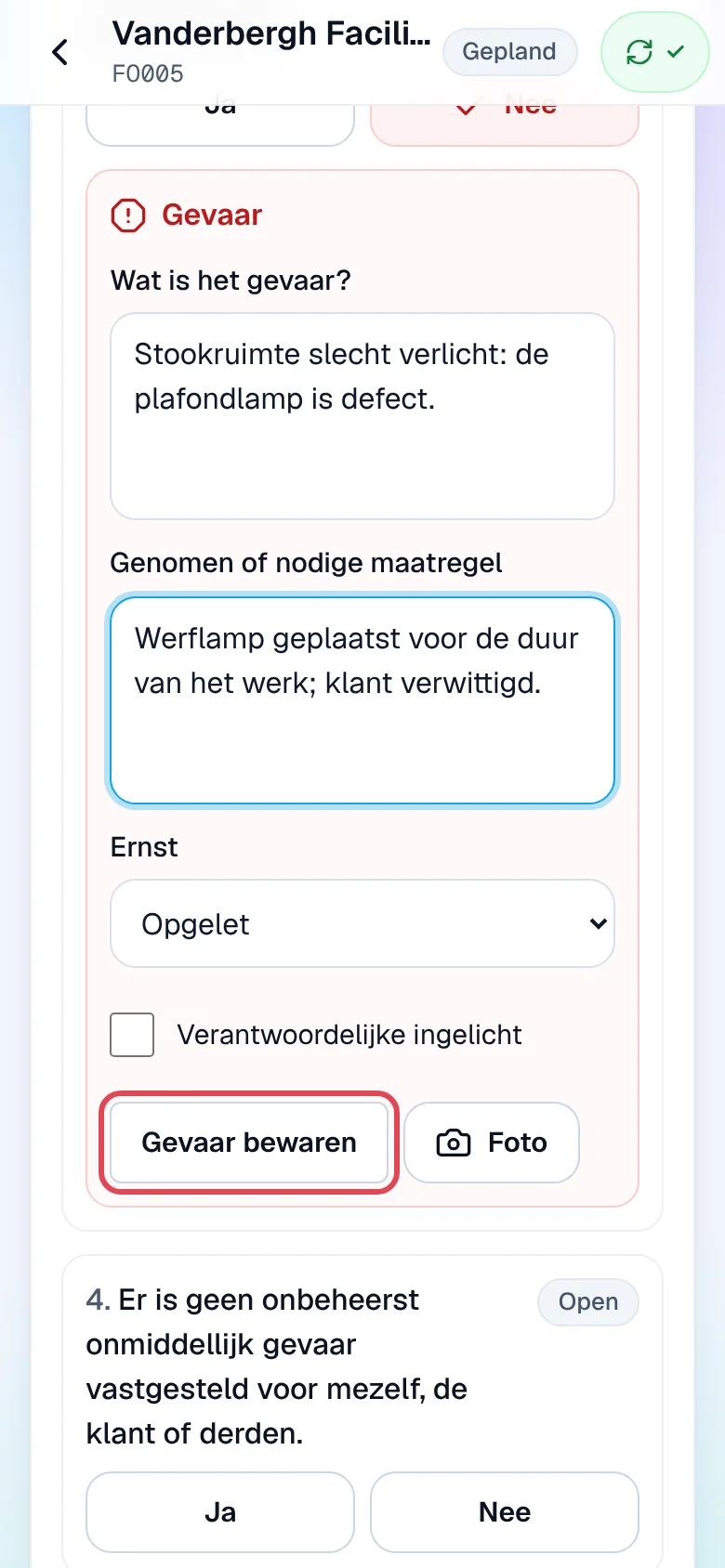
Sous la question, remplissez Wat is het gevaar? (quel est le danger ?) et Genomen of nodige maatregel (mesure prise ou nécessaire).
-
Choisissez l’Ernst (gravité) : Info, Opgelet (attention), Gevaar (blokkeert de start) (danger, bloque le début) ou Stop het werk (blokkeert de start) (arrêter le travail). Cochez Verantwoordelijke ingelicht (responsable prévenu) si c’est le cas ; Foto ajoute une photo.
-
Touchez Gevaar bewaren (enregistrer le danger), puis terminez et confirmez la LMRA.
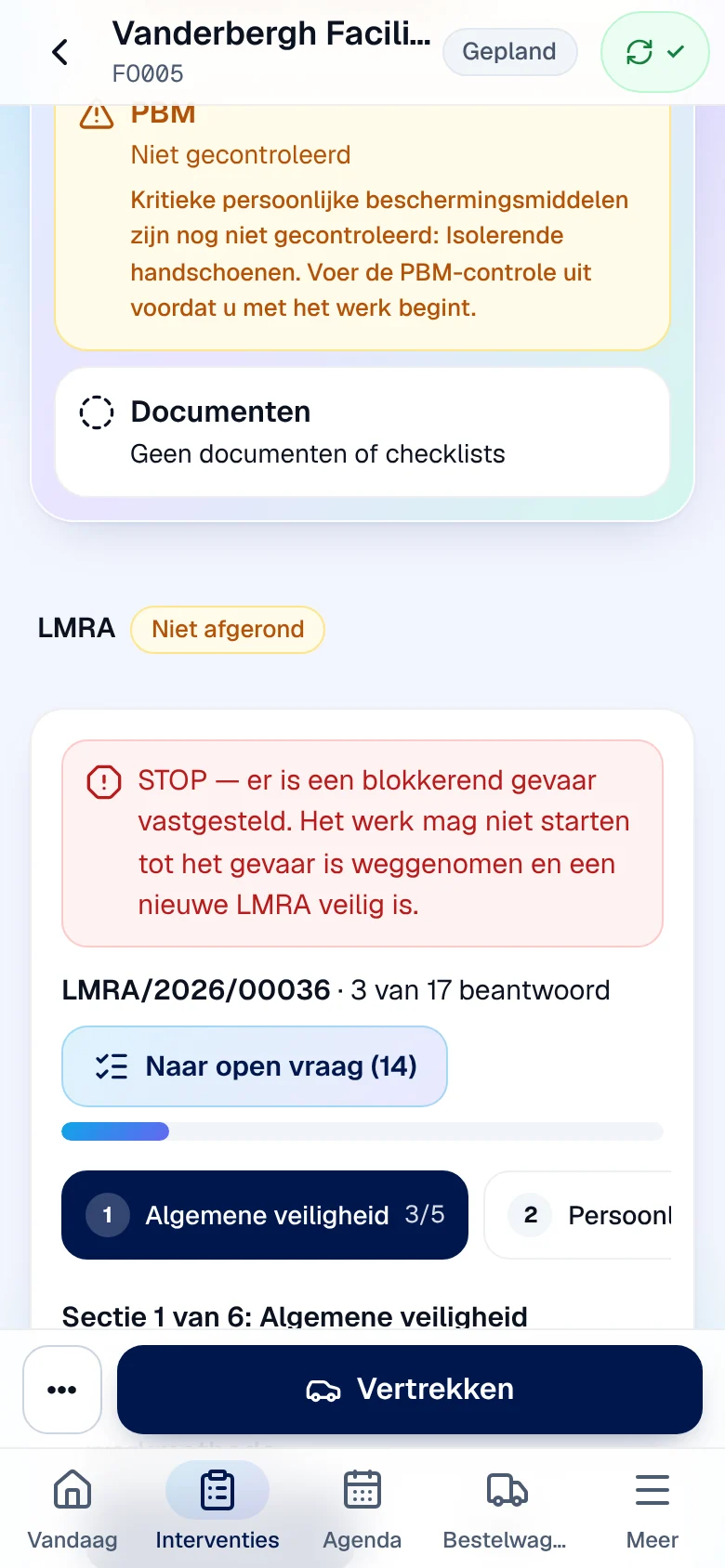
Une LMRA confirmée avec un danger, même de gravité Info ou Opgelet, passe à Hercontrole vereist (nouveau contrôle exigé) : le travail ne peut pas commencer.
-
Sous « Open gevaar » (danger ouvert), décrivez ce qui a été fait dans Wat werd gedaan om het risico weg te nemen? et touchez Gevaar gecorrigeerd melden (signaler le danger corrigé).
-
Touchez Nieuwe LMRA (hercontrole) (nouvelle LMRA de contrôle), répondez aux questions et confirmez comme ci-dessus.
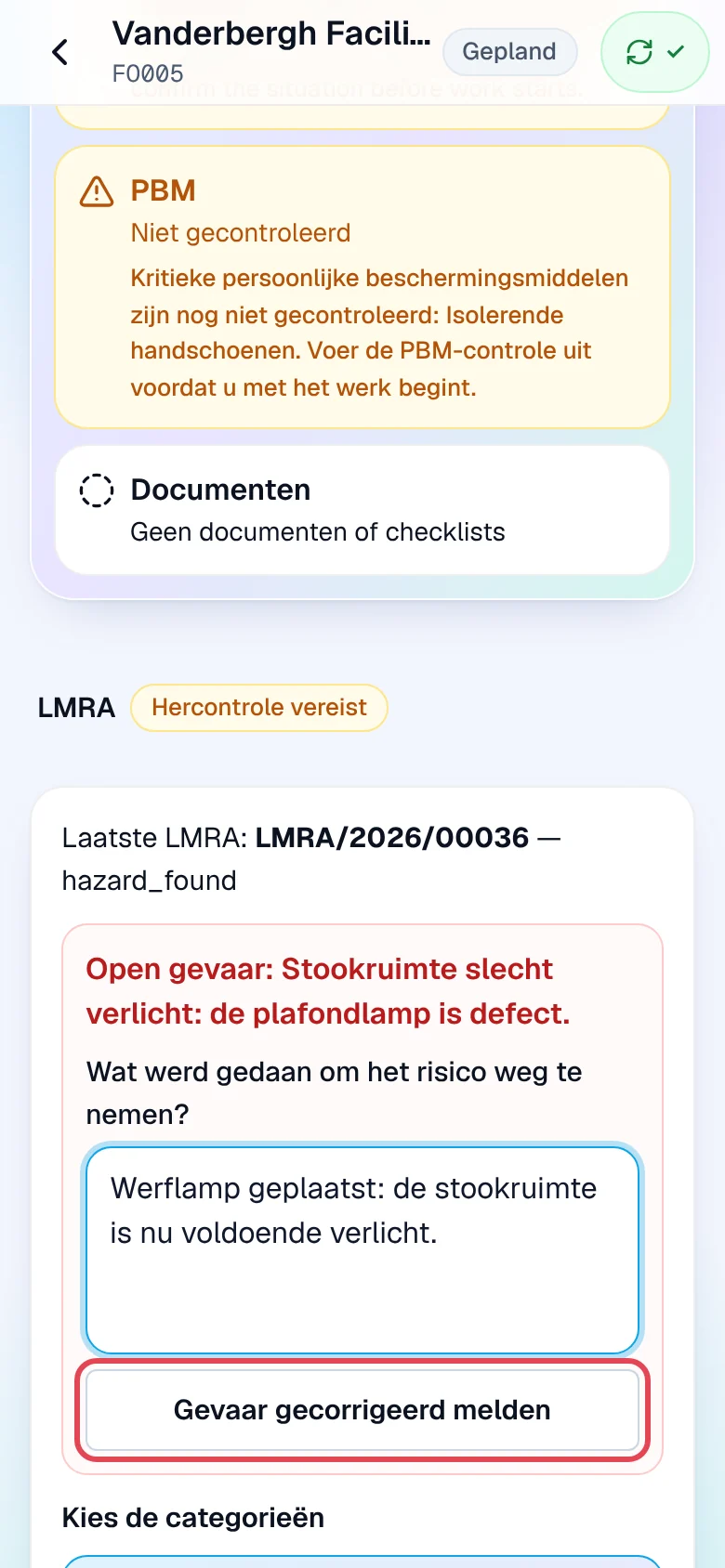
Résultat : la nouvelle LMRA est « veilig » et le blocage disparaît.
Contrôler vos EPI
Section intitulée « Contrôler vos EPI »-
Dans Persoonlijke beschermingsmiddelen, la liste montre les équipements exigés. Touchez Mijn PBM controleren (contrôler mes EPI).
-
Pour chaque équipement, touchez In orde (en ordre), Beschadigd (endommagé) ou Ontbreekt (manquant).
-
Touchez PBM-controle bevestigen (confirmer le contrôle des EPI).
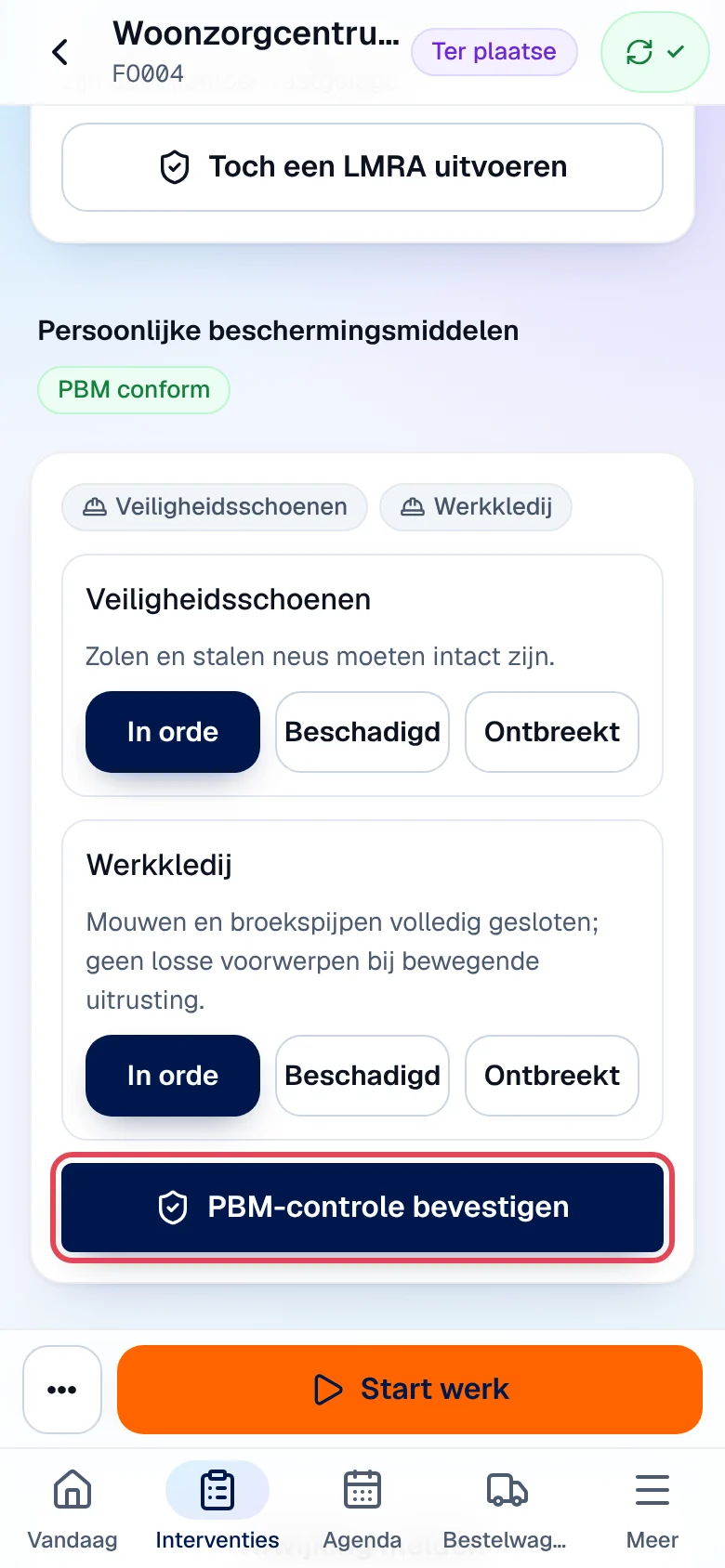
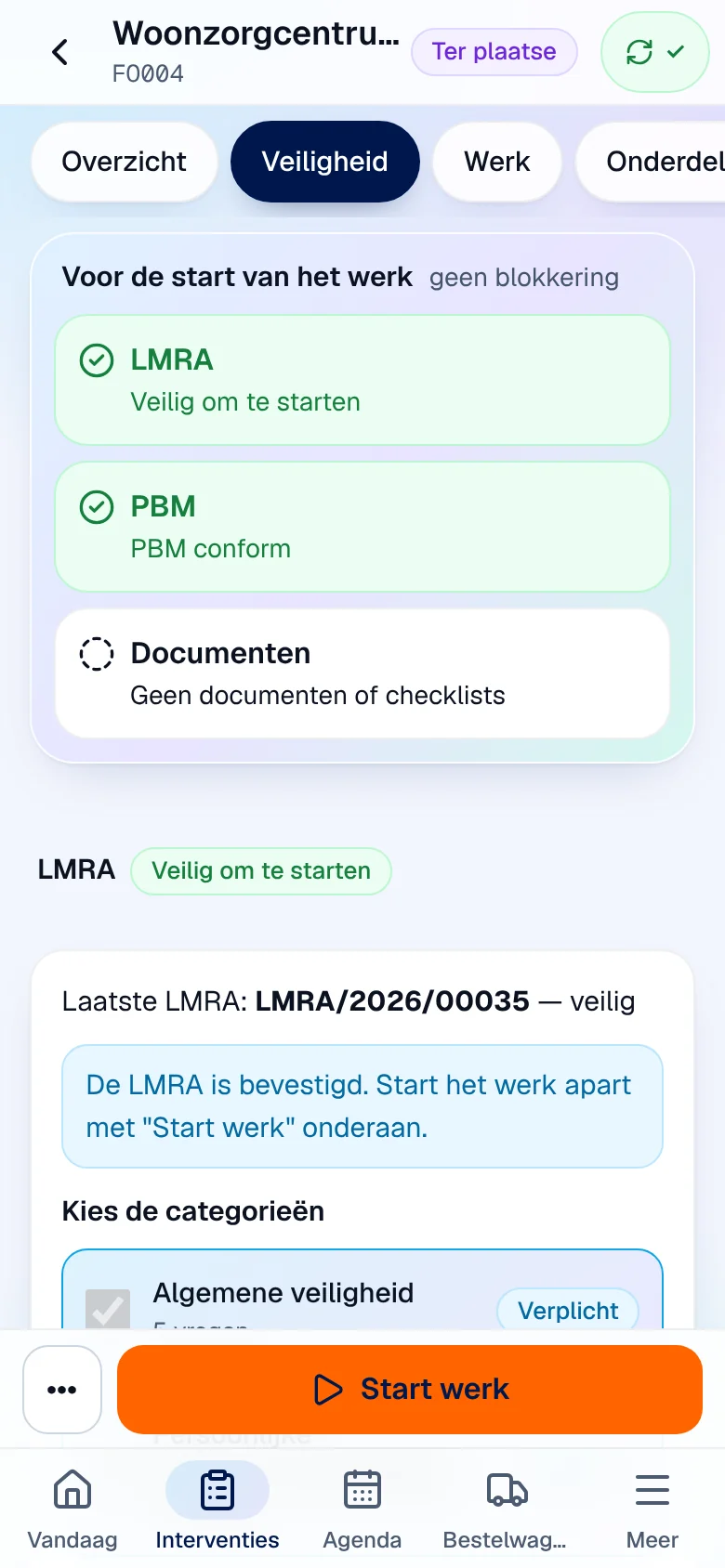
Résultat : « PBM conform ». Un équipement critique endommagé ou manquant bloque le début ; quand le problème est réglé, touchez Opgelost melden (signaler résolu) et décrivez ce qui a été fait.
Lire les documents et remplir les checklists
Section intitulée « Lire les documents et remplir les checklists »Si le bureau exige des documents, la section Documenten les liste avec Gelezen (lu), Blokkeert de start ou Te lezen (à lire). Touchez Openen (ouvrir, demande du réseau), puis Gelezen en begrepen (lu et compris). Une checklist se remplit ligne par ligne (Ja/Nee/N.v.t., OK/Niet OK, une valeur ou un texte, Foto nemen si une photo est exigée), puis Checklist bevestigen. Sans document exigé, la carte indique « Geen documenten of checklists ».
Signaler une non-conformité
Section intitulée « Signaler une non-conformité »Touchez Afwijking melden (signaler un écart), choisissez la Soort (type : Veiligheid, Kwaliteit, Procedure niet gevolgd, Staat van de installatie…) et l’Ernst (Klein, Groot, Kritiek), décrivez Wat werd vastgesteld? (ce qui a été constaté) et touchez Melden. L’écart est envoyé au bureau dès qu’il y a du réseau.
Hors ligne
Section intitulée « Hors ligne »Vos réponses sont gardées sur l’appareil et envoyées plus tard. Mais une LMRA ou un contrôle des EPI ne peut être créé qu’avec du réseau, car les questions viennent du serveur : faites-les là où vous avez du réseau, avant d’entrer dans une cave ou une chaufferie sans signal. Sans LMRA confirmée, le travail ne peut pas commencer, même hors ligne.
Ce que voit le bureau
Section intitulée « Ce que voit le bureau »La fiche de l’intervention montre l’état de la LMRA, des EPI et des documents, la raison du blocage, la décision prise sur place et les dangers encore ouverts. Voir La fiche intervention.
Limites actuelles
Section intitulée « Limites actuelles »- Les textes du serveur (raison du blocage, déclaration) peuvent être en anglais ; la ligne « Laatste LMRA » peut afficher un code anglais, par exemple « hazard_found » (danger constaté).
- Les catégories obligatoires et les équipements exigés se règlent au bureau, pas dans l’app.
Voir aussi
Section intitulée « Voir aussi »- Réaliser une intervention
- Règles de fonctionnement — les réglages de sécurité du bureau.