

Factures, paiements et notes de crédit
L’écran Facturen (factures) rassemble les factures, les notes de crédit (Creditnota’s) et leurs paiements. La comptabilité y crée les factures des interventions terminées, les vérifie, les comptabilise, les envoie et suit ce qui reste à recevoir.
| Menu | Verkoop & facturatie › Facturen |
| Qui | la comptabilité et l’administrateur gèrent les factures ; le responsable, la vente (sauf Sales Representative) et la lecture seule les consultent (tableau en bas de page). |
| Prérequis | Les tarifs de facturation réglés dans Instellingen › Organisatie, bloc Facturatie (voir Paramètres). Pour envoyer par e-mail : l’e-mail de votre entreprise connecté (voir Connecter votre e-mail). |

Lire l’aperçu
Section intitulée « Lire l’aperçu »-
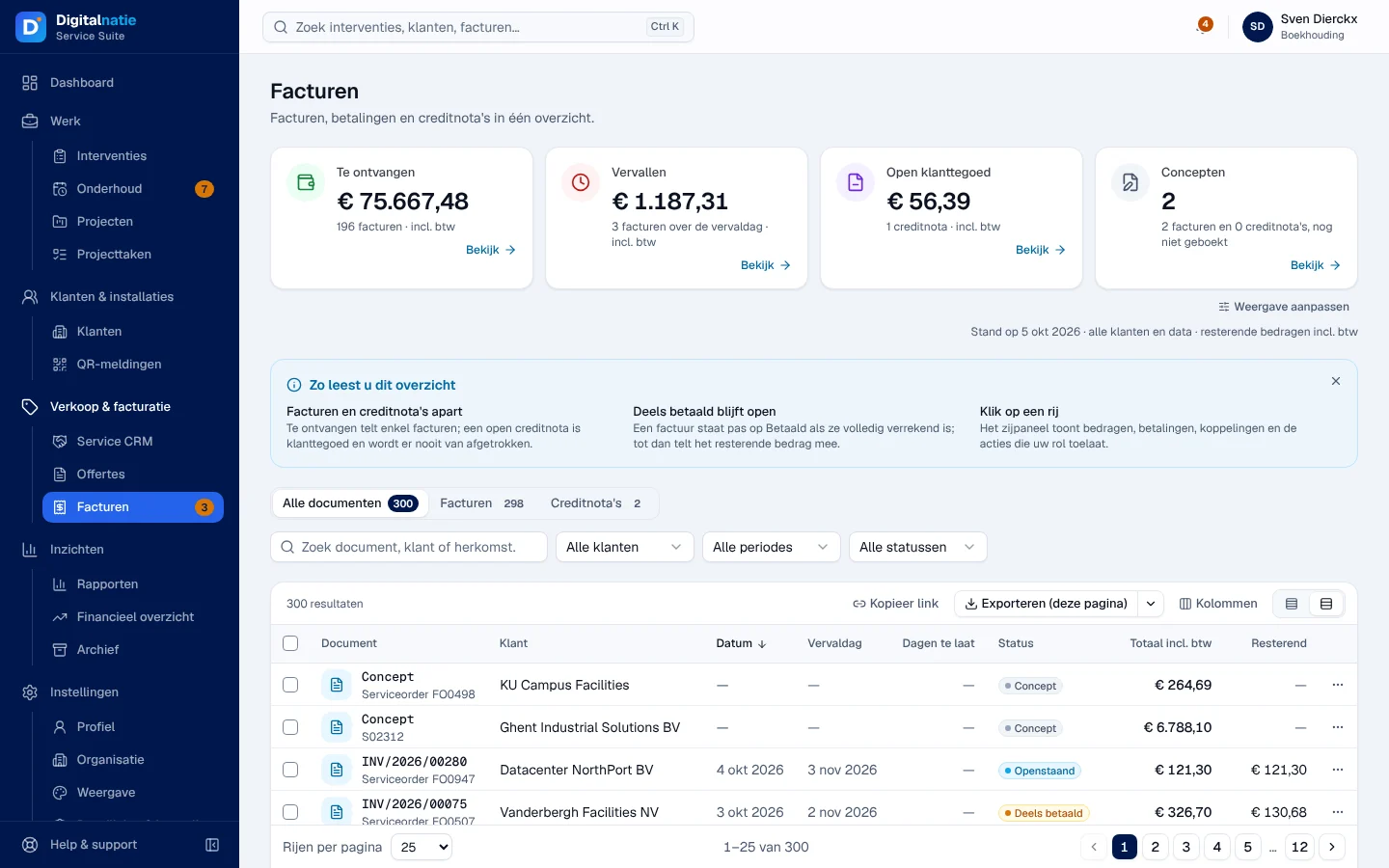
Ouvrez Verkoop & facturatie › Facturen. Le chiffre orange du menu compte les factures échues.
-
Lisez les quatre cartes : Te ontvangen (à recevoir), Vervallen (échu), Open klanttegoed (avoir client ouvert) et Concepten (brouillons pas encore comptabilisés). Elles portent sur tous les clients et toutes les dates, montants restants TVA comprise : les filtres de la liste ne les changent pas. Une note de crédit ne diminue jamais Te ontvangen.
-
Choisissez l’onglet Alle documenten, Facturen ou Creditnota’s, puis filtrez par recherche (« Zoek document, klant of herkomst… »), Klant, Periode et Status : Te ontvangen, Vervallen, Open, niet vervallen, Deels betaald of verrekend (payé en partie), In betaling (en paiement), Betaald of verrekend (payé), Open klanttegoed, Concept, Geannuleerd (annulé).
-
Cliquez sur une ligne : le panneau latéral montre les montants, l’état (par exemple « Vervallen sinds 15 dagen »), les onglets Overzicht, Betalingen (paiements) et Historiek (historique), et les actions. Volledige fiche openen ouvre la fiche complète.
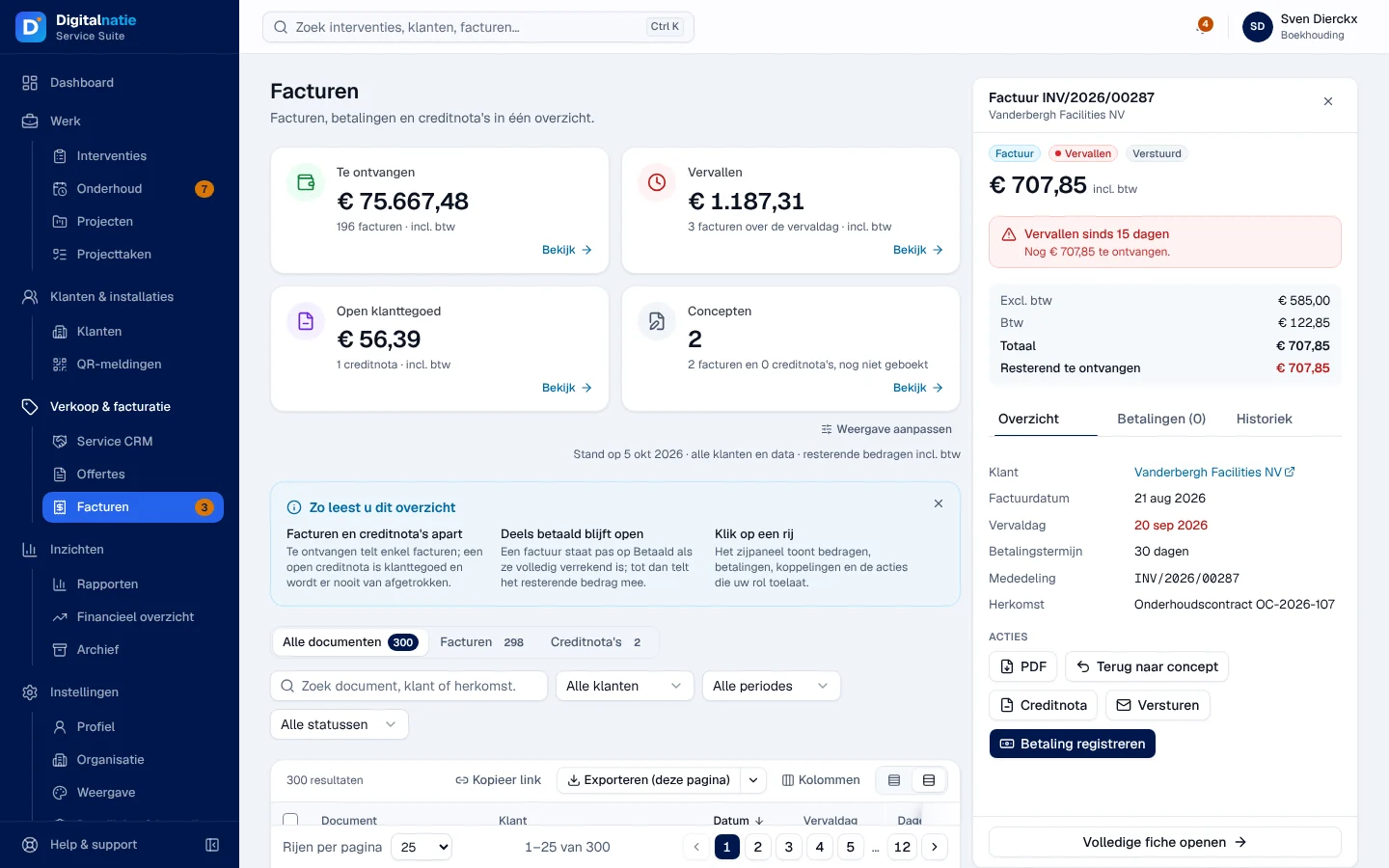
Le menu ⋯ d’une ligne propose aussi Klant openen, Interventie openen et PDF downloaden (télécharger le PDF).
Créer la facture d’une intervention
Section intitulée « Créer la facture d’une intervention »
-
Ouvrez une intervention Voltooid (terminée) pas encore facturée. La vue Te factureren (à facturer) des interventions les liste.
-
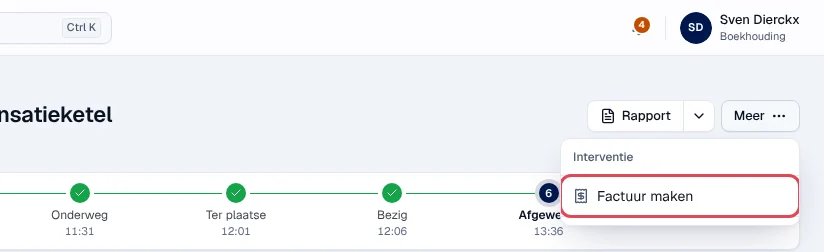
Cliquez sur Meer › Factuur maken (créer la facture) en haut de la fiche intervention.
-
Confirmez avec Factuur maken.
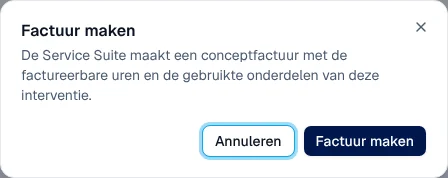
Résultat : « Factuur aangemaakt » ; une facture brouillon avec les heures facturables (tarif horaire et minimum facturé de vos réglages) et les pièces utilisées. Si l’intervention est liée à un bon de commande confirmé, la facture reprend les lignes et prix de ce bon, plus les pièces utilisées qui n’y figurent pas, à leur prix de vente. Refaire Factuur maken ouvre la même facture.
Une visite de contrat d’entretien est facturée sans la partie que le contrat comprend. S’il ne reste rien à facturer, elle porte Gedekt door contract (couverte par le contrat), n’apparaît pas dans Te factureren et Factuur maken n’est pas proposé (voir Contrats d’entretien).
Une facture brouillon peut aussi venir d’un bon de commande (Factureren, voir Devis) ou d’un contrat d’entretien (Jaarfactuur maken, voir Contrats d’entretien).
Vérifier et corriger un brouillon
Section intitulée « Vérifier et corriger un brouillon »-
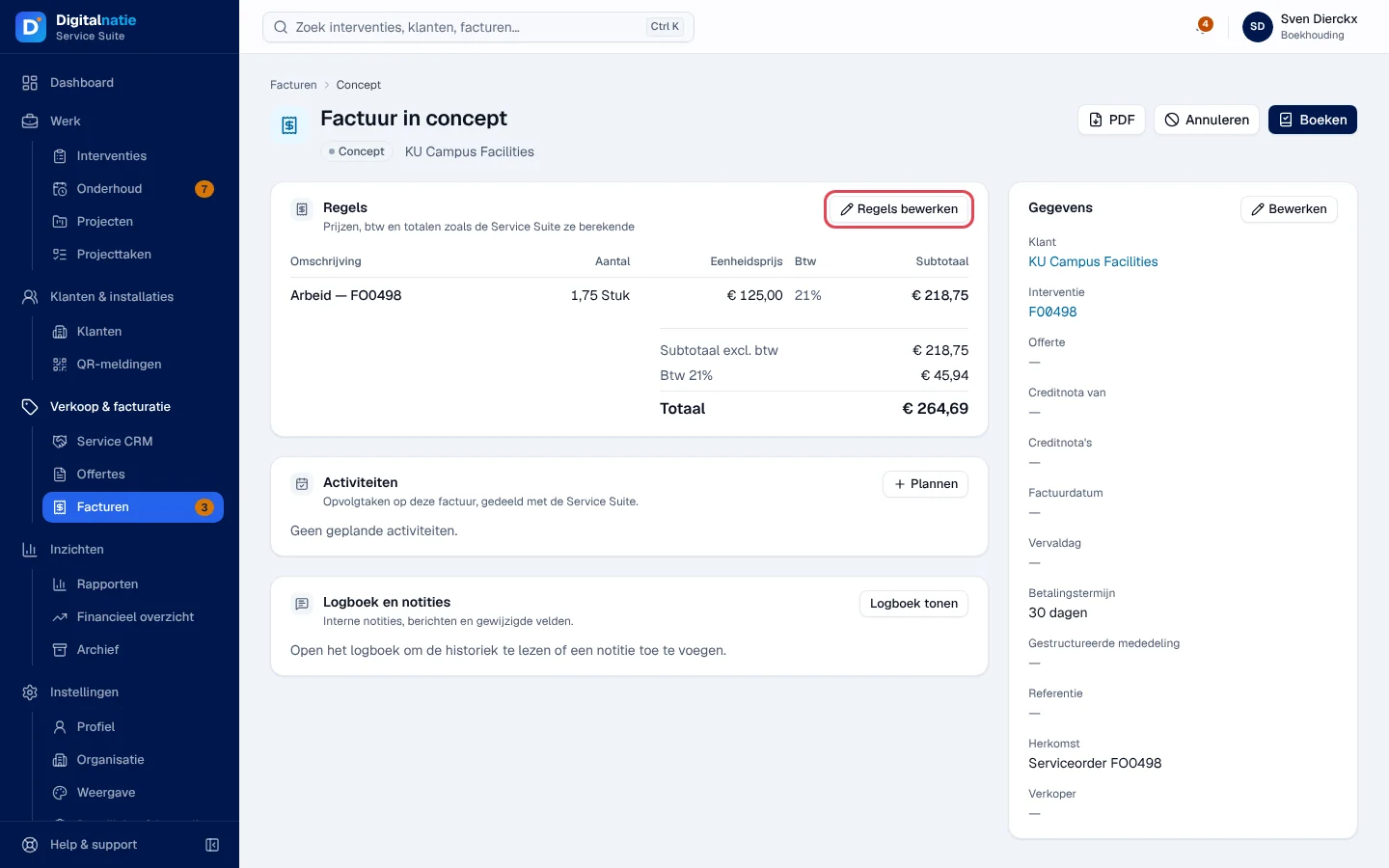
Ouvrez la facture Factuur in concept (facture brouillon) et cliquez sur Regels bewerken (modifier les lignes).
-
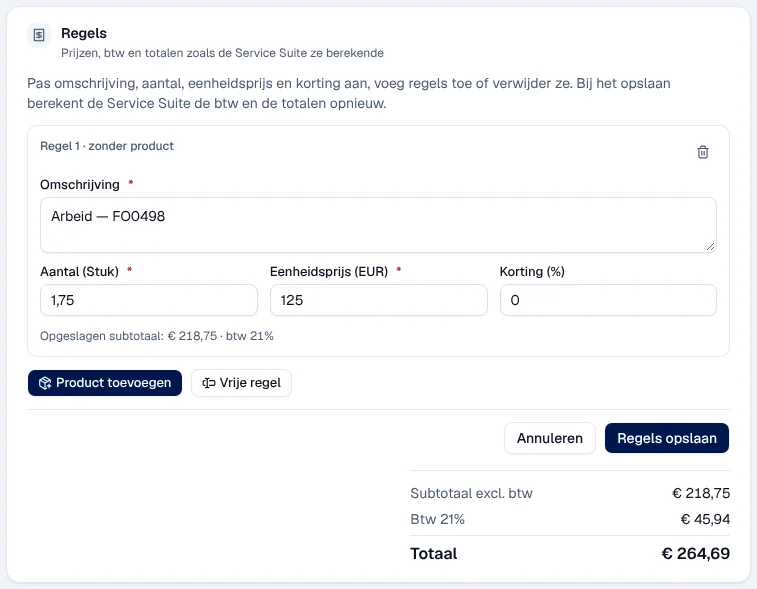
Modifiez Omschrijving (description), Aantal (quantité), Eenheidsprijs (EUR) (prix unitaire) et Korting (%) (remise). Product toevoegen ajoute un produit, Vrije regel (ligne libre) une ligne sans produit, par exemple un déplacement ; la corbeille retire une ligne.
-
Cliquez sur Regels opslaan (enregistrer les lignes).
Résultat : « Factuurregels opgeslagen » ; Service Suite recalcule la TVA et les totaux. Dans le bloc Gegevens, Bewerken change la Factuurdatum (date ; vide = jour de comptabilisation), le Betalingstermijn (délai de paiement) et la Referentie. Annuleren (annuler) annule un brouillon sans le comptabiliser : il reste dans la liste comme annulé et l’intervention revient dans Te factureren.
Comptabiliser la facture (Boeken)
Section intitulée « Comptabiliser la facture (Boeken) »Cliquez sur Boeken (comptabiliser) et confirmez. Le bouton est désactivé pendant la modification des lignes.
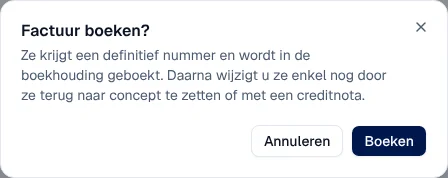
Résultat : « Factuur geboekt ». La facture reçoit son numéro définitif et sa communication structurée (Gestructureerde mededeling) pour le paiement.
Envoyer la facture (Versturen)
Section intitulée « Envoyer la facture (Versturen) »-
Sur une facture comptabilisée, cliquez sur Versturen (envoyer).
-
Vérifiez la fenêtre : Van (expéditeur), Aan (destinataires), Volgers die ook een bericht krijgen (abonnés qui reçoivent aussi le message) et Onderwerp (objet). Un avertissement signale une facture déjà envoyée ou imprimée.
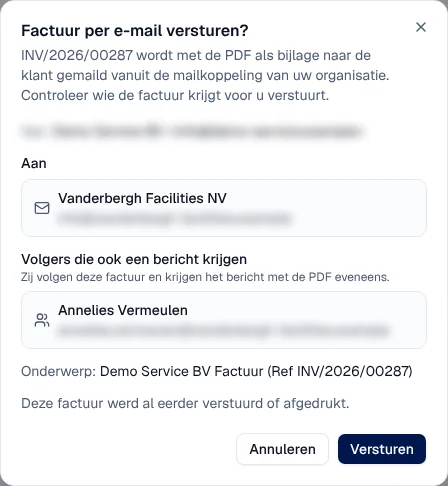 Les adresses sont floutées sur cette image.
-
Cliquez sur Versturen.
Résultat : « Factuur verstuurd ». L’e-mail part avec le PDF en pièce jointe, depuis l’e-mail connecté de votre entreprise, aux personnes affichées : un e-mail par confirmation.
- Peppol : si votre organisation est raccordée à Peppol, la fenêtre s’appelle « Factuur versturen? » et propose sous Verzenden via : Peppol (e-factuur), proposé quand le client est sur Peppol, et E-mail met PDF, facultatif en copie. Si le client n’est pas sur Peppol, le choix Peppol est grisé avec la raison. Résultat : « Factuur via Peppol verstuurd ».
- Avant de connecter l’e-mail : le bouton Versturen est remplacé par « E-mail is niet gekoppeld. Download het document en bezorg het zelf. » (téléchargez le document et remettez-le vous-même) ; un administrateur voit E-mail koppelen (connecter l’e-mail).
- Facture remise autrement : Markeer als verstuurd (marquer comme envoyée), avec le canal (Eigen e-mail, Post, Overhandigd, Andere). Aucun e-mail n’est envoyé.
Enregistrer un paiement
Section intitulée « Enregistrer un paiement »-
Sur une facture comptabilisée avec un montant ouvert, cliquez sur Betaling registreren (enregistrer un paiement).
-
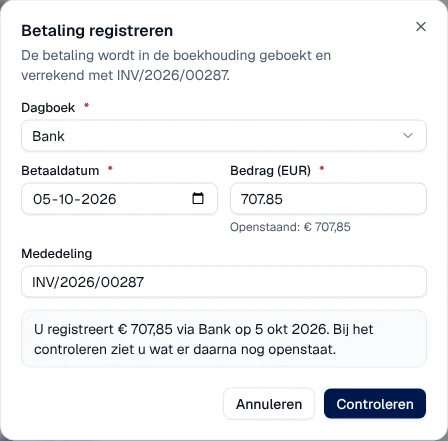
Remplissez Dagboek (journal), Betaaldatum (date de paiement), Bedrag (EUR) (montant ; le montant ouvert est rappelé) et Mededeling (communication), puis cliquez sur Controleren (vérifier).
-
Relisez le résumé Betaling bevestigen : il dit ce qui restera ouvert, par exemple « Daarna staat er niets meer open op deze factuur. ». Cliquez sur Betaling registreren, ou Terug (retour) pour corriger.
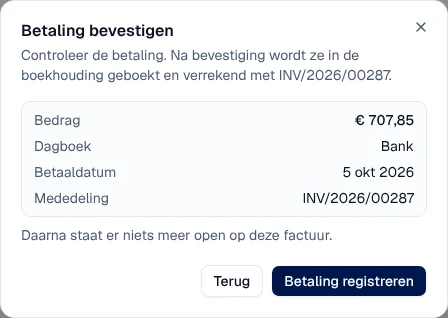
Résultat : « Betaling geregistreerd ». Le paiement est comptabilisé et lettré avec la facture. Payée entièrement, elle passe, selon la configuration comptable de votre société, directement en Betaald (payée) ou d’abord en In betaling (en paiement), jusqu’au rapprochement du paiement avec votre relevé bancaire dans votre comptabilité. Si le montant ouvert a changé entre-temps, l’enregistrement est refusé : recommencez.
Faire une note de crédit
Section intitulée « Faire une note de crédit »-
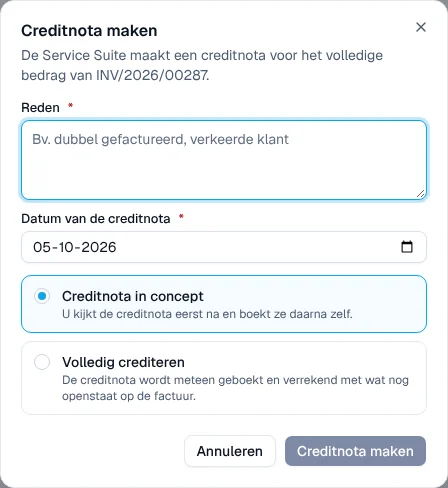
Sur une facture comptabilisée, cliquez sur Creditnota (note de crédit). La note porte sur le montant total de la facture.
-
Indiquez la Reden (raison, par exemple « dubbel gefactureerd ») et la Datum van de creditnota (pas dans le futur).
-
Choisissez Creditnota in concept (brouillon, que vous vérifiez et comptabilisez vous-même) ou Volledig crediteren (comptabilisée tout de suite et lettrée avec ce qui reste ouvert sur la facture). Sur une facture déjà payée, le montant reste ouvert comme avoir du client.
-
Cliquez sur Creditnota maken ou Crediteren en boeken (créditer et comptabiliser).
Résultat : « Creditnota aangemaakt » ; la note de crédit s’ouvre. Pour rembourser un avoir ouvert, utilisez Terugbetaling registreren (enregistrer un remboursement) sur la note de crédit : même fenêtre en deux étapes. Rien n’est viré automatiquement ; vous faites le virement vous-même.
PDF ouvre le document (facture ou note de crédit) dans un nouvel onglet.
Droits par rôle
Section intitulée « Droits par rôle »Le tableau montre les modèles de rôles livrés (voir Rôles et droits) ; votre administrateur peut les adapter (voir Utilisateurs, rôles et droits).
| Action | Admin. | Resp. | Compta. | Vente | Lecture |
|---|---|---|---|---|---|
| Voir les factures | ✓ | ✓ | ✓ | ✓ ¹ | ✓ |
| Paiements et PDF | ✓ | ✓ ² | ✓ | ✓ ³ | ✓ |
| Modifier, comptabiliser, envoyer, payer, créditer | ✓ | — | ✓ | — | — |
| Factuur maken depuis une intervention | ✓ | — | ✓ | — | — |
¹ Sales Manager, Sales et Directie seulement. ² Operations Manager seulement. ³ Sales Manager seulement.
Limites actuelles
Section intitulée « Limites actuelles »- Pas de lettrage d’une note de crédit avec une autre facture et pas d’envoi groupé dans cet écran : ce n’est pas possible dans l’application.
- Les rappels de paiement ne partent pas de cet écran : ils passent par les rappels de facture intégrés, avant et après l’échéance, dans les Automatisations.
- Une seule facture par confirmation d’envoi.
Voir aussi
Section intitulée « Voir aussi »- La fiche intervention — Factuur maken.
- Vue financière — le chiffre d’affaires du service.
- Connecter votre e-mail — condition pour Versturen par e-mail.