

Interventions : la liste et la création
La liste Interventies (interventions) rassemble tout le travail de votre entreprise : dépannages, entretiens, installations, inspections. Le bureau s’en sert pour suivre le travail, retrouver une intervention, en créer une et agir sur plusieurs interventions à la fois. Le technicien, lui, retrouve son propre travail dans la Techniekers-app.
| Menu | Werk › Interventies |
| Qui | Voir : la plupart des rôles (tableau en bas de page). Créer, attribuer, planifier : administrateur, responsable, planificateur. |
| Prérequis | Pour créer : un client avec au moins un site (Locatie). L’installation est facultative. |
Trouver une intervention
Section intitulée « Trouver une intervention »-
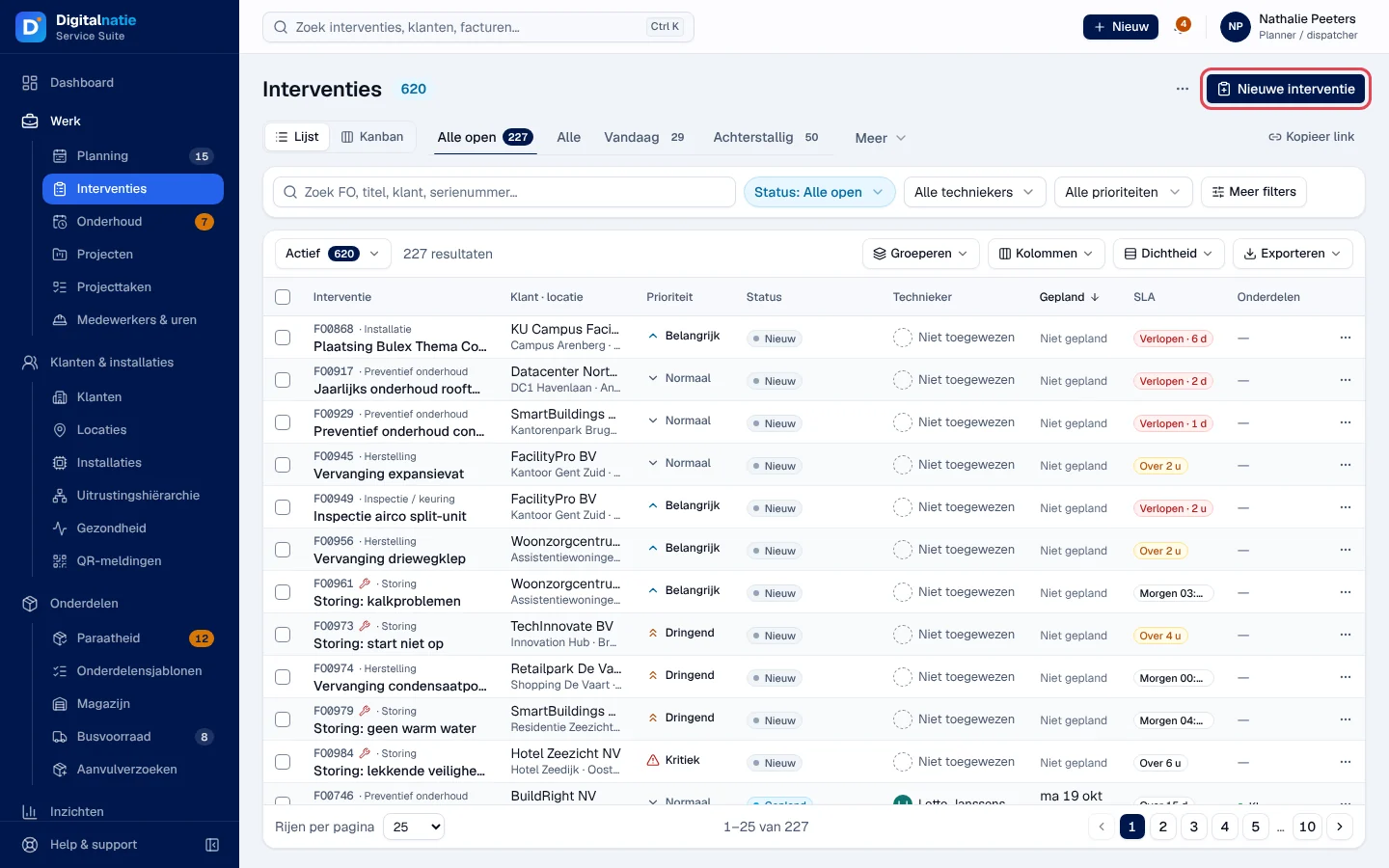
Ouvrez Werk › Interventies. Le chiffre à côté du titre compte les interventions actives.
-
Choisissez une vue. Le premier onglet est votre vue par défaut, suivi de Alle (toutes), Mijn werk (mon travail, si votre compte est lié à un technicien), Vandaag (aujourd’hui) et Achterstallig (en retard). Les autres vues sont sous Meer (plus) : Alle open (toutes les ouvertes), Niet toegewezen (non attribuées), Dringend & achterstallig (urgentes et en retard), Open storingen (pannes ouvertes), Wacht op onderdelen (en attente de pièces), Te factureren (à facturer), Afgewerkt, rapport niet verzonden (terminées, rapport non envoyé). Chaque vue affiche son nombre. Niet toegewezen compte aussi les interventions ouvertes restées au nom d’un technicien archivé.
-
Tapez dans la recherche « Zoek FO, titel, klant, serienummer… » : un numéro FO, un titre, un client ou un numéro de série.
-
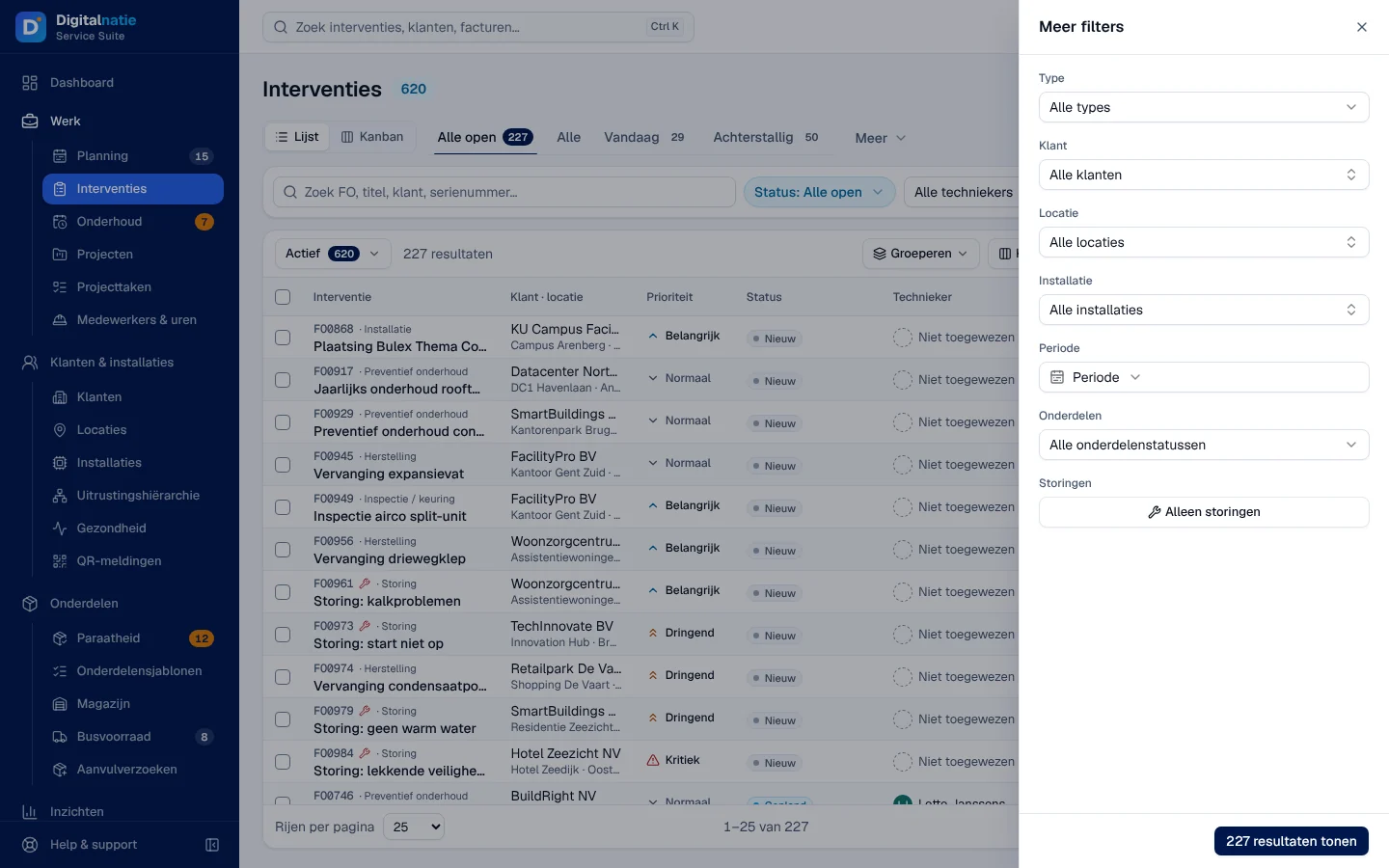
Filtrez avec Status (statut), Technieker (technicien) et Prioriteit (priorité). Meer filters (plus de filtres) ajoute Type, Klant (client), Locatie (site), Installatie (installation), Periode (période), Onderdelen (état des pièces) et Alleen storingen (pannes seulement). Validez avec le bouton qui affiche le nombre de résultats.
-
Cliquez sur une ligne pour ouvrir la fiche intervention.
Résultat : les filtres actifs s’affichent en pastilles sous la barre de recherche ; Filters wissen (effacer les filtres) les retire. Kopieer link (copier le lien) copie l’adresse de la vue, pour l’envoyer à un collègue.
Au-dessus des lignes :
- Actief (actives) ouvre le choix Gearchiveerd (archivées) ou Alles (tout).
- Groeperen (grouper) par Technieker, Klant ou Type.
- Kolommen (colonnes) et Dichtheid (densité) règlent l’affichage. Les colonnes Type, Installatie, Contract, Handtekening (signature), Facturatie (facturation) et Duur (durée) sont masquées par défaut. Facturatie affiche Gefactureerd (facturée), Niet gefactureerd (non facturée) ou Gedekt door contract (visite d’entretien couverte par son contrat, rien à facturer).
- Exporteren (exporter) crée un fichier CSV des colonnes visibles : Deze pagina (cette page) ou Alle resultaten (tous les résultats). Au-delà de 10 000 lignes, l’application demande confirmation ; au-delà de 50 000, elle refuse.
Au survol d’une ligne : Toewijzen (attribuer), Inplannen (planifier) et Voorbeeld (aperçu en lecture seule). Le menu ⋯ propose aussi Openen (ouvrir), Rapport (PDF) pour une intervention terminée, Kopieer link et Archiveren (archiver), possible seulement pour une intervention terminée ou annulée. Une intervention archivée se remet en place avec Terugzetten (restaurer) ; voir aussi Archives.
Créer une intervention
Section intitulée « Créer une intervention »
-
Cliquez sur Nieuwe interventie (nouvelle intervention) en haut à droite de la liste. Depuis n’importe quel écran, vous pouvez aussi passer par Nieuw › Interventie dans la barre du haut.
-
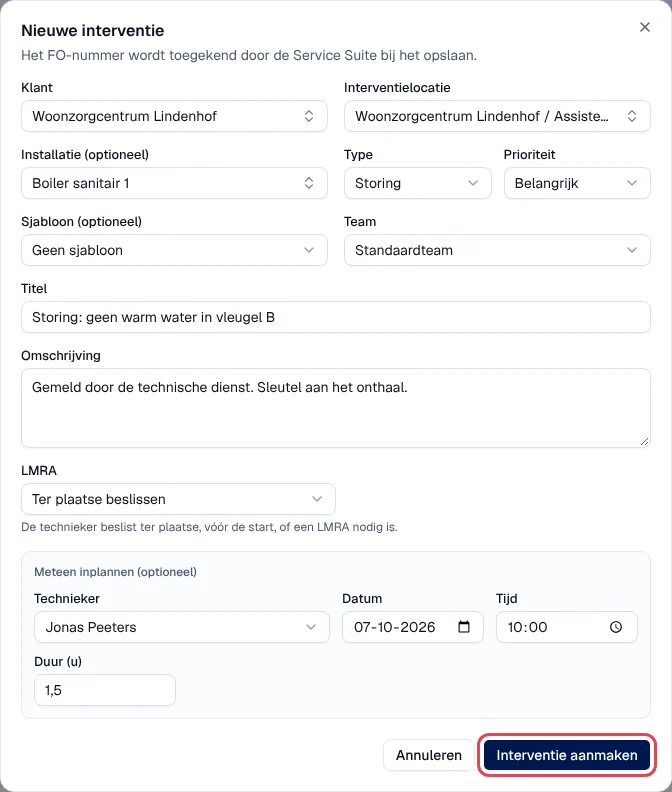
Remplissez la fenêtre Nieuwe interventie :
- Klant (client), obligatoire. Changer de client efface le site et l’installation.
- Interventielocatie (site d’intervention), obligatoire. Si le client n’a pas encore de site, l’application affiche « Deze klant heeft nog geen locatie. » (ce client n’a pas encore de site) et, si votre rôle le permet, Locatie aanmaken (créer un site).
- Installatie (optioneel) : l’installation concernée sur ce site.
- Type, obligatoire. Par défaut, le type de panne (Storing).
- Prioriteit : Normaal, Belangrijk (par défaut), Dringend ou Kritiek.
- Sjabloon (optioneel) (modèle) : remplit le type, l’équipe, la durée et les instructions du modèle. Vous pouvez encore les modifier.
- Team (équipe) : visible seulement s’il existe plusieurs équipes.
- Titel (titre) : de 3 à 120 caractères, par exemple « Storing: geen warm water ».
- Omschrijving (description) : ce que le client signale, l’accès, les clés, la personne de contact.
- LMRA (analyse de risque de dernière minute) : Ter plaatse beslissen (décider sur place, par défaut), Vereist (obligatoire) ou Niet vereist (pas nécessaire). Voir Sécurité : LMRA, EPI, documents.
-
Pour planifier tout de suite, remplissez le bloc Meteen inplannen (optioneel) (planifier tout de suite) : Technieker, Datum (date), Tijd (heure, par quarts d’heure) et Duur (u) (durée en heures, de 0,25 à 12). Un technicien exige une date et une heure. Laissez Later toewijzen (attribuer plus tard) pour planifier ensuite sur le planning.
-
Cliquez sur Interventie aanmaken (créer l’intervention).
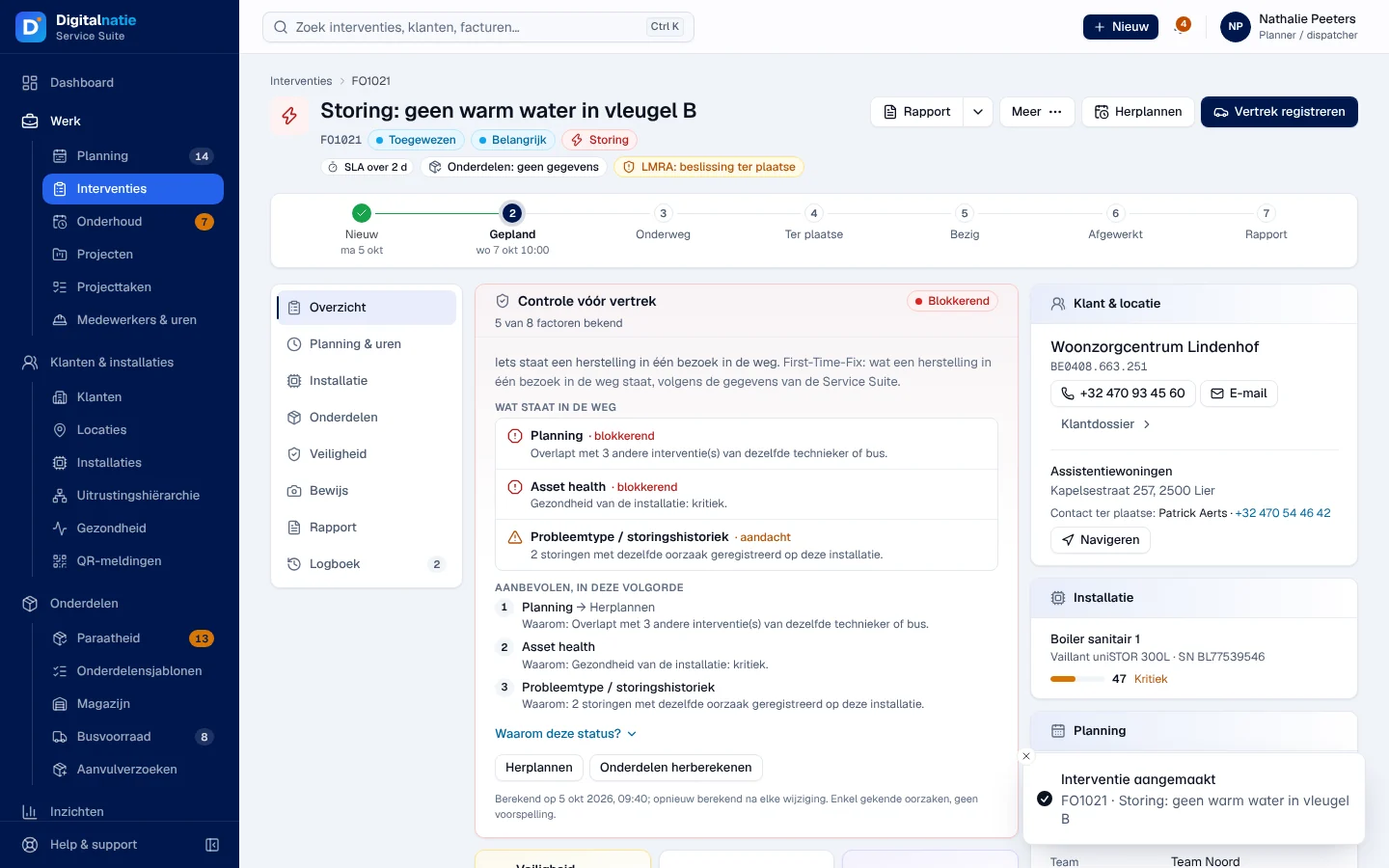
Résultat : le message « Interventie aangemaakt » (intervention créée) affiche le numéro FO et le titre, puis la fiche de la nouvelle intervention s’ouvre. Le numéro FO est attribué par la Service Suite à l’enregistrement.
Autres points de départ
Section intitulée « Autres points de départ »La même fenêtre s’ouvre, déjà remplie, depuis d’autres écrans :
| Où | Bouton | Déjà rempli |
|---|---|---|
| Dossier client | Nieuw › Interventie, Interventie plannen, Interventie aanmaken sur un site | client (et site) |
| Fiche site | Nieuwe interventie | client, site |
| Fiche ou liste des installations | Storing melden (signaler une panne), Interventie plannen, Onderhoud plannen | client, site, installation |
| Contrat d’entretien | Bezoek inplannen (planifier une visite) | client, site, installation, type préventif, date de la prochaine visite, lien au contrat |
| Service Inbox, Mailbox | Interventie aanmaken | client, titre et description tirés de l’e-mail (Service Inbox et Mailbox) |
Une intervention peut aussi naître d’un signalement QR, d’un devis confirmé ou d’un suivi (Opvolging aanmaken) sur la fiche intervention.
Attribuer et envoyer les rapports en lot
Section intitulée « Attribuer et envoyer les rapports en lot »-
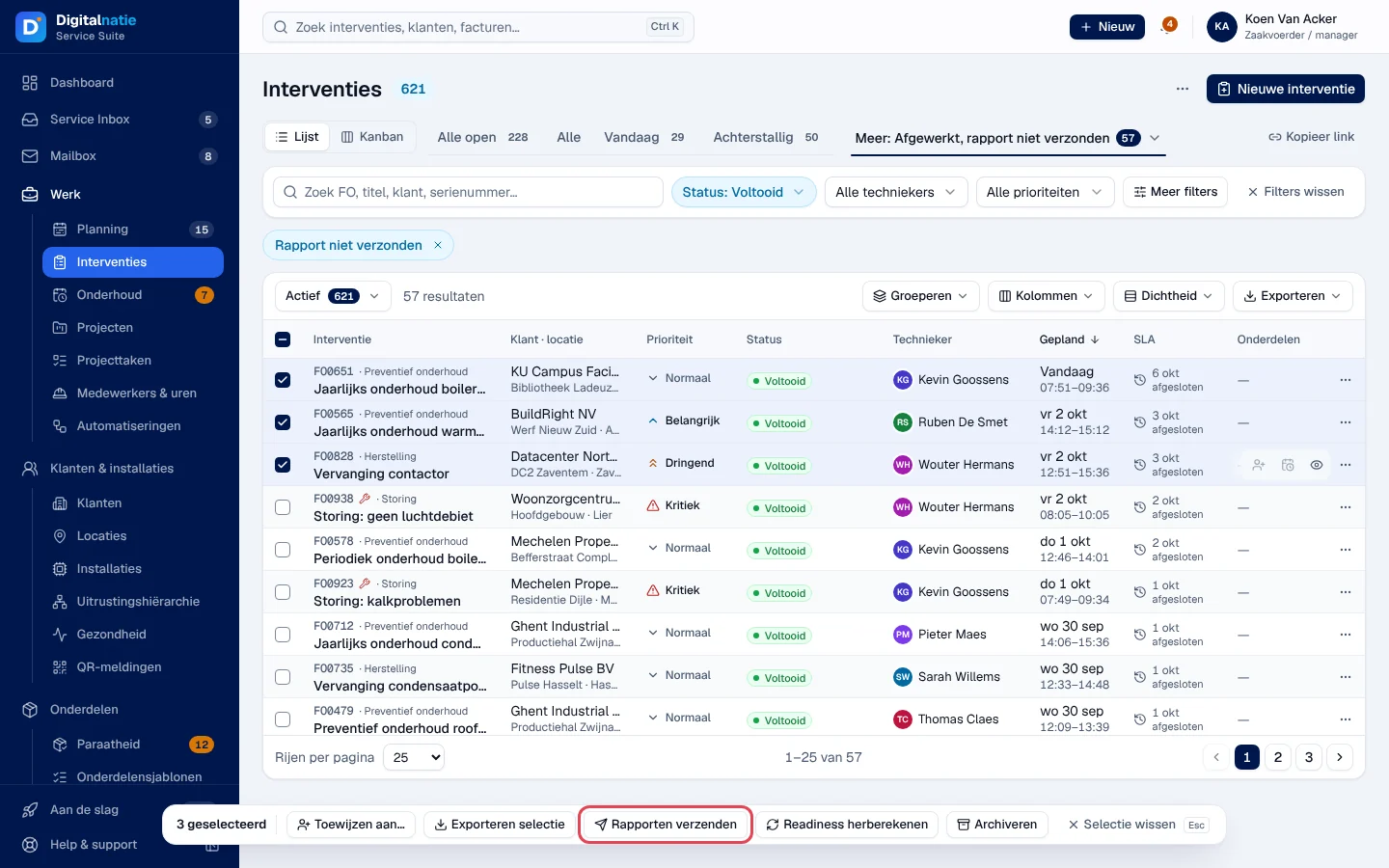
Cochez les lignes voulues. Une barre apparaît en bas de l’écran : Toewijzen aan… (attribuer à), Exporteren selectie (exporter la sélection), Rapporten verzenden (envoyer les rapports), Readiness herberekenen (recalculer la disponibilité des pièces), Archiveren et Selectie wissen (effacer la sélection).
-
Toewijzen aan… : choisissez un technicien. Le message indique combien d’interventions lui sont attribuées et combien ont été refusées (« geweigerd »), avec la raison.
-
Rapporten verzenden : la fenêtre liste chaque intervention et son client. Seules les interventions Voltooid (terminées) partent ; les autres sont marquées « Overgeslagen: niet voltooid » (ignorée : pas terminée). Confirmez avec le bouton 3 rapporten verzenden (le nombre varie).
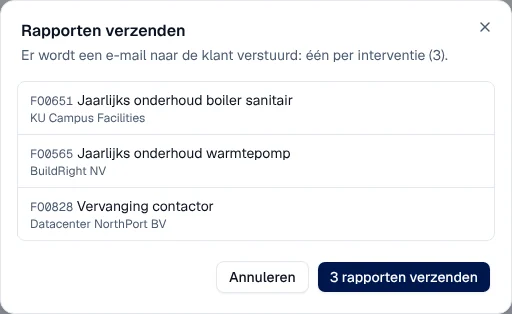
Résultat : la fenêtre affiche « Verzonden » (envoyé) ou la raison du refus pour chaque ligne, puis le message « 3 rapporten verzonden ».
Le tableau Kanban
Section intitulée « Le tableau Kanban »Le sélecteur Lijst · Kanban affiche les interventions en colonnes : Nieuw (nouvelle), Gepland (planifiée), In het veld (sur le terrain), Aandacht (attention), Voltooid et Geannuleerd (annulée), ces deux dernières repliées.
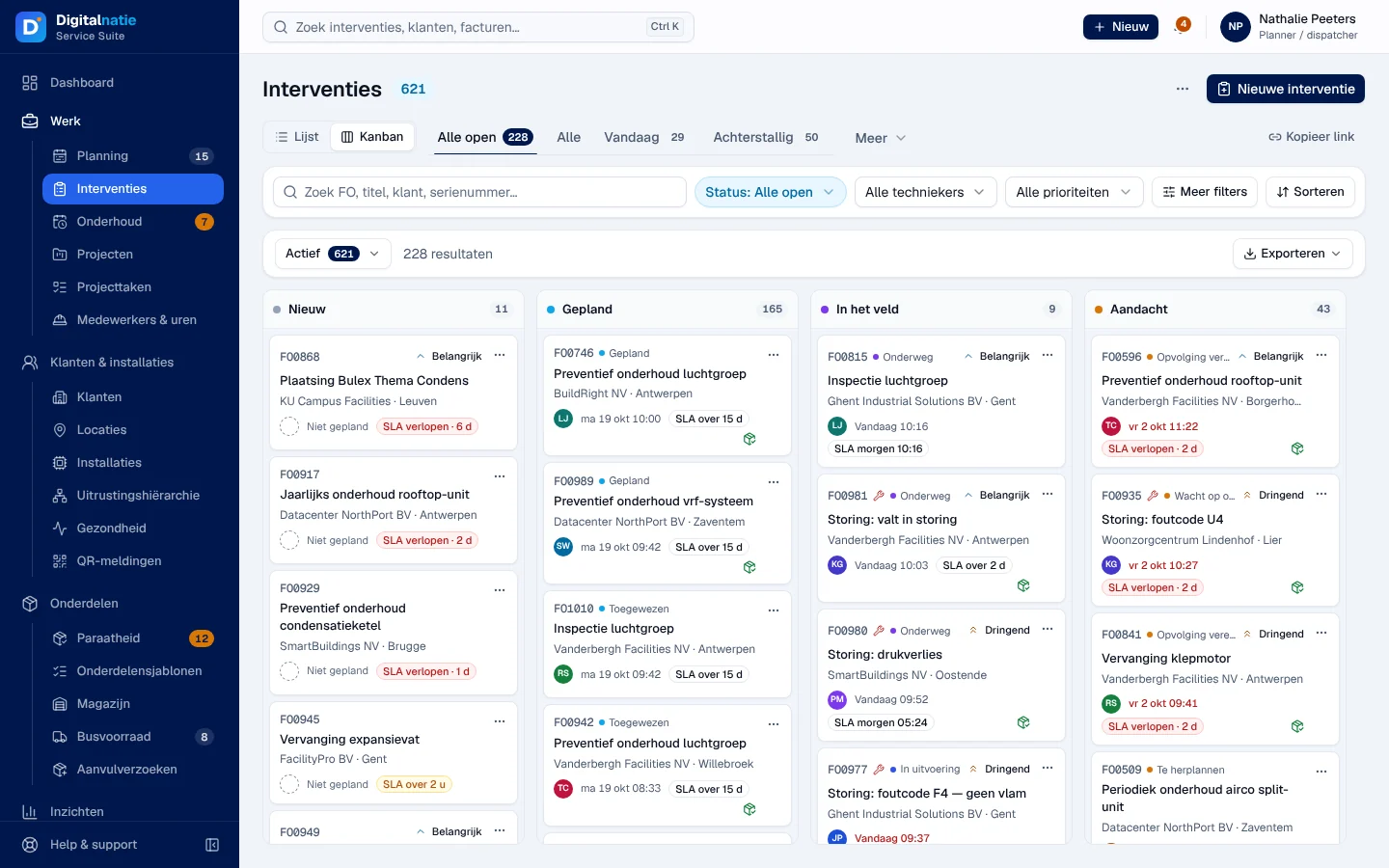
Un seul déplacement agit : déposer une carte sur Gepland ouvre la fenêtre de planification. Les autres déplacements sont refusés avec un message qui dit où faire l’action, par exemple « Annuleren doet u in de werkruimte, met een reden. » (on annule dans la fiche, avec une raison), et le bouton Werkruimte openen (ouvrir la fiche).
Sur téléphone
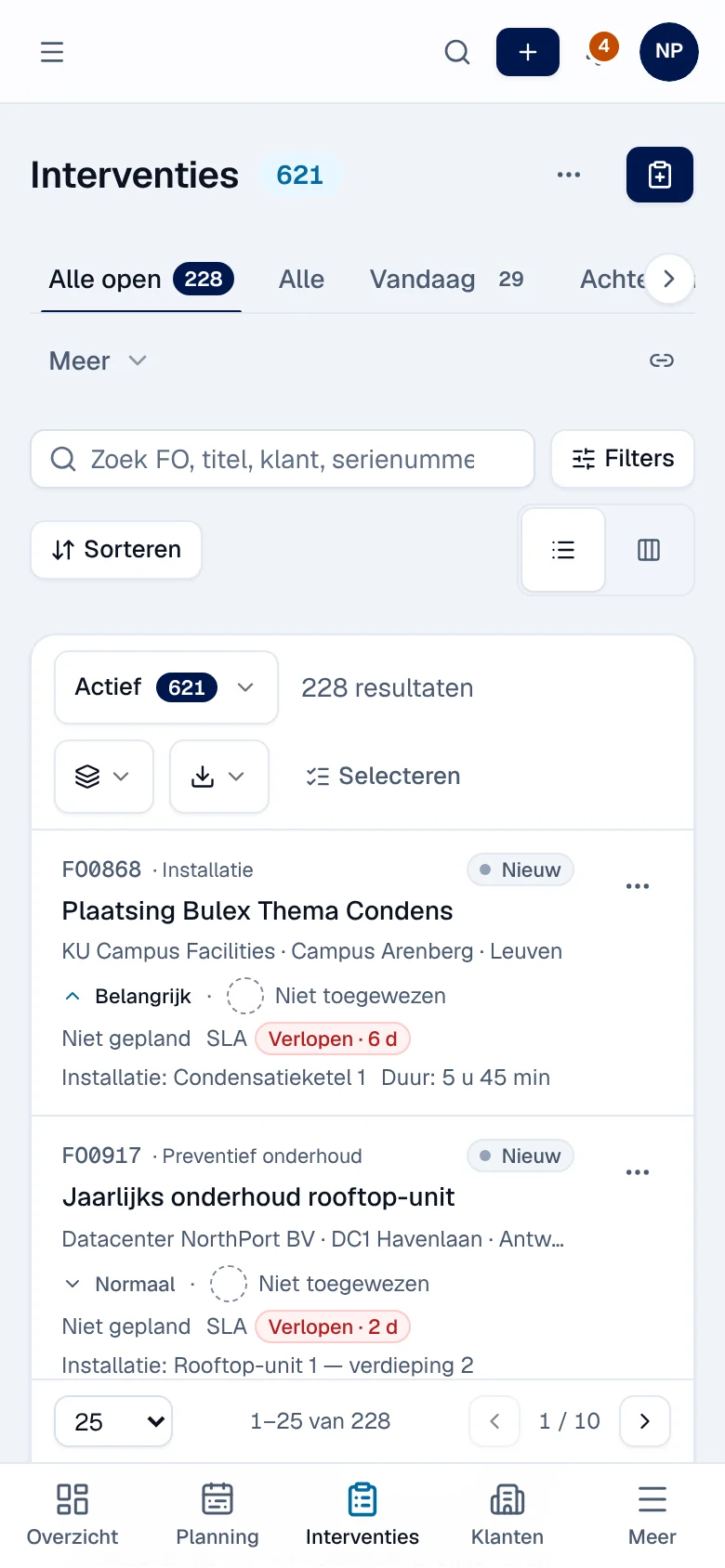
Section intitulée « Sur téléphone »La liste devient une pile de cartes avec tous les champs. Filters ouvre les filtres, Sorteren (trier) change l’ordre et Selecteren (sélectionner) permet de cocher des cartes.
Droits par rôle
Section intitulée « Droits par rôle »Le tableau montre les modèles de rôles livrés (voir Rôles et droits) ; votre administrateur peut les adapter (voir Utilisateurs, rôles et droits).
| Action | Admin. | Resp. | Planif. | Compta. | Vente | Lecture |
|---|---|---|---|---|---|---|
| Voir la liste | ✓ | ✓ | ✓ | ✓ | ✓ ¹ | ✓ |
| Créer une intervention | ✓ | ✓ | ✓ | — | — | — |
| Attribuer, planifier, sélectionner | ✓ | ✓ | ✓ | — | — | — |
| Envoyer les rapports en lot | ✓ | ✓ | ✓ | — | — | — |
| Archiver, restaurer | ✓ | ✓ | ✓ | — | — | — |
¹ Directie seulement, en lecture.
Un technicien sans autre rôle n’ouvre pas l’application bureau : il retrouve son travail dans la Techniekers-app.
Limites actuelles
Section intitulée « Limites actuelles »- Une intervention ne se supprime pas : on l’annule depuis la fiche, ou on l’archive une fois terminée.
- Le Kanban ne change pas les statuts : seule la colonne Gepland réagit.
- Export : 50 000 lignes au maximum.
Voir aussi
Section intitulée « Voir aussi »- La fiche intervention : étapes, rapport, corrections, facture.
- Le planning : planifier par glisser-déposer.
- Réaliser une intervention : le côté technicien.