

Installer l'app et se connecter
La Techniekers-app (application technicien) est votre outil sur le terrain : vos interventions du jour, la sécurité (LMRA, EPI), les pièces de votre camionnette, les photos, les signatures et le rapport. Elle s’ouvre dans le navigateur de votre téléphone ou de votre tablette, sans magasin d’applications, et continue à fonctionner sans réseau.
| Adresse | https://app.digitalnatie.app/tech |
| Qui | les techniciens dont le compte est relié à une fiche technicien |
| Prérequis | un compte activé ; une connexion internet pour vous connecter |
Avant la première connexion
Section intitulée « Avant la première connexion »- Le bureau crée votre compte et le relie à votre fiche technicien. Seuls l’administrateur et le manager de votre entreprise peuvent faire ce lien (voir Utilisateurs, rôles et droits).
- Vous recevez un e-mail d’invitation. Le lien vous fait choisir votre mot de passe, puis vous ouvre directement la Techniekers-app. Voir Se connecter et protéger son compte.
- Un compte qui n’est pas relié à une fiche est refusé avec le message « Dit account is niet aan een technieker gekoppeld. Vraag het kantoor om uw account te koppelen. » (ce compte n’est pas relié à un technicien ; demandez au bureau de le relier).
Se connecter
Section intitulée « Se connecter »-
Ouvrez
https://app.digitalnatie.app/techdans le navigateur de votre téléphone (Chrome sur Android, Safari sur iPhone). L’écran Techniekers-app s’affiche.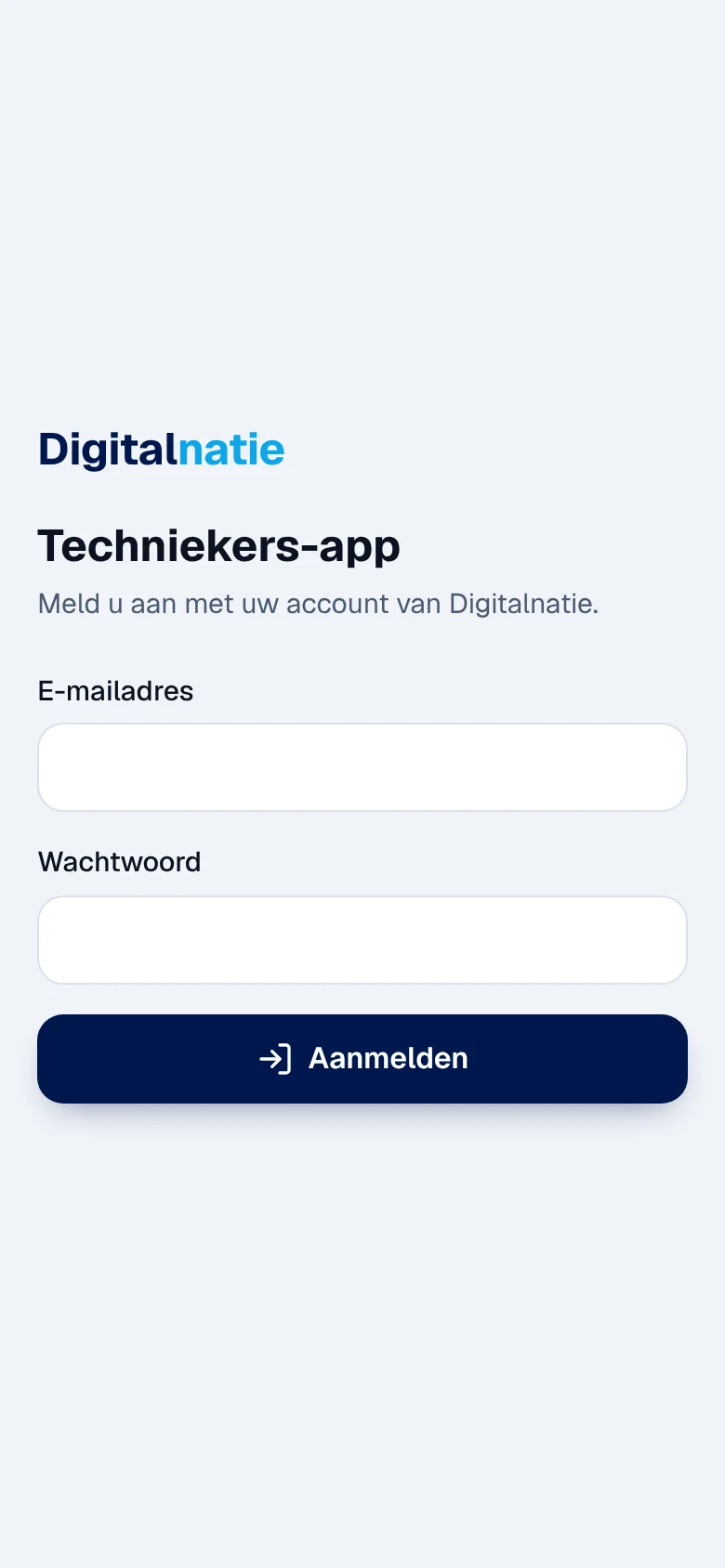
-
Saisissez votre E-mailadres (adresse e-mail) et votre Wachtwoord (mot de passe), puis touchez Aanmelden (se connecter).
-
Si votre compte est protégé par une application d’authentification, une deuxième étape demande la Code uit uw authenticator-app (code de l’application d’authentification, 6 chiffres). Touchez Bevestigen (confirmer).
Résultat : l’app s’ouvre sur Vandaag (aujourd’hui), avec vos interventions du jour. Une nouvelle connexion commence toujours sur cet écran.
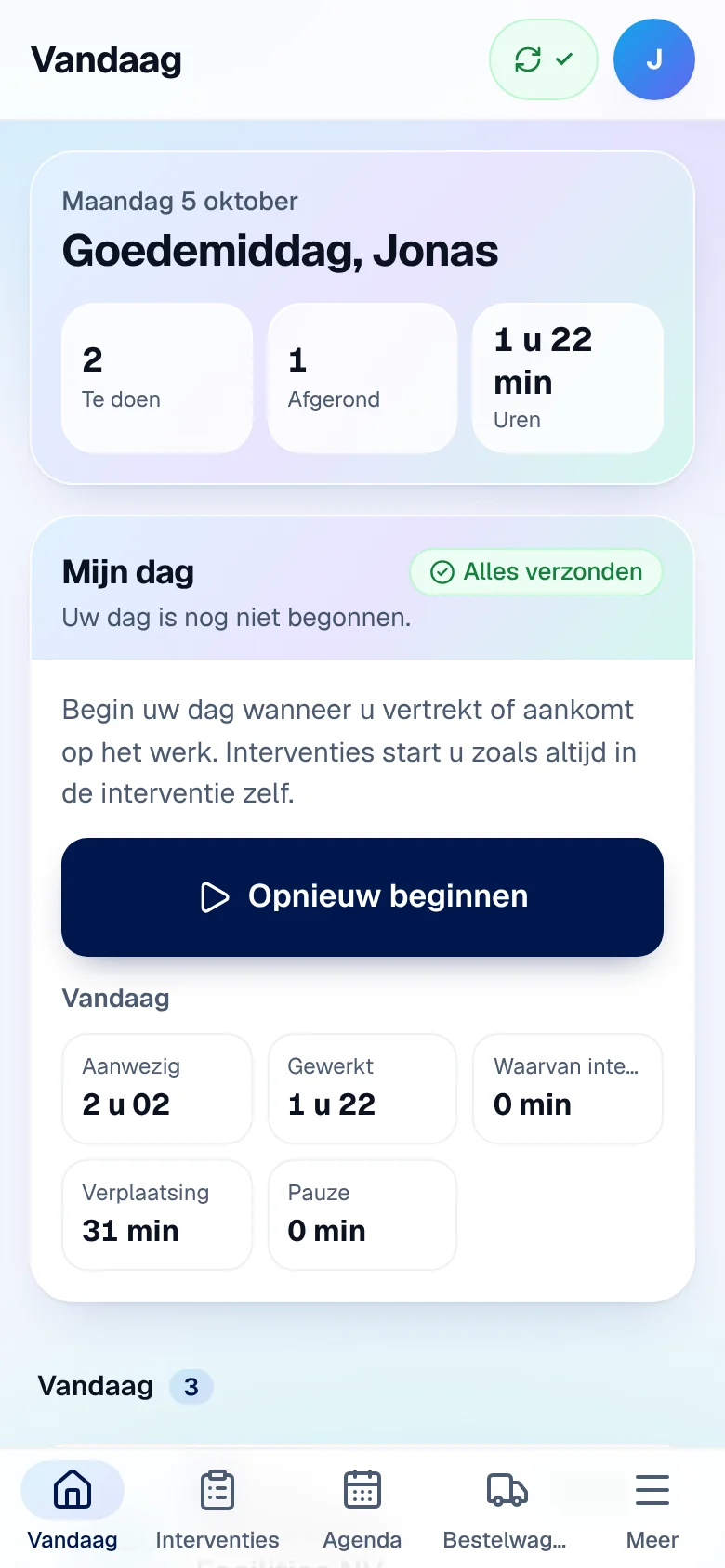
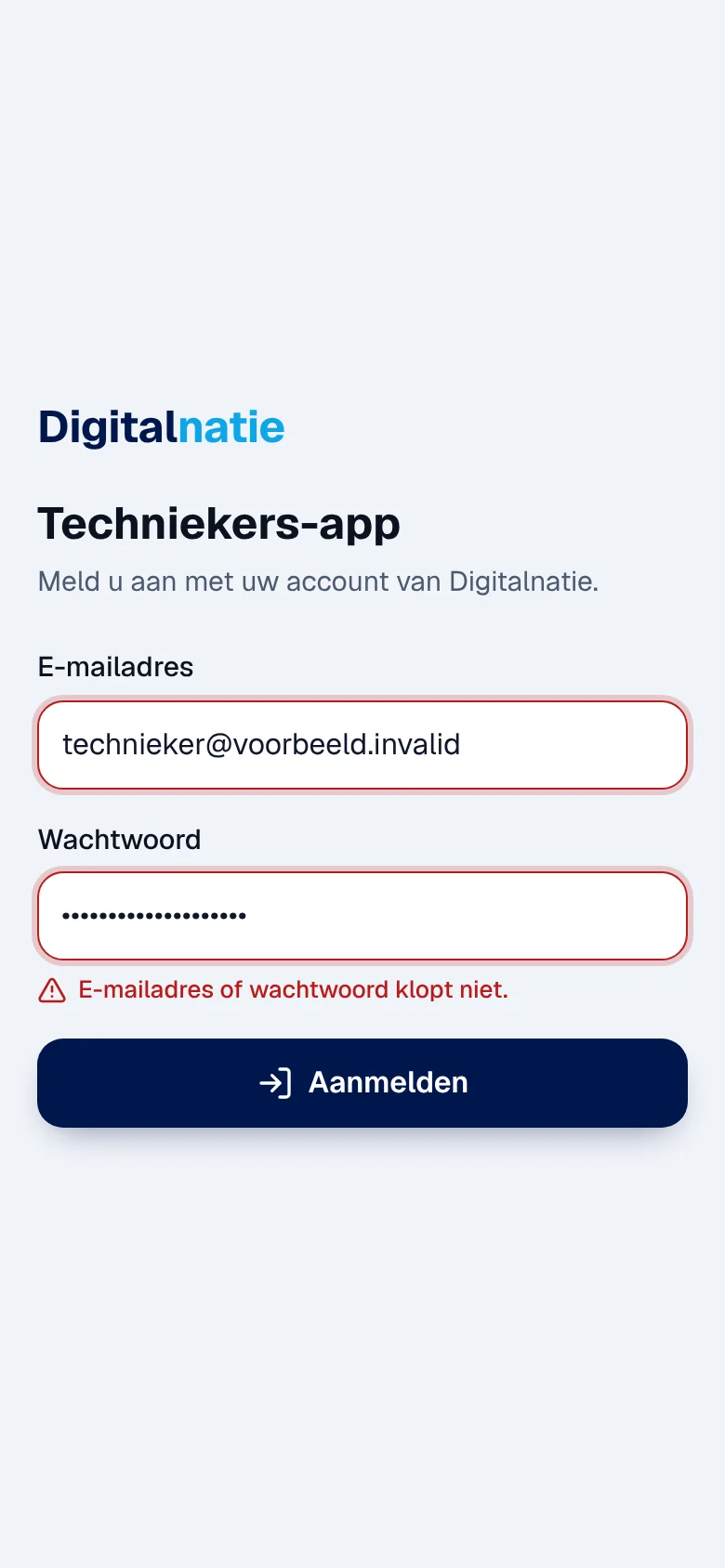
Les messages que vous pouvez voir :
| Message | Ce qu’il faut faire |
|---|---|
| « E-mailadres of wachtwoord klopt niet. » (adresse ou mot de passe incorrect) | Vérifiez les deux champs. Après plusieurs essais ratés, la connexion est bloquée un moment (jusqu’à un quart d’heure). |
| « Deze code klopt niet. Controleer de 6 cijfers. » (code incorrect) | Reprenez le code affiché maintenant dans votre application d’authentification. |
| « Geen verbinding. Aanmelden kan alleen met verbinding; uw opgeslagen werk blijft bewaard. » | Se connecter demande du réseau. Votre travail enregistré sur l’appareil n’est pas perdu. |
| « Dit account is niet aan een technieker gekoppeld. … » | Demandez au bureau de relier votre compte à votre fiche technicien. |
Si votre compte sert uniquement au travail sur le terrain et que vous vous connectez à l’adresse du
bureau (https://app.digitalnatie.app), vous êtes envoyé vers la Techniekers-app : connectez-vous
une nouvelle fois sur son écran. La connexion par SSO n’existe pas dans l’app technicien.
Installer l’app sur l’écran d’accueil
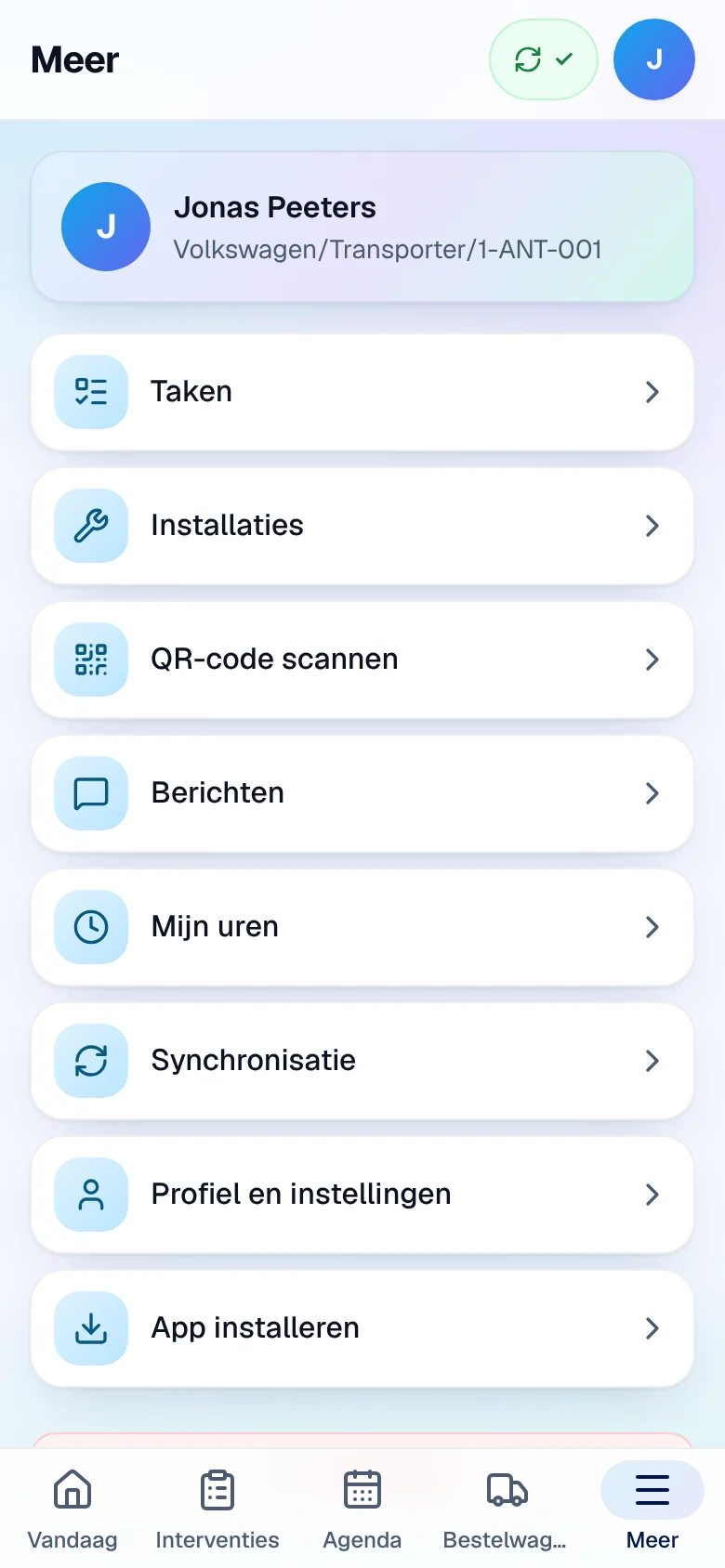
Section intitulée « Installer l’app sur l’écran d’accueil »Installée, l’app s’ouvre comme une application normale, avec l’icône Techniekers, et peut démarrer sans réseau. Le menu Meer › App installeren (plus › installer l’app) rappelle la marche à suivre.
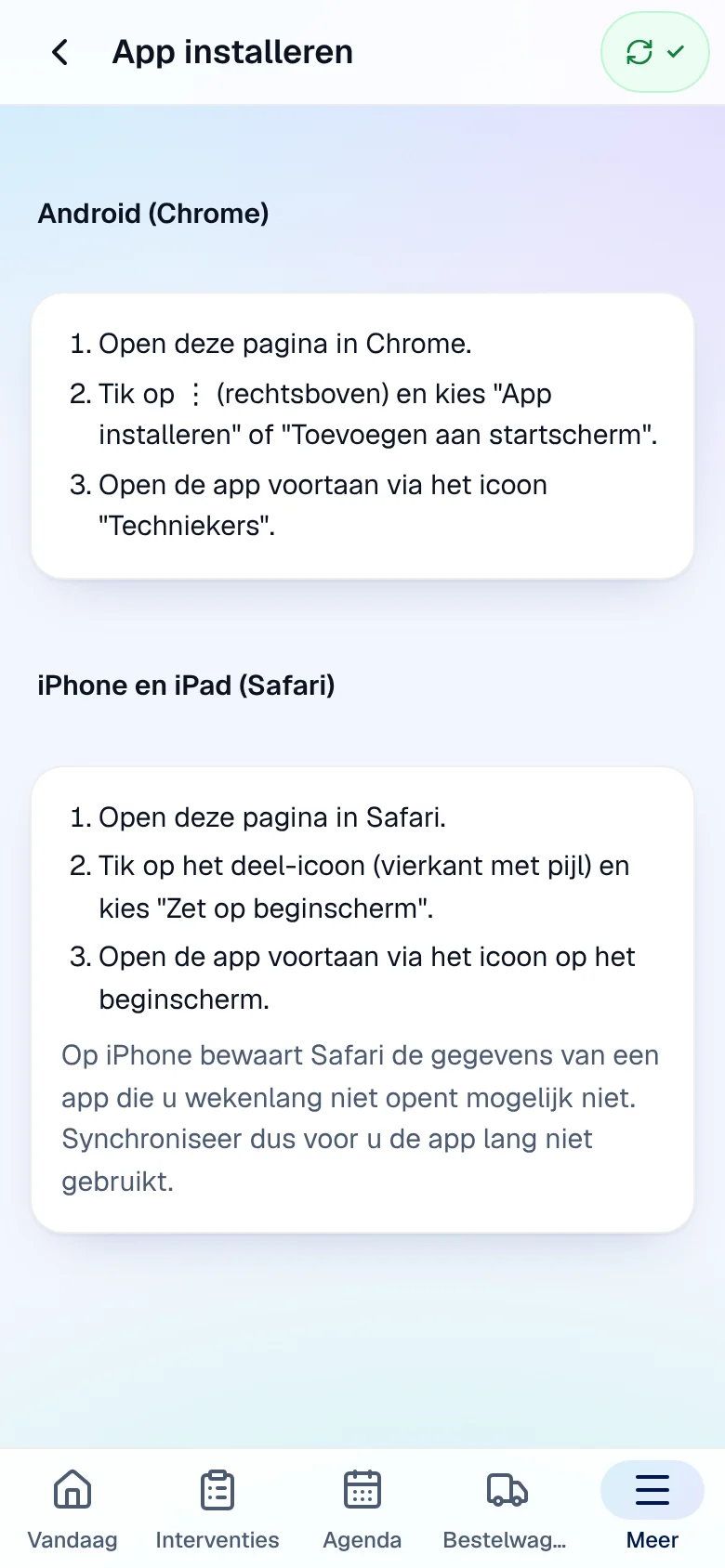
- Android (Chrome) : ouvrez l’adresse dans Chrome, touchez ⋮ en haut à droite et choisissez « App installeren » ou « Toevoegen aan startscherm ». Si Chrome le propose, le bouton Installeren op dit toestel (installer sur cet appareil) apparaît dans l’écran.
- iPhone et iPad (Safari) : ouvrez l’adresse dans Safari, touchez l’icône de partage (carré avec une flèche) et choisissez « Zet op beginscherm » (sur l’écran d’accueil).
Ouvrez l’app au moins une fois avec du réseau après l’installation : c’est ce qui la rend utilisable hors ligne. Quand une nouvelle version est prête, un bandeau « Nieuwe versie van de app beschikbaar. Uw wijzigingen blijven bewaard. » s’affiche : touchez Bijwerken (mettre à jour).
Régler votre profil
Section intitulée « Régler votre profil »Touchez le rond avec votre initiale (en haut à droite) ou Meer › Profiel en instellingen (profil et réglages).
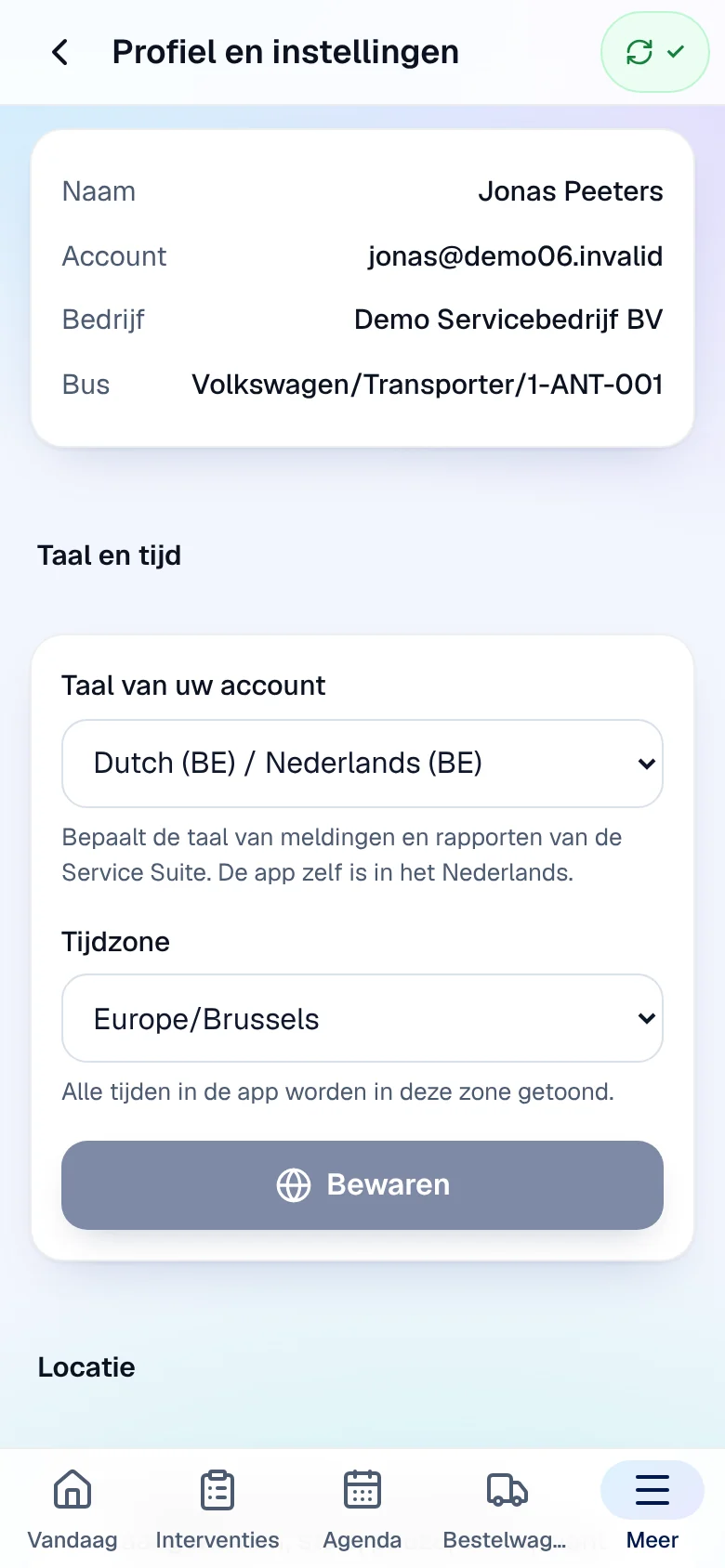
- Taal van uw account (langue de votre compte) : la langue des notifications et des rapports envoyés par Service Suite, et de Mijn dag / Mijn uren. Le reste de l’app reste en néerlandais.
- Tijdzone (fuseau horaire) : toutes les heures de l’app sont affichées dans ce fuseau.
- Touchez Bewaren (enregistrer) ; le message « Bewaard. » confirme. Cela demande du réseau.
- Locatie (position) : à chaque bouton d’étape (départ, arrivée, début, pause, fin, client absent), l’app demande une seule fois votre position. Il n’y a pas de suivi continu. Si vous refusez la position, l’app fonctionne sans.
- Weergave (affichage) : Licht (clair) ou Donker (sombre), enregistré sur cet appareil.
Se déconnecter
Section intitulée « Se déconnecter »-
Ouvrez Meer et touchez Afmelden (se déconnecter).
-
Si tout est envoyé, l’app indique « Alles is verzonden. De gegevens van uw interventies worden van dit toestel verwijderd. » Touchez Afmelden.
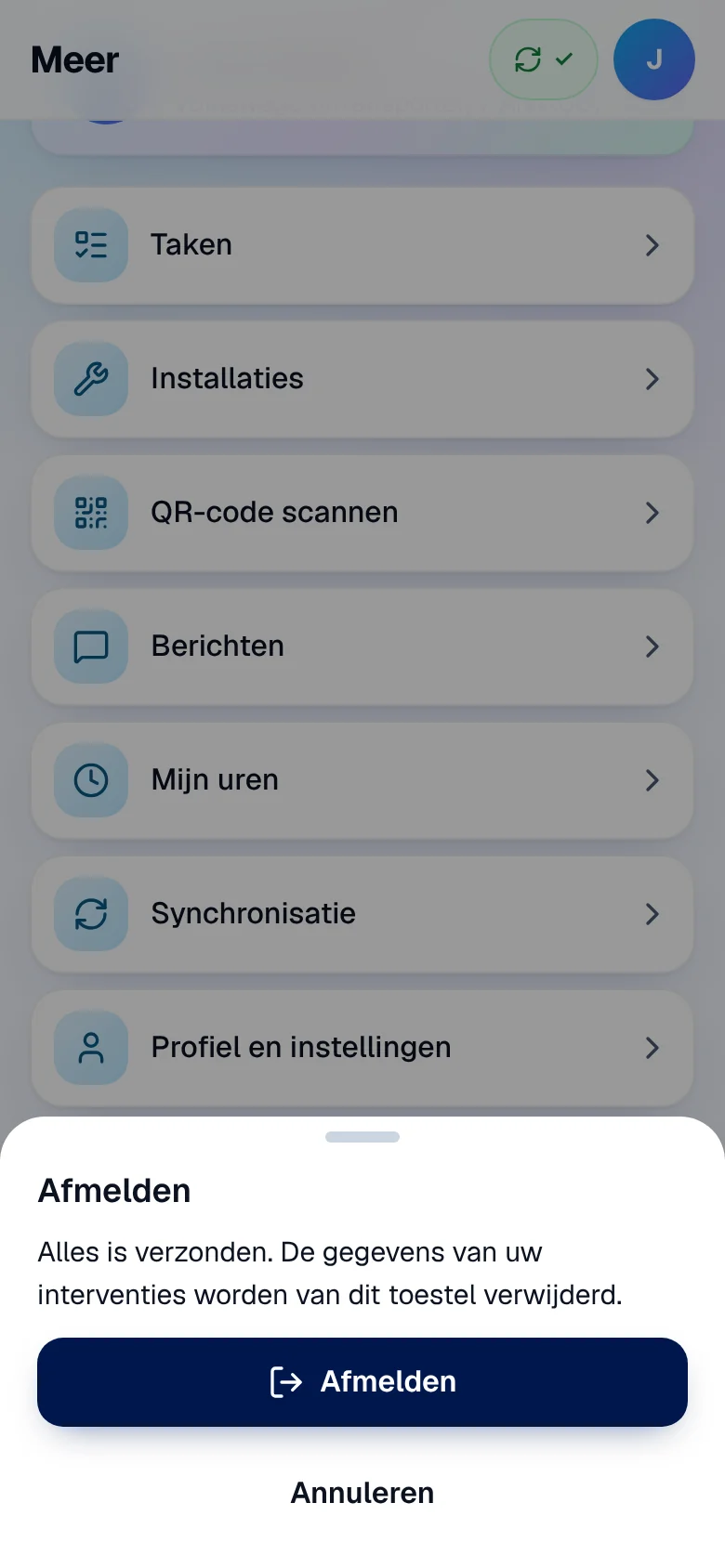
Résultat : les données de vos interventions sont effacées de l’appareil. S’il reste des changements non envoyés, l’app vous propose d’abord de les envoyer ou de les garder sur l’appareil : voir Se déconnecter avec des changements non envoyés.
Si votre session expire, une fenêtre Sessie verlopen (session expirée) s’ouvre : vos changements non envoyés restent sur l’appareil. Reconnectez-vous avec Opnieuw aanmelden, ou choisissez Later aanmelden en verder werken op dit toestel (se connecter plus tard et continuer sur cet appareil).
L’app ne suit pas les rôles du bureau : elle montre à chaque technicien ses propres interventions, sa camionnette et ses tâches. Une intervention d’un collègue répond « Niet gevonden. » (introuvable). Quelques fonctions dépendent de ce que votre entreprise utilise (sécurité, QR, messages, heures) ou d’une autorisation donnée par le bureau (facture sur place).
| Action | Technicien (compte relié) | Administrateur, manager |
|---|---|---|
| Se connecter à la Techniekers-app | ✓ | ✓ s’ils sont aussi reliés à une fiche technicien |
| Relier un compte à une fiche technicien | — | ✓ (au bureau) |
| Réinitialiser un mot de passe | — | ✓ administrateur (au bureau) |
Limites actuelles
Section intitulée « Limites actuelles »- Pas de notifications push : l’app actualise ses données à l’ouverture et au retour dans l’app ; l’écran Vandaag se rafraîchit aussi chaque minute. Un nouveau rendez-vous n’apparaît donc pas instantanément.
- Pas de connexion SSO ni de lien « mot de passe oublié » dans l’app.
Voir aussi
Section intitulée « Voir aussi »- Vandaag, Mijn dag et Mijn uren — votre écran de départ.
- Réaliser une intervention — le parcours complet.
- Travailler hors ligne et synchroniser — ce qui reste sur l’appareil.