

Codes QR et signalements (QR-meldingen)
Chaque installation peut recevoir son propre code QR. Collé sur l’appareil, il permet à votre client ou à un opérateur de signaler une panne avec son téléphone, sans compte ni mot de passe, et à votre technicien de retrouver l’installation dans son application. Au bureau, les signalements arrivent dans QR-meldingen et deviennent en principe une intervention tout seuls.
| Menu | Klanten & installaties › QR-meldingen ; le code QR se gère dans le dossier de l’installation |
| Qui | tout le bureau voit les signalements qui le concernent ; les gestionnaires QR (administrateur et responsable) créent les codes et traitent les signalements (tableau en bas de page) |
| Prérequis | une installation enregistrée sur un site (Installations) |
Le formulaire public demande aussi de cocher l’accord sur l’utilisation des coordonnées ; sans cette case, la Service Suite n’envoie pas le signalement.
Créer et imprimer le code QR d’une installation
Section intitulée « Créer et imprimer le code QR d’une installation »
-
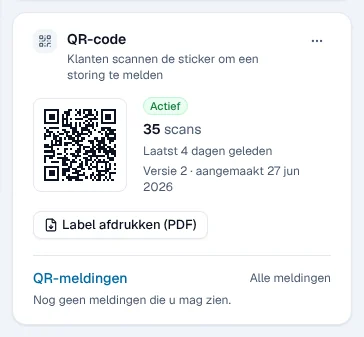
Ouvrez le dossier de l’installation. Le bloc QR-code (à droite) montre l’état du code : Actief, le nombre de scans, le dernier scan et la version.
-
Sans code, cliquez sur QR-code aanmaken (créer le code QR).
-
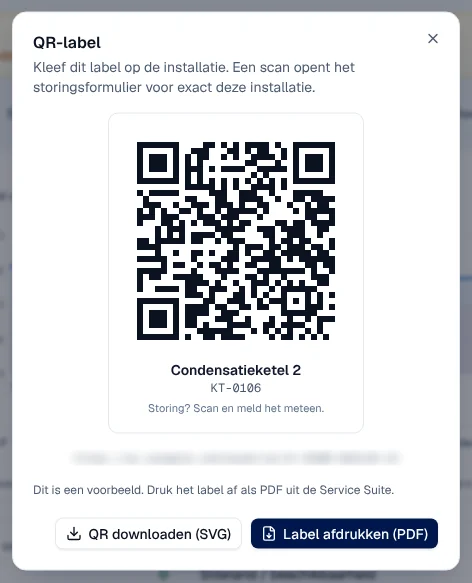
Cliquez sur l’image du code ou sur Label afdrukken (PDF) (imprimer l’étiquette). La fenêtre QR-label montre l’étiquette : nom, référence et « Storing? Scan en meld het meteen. » (Une panne ? Scannez et signalez-la).
-
Imprimez l’étiquette et collez-la sur l’installation.
Pour plusieurs installations à la fois : dans le registre, cochez les lignes ; la barre du bas propose QR-code aanmaken (les installations qui ont déjà un code sont passées) et Labels afdrukken (A4), une feuille d’étiquettes (60 au plus par feuille).
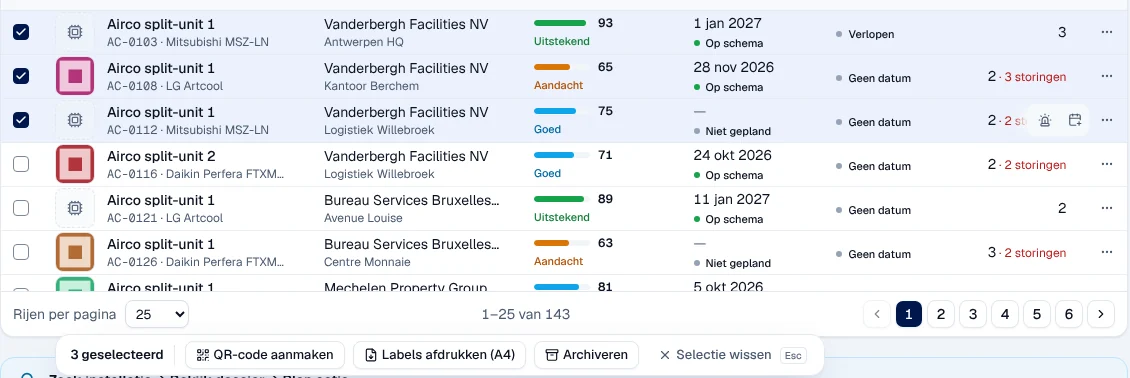
Le menu ⋯ du bloc QR-code propose aussi :
- Nieuwe QR-code (nouveau code) : toutes les étiquettes déjà imprimées pour cette installation deviennent invalides ;
- Deactiveren (désactiver) : la page publique et le scanner des techniciens refusent le code ; Heractiveren le réactive.
Ce que voit la personne qui scanne
Section intitulée « Ce que voit la personne qui scanne »Le scan ouvre une page simple sur le téléphone, sans menu et sans connexion. Elle affiche « Installatie geïdentificeerd » (installation identifiée), le nom de l’installation, sa référence et son site, puis un court formulaire :
- Wat is er mis? (qu’est-ce qui ne va pas ?) : Defect / werkt niet, Ongewoon geluid, Lek, Elektrisch probleem, Prestatieprobleem, Veiligheidsprobleem, Aanvraag preventief onderhoud ou Andere ;
- Hoe dringend is het? : Normaal, Belangrijk, Dringend ou Kritiek ;
- Beschrijf het probleem (« Wat ziet, hoort of ruikt u? »), obligatoire ;
- des Foto’s facultatives (JPEG ou PNG, 8 Mo au total) ;
- Uw naam, E-mail (pour recevoir une confirmation) et Telefoon, facultatifs ;
- la case d’accord, obligatoire, puis Melding versturen (envoyer le signalement).
Résultat : « Bedankt, uw melding is ontvangen » avec la Referentie du signalement. La page ne montre rien d’autre sur l’installation ni sur le client. Un code remplacé, désactivé ou inconnu affiche « QR-code niet beschikbaar » ; plusieurs signalements en quelques instants affichent « Melding al ontvangen ».
Ce qui se passe ensuite
Section intitulée « Ce qui se passe ensuite »- La Service Suite enregistre le signalement et crée aussitôt une intervention liée à l’installation, attribuée selon vos réglages QR. Statut : Interventie gemaakt.
- Si cela échoue (par exemple une installation sans site), le signalement attend dans Te behandelen (à traiter), statut In beoordeling.
- Si la personne a donné son e-mail, elle reçoit une confirmation, sauf si ces confirmations ont été coupées dans les réglages.
Traiter les signalements au bureau
Section intitulée « Traiter les signalements au bureau »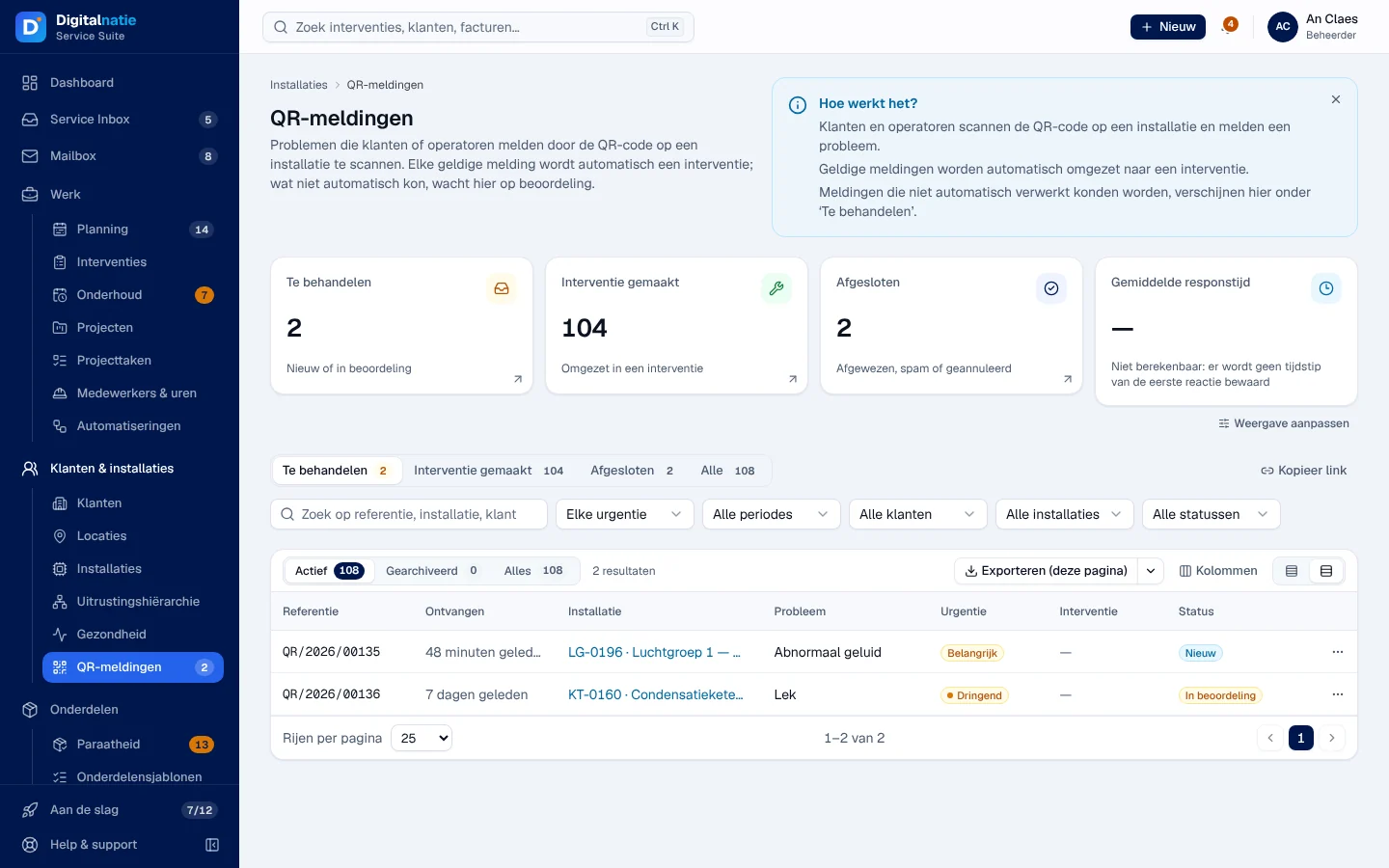
- Les tuiles Te behandelen, Interventie gemaakt, Afgesloten (rejetés, spam ou annulés) et Gemiddelde responstijd (temps de réponse moyen : « Niet berekenbaar », pas encore calculable).
- Les onglets du même nom et Alle ; les filtres urgence, période, client, installation et statut.
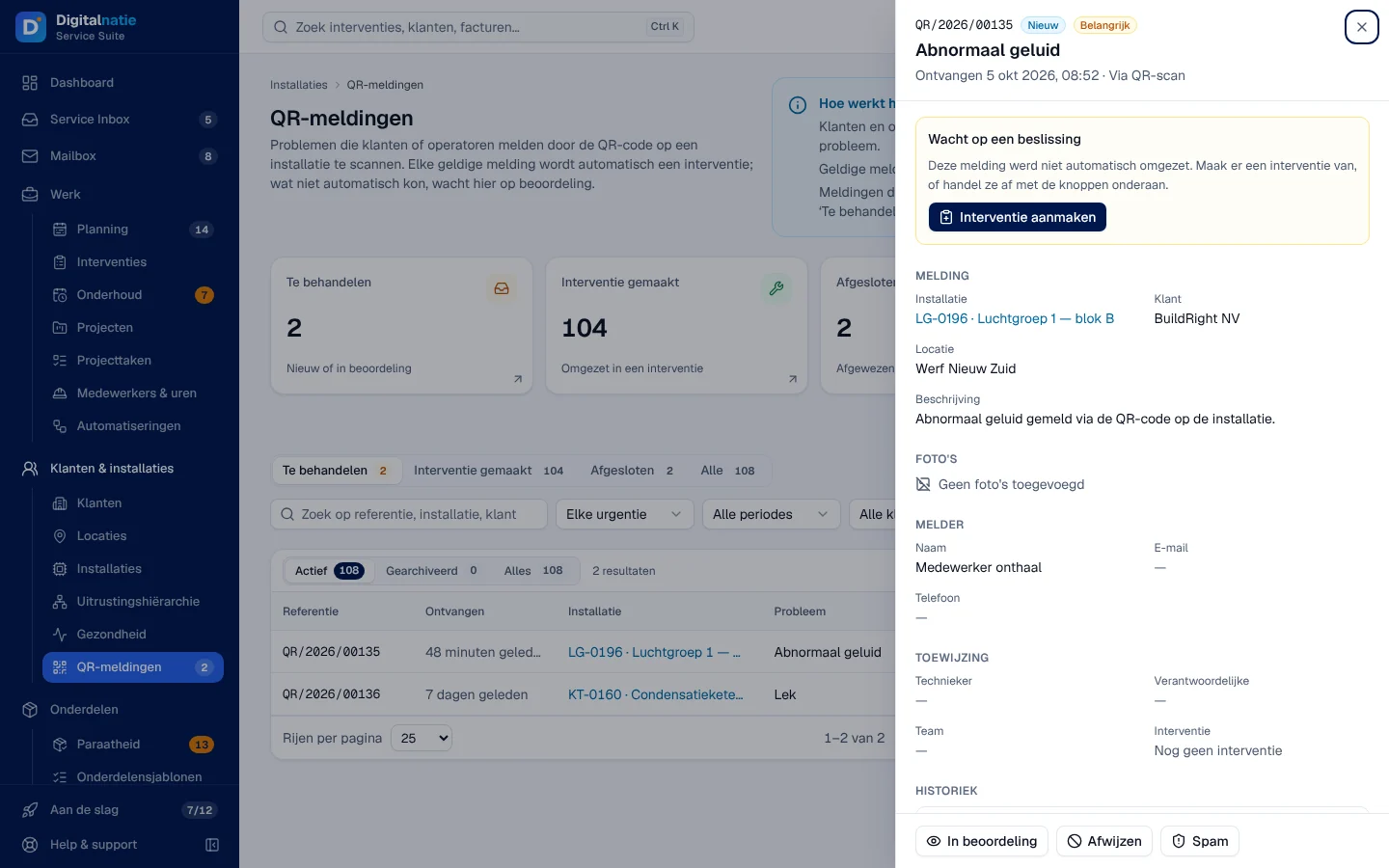
- Cliquez sur une ligne pour ouvrir le signalement à droite : Melding (installation, client, site, description), Foto’s, Melder (la personne), Toewijzing (attribution) et Historiek.
-
Ouvrez un signalement de l’onglet Te behandelen. Le bandeau « Wacht op een beslissing » (attend une décision) le rappelle.
-
Cliquez sur Interventie aanmaken, puis confirmez.
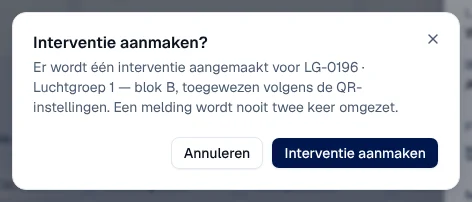
Résultat : une intervention est créée pour l’installation, attribuée selon les réglages QR. Un signalement n’est jamais converti deux fois. Le bloc Gekoppelde interventie montre son statut, le technicien et le planning, avec Interventie openen.
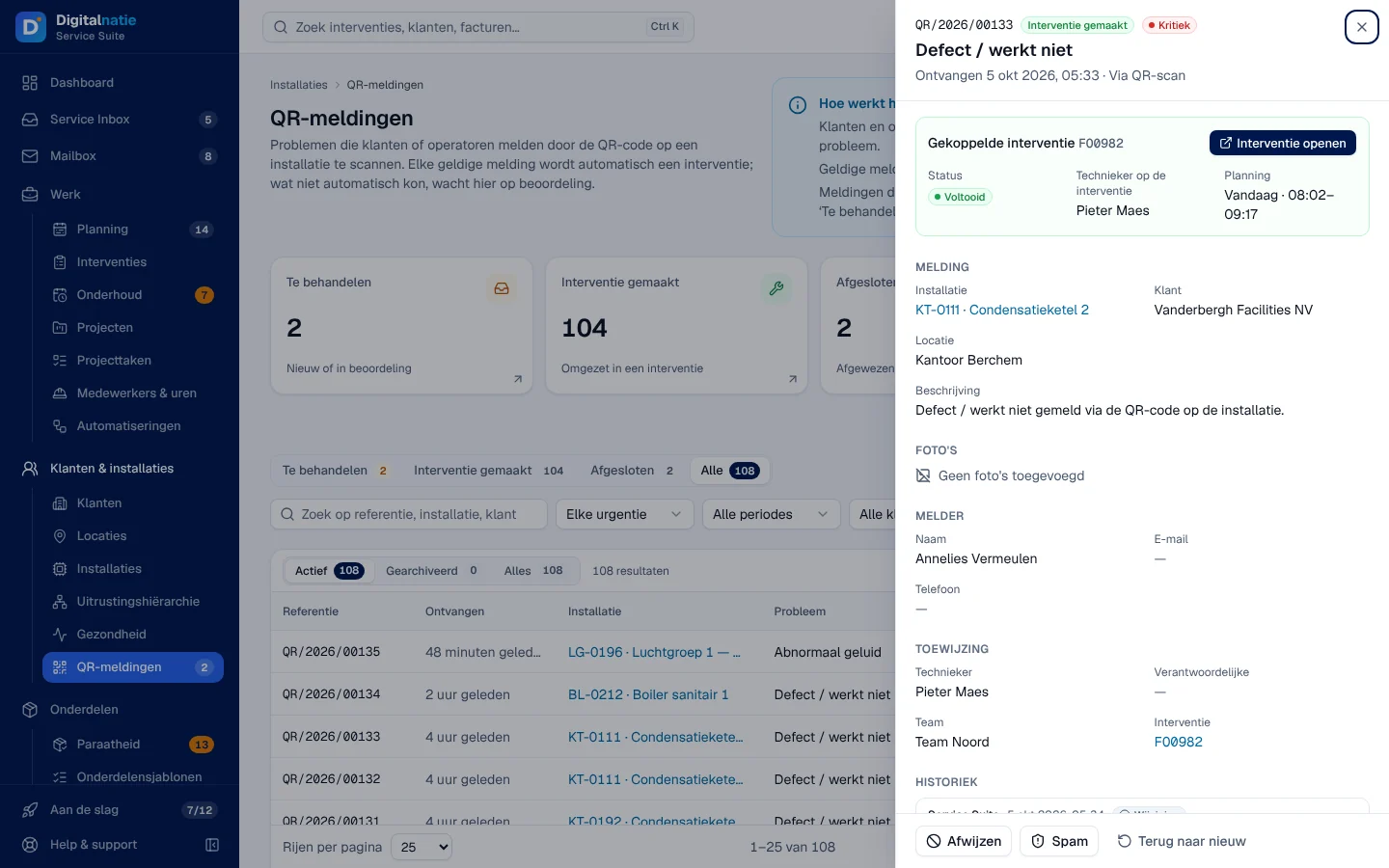
Les autres boutons en bas du panneau : In beoordeling (en cours d’examen), Afwijzen (rejeter, clôture sans intervention), Spam et Terug naar nieuw (revenir à nouveau ; une intervention déjà créée reste). Le dossier de l’installation liste aussi ses derniers signalements, avec Alle meldingen.
Droits par rôle
Section intitulée « Droits par rôle »Le tableau montre les modèles de rôles livrés (voir Rôles et droits) ; votre administrateur peut les adapter (voir Utilisateurs, rôles et droits).
| Action | Admin. | Resp. | Planif. | Compta. | Magasin | Vente | Lecture |
|---|---|---|---|---|---|---|---|
| Voir QR-meldingen | ✓ | ✓ | ✓ ¹ | ✓ ¹ | ✓ ¹ | ✓ ¹ | ✓ ¹ |
| Créer, remplacer, désactiver un code ; imprimer les étiquettes | ✓ | ✓ | — | — | — | — | — |
| Convertir, rejeter, marquer comme spam | ✓ | ✓ | — | — | — | — | — |
¹ Les signalements qui leur sont attribués ou qui concernent leurs installations ; l’administrateur et le responsable voient tous les signalements.
Le gestionnaire QR est une personne dont le rôle donne Uitrusting & installaties au niveau Beheren (gérer) : parmi les modèles, l’administrateur et le responsable. Les autres lisent « Alleen een QR-beheerder behandelt meldingen. » L’administrateur de votre entreprise attribue les rôles (Utilisateurs, rôles et droits).
Limites actuelles
Section intitulée « Limites actuelles »- Les réglages des signalements QR (responsable et équipe de l’intervention, nombre et taille des photos, limites anti-abus, e-mail de confirmation, adresse publique) sont réservés à l’administrateur système : demandez-les à Digitalnatie.
- Le temps de réponse moyen n’est pas encore calculé.
- Un signalement concerne toujours une installation ; un code QR ne donne jamais accès au dossier du client.
Voir aussi
Section intitulée « Voir aussi »- Installations — le dossier de l’installation et son bloc QR.
- Scanner une installation — le même code dans l’application du technicien.
- Le portail client — signaler un problème avec un compte client.