

Se connecter et protéger son compte
Chaque collaborateur du bureau se connecte avec son propre compte. Cette page explique la page Aanmelden (connexion), la première activation du compte, le mot de passe, la vérification en deux étapes et la déconnexion.
| Adresse | l’adresse de votre Service Suite, par exemple https://app.digitalnatie.app |
| Qui | tous les utilisateurs du bureau. Les techniciens utilisent la Techniekers-app (voir plus bas) |
| Prérequis | un compte créé par l’administrateur de votre entreprise (voir Utilisateurs, rôles et droits) |
Activer son compte (première connexion)
Section intitulée « Activer son compte (première connexion) »Quand l’administrateur vous invite, vous recevez un e-mail avec un lien. Ce lien sert à choisir votre mot de passe.
-
Ouvrez le lien de l’e-mail. La page Wachtwoord kiezen (choisir un mot de passe) affiche Welkom, suivi de votre nom, et le compte concerné.
-
Saisissez votre mot de passe dans Nieuw wachtwoord (nouveau mot de passe) puis dans Herhaal het nieuwe wachtwoord (répétez le nouveau mot de passe). Règles : au moins 12 caractères (ou plus si votre organisation l’exige), au plus 128, et différent de votre nom, de votre identifiant et de votre adresse e-mail.
-
Cliquez sur Account activeren (activer le compte).
Résultat : « Uw wachtwoord is ingesteld. U wordt doorgestuurd… » (votre mot de passe est enregistré, vous êtes redirigé). Vous arrivez connecté sur le tableau de bord. Si la vérification en deux étapes est active sur votre compte, l’application demande d’abord le code.
Un lien fonctionne une seule fois et expire après un certain temps, et aussi dès que vous vous connectez. Un lien périmé ou incomplet affiche Link niet meer geldig (lien plus valable) :
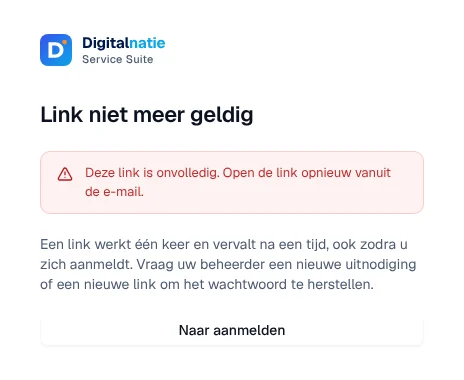
Demandez alors une nouvelle invitation ou un nouveau lien à votre administrateur. Le même écran sert aux liens de réinitialisation envoyés par l’administrateur (Nieuw wachtwoord kiezen, bouton Wachtwoord opslaan, enregistrer le mot de passe).
Se connecter
Section intitulée « Se connecter »-
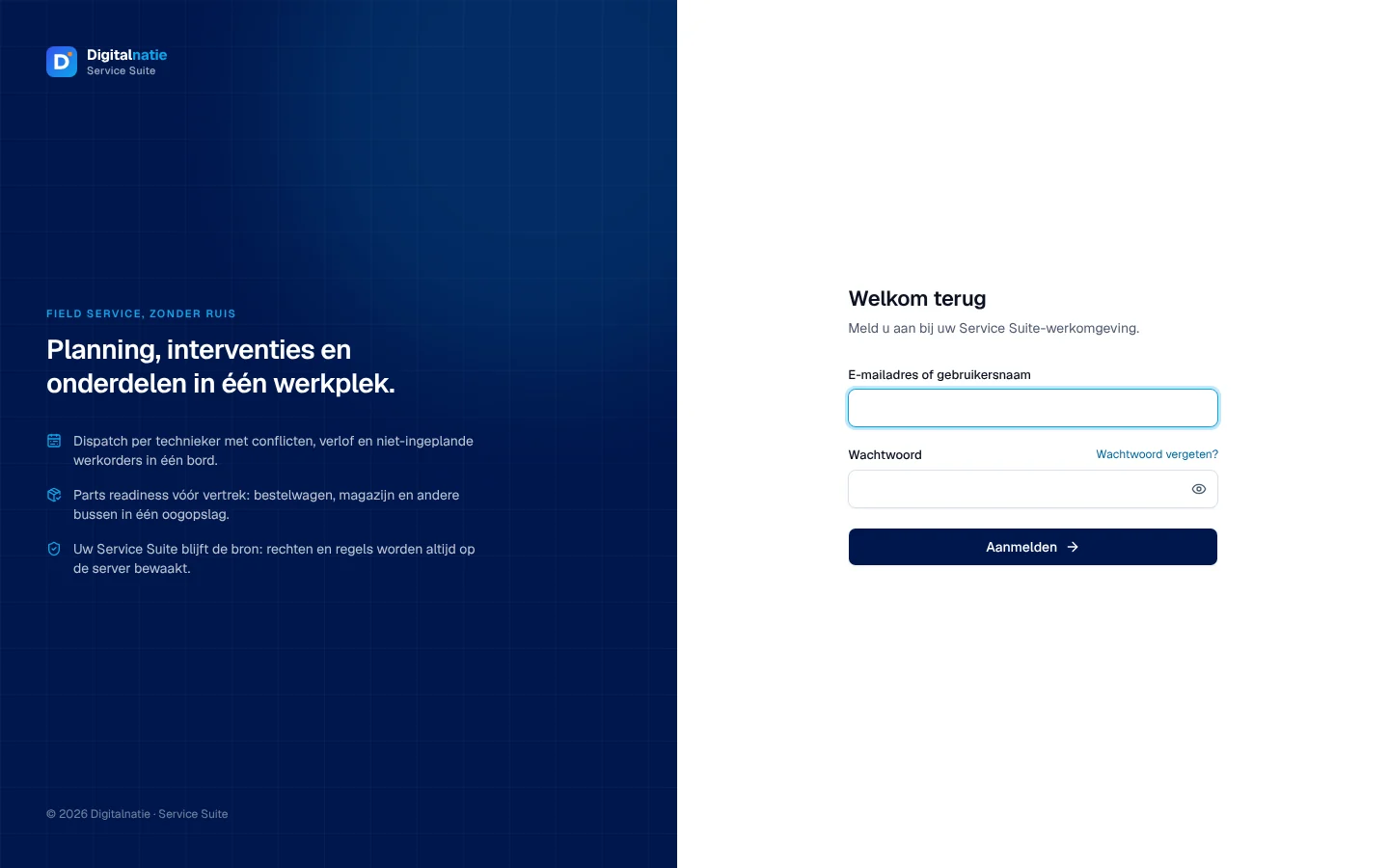
Ouvrez l’adresse de votre Service Suite. La page Aanmelden affiche Welkom terug (bon retour).
-
Saisissez votre adresse e-mail ou votre identifiant dans E-mailadres of gebruikersnaam.
-
Saisissez votre mot de passe dans Wachtwoord. L’icône en forme d’œil affiche ou masque ce que vous tapez.
-
Cliquez sur Aanmelden (se connecter).
Résultat : le Serviceoverzicht (tableau de bord) s’ouvre, ou la page que vous vouliez ouvrir avant la connexion. Voir Le tableau de bord.
Sur téléphone, la même page s’affiche sans le panneau de gauche :
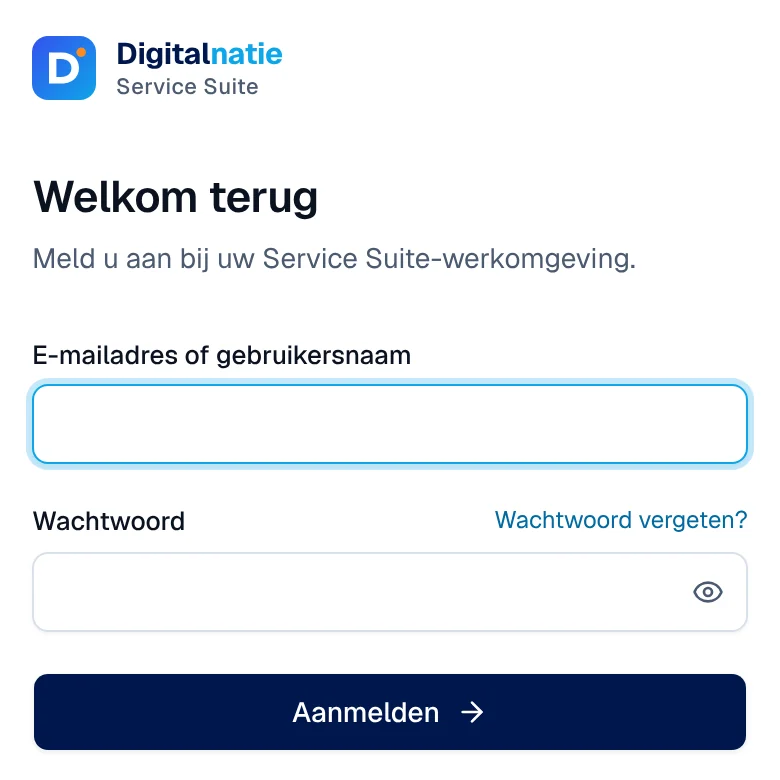
Si votre organisation l’a mis en place, des boutons Aanmelden met Microsoft ou Aanmelden met Google apparaissent au-dessus du formulaire. Ils ne fonctionnent qu’après avoir relié votre compte une première fois : connectez-vous avec votre mot de passe, puis allez dans Instellingen › Profiel › Aanmeldmethoden (méthodes de connexion) et cliquez sur Microsoft koppelen ou Google koppelen. Ce lien est possible dans les dix minutes qui suivent une connexion.
Mot de passe oublié
Section intitulée « Mot de passe oublié »Le lien Wachtwoord vergeten? (mot de passe oublié ?) ne réinitialise rien lui-même : il ouvre un e-mail ou la page du support de votre organisation. Le lien n’apparaît que si votre organisation a indiqué une adresse ou une page de support. C’est votre administrateur qui vous envoie un lien pour choisir un nouveau mot de passe, ou qui le définit pour vous.
Messages à la connexion
Section intitulée « Messages à la connexion »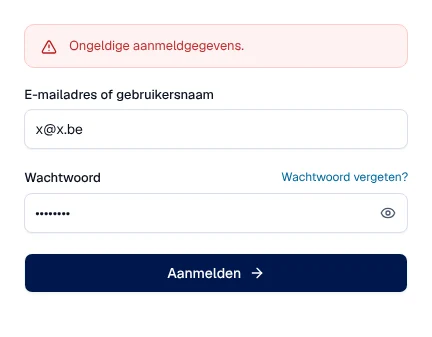
| Message | Signification |
|---|---|
| « Ongeldige aanmeldgegevens. » | identifiant ou mot de passe incorrect |
| « Te veel mislukte pogingen. Probeer het binnen 15 minuten opnieuw. » | trop d’essais ratés : attendez 15 minutes |
| « Uw sessie is verlopen. Meld u opnieuw aan. » | votre session a expiré, reconnectez-vous |
| « Geen verbinding met de server. » | pas de connexion réseau avec le serveur |
| « Deze account is een portaalaccount. … » | ce compte est un compte portail, pas un compte bureau : demandez un compte interne à votre administrateur |
| « Uw wachtwoord is gewijzigd. Meld u aan met uw nieuwe wachtwoord. » | (en vert) votre mot de passe a été changé |
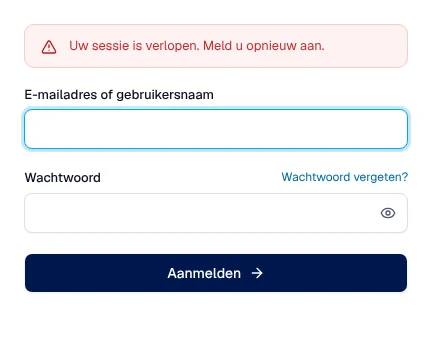
Une session ne dure pas indéfiniment : au plus tard après 12 heures (réglage standard), l’application vous demande de vous reconnecter.
Les techniciens utilisent leur propre application
Section intitulée « Les techniciens utilisent leur propre application »Un utilisateur qui n’a que des droits de technicien (exécuter ses interventions, sans planning, finances, magasin ni configuration) n’utilise pas l’application bureau. S’il s’y connecte, chaque page du bureau le renvoie vers la Techniekers-app (application technicien). Un administrateur, un responsable ou un planificateur qui est aussi technicien garde l’accès au bureau.
Voir Installer l’app et se connecter.
Changer son mot de passe
Section intitulée « Changer son mot de passe »-
Ouvrez le menu de votre compte en haut à droite, puis Profiel & beveiliging (profil et sécurité).
-
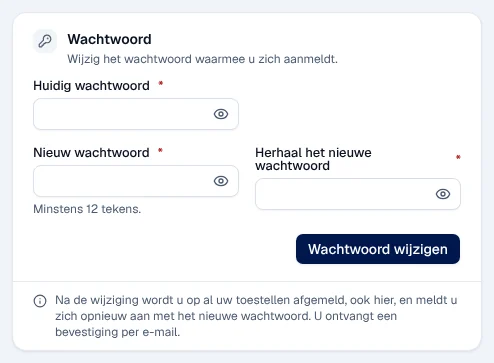
Dans le bloc Wachtwoord, saisissez Huidig wachtwoord (mot de passe actuel), puis deux fois le nouveau.
-
Cliquez sur Wachtwoord wijzigen (changer le mot de passe).
Résultat : vous êtes déconnecté sur tous vos appareils, y compris celui-ci, et vous vous reconnectez avec le nouveau mot de passe. Vous recevez une confirmation par e-mail.
Activer la vérification en deux étapes
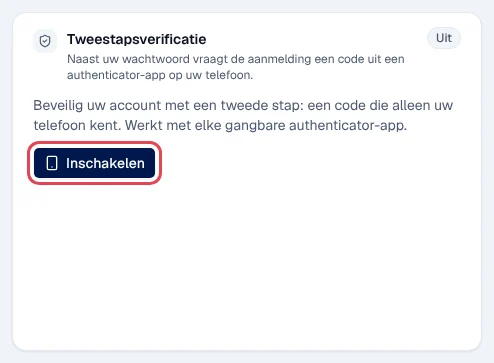
Section intitulée « Activer la vérification en deux étapes »Avec la vérification en deux étapes, l’application demande en plus de votre mot de passe un code à 6 chiffres affiché par une application d’authentification sur votre téléphone (toute application courante convient).
-
Dans Profiel & beveiliging, bloc Tweestapsverificatie (vérification en deux étapes), cliquez sur Inschakelen (activer).
-
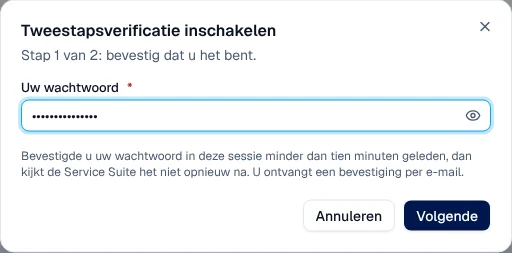
Étape 1 sur 2 : saisissez Uw wachtwoord (votre mot de passe) et cliquez sur Volgende (suivant). Si vous l’avez confirmé il y a moins de dix minutes, l’application ne le redemande pas.
-
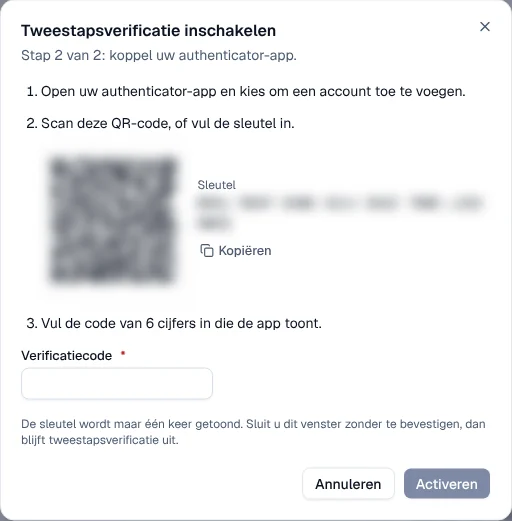
Étape 2 sur 2 : dans votre application d’authentification, ajoutez un compte et scannez le code QR, ou recopiez la Sleutel (clé).
-
Saisissez le code à 6 chiffres dans Verificatiecode et cliquez sur Activeren (activer).
Résultat : « Tweestapsverificatie staat aan. … » (la vérification en deux étapes est active). Vous recevez une confirmation par e-mail. À la connexion suivante, après le mot de passe, l’écran Tweestapsverificatie demande le code : saisissez-le dans Verificatiecode et cliquez sur Bevestigen (confirmer). Terug naar aanmelden revient au formulaire.
Se déconnecter
Section intitulée « Se déconnecter »Ouvrez le menu de votre compte en haut à droite et cliquez sur Afmelden (se déconnecter). Vous pouvez aussi utiliser Instellingen › Beveiliging & koppeling › Afmelden op dit toestel (se déconnecter sur cet appareil).
La déconnexion ferme votre session ; un lien ou un onglet copié ne fonctionne plus. Elle ne vous déconnecte pas de votre compte Microsoft ou Google.
Votre session se ferme aussi sur tous vos appareils quand vous changez votre mot de passe, ou quand l’administrateur désactive votre compte ou définit un nouveau mot de passe pour vous.
Droits par rôle
Section intitulée « Droits par rôle »Le tableau montre les modèles de rôles livrés (voir Rôles et droits) ; votre administrateur peut les adapter (voir Utilisateurs, rôles et droits).
| Action | Admin. | Resp. | Planif. | Compta. | Magasin | Vente | Lecture |
|---|---|---|---|---|---|---|---|
| Se connecter, changer son mot de passe, gérer sa vérification en deux étapes | ✓ | ✓ | ✓ | ✓ | ✓ | ✓ | ✓ |
| Inviter un collaborateur, envoyer un lien de mot de passe, définir un mot de passe | ✓ | — | — | — | — | — | — |
Limites actuelles
Section intitulée « Limites actuelles »- Il n’y a pas de réinitialisation du mot de passe en libre-service : passez par votre administrateur.
- La connexion Microsoft ou Google n’existe que si votre organisation l’a mise en place ; sa configuration se fait avec Digitalnatie, pas dans l’application.
Voir aussi
Section intitulée « Voir aussi »- Se repérer : menu, recherche, listes, notifications
- Utilisateurs, rôles et droits — inviter, réinitialiser, désactiver
- Paramètres (Instellingen) — le profil en détail
- Installer l’app et se connecter — pour les techniciens