

Agenda, tâches et messages
Au-delà de la journée en cours, l’app vous montre votre planning de la semaine, la liste de vos interventions, vos tâches (hors interventions) et les messages du bureau. Vous ne voyez que ce qui vous est attribué ; le planning lui-même se fait au bureau.
| Menu | onglets Agenda et Interventies ; Meer › Taken ; Meer › Berichten |
| Qui | chaque technicien, pour son propre travail |
| Prérequis | Taken et Berichten n’apparaissent que si votre entreprise les utilise |
Consulter votre agenda
Section intitulée « Consulter votre agenda »-
Touchez l’onglet Agenda. En haut : le numéro de la semaine (« Week 41 »), les dates, et une bande de 7 jours avec le nombre de rendez-vous par jour ; aujourd’hui est encadré.
-
Touchez un jour pour voir ses interventions et ses tâches dans l’ordre horaire. Dag (jour) et Week (semaine) changent l’affichage ; Vorige week et Volgende week (les flèches) changent de semaine ; Vandaag vous ramène à aujourd’hui.
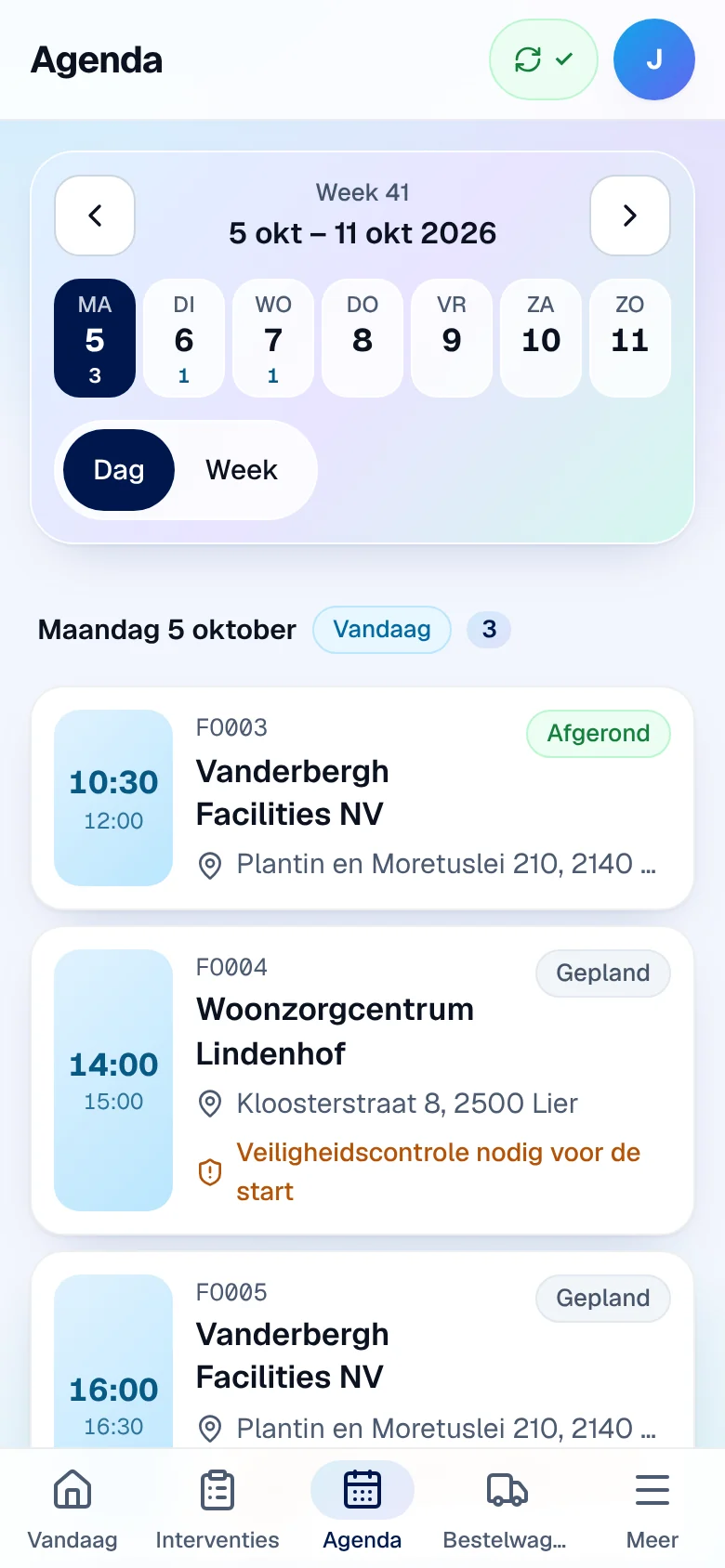
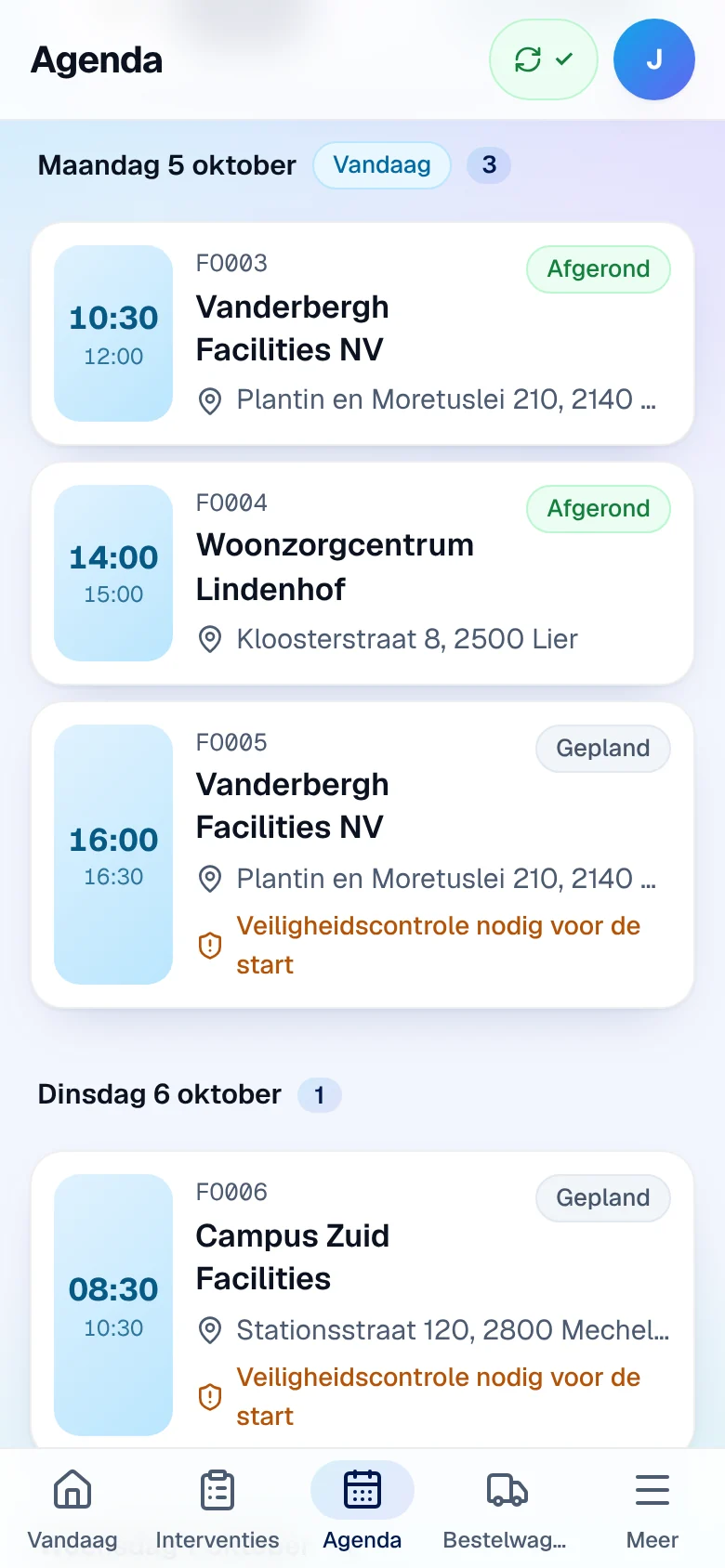
Un jour vide affiche « Niets gepland » (rien de prévu). Les interventions annulées sont repliées sous Geannuleerd (annulées) et restent consultables. L’agenda de la semaine en cours est gardé sur l’appareil pour une consultation hors ligne.
Retrouver une intervention
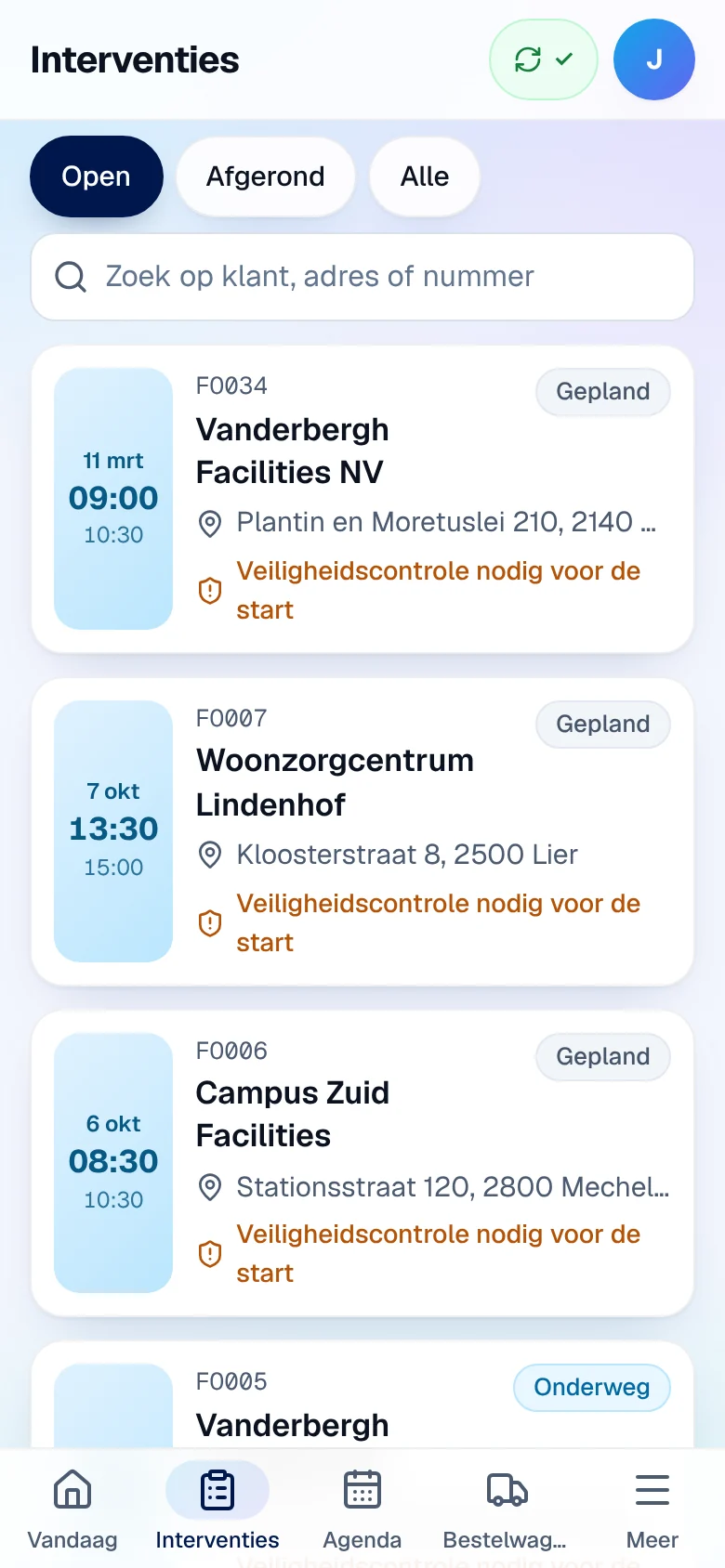
Section intitulée « Retrouver une intervention »L’onglet Interventies liste vos interventions. Filtrez avec Open (à faire), Afgerond (terminées) ou Alle (toutes, les 50 plus récentes) et cherchez dans Zoek op klant, adres of nummer (client, adresse ou numéro). Touchez une carte pour l’ouvrir.
Suivre vos tâches
Section intitulée « Suivre vos tâches »Une tâche est un travail hors intervention que le bureau vous confie : une formation, faire calibrer un appareil, une tâche de projet.
-
Ouvrez Meer › Taken (tâches), ou Taken dans Snel naar sur Vandaag. Filtrez avec Open ou Klaar (terminées).
-
Sur une tâche, touchez Starten (commencer) puis Klaar (terminée) quand c’est fait.
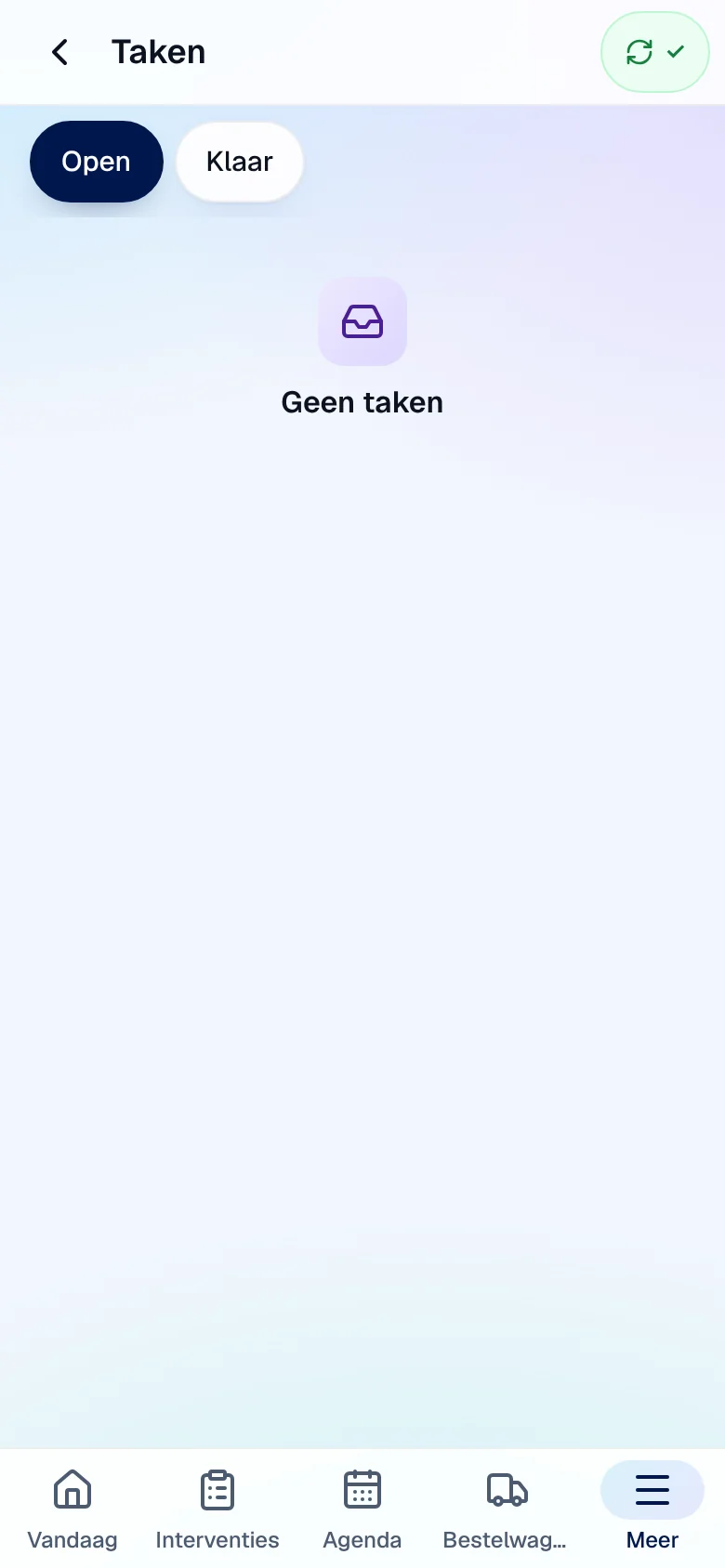
Chaque carte montre le nom, le projet ou le type de tâche et l’échéance, avec le statut Nieuw (nouvelle), Bezig (en cours), Klaar ou Geannuleerd. Les changements fonctionnent hors ligne (badge In wachtrij). Les tâches apparaissent aussi dans l’Agenda. Le bureau voit leur statut dans la fiche technicien ou dans Projecten › Projecttaken (voir Projets et tâches).
Lire les messages du bureau
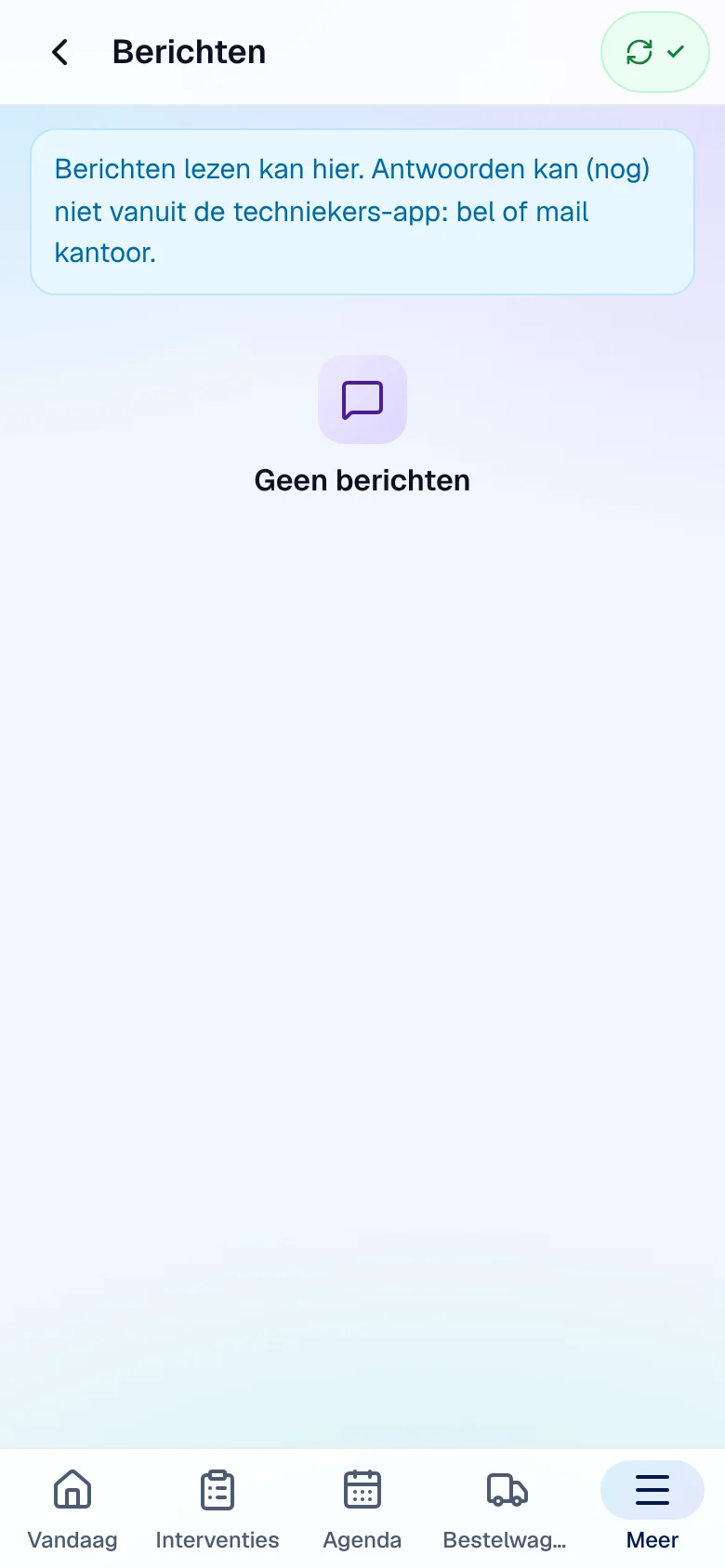
Section intitulée « Lire les messages du bureau »Ouvrez Meer › Berichten (messages). La liste montre les conversations, le dernier message et le nombre de non-lus ; touchez une conversation pour la lire.
Le menu Meer
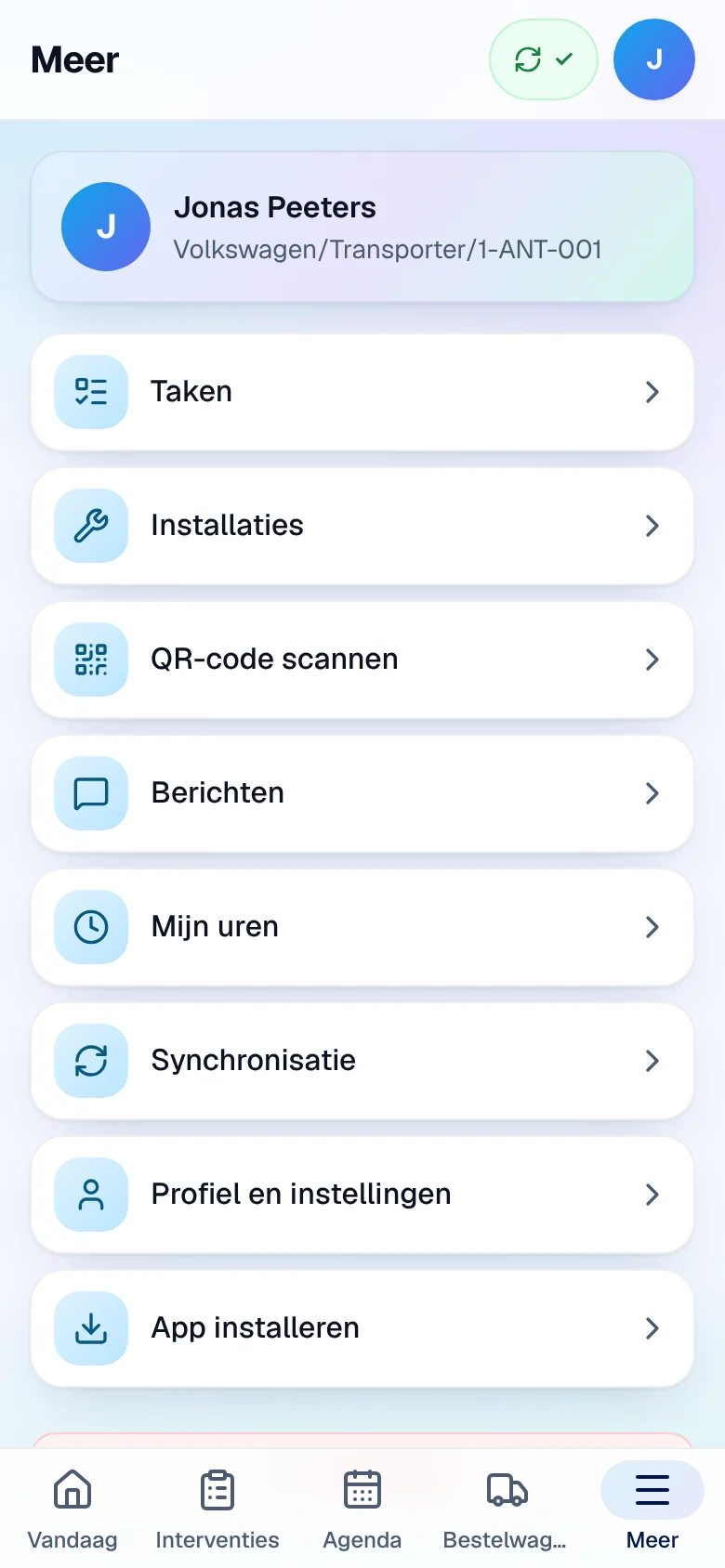
Section intitulée « Le menu Meer »Meer (plus) rassemble les autres écrans : Taken, Installaties, QR-code scannen, Berichten, Mijn uren (ou Uren), Synchronisatie, Profiel en instellingen, App installeren et Afmelden. Un point rouge sur Meer signale un changement refusé qui demande votre décision (voir Travailler hors ligne).
Limites actuelles
Section intitulée « Limites actuelles »- Pas de notification push : un nouveau rendez-vous, une tâche ou un message apparaît au prochain rafraîchissement de l’écran.
- Pas de réponse aux messages depuis l’app.
- L’agenda montre uniquement votre travail, pas celui de vos collègues.
Voir aussi
Section intitulée « Voir aussi »- Vandaag, Mijn dag et Mijn uren
- Le planning — comment le bureau planifie votre travail.