

Automatisations
Une automatisation fait à votre place un suivi répétitif : préparer une facture brouillon après une intervention, rappeler un rendez-vous au client, créer une activité pour un devis resté sans réponse… Elle se construit avec des blocs : Wanneer (quand : ce qui la démarre), Als (si : des contrôles avec un chemin Ja et un chemin Nee), Wachten (attendre) et Dan (alors : ce qu’elle fait). La Service Suite l’exécute elle-même, même quand personne n’est connecté.
| Menu | Werk › Automatiseringen |
| Qui | L’administrateur de la société gère les automatisations. Les autres modèles de rôle ne donnent pas le droit Automatiseringen, ni en consultation ni en gestion : pour d’autres personnes, demandez-le à Digitalnatie. |
| Prérequis | Pour les e-mails aux clients : l’e-mail de votre entreprise connecté (Connecter votre e-mail). |

Différences avec l’application : la vidéo dit qu’en cas de problème l’automatisation « met une note à l’intervention ». Dans le modèle Interventie afgerond: conceptfactuur, ce chemin est une Interne melding (notification interne) : une note interne sur l’intervention et une notification aux planificateurs. Après la facture brouillon, le modèle prévient aussi les utilisateurs qui ont les droits de facturation, ce que la vidéo ne dit pas. « Mettre l’exécution en marche » se fait dans Instellingen, un réglage de toute l’organisation (voir plus bas).
La liste des automatisations
Section intitulée « La liste des automatisations »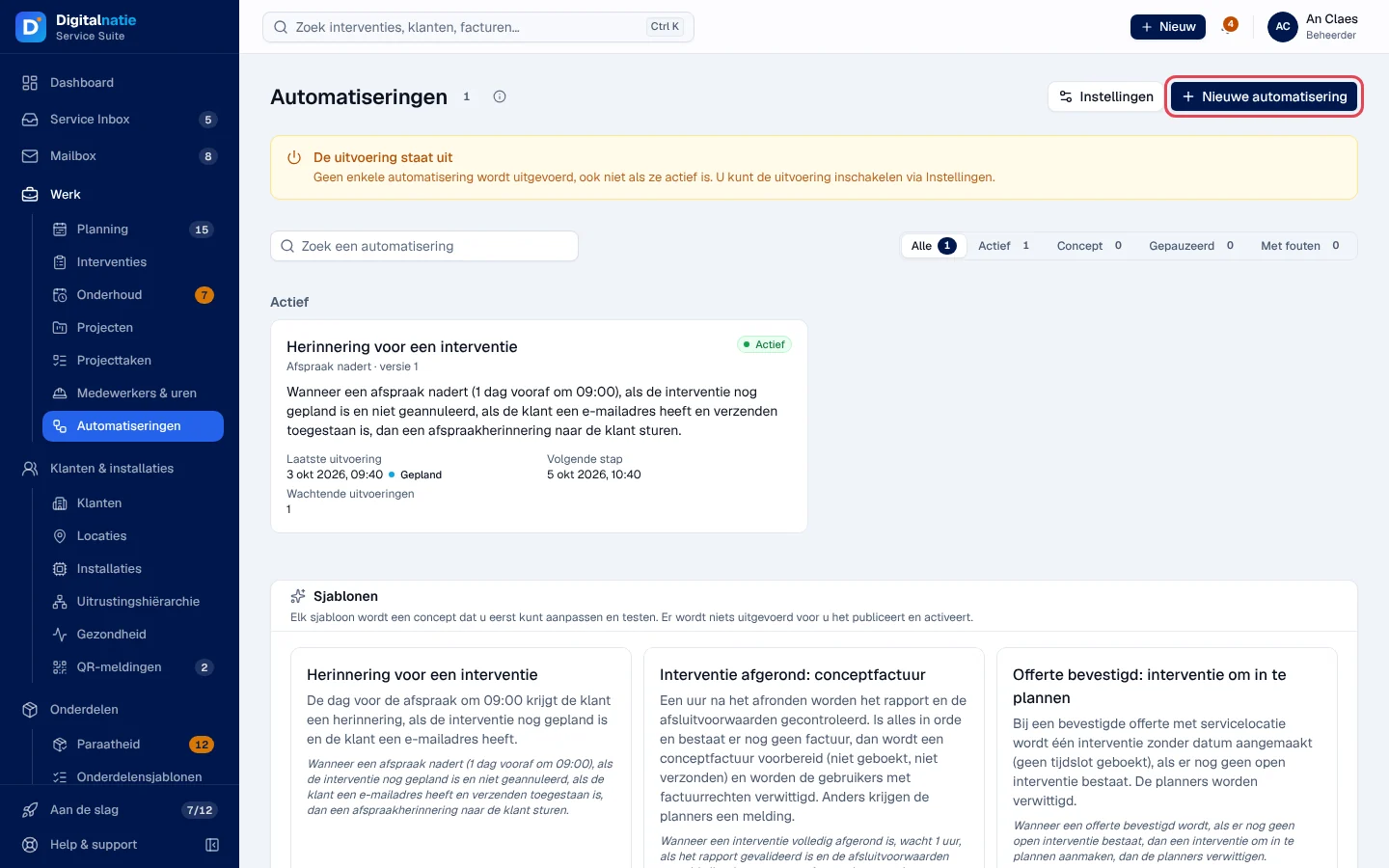
- Le filtre Toon (afficher) : Alle, Actief (active), Concept (brouillon), Gepauzeerd (en pause), Met fouten (avec erreurs). Les cartes sont groupées : Vraagt aandacht (demande votre attention), Actief, Gepauzeerd, Concept.
- Chaque carte résume la règle en une phrase et montre Laatste uitvoering (dernière exécution), Volgende stap (prochaine étape), Wachtende uitvoeringen (exécutions en attente) et l’activité des 30 derniers jours.
- Le bandeau « De uitvoering staat uit » (l’exécution est arrêtée) signifie qu’aucune automatisation ne tourne, même active. Le bandeau « E-mails aan klanten staan uit » (e-mails aux clients arrêtés) signifie que les rappels aux clients sont sautés, avec la raison dans l’historique ; notifications internes, activités et documents fonctionnent.
Partir d’un modèle
Section intitulée « Partir d’un modèle »
-
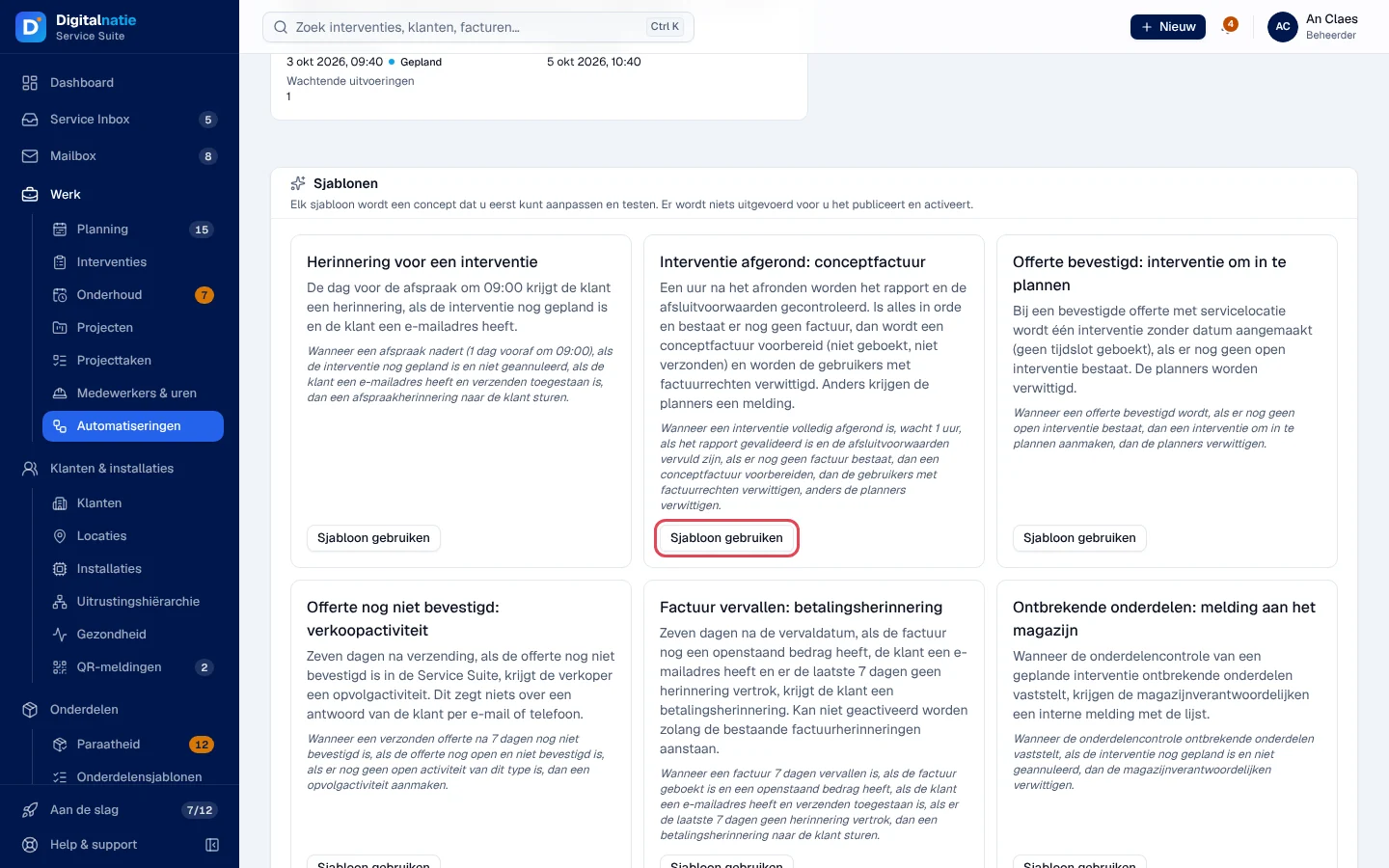
Descendez jusqu’à Sjablonen (modèles) et cliquez sur Sjabloon gebruiken (utiliser le modèle).
-
L’éditeur s’ouvre sur un brouillon. Message : « Sjabloon klaargezet als concept » (modèle préparé comme brouillon) — « Het staat uit tot u het publiceert en activeert. » (il reste arrêté jusqu’à publication et activation).
Les modèles : Herinnering voor een interventie (rappel de rendez-vous au client), Interventie afgerond: conceptfactuur (facture brouillon après une intervention terminée), Offerte bevestigd: interventie om in te plannen (intervention à planifier après un devis confirmé), Offerte nog niet bevestigd: verkoopactiviteit (activité de vente pour un devis non confirmé), Factuur vervallen: betalingsherinnering (rappel de paiement) et Ontbrekende onderdelen: melding aan het magazijn (notification au magasin pour des pièces manquantes).
Pour partir de zéro, cliquez sur Nieuwe automatisering (nouvelle automatisation).
Construire la règle dans l’éditeur
Section intitulée « Construire la règle dans l’éditeur »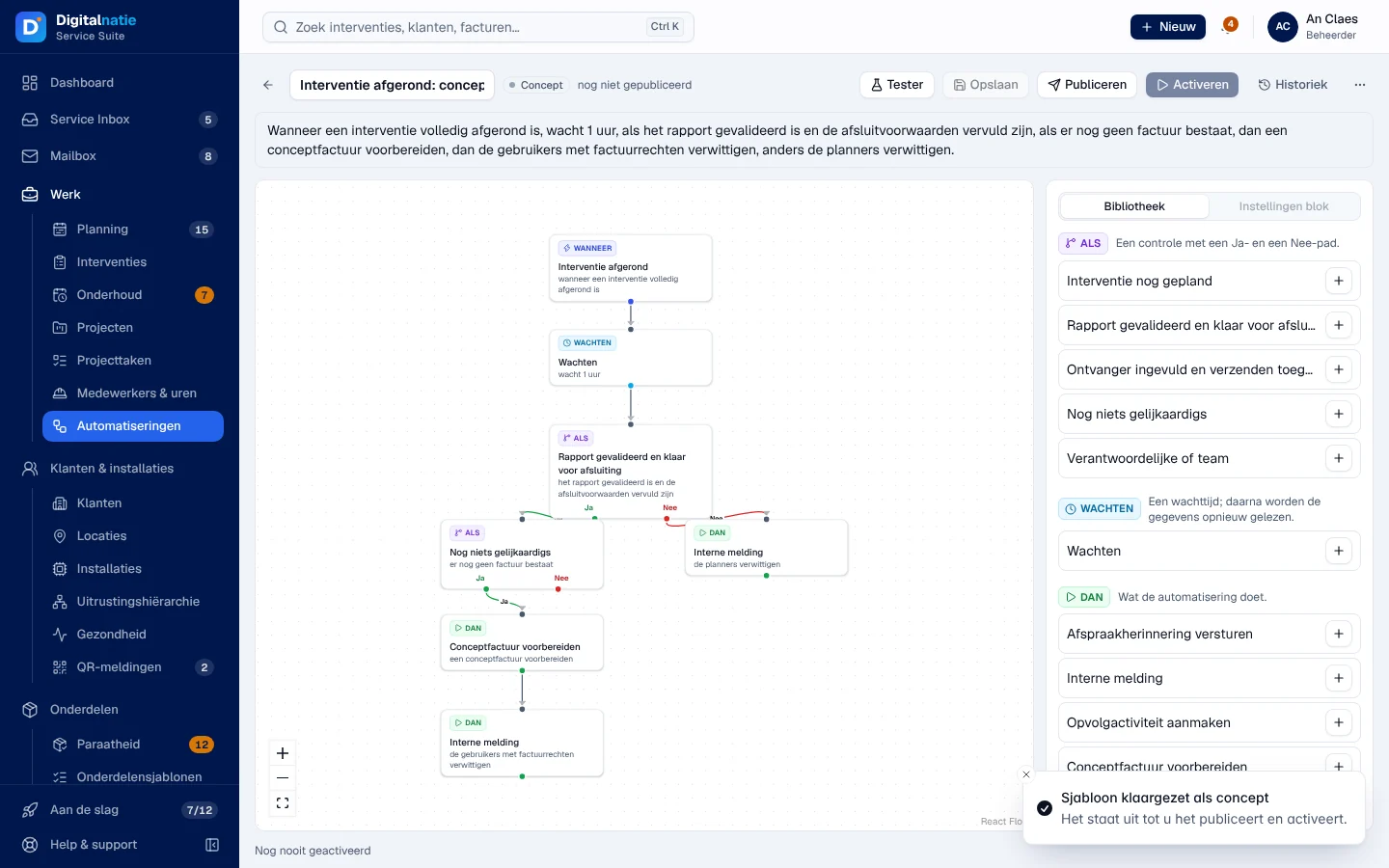
-
En haut : le nom, le statut (Concept, Actief, Gepauzeerd), la version (« versie 1 », « nog niet gepubliceerd » : pas encore publiée ; « · niet bewaard » : non enregistré ; « · concept wijkt af » : le brouillon diffère de la version publiée), puis Tester, Opslaan (enregistrer), Publiceren (publier), Activeren ou Pauzeren, Historiek et ⋯.
-
Bibliotheek (bibliothèque) ne propose que les blocs qui conviennent au déclencheur. + ajoute le bloc sous le bloc choisi ; vous pouvez aussi relier les blocs en les faisant glisser. 12 blocs au maximum.
-
Cliquez sur un bloc pour ouvrir Instellingen blok (réglages du bloc) : son type, ses options et ses liaisons Bij Ja, ga naar / Bij Nee, ga naar (si oui / si non, aller à).
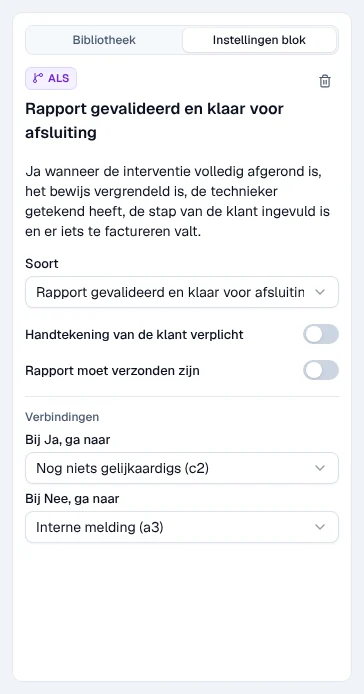
Les blocs disponibles :
| Famille | Blocs |
|---|---|
| Wanneer | Interventie afgerond (intervention terminée), Afspraak nadert (le rendez-vous approche : quelques heures avant, ou quelques jours avant à une heure fixe), Offerte bevestigd (devis confirmé), Offerte verzonden, nog niet bevestigd (devis envoyé, pas confirmé après N jours), Factuur vervallen (facture échue depuis N jours), Ontbrekende onderdelen vastgesteld (pièces manquantes constatées) |
| Als | Interventie nog gepland (toujours planifiée), Rapport gevalideerd en klaar voor afsluiting (rapport validé : options Handtekening van de klant verplicht et Rapport moet verzonden zijn), Offerte nog open, Factuur geboekt met openstaand bedrag (facture comptabilisée avec un solde ouvert), Ontvanger ingevuld en verzenden toegestaan (destinataire présent et envoi autorisé), Nog niets gelijkaardigs (rien de semblable : pas encore de facture, d’intervention ouverte, d’activité ouverte ou de rappel récent), Verantwoordelijke of team (responsable ou équipe) |
| Wachten | une durée en minutes, heures ou jours ; après l’attente, les données sont relues |
| Dan | Afspraakherinnering versturen et Betalingsherinnering versturen (e-mail au client), Interne melding (note interne sur l’enregistrement et notification aux utilisateurs choisis), Opvolgactiviteit aanmaken (activité de suivi), Interventie om in te plannen aanmaken (intervention sans date ni technicien), Conceptfactuur voorbereiden (facture brouillon, jamais comptabilisée ni envoyée) |
Cliquez sur Opslaan pour enregistrer le brouillon. Un bloc incomplet est signalé et empêche la publication.
Tester sans rien envoyer (Tester)
Section intitulée « Tester sans rien envoyer (Tester) »-
Cliquez sur Tester. Le brouillon est d’abord enregistré.
-
Cherchez et choisissez un enregistrement réel, par exemple une intervention terminée.
-
Lisez le résultat bloc par bloc : Ja / Nee pour les contrôles, « Wacht » pour l’attente, « Zou uitgevoerd worden » (serait exécuté) pour les actions, avec le destinataire et le texte.
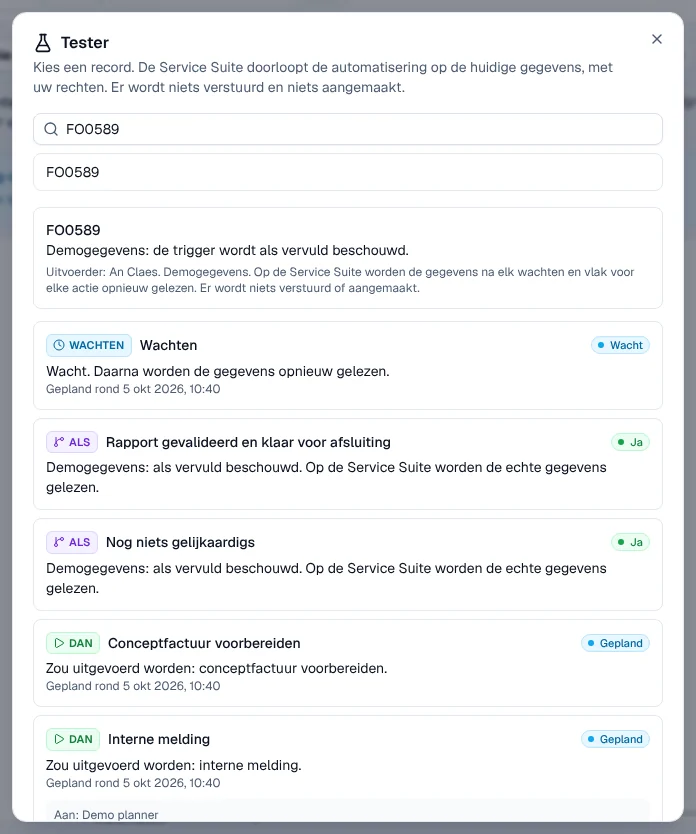
Copie de démonstration : les contrôles y sont considérés comme remplis (« Demogegevens »). Dans votre environnement, le test lit les vraies données.
Le test se fait avec vos droits : « Er wordt niets verstuurd en niets aangemaakt. » (rien n’est envoyé ni créé).
Publier et activer
Section intitulée « Publier et activer »-
Cliquez sur Publiceren. Message : « Versie 1 gepubliceerd » (version 1 publiée).
-
Cliquez sur Activeren et confirmez dans la fenêtre Automatisering activeren?.
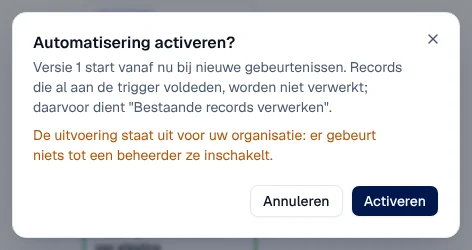
Résultat : « Automatisering geactiveerd ». La version publiée démarre à partir de maintenant, aux nouveaux événements. Les enregistrements qui remplissaient déjà la condition ne sont pas traités : pour eux, utilisez ⋯ › Bestaande records verwerken (traiter les enregistrements existants), cochez-les (50 au maximum) et confirmez.
Suivre les exécutions (Historiek)
Section intitulée « Suivre les exécutions (Historiek) »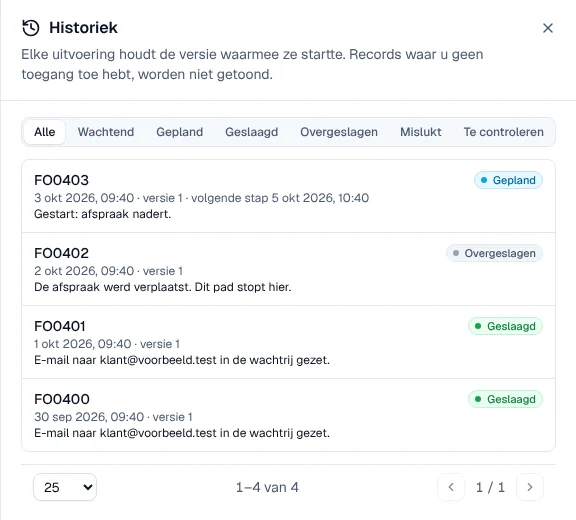
Historiek liste chaque exécution avec son statut : Wachtend (en attente), Gepland (planifiée), Geslaagd (réussie), Overgeslagen (sautée, avec la raison), Mislukt (échouée), Te controleren (à contrôler). Chaque exécution garde la version avec laquelle elle a démarré ; Toon op de tekening (montrer sur le dessin) colore le chemin suivi. Vous ne voyez que les enregistrements auxquels vous avez accès.
Modifier une automatisation active (nouvelle version)
Section intitulée « Modifier une automatisation active (nouvelle version) »Modifiez les blocs, puis Opslaan : le statut indique « · concept wijkt af ». Cliquez sur Publiceren : « Nieuwe uitvoeringen gebruiken deze versie; lopende houden hun versie. » La nouvelle version ne vaut que pour les nouvelles exécutions ; celles déjà en cours gardent leur version. ⋯ › Wijzigingen ongedaan maken (annuler les modifications) revient à la version publiée.
Mettre en pause et reprendre
Section intitulée « Mettre en pause et reprendre »-
Cliquez sur Pauzeren et confirmez. Pendant la pause, rien ne démarre : un événement n’est noté que dans l’historique et ne sera jamais exécuté plus tard. Les exécutions déjà en attente restent visibles (Wachtende tonen) ; Wachtende annuleren les arrête tout de suite.
-
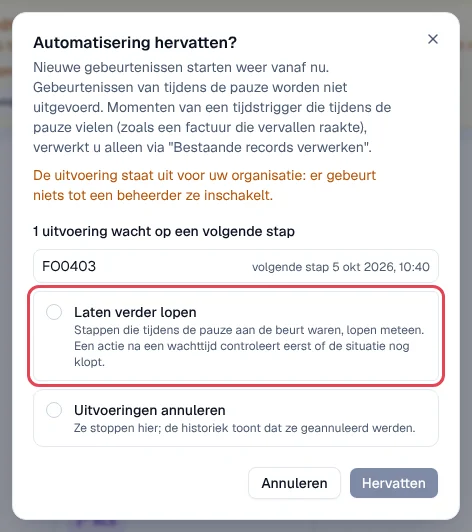
Pour reprendre, cliquez sur Hervatten. S’il y a des exécutions en attente, choisissez explicitement :
- Laten verder lopen (laisser continuer) : les étapes arrivées à échéance pendant la pause partent tout de suite ; une action après une attente vérifie d’abord que la situation est toujours valable ;
- Uitvoeringen annuleren (annuler les exécutions) : elles s’arrêtent, l’historique le montre.
-
Cliquez sur Hervatten. Sans choix, le bouton reste inactif.
Résultat : « Automatisering hervat; de wachtende uitvoeringen lopen verder » ou « … zijn geannuleerd ». Les moments d’un déclencheur horaire tombés pendant la pause (une facture devenue échue, par exemple) ne se traitent qu’avec Bestaande records verwerken.
Archiver
Section intitulée « Archiver »Une automatisation active ne peut pas être archivée : dans ⋯, Archiveren est grisé avec « Pauzeer eerst » (mettez d’abord en pause).
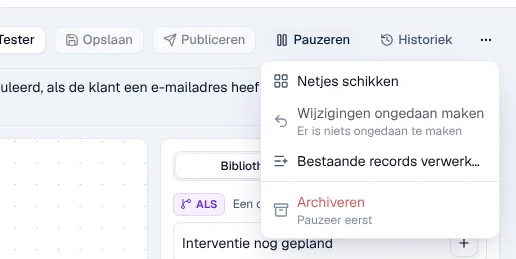
Mettez-la en pause, puis ⋯ › Archiveren et confirmez : « Wachtende stappen vervallen. De historiek blijft bewaard. » (les étapes en attente sont annulées, l’historique est conservé). Une automatisation archivée s’ouvre en lecture seule.
Les automatisations intégrées (Ingebouwde automatiseringen)
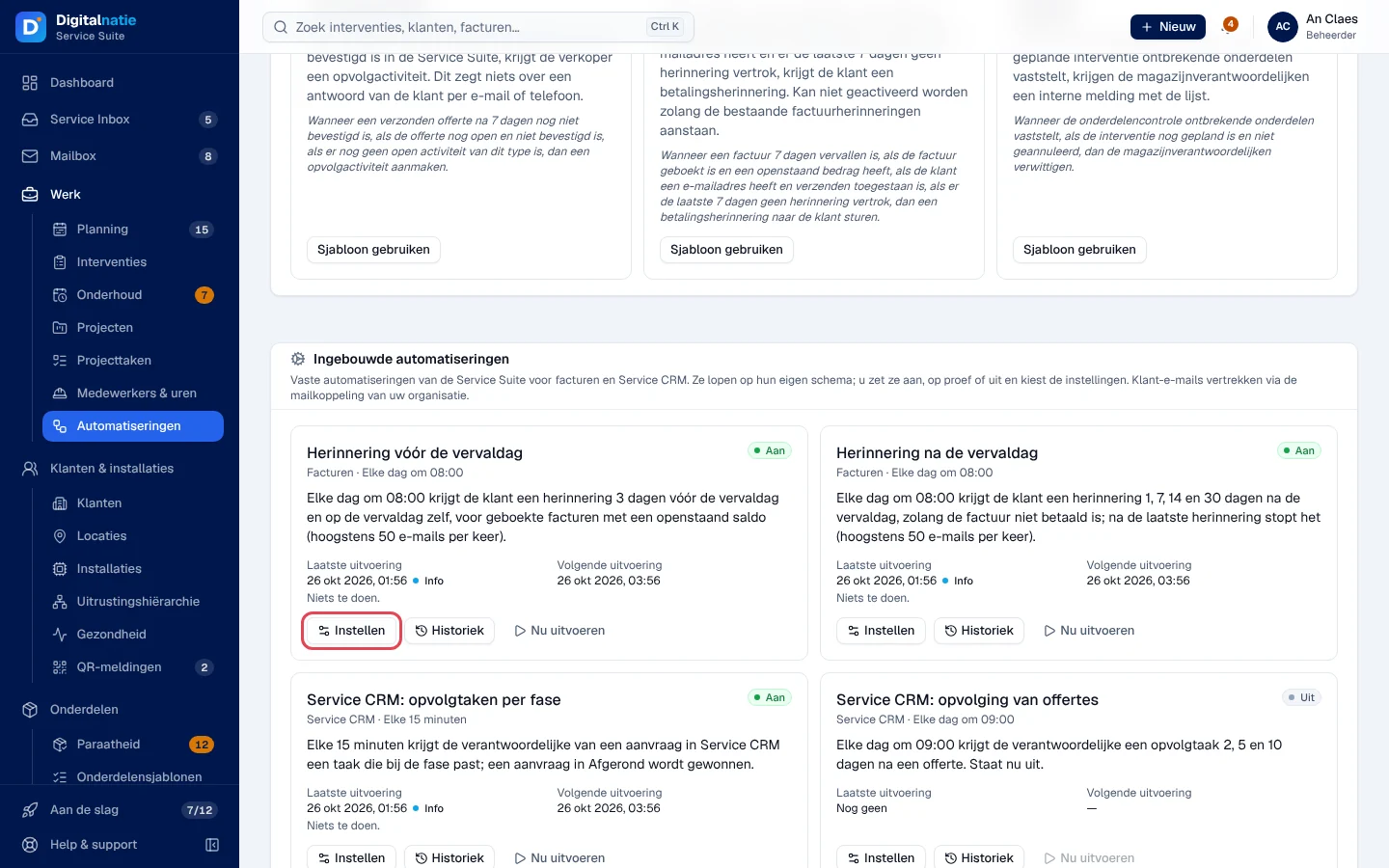
Section intitulée « Les automatisations intégrées (Ingebouwde automatiseringen) »En bas de la liste, quatre automatisations fixes de la Service Suite : Herinnering vóór de vervaldag et Herinnering na de vervaldag (rappels de facture avant et après l’échéance, chaque jour à 08:00), Service CRM: opvolgtaken per fase (tâches de suivi par phase) et Service CRM: opvolging van offertes (suivi des devis).
-
Cliquez sur Instellen (régler) sur une carte.
-
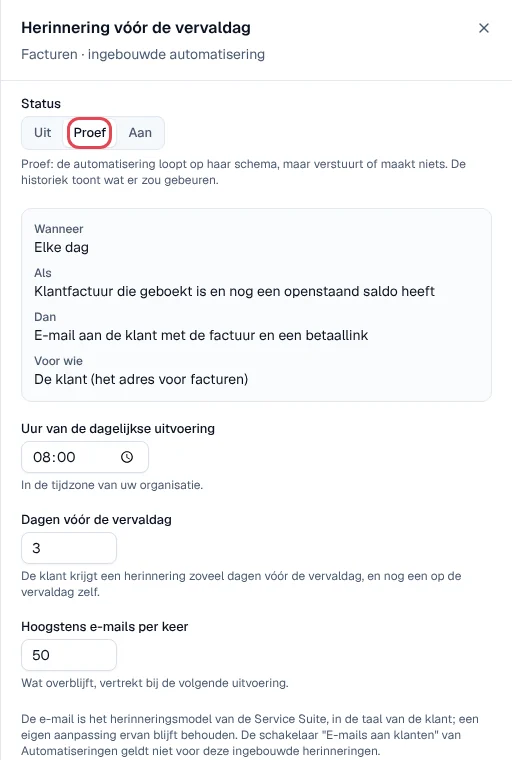
Choisissez le Status : Uit (arrêtée), Proef (essai : elle suit son horaire mais n’envoie et ne crée rien ; l’historique montre ce qui se serait passé) ou Aan (en marche). Réglez l’heure, les jours avant ou après l’échéance et le nombre maximum d’e-mails par passage.
-
Pour passer sur Aan, cochez « Ik begrijp dat klanten vanaf nu echte e-mails krijgen. » (je comprends que les clients reçoivent désormais de vrais e-mails), puis Bewaren (enregistrer).
Nu uitvoeren (exécuter maintenant) lance un passage tout de suite ; il est inactif sur Uit (« Zet de automatisering eerst op Proef of Aan. »). Sur Aan, une confirmation « Nu echte herinneringen versturen? » vous est demandée. Historiek montre chaque passage, chaque document et chaque modification avec son auteur.
Réglages de l’organisation (Instellingen)
Section intitulée « Réglages de l’organisation (Instellingen) »Instellingen (réglages) vaut pour toute l’organisation : Uitvoering ingeschakeld (exécution activée), E-mails aan klanten toegestaan (e-mails aux clients autorisés, possible seulement avec l’e-mail de l’entreprise connecté) et Tijdzone (fuseau horaire, utilisé pour « 1 dag vooraf om 09:00 » et les attentes en jours). Ce bouton n’apparaît que pour un administrateur technique ; si vous ne le voyez pas, demandez à Digitalnatie.
Sur téléphone
Section intitulée « Sur téléphone »La liste et les réglages fonctionnent sur téléphone et tablette ; sur téléphone, l’éditeur affiche les blocs sous forme de liste au lieu du dessin.
Le tableau montre les modèles de rôles livrés (voir Rôles et droits) ; votre administrateur peut les adapter (voir Utilisateurs, rôles et droits).
| Action | Admin. |
|---|---|
| Voir la liste, l’éditeur et l’historique | ✓ |
| Créer, tester, enregistrer, publier, activer, mettre en pause, archiver | ✓ |
| Régler et exécuter les automatisations intégrées | ✓ |
| Instellingen (exécution, e-mails aux clients, fuseau) ¹ | — |
¹ Réservé à l’administrateur technique (Digitalnatie) : aucun modèle de rôle ne le donne.
Les rôles se règlent dans Utilisateurs, rôles et droits. Chaque action d’une exécution vérifie à nouveau les droits de la personne qui a publié.
Limites actuelles
Section intitulée « Limites actuelles »- Une automatisation archivée n’apparaît plus dans la liste.
- Le contrôle Geen betwisting (pas de litige) est affiché mais pas disponible.
- Interventie om in te plannen aanmaken ne fixe ni date ni technicien : l’intervention reste à planifier.
Voir aussi
Section intitulée « Voir aussi »- Connecter votre e-mail — nécessaire pour tout e-mail aux clients
- Factures, paiements et notes de crédit
- Devis (Offertes)
- Le planning
- Utilisateurs, rôles et droits