

Service CRM : leads et opportunités
Le Service CRM suit vos demandes commerciales : qui a appelé, quoi faire ensuite, quelle offre est partie, et quand la vente devient une intervention. Il sert aux commerciaux, au responsable des ventes et à la direction.
| Menu | Verkoop & facturatie › Service CRM |
| Qui | administrateur, responsable, comptabilité, vente et le Dispatcher (planificateur) ; la lecture seule consulte (tableau en bas de page) |
| Prérequis | aucun pour un lead ; un client existant pour une offre ou une intervention |
L’écran a quatre onglets : Overzicht (aperçu), Pijplijn (pipeline), Leads et Activiteiten (activités). Les filtres choisis restent dans l’adresse de la page : vous pouvez la copier et la partager avec un collègue.
Lire l’aperçu
Section intitulée « Lire l’aperçu »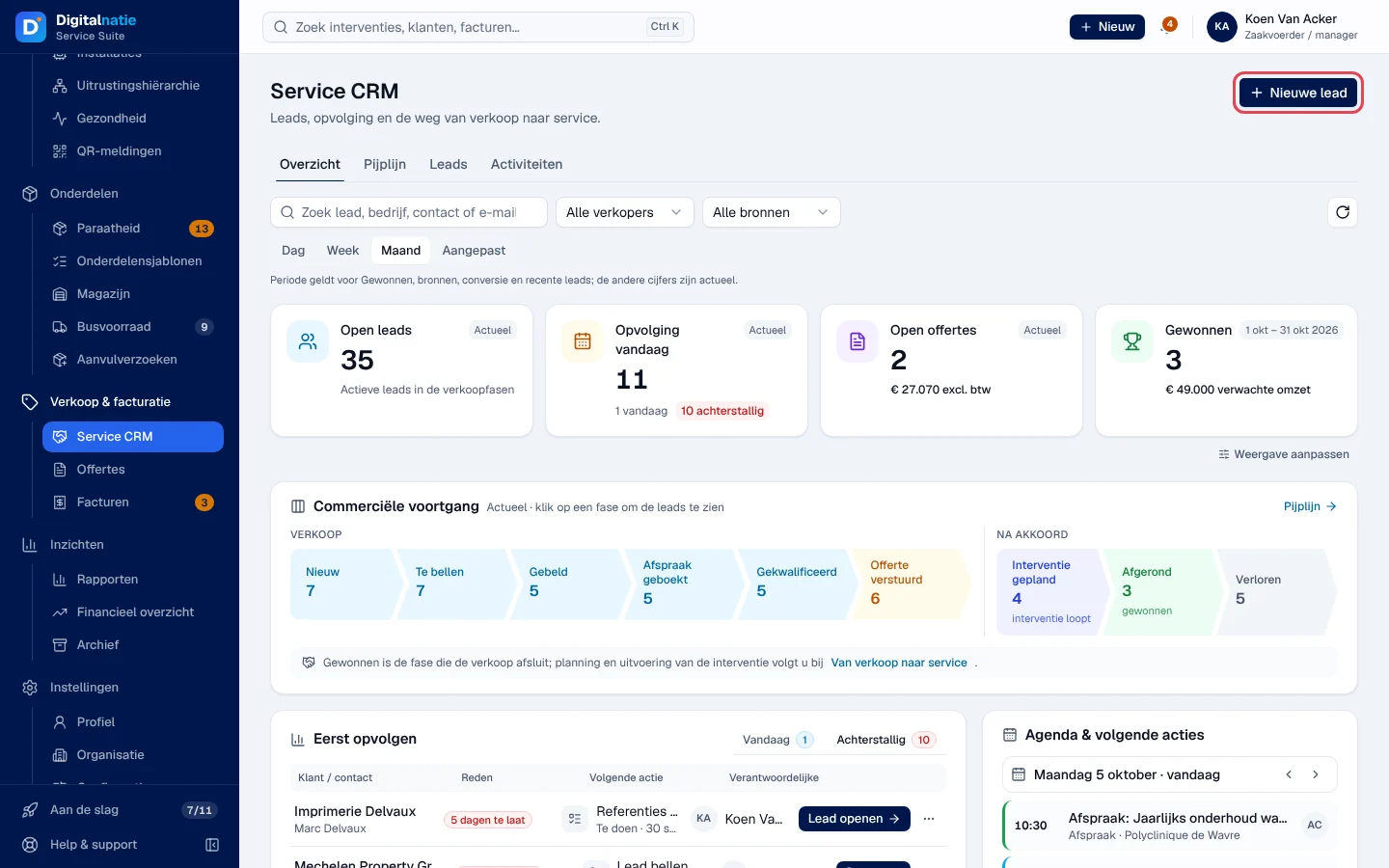
- Kerncijfers (chiffres clés) : Open leads, Opvolging vandaag (suivi du jour, avec les retards en rouge), Open offertes et Gewonnen (gagnés). Chaque chiffre ouvre la liste des leads qu’il compte.
- Dag, Week, Maand, Aangepast (jour, semaine, mois, période libre) ne changent que Gewonnen, les sources, la conversion et les leads récents ; les autres chiffres sont toujours ceux du moment.
- Commerciële voortgang (avancement commercial) : une case par phase. Cliquez sur une phase pour voir ses leads.
- Eerst opvolgen (à suivre d’abord) : les activités du jour et en retard, avec Lead openen ou Bellen.
- Agenda & volgende acties, Teamopvolging (suivi par personne), Van verkoop naar service (de la vente au service : accords sans ordre de service, interventions planifiées et terminées), Leadbronnen, Conversie et Recente leads.
Les montants ne s’affichent qu’avec les droits financiers ; sinon vous voyez « — ».
Travailler dans la pipeline
Section intitulée « Travailler dans la pipeline »-
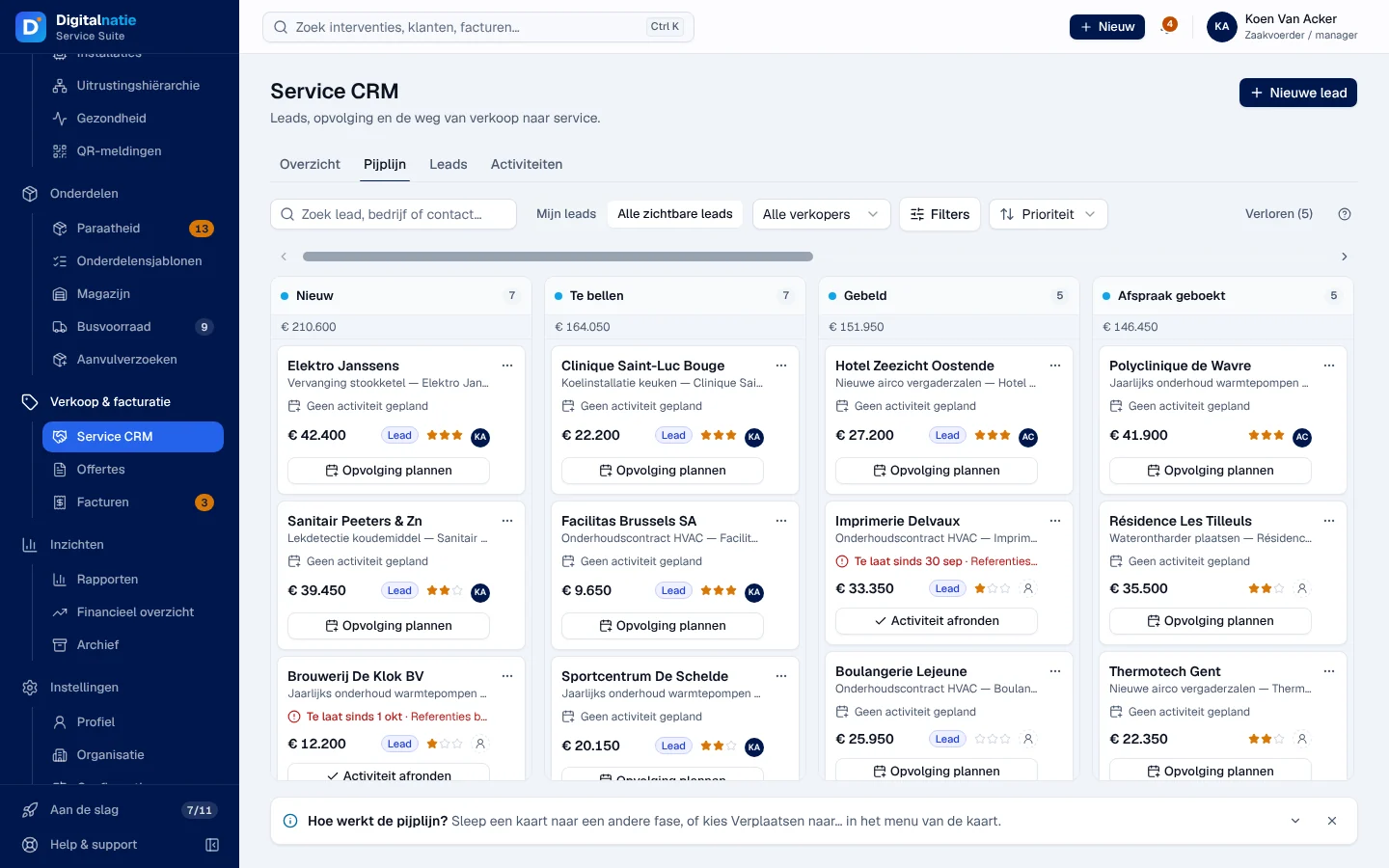
Ouvrez l’onglet Pijplijn. Chaque colonne est une phase : Nieuw, Te bellen (à appeler), Gebeld (appelé), Afspraak geboekt (rendez-vous pris), Gekwalificeerd, Offerte verstuurd (offre envoyée), Interventie gepland, Afgerond (gagné). En tête de colonne : le nombre de leads et le montant attendu.
-
Pour changer de phase, glissez la carte vers une autre colonne, ou ouvrez le menu ⋯ de la carte et choisissez la phase sous Verplaatsen naar… (déplacer vers).
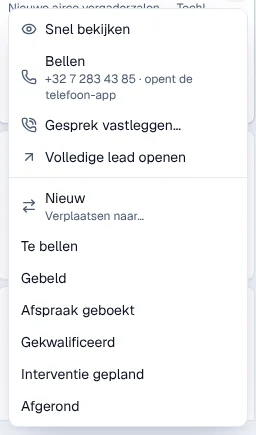
-
Vers Afgerond, la Service Suite demande confirmation : Naar Afgerond clôture le lead comme gagné (probabilité 100 %, date de clôture enregistrée).
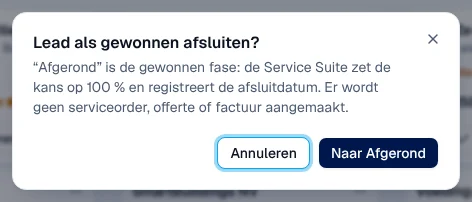
Résultat : la carte change de colonne tout de suite. Si le serveur refuse, elle revient à sa place avec le message « Fase niet gewijzigd » (phase non modifiée) et la raison.
Sur chaque carte, la ligne de suivi est rouge (Te laat sinds, en retard), orange (Vandaag) ou grise (Gepland, prévu). Le bouton de la carte propose Opvolging plannen (planifier un suivi) ou Activiteit afronden (terminer l’activité). Snel bekijken (aperçu rapide) ouvre un panneau à droite avec le contact, la prochaine activité, Fase wijzigen (changer de phase), les activités et les offres.
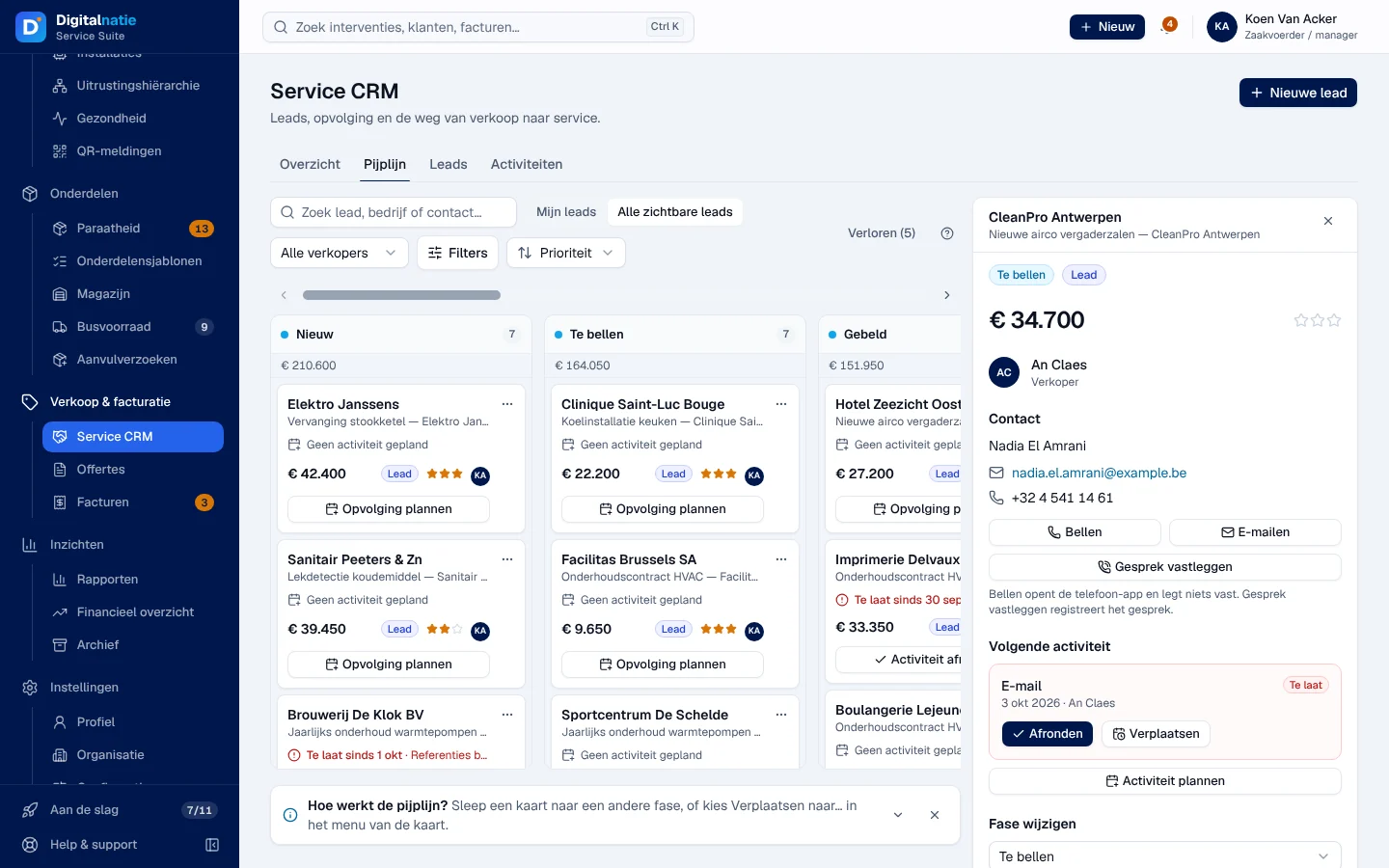
Bellen ouvre seulement l’application téléphone et n’enregistre rien. Gesprek vastleggen (enregistrer l’appel) note l’appel : le statut d’appel devient Bereikt (joint) et les activités d’appel ouvertes sont terminées ; la phase ne change pas.
Créer un lead
Section intitulée « Créer un lead »-
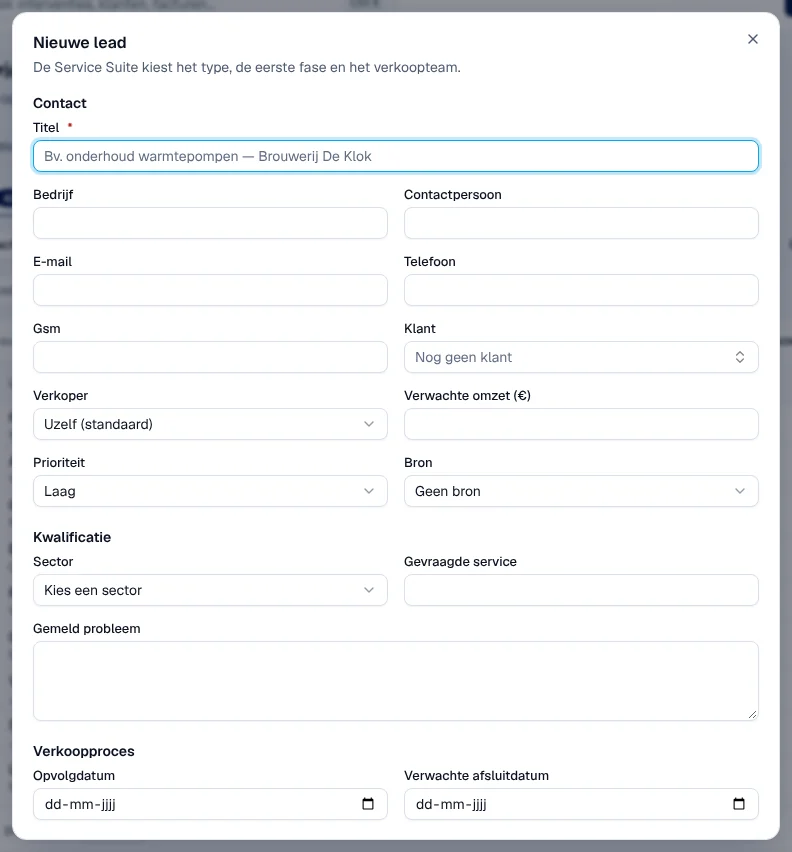
Cliquez sur Nieuwe lead (nouveau lead), en haut à droite.
-
Remplissez au moins Titel (titre). Ajoutez si possible Bedrijf (entreprise), Contactpersoon, E-mail, Telefoon, le Klant (client) s’il existe déjà, Prioriteit et Bron (source), puis la Kwalificatie (secteur, service demandé, problème signalé) et les dates de suivi.
-
Cliquez sur Lead aanmaken (créer le lead).
Résultat : « Lead aangemaakt » et la fiche du lead s’ouvre. La Service Suite choisit le type, la première phase et l’équipe de vente. Sans le droit de voir tous les leads, un nouveau lead vous est attribué.
Faire avancer un lead depuis sa fiche
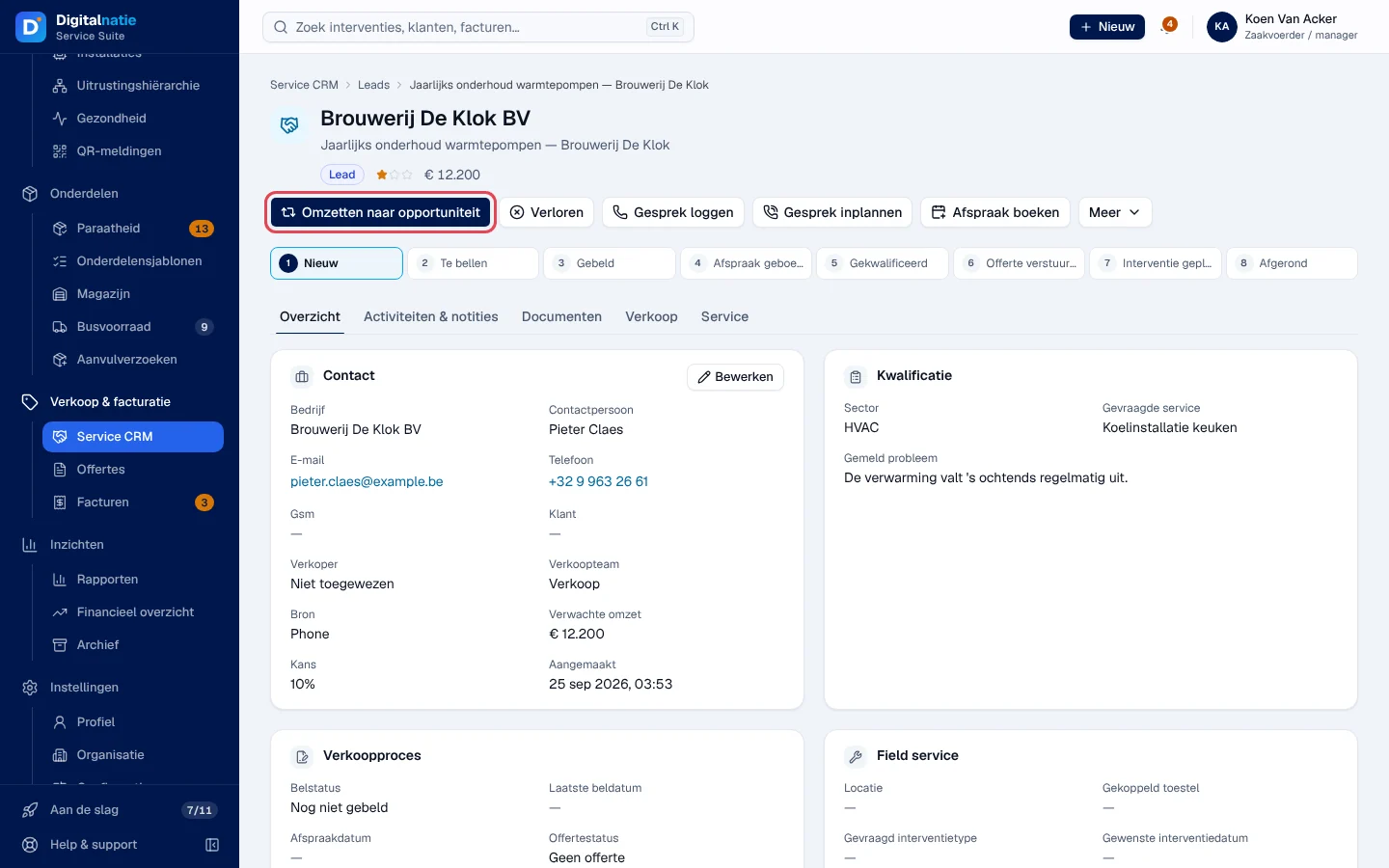
Section intitulée « Faire avancer un lead depuis sa fiche »Ouvrez un lead (clic sur une carte ou une ligne). En haut : les actions possibles, puis les phases numérotées (un clic change la phase, sans confirmation ici), puis les onglets Overzicht, Activiteiten & notities, Documenten, Verkoop (offres et contrats) et Service (ordres de service et rendez-vous).
| Bouton | Effet |
|---|---|
| Omzetten naar opportuniteit (convertir en opportunité) | vous choisissez de lier un client existant, d’en créer un depuis le lead, ou aucun, et le vendeur |
| Gewonnen / Verloren (gagné / perdu) | gagné : sans confirmation ; perdu : raison et note, le lead est archivé et peut être rétabli avec Herstellen |
| Gesprek loggen, Gesprek inplannen | enregistrer un appel, ou planifier un appel |
| Afspraak boeken (prendre rendez-vous) | crée un rendez-vous dans l’agenda et le journal du lead |
| Offerte versturen | marque l’offre comme envoyée ; aucun e-mail ne part |
| Meer › Klant aanmaken, Locatie aanmaken, Serviceorder aanmaken | crée le client, le site ou l’ordre de service à partir du lead ; un ordre de service déjà ouvert n’est pas doublé |
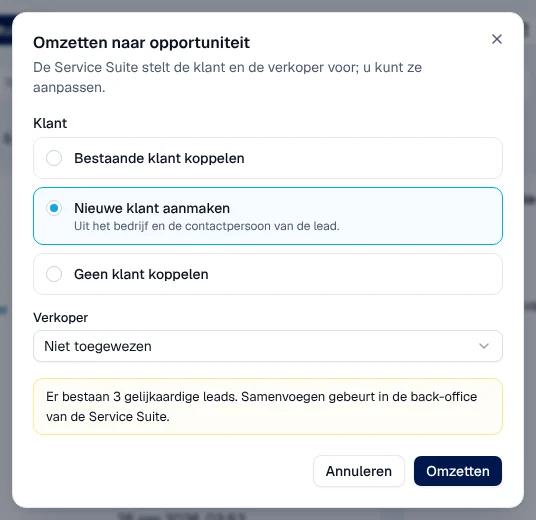
Si des leads semblables existent, la fenêtre le signale. Fusionner des leads n’est pas possible dans l’application.
Dans l’onglet Verkoop, Offerte maken crée une offre en brouillon liée au lead ; il faut une opportunité active avec un client. La suite se fait dans Devis (Offertes).
Suivre les activités
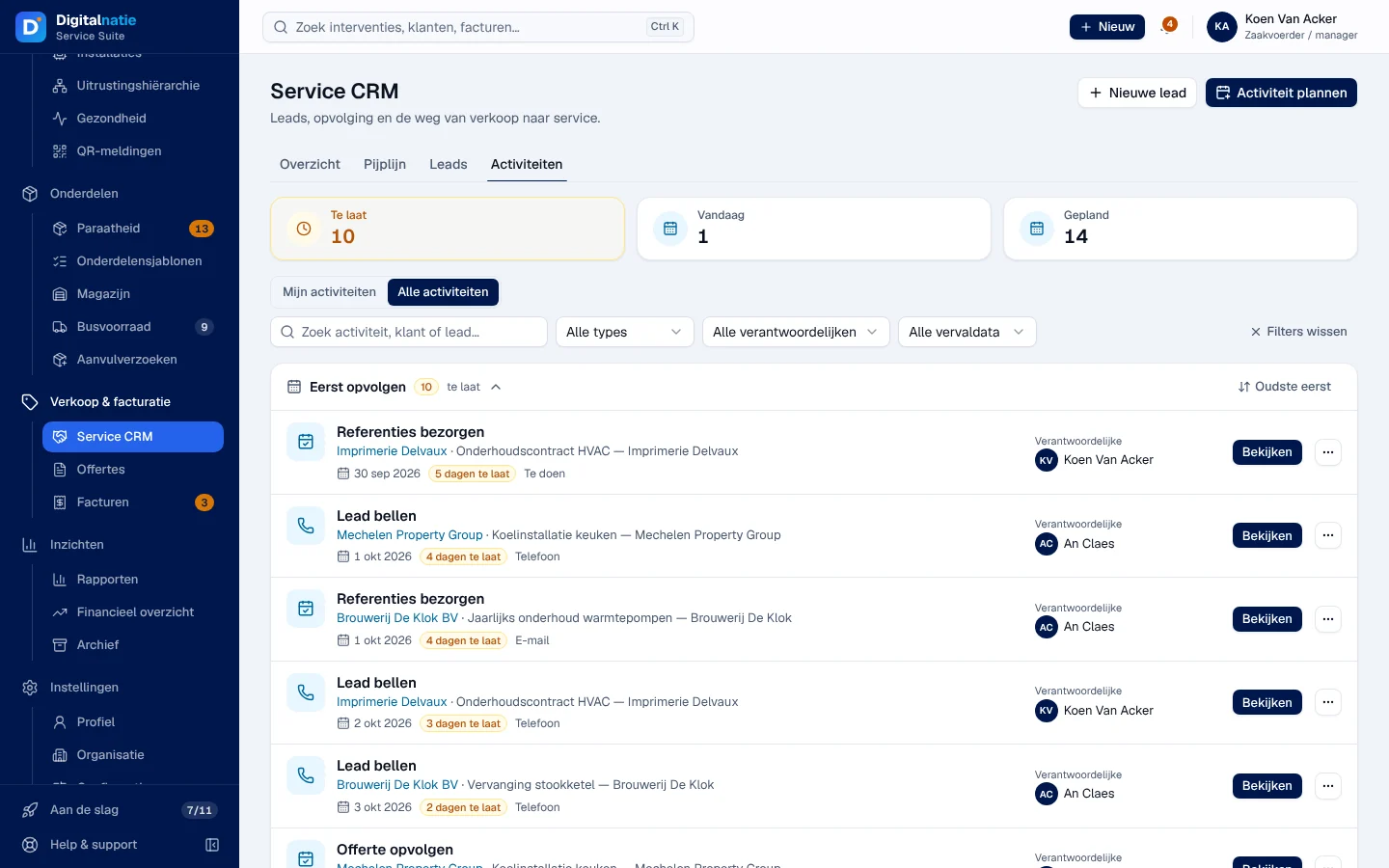
Section intitulée « Suivre les activités »L’onglet Activiteiten regroupe les activités ouvertes : Te laat (en retard, d’abord), Vandaag et Gepland. Mijn activiteiten / Alle activiteiten choisit les vôtres ou toutes. Bekijken ouvre le détail, où vous notez le résultat et cliquez sur Activiteit afronden ; cochez Volgende activiteit plannen pour enchaîner.
Une activité attribuée à quelqu’un d’autre ne peut être terminée que par cette personne ou un administrateur.
Sur téléphone
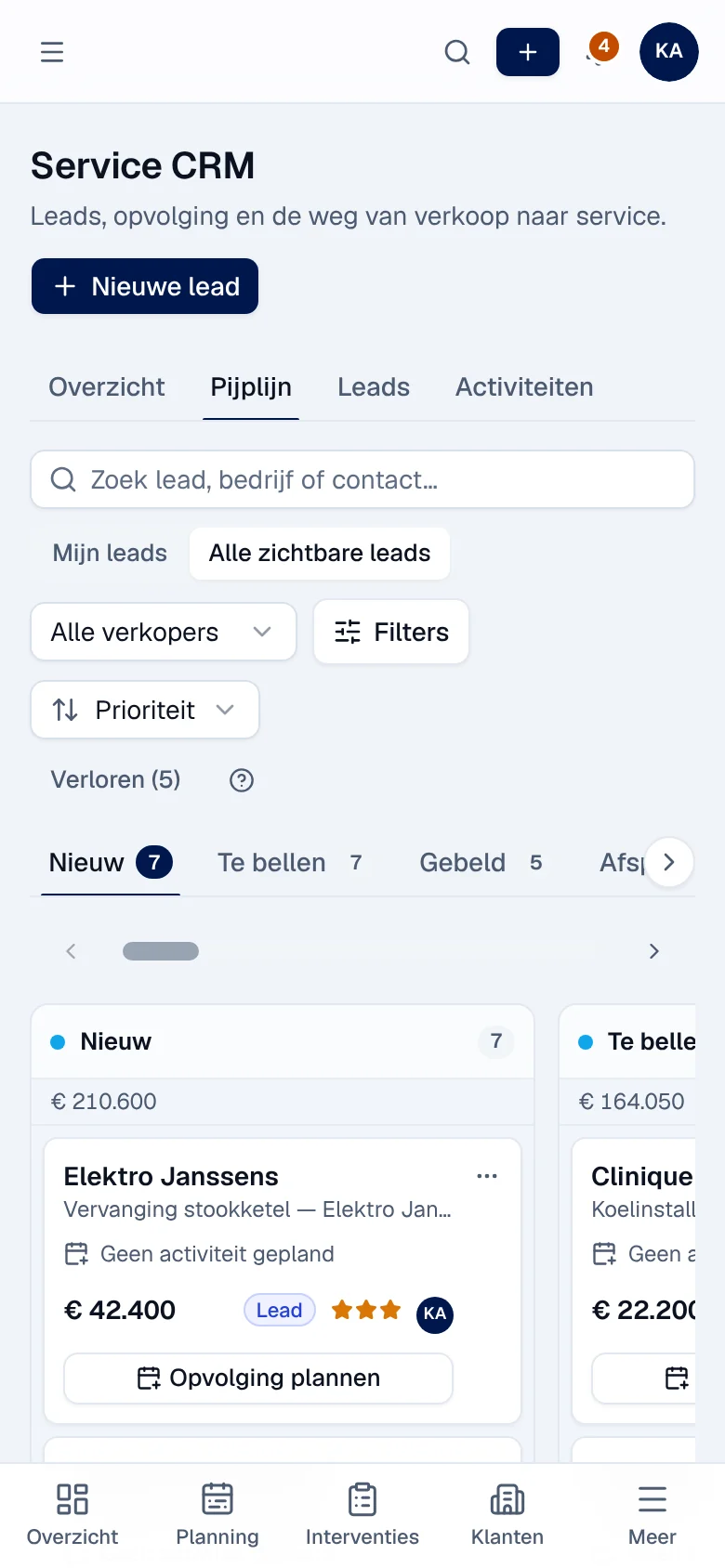
Section intitulée « Sur téléphone »La pipeline montre les phases en onglets au-dessus des colonnes ; changez la phase d’une carte avec ⋯ › Verplaatsen naar…. L’onglet Leads affiche des cartes au lieu d’un tableau.
Droits par rôle
Section intitulée « Droits par rôle »Le tableau montre les modèles de rôles livrés (voir Rôles et droits) ; votre administrateur peut les adapter (voir Utilisateurs, rôles et droits).
| Action | Admin. | Resp. | Planif. | Compta. | Vente | Lecture |
|---|---|---|---|---|---|---|
| Voir le CRM | ✓ | ✓ | ✓ ¹ | ✓ | ✓ | ✓ |
| Créer, modifier, déplacer, gagner, perdre un lead ; planifier des activités | ✓ | ✓ | ✓ ¹ | ✓ | ✓ | — |
| Voir les leads de tous les vendeurs ² | ✓ | ✓ | — | ✓ | ✓ ³ | ✓ |
| Voir et saisir les montants | ✓ | ✓ | — | ✓ | ✓ ⁴ | ✓ ⁵ |
| Créer une offre | ✓ | ✓ | ✓ ¹ | ✓ | ✓ | — |
| Locatie aanmaken / Serviceorder aanmaken | ✓ | ✓ | ✓ ¹ | — | — | — |
¹ Dispatcher seulement. ² Sans ce droit, vous voyez vos leads et ceux sans vendeur. ³ Sales Manager et Directie seulement. ⁴ Sales Manager, Sales et Directie seulement. ⁵ Voir seulement.
Limites actuelles
Section intitulée « Limites actuelles »- Pas d’import de leads ; pas d’envoi d’offre par e-mail depuis le CRM (seulement « marquer comme envoyée »).
- Bellen n’enregistre rien ; utilisez Gesprek vastleggen.
- Une colonne de la pipeline montre ses 20 premières cartes (Meer laden ouvre la liste) ; l’onglet Activiteiten en montre 200 au plus.
- Les contrats d’un client sont affichés en lecture seule dans le lead.
Voir aussi
Section intitulée « Voir aussi »- Clients et dossier client 360° — le client créé depuis un lead.
- Devis (Offertes) — compléter et confirmer l’offre.
- Interventions : la liste et la création — après l’ordre de service.