

Équipe, absences et heures (Medewerkers & uren)
Medewerkers & uren (collaborateurs et heures) réunit en un seul endroit les heures enregistrées par l’équipe, leur contrôle et leur approbation, les exports pour la paie et la fiche de chaque technicien avec ses absences. Les heures viennent surtout de l’application des techniciens (pointage Mijn dag, demandes de correction Mijn uren).
| Menu | Werk › Medewerkers & uren ; sous-entrée Dagregistraties (enregistrements du jour) |
| Qui | Équipe : administrateur, responsable, planificateur, technicien. Heures : administrateur et responsable pour toute l’équipe ; la Directie (vente) pour ses propres heures (tableau en bas de page). |
| Prérequis | Pour approuver : chaque technicien a une fiche du personnel (personeelsfiche). |

Lire les heures de l’équipe
Section intitulée « Lire les heures de l’équipe »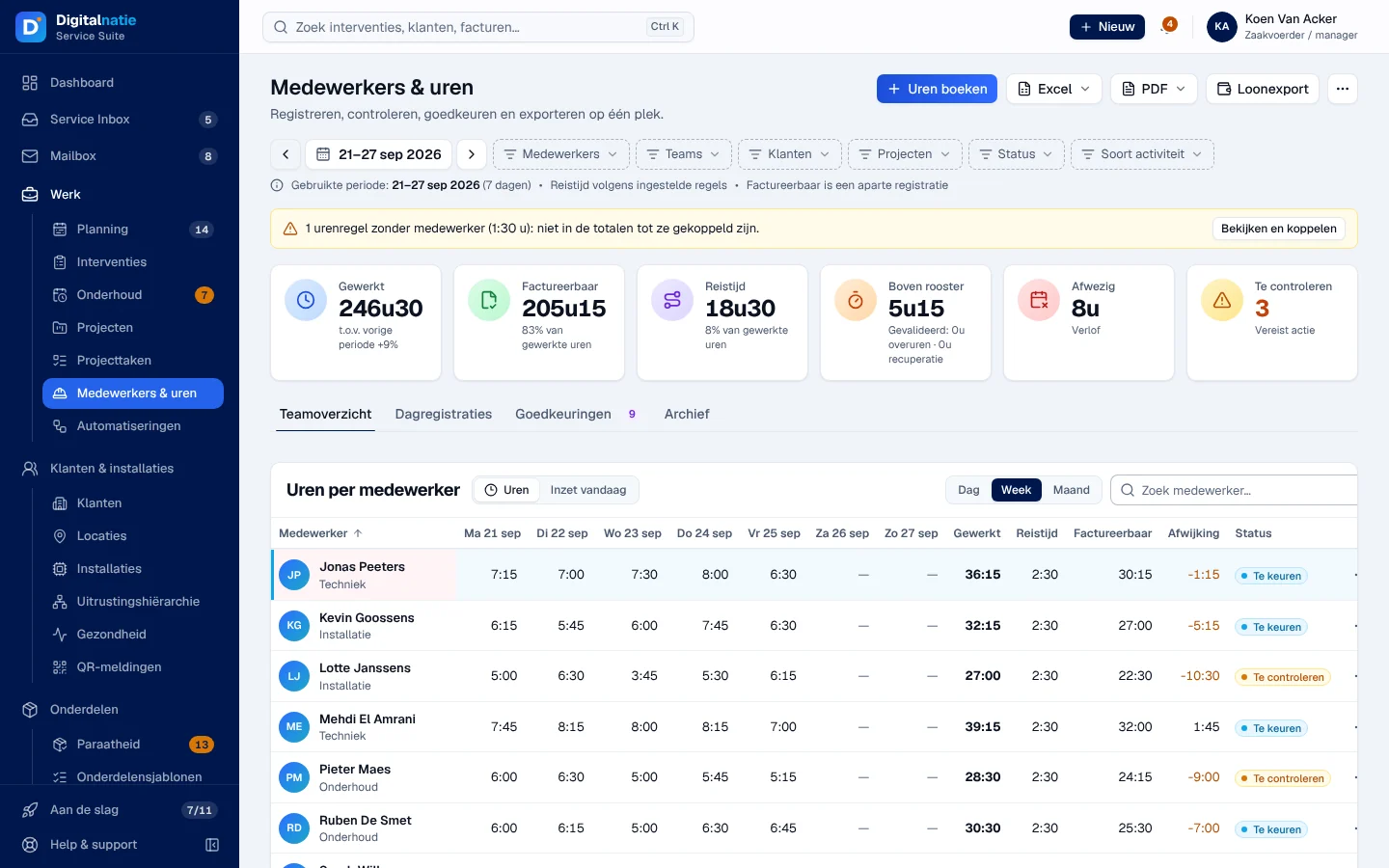
- La période : les flèches Vorige periode / Volgende periode ou le sélecteur de dates. Les filtres Medewerkers, Teams, Klanten, Projecten, Status et Soort activiteit (type d’activité : travail sur interventions, heures de projet, travail interne, trajet, pauses, absence) sont mémorisés pour vous.
- Les chiffres : Gewerkt (travaillé), Factureerbaar (facturable), Reistijd (temps de trajet), Boven rooster (au-delà de l’horaire), Afwezig (absent) et Te controleren (à contrôler).
- Un bandeau jaune signale les lignes d’heures sans collaborateur : elles ne comptent pas dans les totaux tant que vous ne les liez pas avec Bekijken en koppelen (voir et lier).
- Teamoverzicht (vue d’équipe) : le tableau Uren per medewerker (heures par collaborateur) par Dag, Week ou Maand. Cliquez sur un nom pour le détail du jour ; le menu ⋯ d’une ligne propose Dagdetail bekijken (détail du jour), Periode goedkeuren (approuver la période), Correctie vragen (demander une correction), un export pour ce collaborateur et son profil.
- Inzet vandaag (déploiement du jour) montre l’équipe sur le terrain : statut, interventions du jour, occupation, camionnette.
Contrôler les enregistrements (Dagregistraties)
Section intitulée « Contrôler les enregistrements (Dagregistraties) »L’onglet Dagregistraties liste chaque enregistrement : date, collaborateur, début et fin, activité, client et intervention ou projet, source (Mobiele app, l’application) et statut.
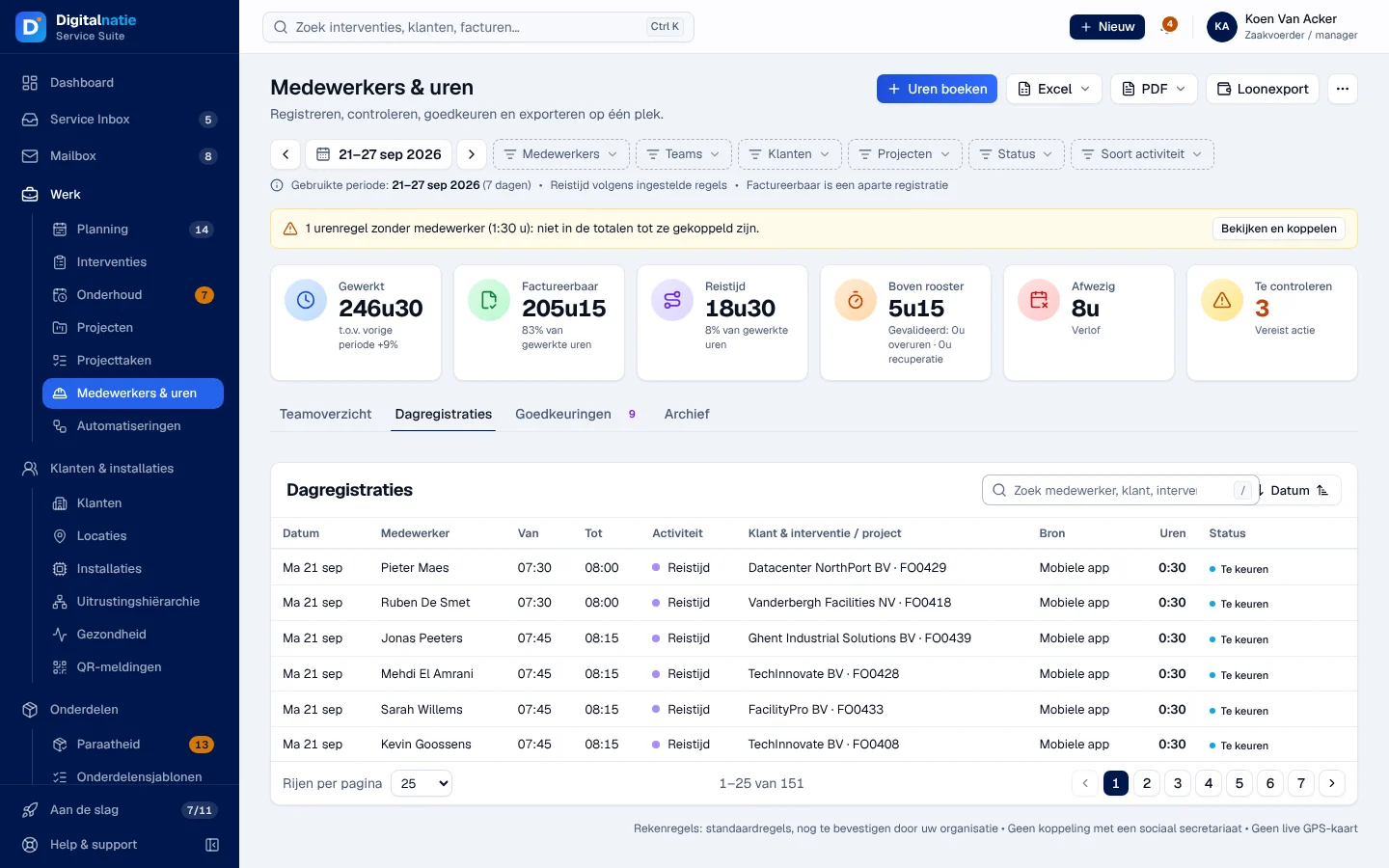
Dans le détail du jour d’un collaborateur, vous pouvez corriger un pointage ou ajouter celui qui manque, avec une raison. Le pointage d’origine reste conservé et visible ; votre correction entre dans l’historique avec votre nom et la raison.
Approuver les heures
Section intitulée « Approuver les heures »-
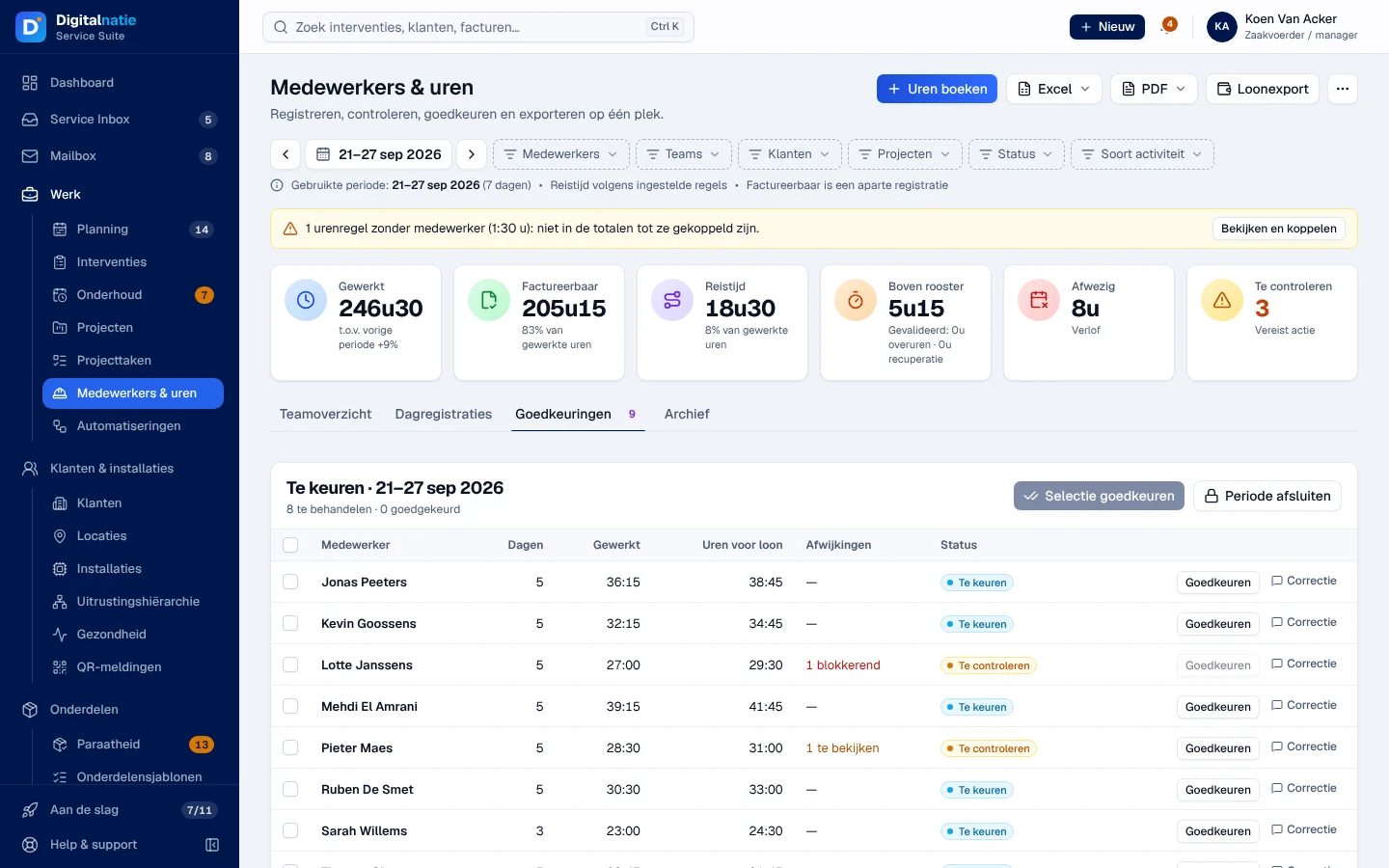
Ouvrez l’onglet Goedkeuringen (approbations). Le badge compte ce qui reste à traiter.
-
Vérifiez les Afwijkingen (écarts). Un écart blokkerend (bloquant) empêche l’approbation de ce jour.
-
Cliquez sur Goedkeuren (approuver) sur une ligne, ou cochez plusieurs lignes et cliquez sur Selectie goedkeuren.
-
S’il y a des heures au-delà de l’horaire, choisissez ce qu’elles deviennent : Uitbetalen als overuren (payer en heures supplémentaires), Recuperatie (récupération) ou Niet toekennen (ne pas accorder). Ajoutez une Opmerking (optioneel) si besoin, puis Goedkeuren.
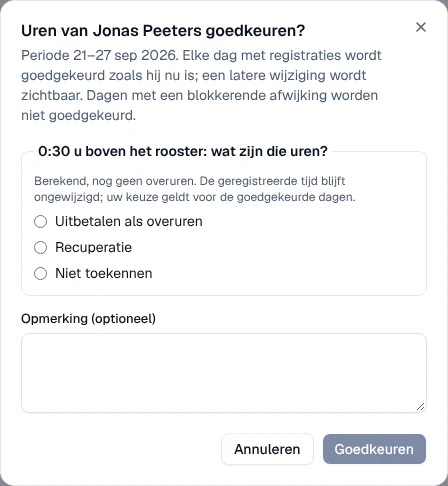
Résultat : chaque jour avec des enregistrements est approuvé tel qu’il est ; une modification ultérieure restera visible.
- Correctie (correction) renvoie les jours au collaborateur avec le statut « Correctie gevraagd » (correction demandée) et une raison d’au moins 5 caractères. Il voit la raison dans Mijn uren.
- Vragen om correctie (demandes de correction) reçoit les demandes faites par les techniciens dans l’application : Aanvaarden (accepter), Aanvaarden en toepassen (accepter et appliquer : les heures proposées deviennent une correction du bureau, l’original reste) ou Vraag weigeren (refuser, avec une raison).
Clôturer une période et exporter
Section intitulée « Clôturer une période et exporter »- Periode afsluiten (clôturer la période) : seulement pour une période passée dont tous les jours sont approuvés et toutes les lignes liées à un collaborateur. Sinon, l’application liste ce qui manque (lignes sans collaborateur, fiche du personnel absente, jours non approuvés). La clôture conserve les chiffres et les exports et verrouille les lignes d’heures de la période.
- Heropenen (rouvrir), dans l’onglet Archief : avec une raison d’au moins 10 caractères. Les chiffres clôturés et les exports restent conservés ; la raison va dans l’historique.
- Excel ▾ et PDF ▾ : heures par collaborateur, par collaborateur et par jour, enregistrements du jour, synthèse de période, heures validées et absences. Loonexport prépare un fichier Excel pour votre secrétariat social.
- ⋯ › Meer: CSV-exports en rekenregels : exports CSV et les Rekenregels (règles de calcul : pauses, trajet, heures au-delà de l’horaire, arrondi).
La fiche technicien
Section intitulée « La fiche technicien »Cliquez sur le nom d’un technicien (planning, équipe, intervention) pour ouvrir sa fiche.
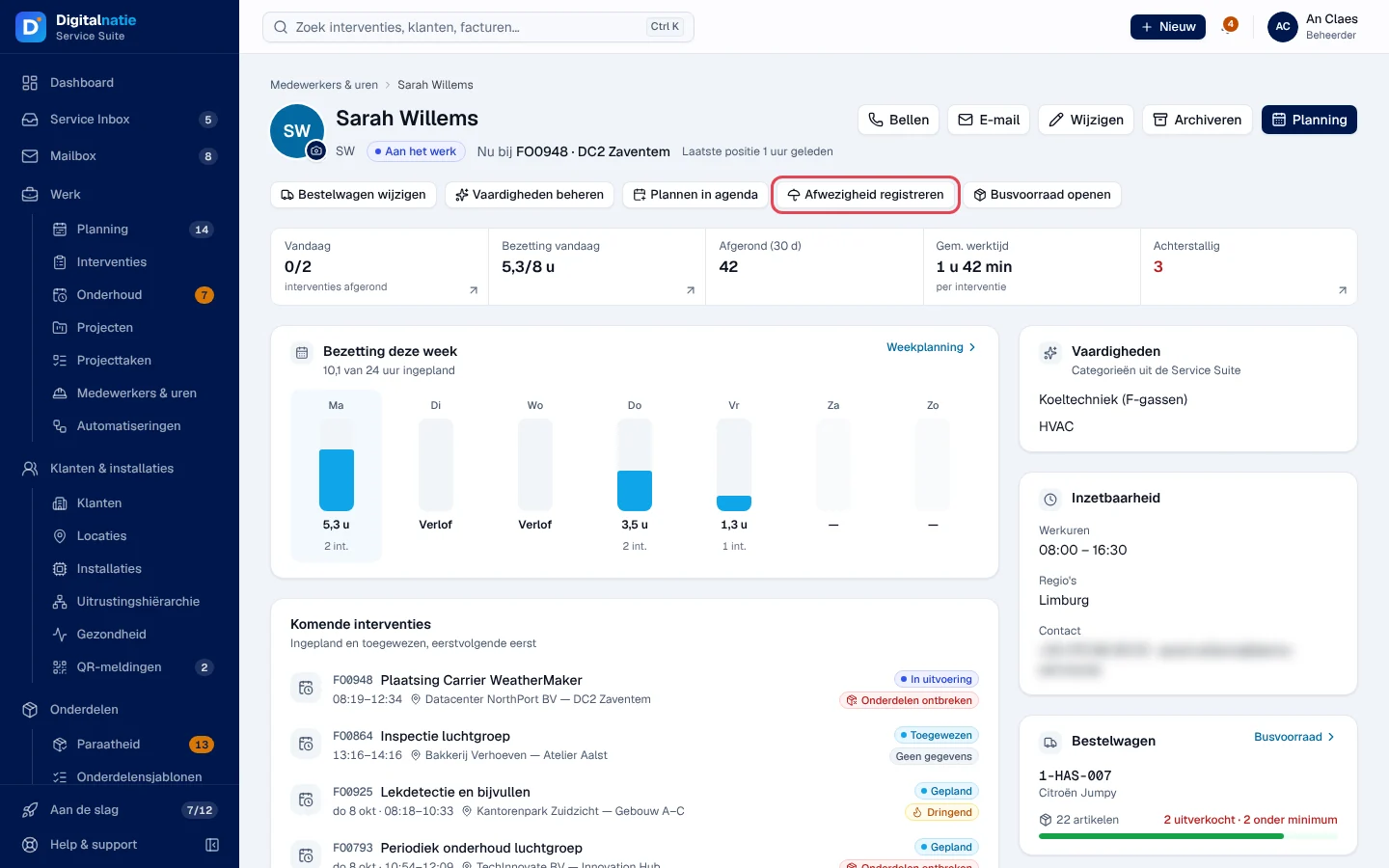
- En haut : Bellen (appeler), E-mail, Wijzigen (modifier), Archiveren (archiver) et Planning.
- Raccourcis : Bestelwagen wijzigen (changer de camionnette), Vaardigheden beheren (compétences), Plannen in agenda (ouvrir son planning), Afwezigheid registreren (enregistrer une absence), Busvoorraad openen (stock de la camionnette, voir Stock des camionnettes).
- Contenu : chiffres du jour et des 30 derniers jours, Bezetting deze week (occupation de la semaine), Komende interventies (prochaines interventions), Vaardigheden, Inzetbaarheid (heures de travail, régions, contact), Bestelwagen, Taken (tâches), Afwezigheden (absences) et Laatste positie (dernière position).
Wijzigen modifie le nom, le contact, les compétences, les régions, l’horaire de travail et la camionnette. Dans Inzet vandaag, Nieuwe technieker crée un technicien et Koppelingen lie un compte utilisateur à son technicien et à sa fiche du personnel.
Archiver un technicien
Section intitulée « Archiver un technicien »-
Sur la fiche du technicien, cliquez sur Archiveren.
-
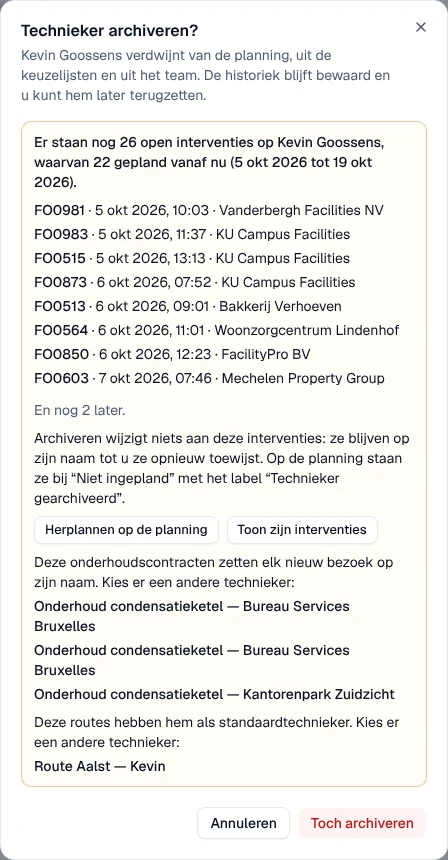
La fenêtre Technieker archiveren? (archiver le technicien ?) vérifie d’abord son travail ouvert. S’il en reste, elle liste ses interventions ouvertes avec leur date et leur client, puis les onderhoudscontracten (contrats d’entretien) et les routes (tournées) qui lui attribuent encore du nouveau travail.
-
Si vous le souhaitez, réaffectez d’abord son travail : Herplannen op de planning (replanifier sur le planning) ou Toon zijn interventies (ses interventions dans la liste). Choisissez un autre technicien sur les contrats et les tournées listés : l’application ne les change pas d’elle-même.
-
Confirmez avec Archiveren, ou avec Toch archiveren (archiver quand même) s’il reste des interventions ouvertes.
Résultat : le technicien disparaît du planning, des listes de choix et de l’équipe ; son historique reste et Terugzetten (restaurer) le remet en place. Archiver ne modifie pas ses interventions ouvertes : elles restent à son nom et apparaissent dans la file Niet ingepland du planning avec l’étiquette Technieker gearchiveerd, jusqu’à ce que vous les attribuiez à un technicien actif. Si du travail lui a été planifié entre-temps, l’archivage est refusé et la fenêtre montre les nouveaux chiffres.
Enregistrer une absence
Section intitulée « Enregistrer une absence »-
Sur la fiche du technicien, cliquez sur Afwezigheid registreren.
-
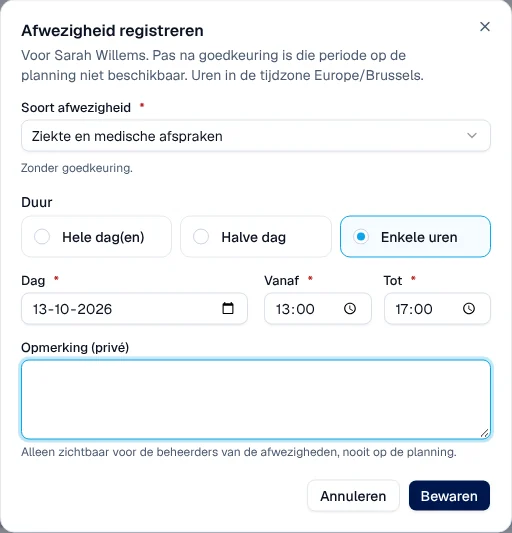
Choisissez la Soort afwezigheid (type d’absence). Sous le champ, l’application dit si ce type demande une approbation.
-
Choisissez la Duur (durée) : Hele dag(en) (journées entières, avec Van et Tot en met), Halve dag (demi-journée) ou Enkele uren (quelques heures : Dag, Vanaf et Tot) pour une partie de journée. Les types proposent seulement les durées qu’ils permettent.
-
Ajoutez au besoin une Opmerking (privé) : « Alleen zichtbaar voor de beheerders van de afwezigheden, nooit op de planning. » (visible seulement par les gestionnaires des absences, jamais sur le planning). Pour un type à approuver, Meteen goedkeuren (approuver tout de suite) est proposé.
-
Cliquez sur Bewaren (enregistrer).
Résultat : l’absence apparaît dans Afwezigheden avec son statut (Te keuren, à approuver ; Goedgekeurd, approuvée ; Geweigerd, refusée ; Geannuleerd, annulée). Le menu ⋯ permet d’approuver, modifier, refuser ou annuler.
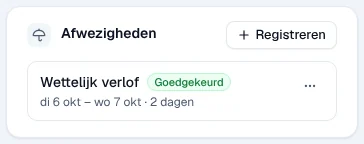
Une fois approuvée, la période n’est plus disponible sur le planning : une partie de journée y devient une bande grisée avec les heures.
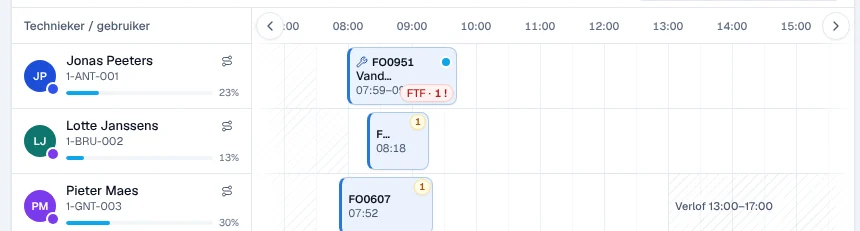
Les autres utilisateurs voient quand un technicien est absent, pas pourquoi. Si votre écran affiche Afwezigheid toevoegen (ajouter une absence) au lieu de Afwezigheid registreren, votre entreprise n’utilise pas d’approbation : l’absence (Reden, Hele dagen, ou Vanaf / Tot pour une partie de journée) est enregistrée directement dans le calendrier du technicien.
Droits par rôle
Section intitulée « Droits par rôle »Le tableau montre les modèles de rôles livrés (voir Rôles et droits) ; votre administrateur peut les adapter (voir Utilisateurs, rôles et droits).
| Action | Admin. | Resp. | Planif. | Vente |
|---|---|---|---|---|
| Voir l’équipe et les fiches techniciens | ✓ | ✓ | ✓ | — |
| Créer, modifier, archiver un technicien ; lier un compte | ✓ | ✓ | — | — |
| Enregistrer et approuver les absences | ✓ | — ¹ | — | — |
| Voir et encoder des heures | ✓ | ✓ | — | ✓ ² |
| Voir toute l’équipe, approuver, demander une correction | ✓ | ✓ | — | — |
| Clôturer et rouvrir une période, règles de calcul, export paie | ✓ | ✓ | — | — |
¹ Quand votre entreprise n’utilise pas d’approbation (Afwezigheid toevoegen), le responsable ajoute aussi les absences. ² Directie seulement, pour ses propres heures.
Sans le droit d’équipe, chacun voit seulement ses propres heures. Un technicien sans autre rôle n’ouvre pas l’application bureau : il enregistre et consulte ses heures dans Mijn dag et Mijn uren (Vandaag, Mijn dag et Mijn uren).
Limites actuelles
Section intitulée « Limites actuelles »- Aucune liaison avec un secrétariat social : Loonexport produit un fichier à transmettre vous-même. Les kilomètres et le statut chauffeur / passager ne sont pas disponibles.
- Les règles de calcul sont des règles standard, à confirmer par votre organisation.
- Pas de carte GPS en direct.
- Sans approbation (bouton Afwezigheid toevoegen), les absences d’un technicien qui a son propre compte utilisateur ne se gèrent pas dans l’application : lui seul peut les modifier, hors de l’application. La fiche le signale ; si elles vous sont cachées, le planning le montre disponible : demandez-lui ses congés avant de planifier.
Voir aussi
Section intitulée « Voir aussi »- Le planning : l’effet des absences sur la planification.
- Vandaag, Mijn dag et Mijn uren : le pointage du technicien.
- Stock des camionnettes