

La fiche intervention, le rapport et les corrections
La fiche intervention réunit tout ce qui concerne une intervention : le client et le site, la planification, la sécurité, les pièces, les preuves, le rapport et l’historique. Le bureau y fait l’étape suivante, envoie le rapport au client, corrige ce qui doit l’être et lance la facture.
| Menu | Werk › Interventies, puis cliquez sur une intervention |
| Qui | Tous ceux qui voient les interventions. Les actions dépendent du rôle (tableau en bas de page). |
| Prérequis | Une intervention existante (créer une intervention). |
Lire la fiche
Section intitulée « Lire la fiche »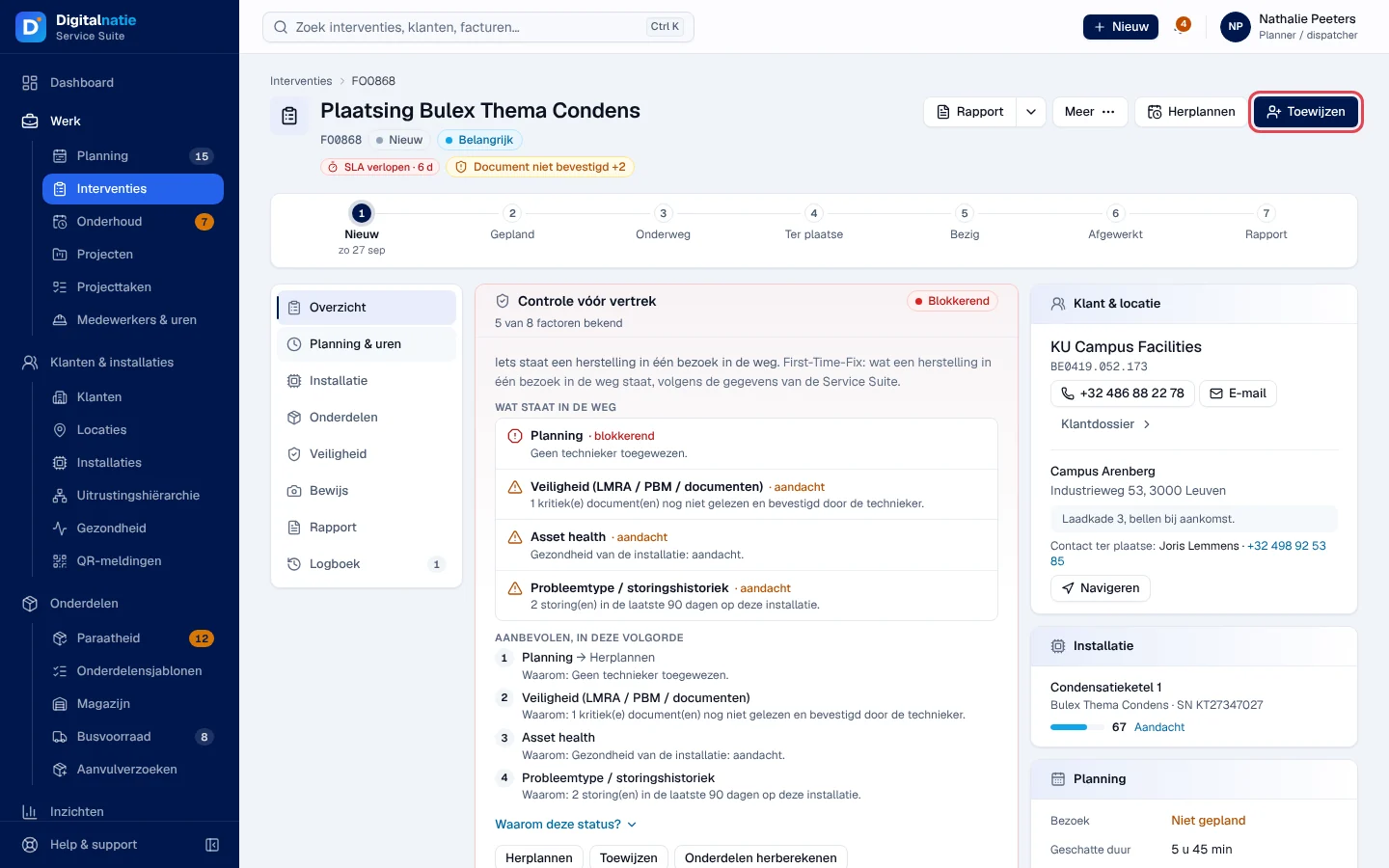
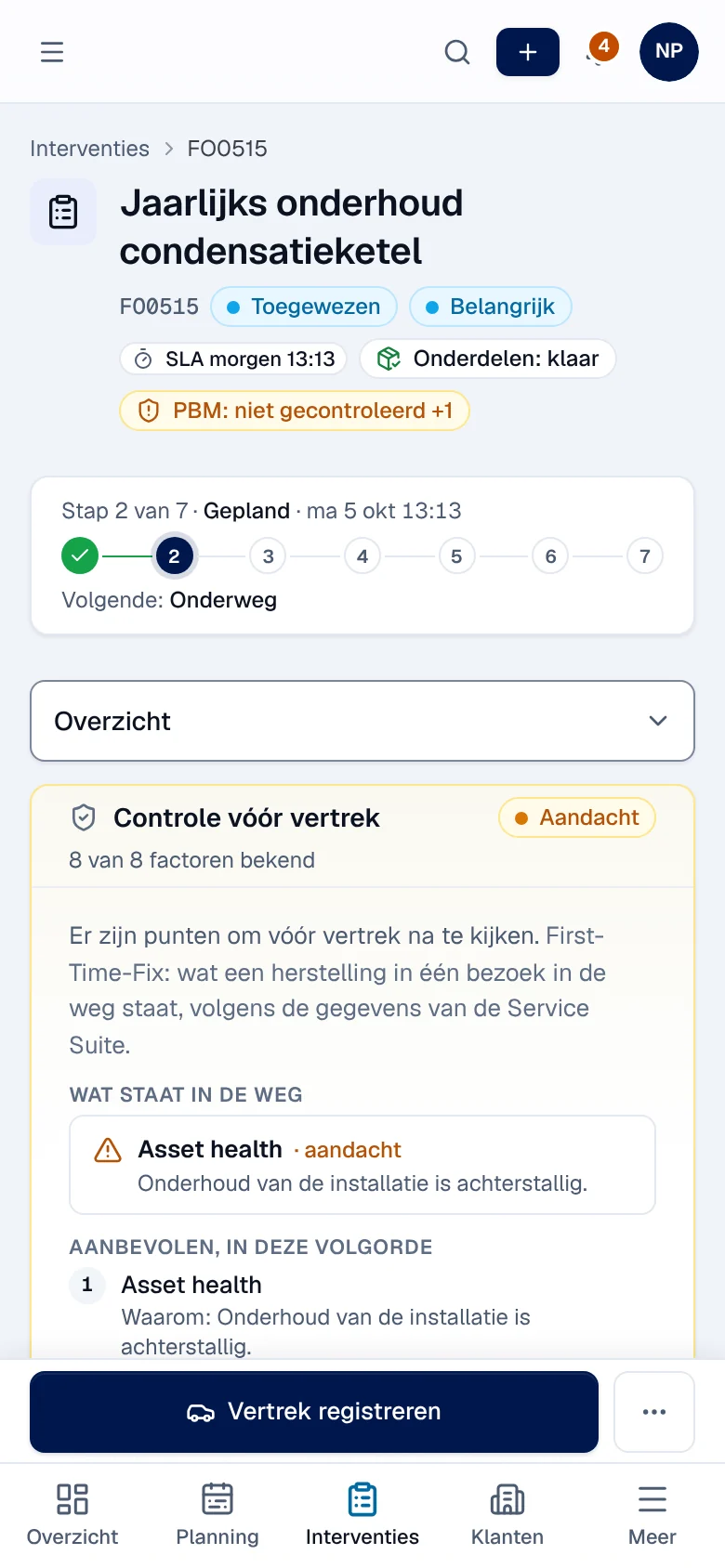
- En haut : le titre, le numéro FO, le statut, la priorité et les signaux (délai SLA, Onderdelen (pièces), sécurité, version du rapport).
- Voortgang (progression) : Nieuw, Gepland, Onderweg (en route), Ter plaatse (sur place), Bezig (en cours), Afgewerkt (terminé), Rapport, avec l’heure de chaque étape atteinte.
- À gauche, les onglets : Overzicht (aperçu), Planning & uren (planification et heures), Installatie, Onderdelen, Veiligheid (sécurité), Bewijs (preuves : photos et signatures), Rapport et Logboek (journal : notes, modifications, pièces jointes).
- À droite, les détails : Klant & locatie (client et site, avec Navigeren pour l’itinéraire), Installatie, Planning, les délais, la facturation (pour la comptabilité) et les dossiers liés.
Controle vóór vertrek (contrôle avant départ), dans Overzicht, liste ce qui empêche une réparation en une seule visite (technicien, pièces, sécurité, état de l’installation) et l’ordre conseillé pour y remédier. Il ne donne que des causes connues, jamais un pourcentage ni une prévision.
Faire l’étape suivante
Section intitulée « Faire l’étape suivante »Le bouton foncé en haut à droite propose toujours l’étape suivante :
| Situation | Bouton |
|---|---|
| Pas encore de technicien | Toewijzen (attribuer) |
| Technicien attribué, pas encore parti | Vertrek registreren (enregistrer le départ) |
| En route | Aankomst registreren (enregistrer l’arrivée) |
| Sur place | Werk starten (commencer le travail) |
| Travail en cours | Werk beëindigen (terminer le travail) |
| En pause | Hervatten (reprendre) |
| Terminée, rapport non envoyé | Rapport verzenden (envoyer le rapport) |
| Client absent | Opvolging aanmaken (créer un suivi) |
| Annulée | Heropenen (rouvrir) |
Normalement, le technicien enregistre départ, arrivée et travail dans son application (Réaliser une intervention). Le bureau peut le faire à sa place depuis la fiche. Herplannen (replanifier) ouvre la fenêtre de planification décrite dans Le planning. Toewijzen ouvre Technieker toewijzen : « De toegewezen technieker krijgt de opdracht meteen in de app. » (le technicien reçoit la mission tout de suite dans l’application).
Quand le départ est bloqué
Section intitulée « Quand le départ est bloqué »La Service Suite refuse de commencer le travail tant que la LMRA, le contrôle des EPI (PBM-controle) ou un document obligatoire ne sont pas en ordre. Le bandeau Aandacht (attention) en donne la raison ; ces contrôles se font dans l’application du technicien (Sécurité). Naar Veiligheid ouvre l’onglet Sécurité, Status vernieuwen relit l’état.
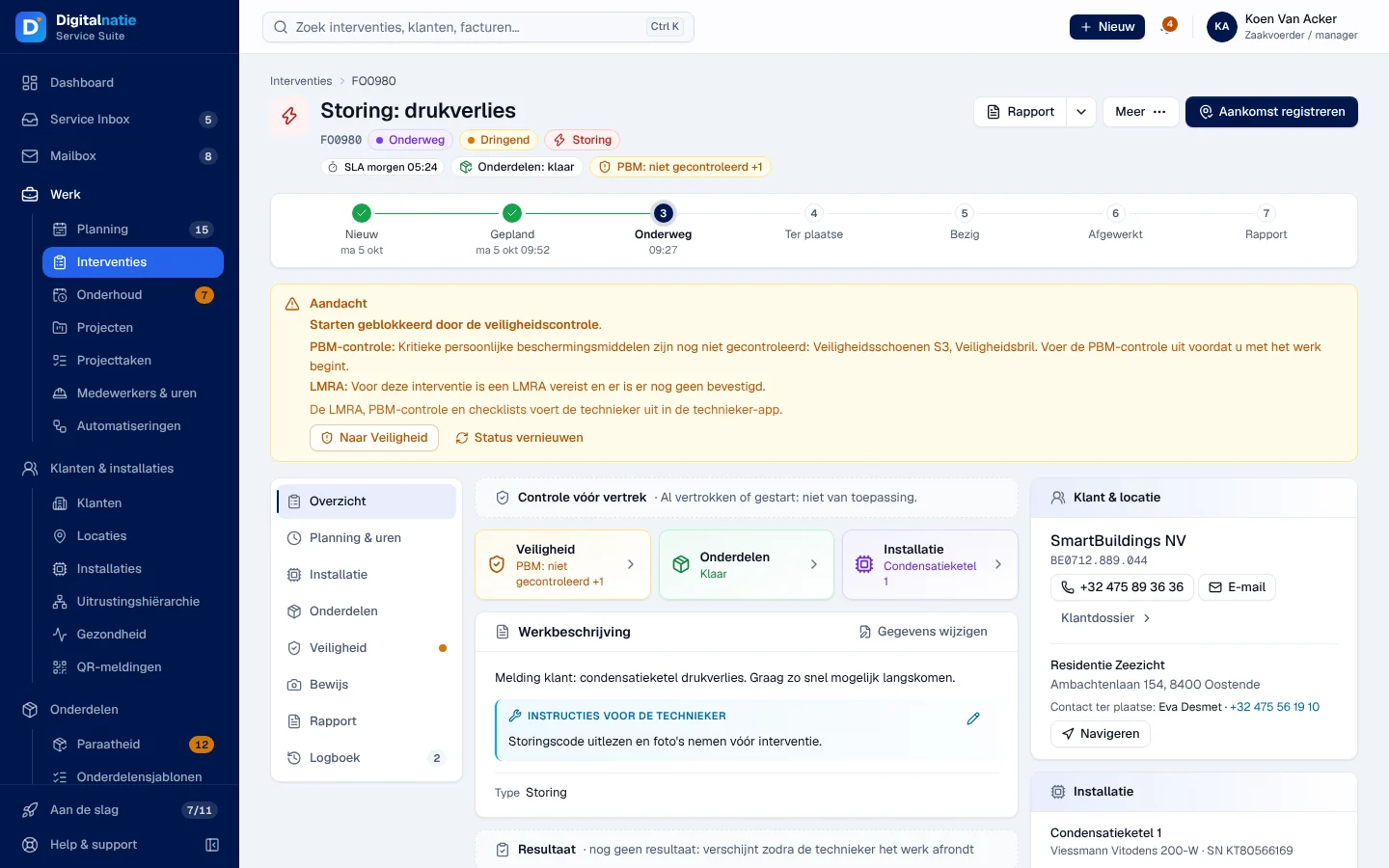
Le même bandeau explique les statuts qui demandent une action du bureau : Te herplannen (à replanifier), Wacht op onderdelen (attend des pièces), Opvolging vereist (suivi nécessaire).
Terminer le travail
Section intitulée « Terminer le travail »Werk beëindigen demande le résultat. Seul Volledig voltooid (entièrement terminé) clôture l’intervention ; la Service Suite vérifie alors les signatures et photos obligatoires et refuse s’il en manque.
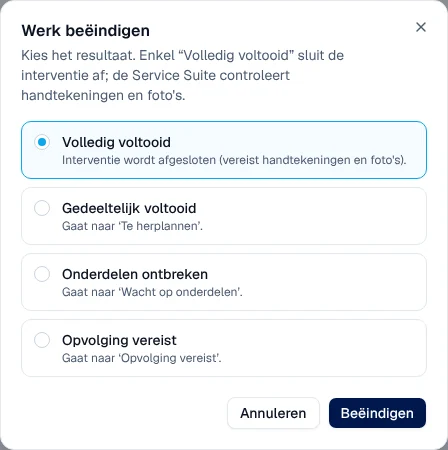
Gedeeltelijk voltooid (partiellement terminé) envoie vers Te herplannen, Onderdelen ontbreken (pièces manquantes) vers Wacht op onderdelen, Opvolging vereist vers le statut du même nom.
Envoyer le rapport au client
Section intitulée « Envoyer le rapport au client »-
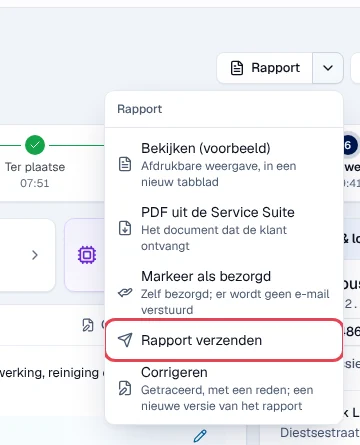
Ouvrez une intervention terminée et cliquez sur la flèche à côté de Rapport.
-
Choisissez :
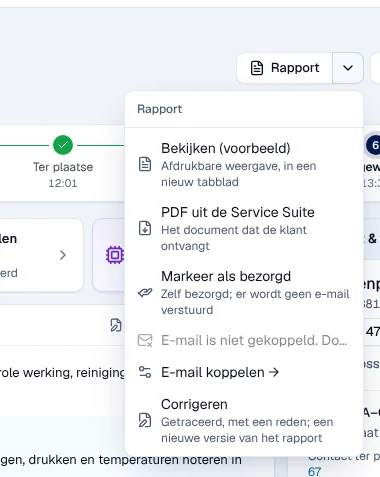
- Bekijken (voorbeeld) : l’aperçu imprimable, dans un nouvel onglet. Il ne montre ni les prix ni les notes internes.
- PDF uit de Service Suite : le PDF que reçoit le client.
- Markeer als bezorgd (marquer comme remis) : vous remettez le rapport vous-même ; choisissez le canal (Eigen e-mail, Post, Overhandigd, Andere). Aucun e-mail n’est envoyé.
- Rapport verzenden : la Service Suite envoie le PDF par e-mail au client.
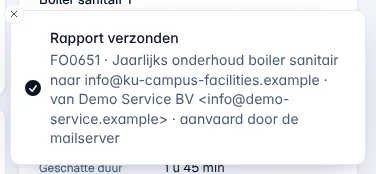
Résultat : le message « Rapport verzonden » indique le destinataire, l’expéditeur et « aanvaard door de mailserver » (accepté par le serveur de messagerie). Si la Service Suite n’a pas pu confirmer l’envoi, le message dit « Rapport aangeboden voor verzending ».
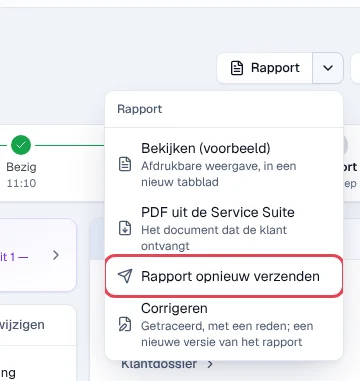
Un rapport déjà envoyé se renvoie avec Rapport opnieuw verzenden (renvoyer le rapport). La fenêtre demande une raison, qui va dans le journal.
Corriger un rapport ou les données
Section intitulée « Corriger un rapport ou les données »Une intervention terminée ne se modifie plus librement : chaque changement est une correction tracée.
-
Dans le menu Rapport, choisissez Corrigeren (corriger) : « Getraceerd, met een reden; een nieuwe versie van het rapport ».
-
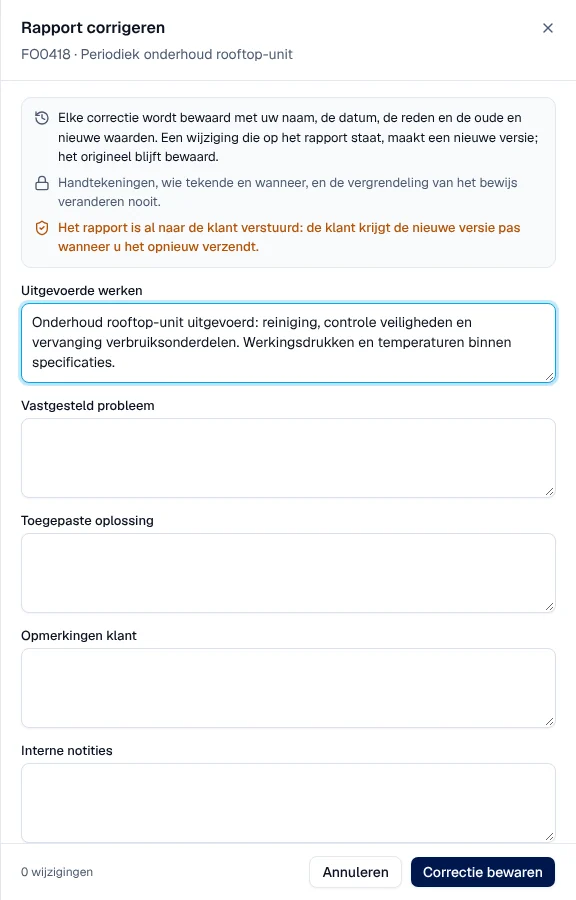
Modifiez les textes du rapport (Uitgevoerde werken, Vastgesteld probleem, Toegepaste oplossing, Opmerkingen klant, Interne notities) et, si besoin, le Resultaat ou l’état de la Handtekening klant (signature du client).
-
Indiquez la Reden van de correctie (raison de la correction, obligatoire). Elle va dans le journal, pas sur le rapport. Une Notitie voor de klant (optioneel) apparaît dans l’annexe « Correcties » du rapport.
-
Cliquez sur Correctie bewaren (enregistrer la correction).
Résultat : « Correctie bewaard » avec le nouveau numéro de version du rapport. Aucun e-mail ne part : si le client avait déjà reçu le rapport, le bandeau Aandacht rappelle qu’il a une ancienne version, avec Opnieuw verzenden (renvoyer).
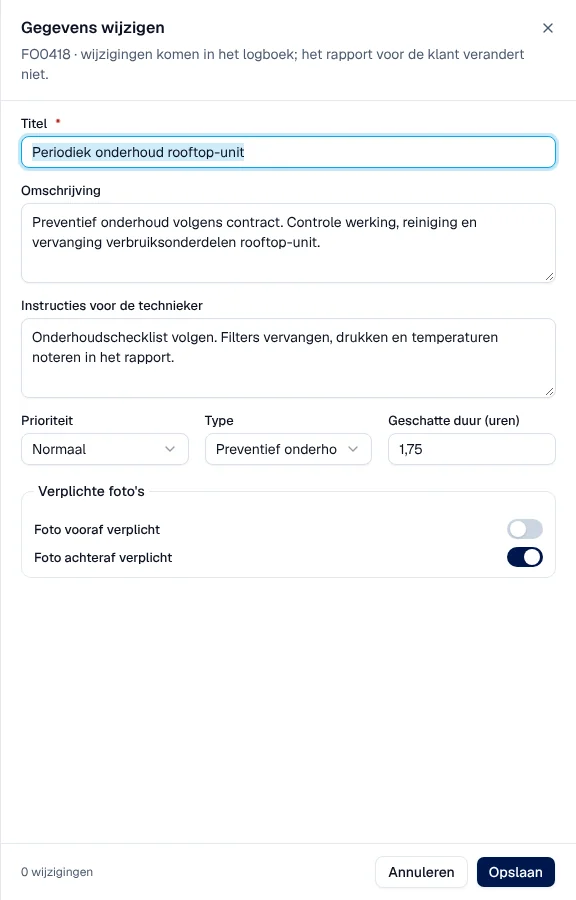
Meer › Gegevens wijzigen (modifier les données) change le titre, la description, les instructions pour le technicien, la priorité, le type, la durée estimée et les photos obligatoires, même sur une intervention terminée. Les changements vont dans le journal ; le rapport du client ne change pas.
Créer la facture
Section intitulée « Créer la facture »Pour la comptabilité et l’administrateur, sur une intervention Voltooid pas encore facturée : Meer › Factuur maken (créer la facture).
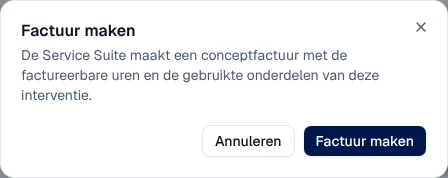
La Service Suite crée une facture brouillon avec les heures facturables et les pièces utilisées. Si l’intervention est liée à un bon de commande, elle reprend les lignes et prix de ce bon, plus les pièces qui n’y figurent pas. Le message « Factuur aangemaakt » s’affiche et le bloc Facturatie passe à Concept. La facture n’est ni comptabilisée ni envoyée : cela se fait dans Factures, paiements et notes de crédit.
Sur une visite de contrat d’entretien, le bloc Facturatie compte pour 0 la partie comprise dans le contrat et le précise, par exemple « Inbegrepen in het onderhoudscontract: bezoek (0,75 u), onderdelen ». Si rien ne reste à facturer, le bloc affiche Gedekt door contract et Factuur maken n’est pas proposé (voir Contrats d’entretien).
Autres actions (menu Meer)
Section intitulée « Autres actions (menu Meer) »- Pauzeren (mettre en pause), pendant le travail.
- Klant afwezig (client absent) : l’intervention passe à Te herplannen. Après cela, le technicien ne peut plus la redémarrer, même replanifiée : créez un suivi pour la nouvelle visite.
- Opvolging aanmaken (créer un suivi) : une nouvelle intervention liée à celle-ci, sans preuves ni facture.
- Klant tekent niet… (le client ne signe pas) : Klant niet beschikbaar ou Klant weigert te tekenen, avec une raison.
- Offerte maken (créer un devis) ou ouvrir le devis lié : voir Devis.
- Parts readiness herberekenen (recalculer la disponibilité des pièces) : voir Disponibilité des pièces.
- Interventie annuleren (annuler l’intervention) : « De technieker wordt verwittigd. Heropenen kan enkel door een manager. » La raison est obligatoire et va dans le journal.
Les notes internes se mettent dans Logboek avec Notitie toevoegen (ajouter une note) : « Enkel zichtbaar voor medewerkers. » (visible seulement par le personnel). Les documents s’ajoutent dans Logboek › Bijlagen (pièces jointes, 10 Mo maximum).
Sur téléphone
Section intitulée « Sur téléphone »Les onglets deviennent une liste déroulante, dont la première entrée est Details. Une barre fixe en bas porte l’étape suivante et le menu ⋯.
Droits par rôle
Section intitulée « Droits par rôle »Le tableau montre les modèles de rôles livrés (voir Rôles et droits) ; votre administrateur peut les adapter (voir Utilisateurs, rôles et droits).
| Action | Admin. | Resp. | Planif. | Compta. | Vente | Lecture |
|---|---|---|---|---|---|---|
| Ouvrir la fiche, ajouter une note interne | ✓ | ✓ | ✓ | ✓ | ✓ ¹ | ✓ |
| Attribuer, replanifier, annuler, créer un suivi | ✓ | ✓ | ✓ | — | — | — |
| Étapes du travail, client absent, envoyer le rapport, marquer comme remis | ✓ | ✓ | ✓ | — | — | — |
| Rouvrir une intervention annulée | ✓ | ✓ | — | — | — | — |
| Renvoyer un rapport | ✓ | ✓ | — | — | — | — |
| Corriger le rapport, modifier les données | ✓ | ✓ | ✓ | — | — | — |
| Créer la facture | ✓ | — | — | ✓ | — | — |
¹ Directie seulement.
Le technicien fait ses étapes dans la Techniekers-app ; un technicien sans autre rôle n’ouvre pas l’application bureau.
Limites actuelles
Section intitulée « Limites actuelles »- On ne supprime pas une intervention : on l’annule. L’archivage se fait depuis la liste, pas depuis la fiche.
- Le bureau ne peut pas ajouter de pièces utilisées : le technicien les enregistre dans son application (Pièces et camionnette).
- L’assistant IA de l’onglet Rapport (réécrire, résumer, traduire, préparer un e-mail au client) demande une configuration qui n’est pas possible dans l’application ; tant qu’elle manque, il affiche « AI is nog niet ingesteld ». Demandez-le à Digitalnatie. Il n’envoie jamais rien automatiquement et n’écrit jamais dans le rapport.