

Disponibilité des pièces (Paraatheid) et modèles
L’écran Onderdelenparaatheid (disponibilité des pièces) compare, pour chaque intervention planifiée, les pièces nécessaires avec le stock de la camionnette du technicien. Le planificateur y voit ce qui manque avant le départ et demande le réassort. Les Onderdelensjablonen (modèles de pièces) disent quelles pièces un type d’intervention demande d’habitude.
| Menu | Onderdelen › Paraatheid (le chiffre compte les interventions où il manque des pièces) et Onderdelen › Onderdelensjablonen |
| Qui | Voir : administrateur, responsable, planificateur, technicien. Demander, recalculer, gérer les modèles : administrateur, responsable, planificateur. |
| Prérequis | Des interventions planifiées sur un technicien qui a une camionnette ; des pièces connues pour ces interventions (modèle, pièces ajoutées à la main ou historique). |

Différences avec la vidéo : une seule personne y fait toutes les étapes. Dans votre entreprise, les droits sont partagés : le planificateur ou le responsable suit la Paraatheid et clique sur Opnieuw beoordelen ; le magasin prépare la pièce avec Klaarzetten voor bestelwagen et valide le transfert, mais il n’ouvre pas la Paraatheid et ne voit pas l’onglet Voorbereiding de la camionnette. Le plan 3D n’apparaît qu’une fois le plan du magasin dessiné. Les numéros d’intervention de la vidéo ne sont pas ceux des captures.
Lire le tableau
Section intitulée « Lire le tableau »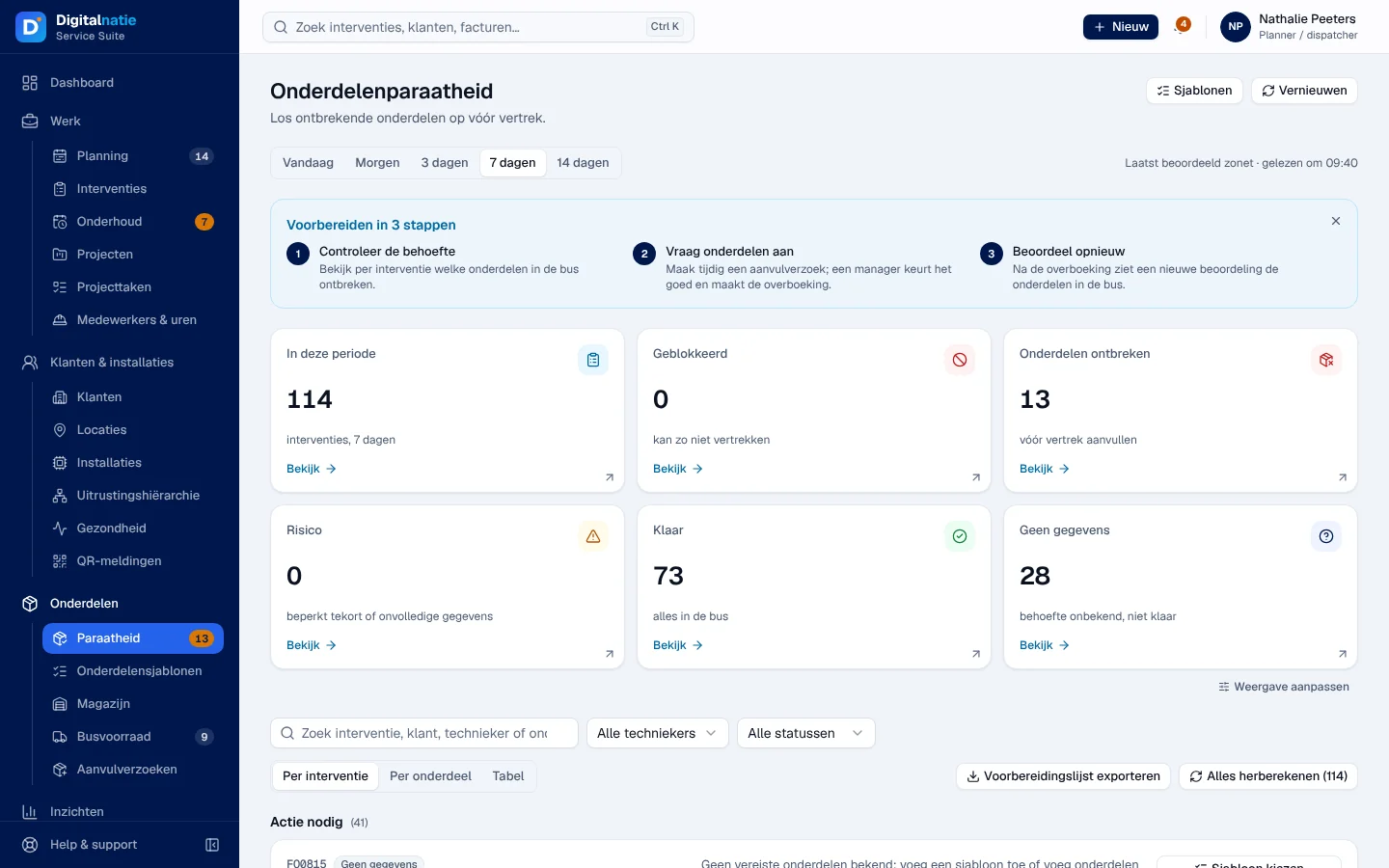
- Periode (période) : Vandaag (aujourd’hui), Morgen (demain), 3 dagen, 7 dagen (par défaut) ou 14 dagen. Seules les interventions ouvertes, avec un technicien, qui n’ont pas encore commencé sont comptées.
- Les chiffres : In deze periode (dans cette période), Geblokkeerd (bloquée), Onderdelen ontbreken (pièces manquantes), Risico (risque), Klaar (prête) et Geen gegevens (pas de données). Cliquez sur Bekijk (voir) pour afficher exactement ces interventions.
- Laatst beoordeeld (dernière évaluation) indique l’âge du calcul. Vernieuwen (actualiser) relit les données ; il ne recalcule rien.
- Le bloc Voorbereiden in 3 stappen (préparer en 3 étapes) se ferme avec la croix ; Hoe werkt het? (comment ça marche ?) le rouvre.
| Statut | Signification |
|---|---|
| Klaar | Toutes les pièces requises sont dans la camionnette. |
| Risico | Petit risque : données de pièces incomplètes ou petit manque. |
| Onderdelen ontbreken | Des pièces requises manquent dans la camionnette : à préparer, transférer ou acheter avant le départ. |
| Geblokkeerd | Pas de camionnette ou trop de manques : le technicien ne peut pas partir ainsi. |
| Geen gegevens | Aucun modèle ni historique pour cette intervention, ou pas encore évaluée. Ce n’est jamais « prête ». |
Seules les pièces Vereist (requises) comptent pour le statut ; une pièce Aanbevolen (recommandée) ou Optioneel (facultative) donne seulement un avertissement. La mention Gedeelde voorraad (stock partagé) signale qu’une même pièce de la camionnette sert aussi à d’autres interventions : rien n’est réservé.
Filtrer et changer de vue
Section intitulée « Filtrer et changer de vue »-
Recherche « Zoek interventie, klant, technieker of onderdeel… » (intervention, client, technicien ou pièce), Alle techniekers (tous les techniciens) et Alle statussen (tous les statuts ; Actie nodig = tout sauf Klaar). Filters wissen efface les filtres.
-
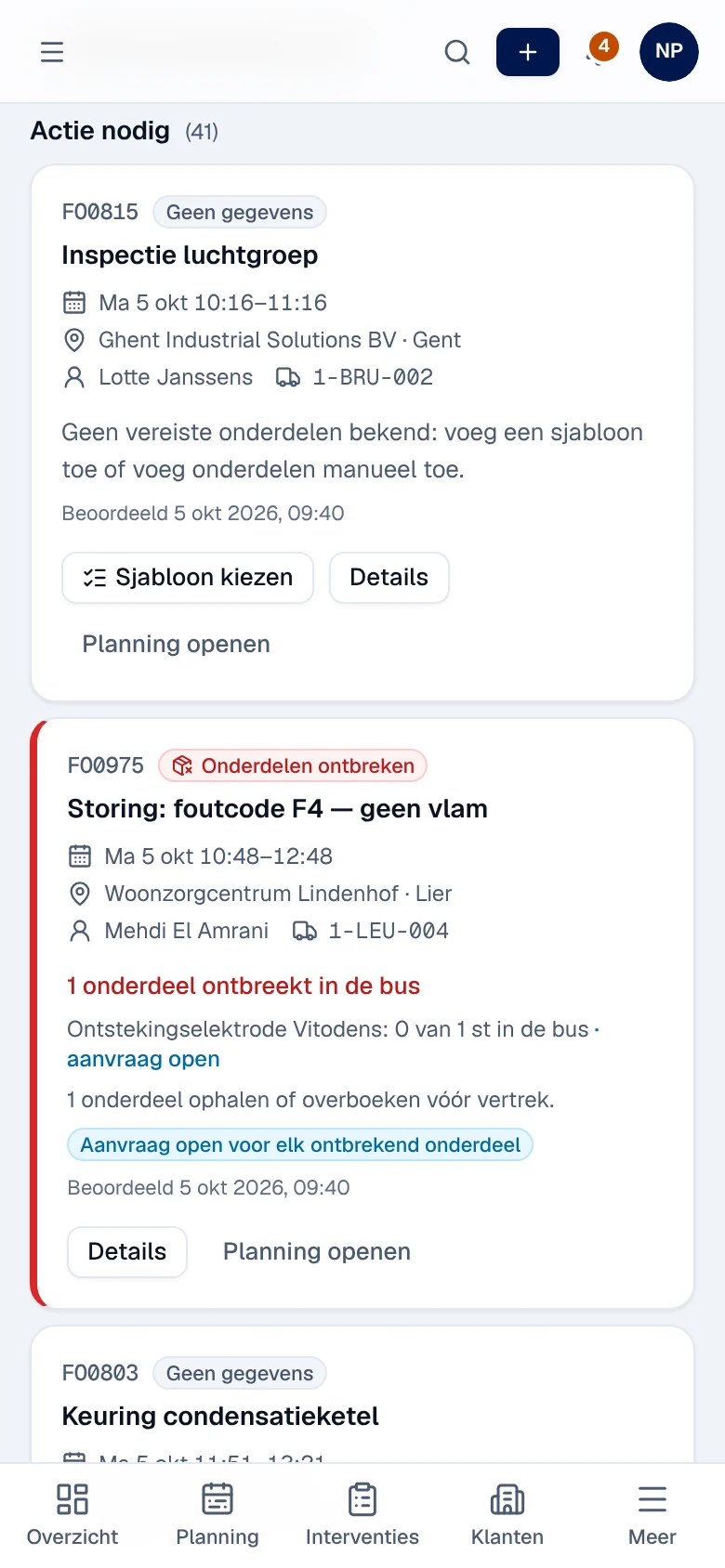
Per interventie (par intervention, par défaut) : une carte par intervention, d’abord Actie nodig (action nécessaire) ; les interventions prêtes sont repliées sous Klaar voor vertrek (prêtes au départ).
-
Per onderdeel (par pièce) : une ligne par pièce qui manque, le plus gros manque en premier, avec ce qu’il y a au magasin et dans une autre camionnette.
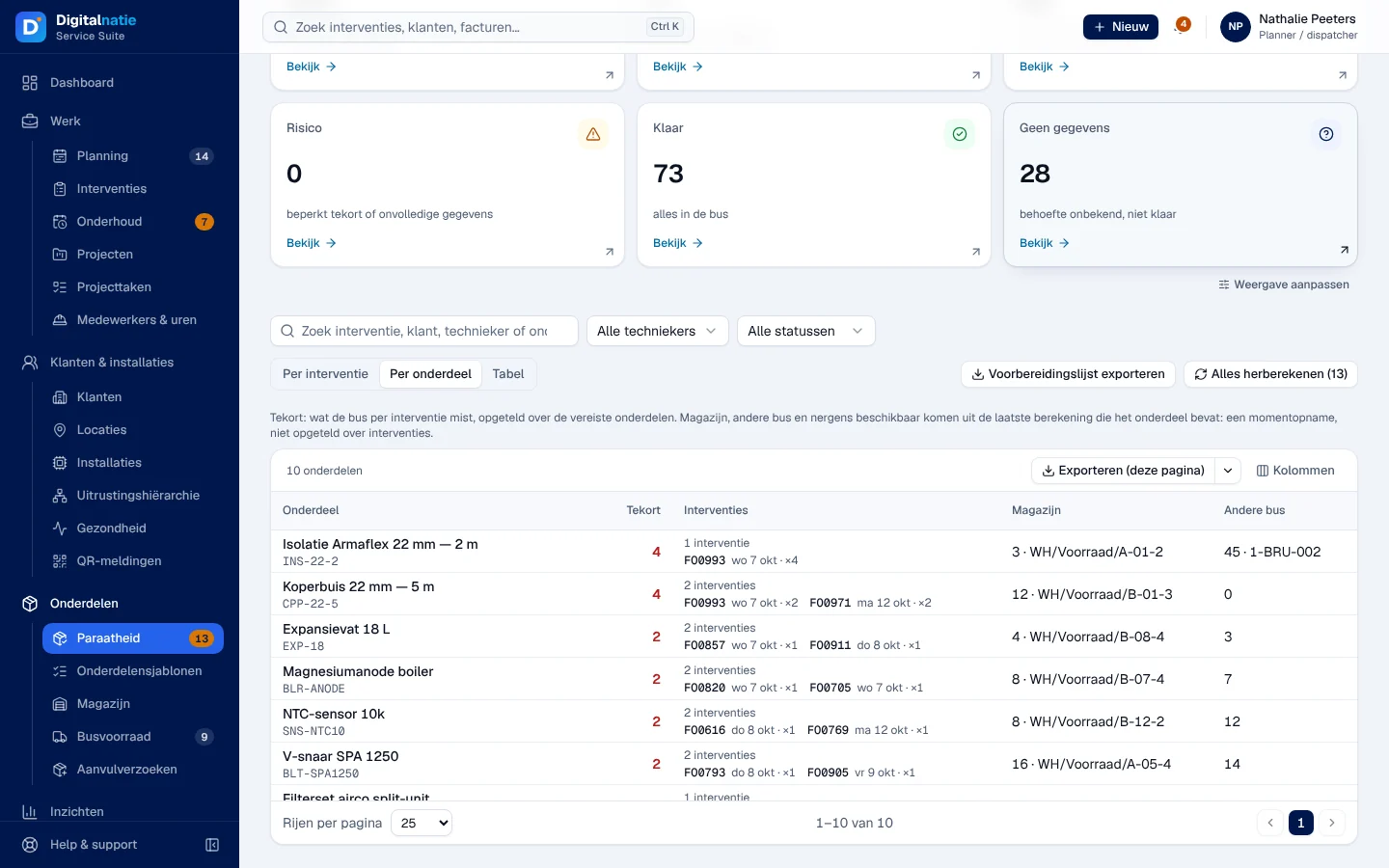
-
Tabel (tableau) : une ligne par intervention, avec le statut, le score et In de bus (pièces dans la camionnette / pièces requises).
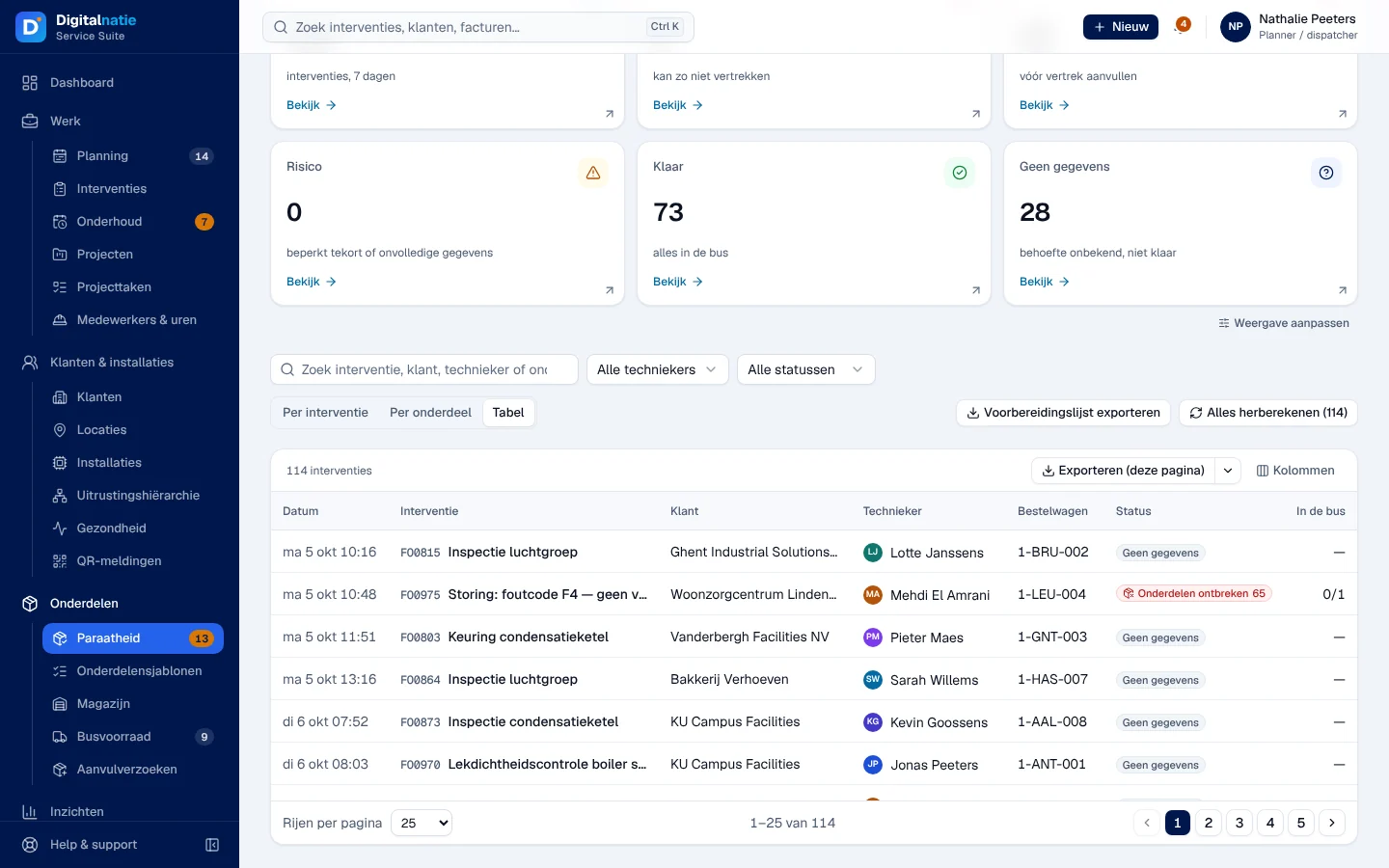
-
Voorbereidingslijst exporteren (exporter la liste de préparation) télécharge un fichier CSV : une ligne par intervention et par pièce, dans l’ordre des départs, selon les filtres actifs.
Voir le détail d’une intervention
Section intitulée « Voir le détail d’une intervention »-
Sur la carte, cliquez sur Details. La carte dit déjà ce qui manque, par exemple « Koperbuis 22 mm — 5 m: 0 van 2 st in de bus » (0 sur 2 pièces dans la camionnette).

-
Le panneau montre le client, l’heure, le technicien et la camionnette. L’onglet Onderdelen (pièces) donne pour chaque pièce Nodig (nécessaire), In bus (dans la camionnette) et Tekort (manque), et où la trouver, par exemple « Magazijn: 12 beschikbaar » (magasin : 12 disponibles). L’onglet Aanvragen (demandes) liste les demandes déjà ouvertes pour ce technicien.
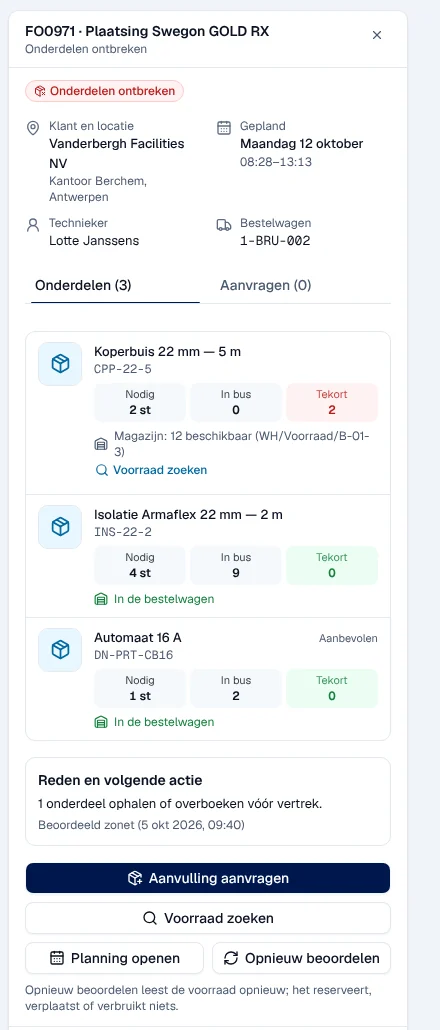
-
Voorraad zoeken (chercher le stock) montre où la pièce se trouve maintenant, au magasin et dans les camionnettes. C’est seulement une information : rien n’est réservé.
Interventie openen ouvre la fiche d’intervention sur l’onglet des pièces ; Planning openen ouvre le planning du jour.
Demander les pièces manquantes
Section intitulée « Demander les pièces manquantes »-
Sur la carte ou dans le panneau, cliquez sur Aanvulling aanvragen (demander le réassort).
-
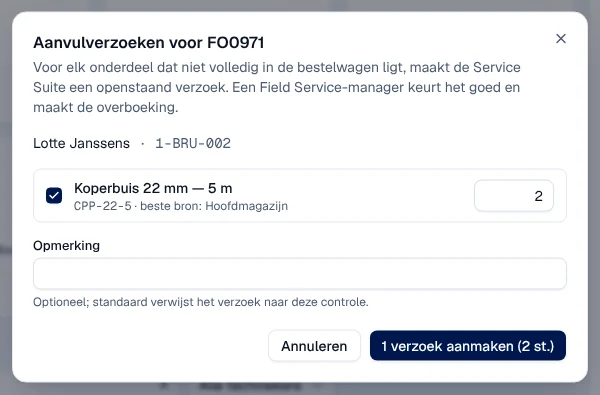
La fenêtre Aanvulverzoeken voor … (demandes de réassort pour …) propose chaque pièce qui manque, avec la quantité et la meilleure source. Décochez ce que vous ne voulez pas, corrigez la quantité (1 à 500) et ajoutez une Opmerking (remarque) si besoin.
-
Cliquez sur 1 verzoek aanmaken (créer 1 demande ; le texte suit le nombre de pièces).
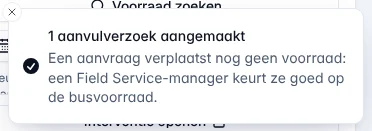
Résultat : le message « 1 aanvulverzoek aangemaakt » (1 demande de réassort créée). La demande apparaît dans Busvoorraad › Aanvulverzoeken.
Recalculer après un transfert
Section intitulée « Recalculer après un transfert »La disponibilité ne se met pas à jour toute seule quand les pièces arrivent dans la camionnette.
- Opnieuw beoordelen (réévaluer), sur la carte ou dans le panneau, relit le stock pour une intervention. Message : « Parts readiness herberekend ».
- Alles herberekenen (tout recalculer) le fait pour toutes les interventions affichées, une par une. Vous pouvez arrêter en route avec Stoppen.
- Un recalcul ne réserve, ne déplace et ne consomme rien.
Les modèles de pièces (Onderdelensjablonen)
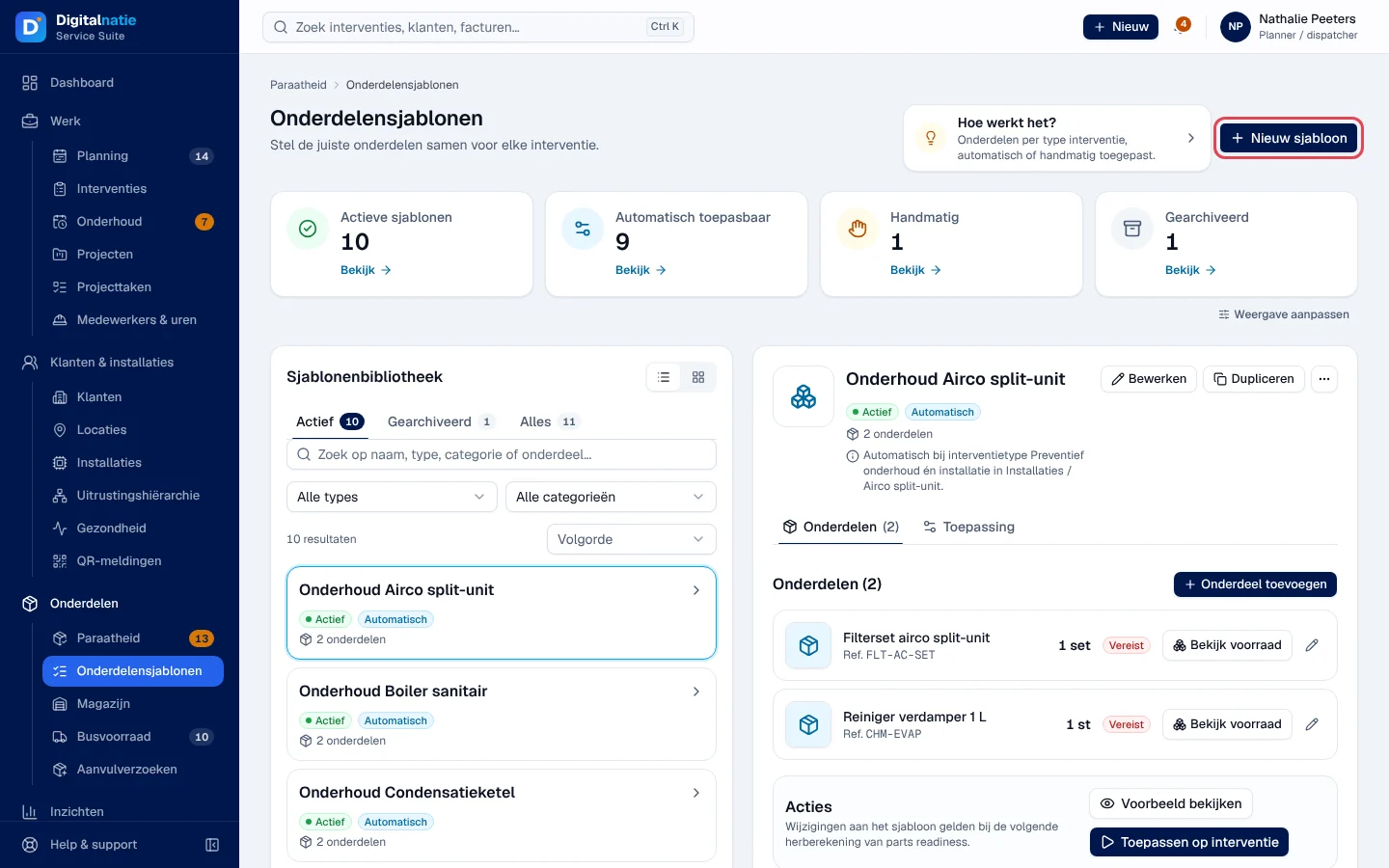
Section intitulée « Les modèles de pièces (Onderdelensjablonen) »Un modèle liste les pièces qu’un type d’intervention demande. Il s’applique tout seul, au prochain calcul, aux interventions qui correspondent à tous ses critères : Interventietype (type d’intervention) et Productcategorie van de installatie (catégorie de l’installation, sous-catégories comprises). Sans critère, il ne s’applique jamais tout seul (Handmatig, manuel).
Créer un modèle
Section intitulée « Créer un modèle »-
Ouvrez Onderdelen › Onderdelensjablonen et cliquez sur Nieuw sjabloon (nouveau modèle).
-
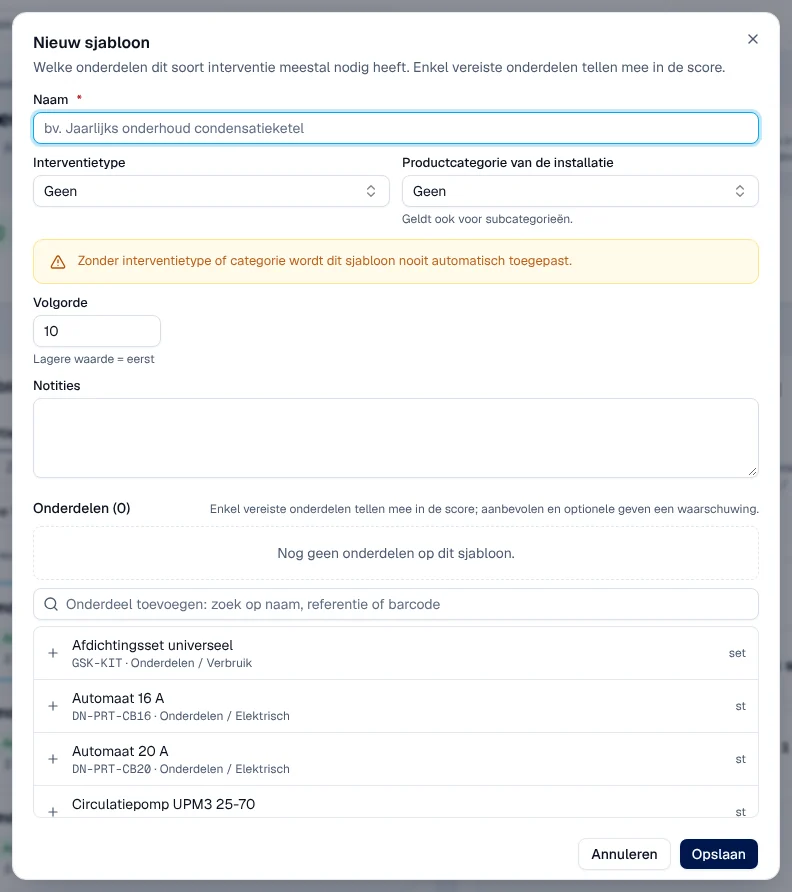
Remplissez Naam (nom), puis le type d’intervention et/ou la catégorie. Volgorde (ordre) : la valeur la plus basse passe en premier.
-
Ajoutez les pièces avec « Onderdeel toevoegen: zoek op naam, referentie of barcode » (ajouter une pièce : nom, référence ou code-barres). Pour chaque pièce : Hoeveelheid (quantité) et Niveau : Vereist, Aanbevolen ou Optioneel. Au maximum 100 pièces.
-
Cliquez sur Opslaan (enregistrer).
Résultat : « Sjabloon opgeslagen » (modèle enregistré). Le modèle compte à partir du prochain recalcul.
Appliquer un modèle à une seule intervention
Section intitulée « Appliquer un modèle à une seule intervention »Dans le détail du modèle, Voorbeeld bekijken (voir l’aperçu) montre sans rien écrire ce qui serait ajouté. Toepassen op interventie (appliquer à l’intervention) : choisissez l’intervention, vérifiez les pièces (Wordt toegevoegd, sera ajoutée ; Al aanwezig, déjà présente) et cliquez sur … onderdelen toevoegen. Les pièces deviennent des pièces manuelles de l’intervention, gardées à chaque recalcul, et la disponibilité est recalculée. Aucun stock n’est réservé.
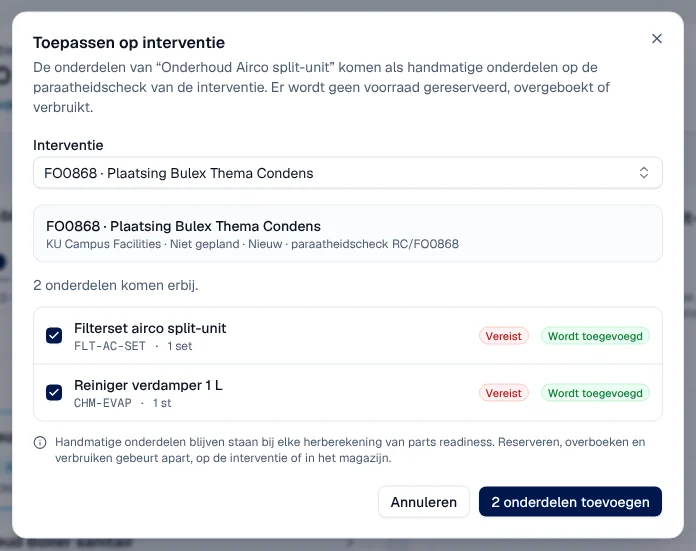
Le bouton Sjabloon kiezen (choisir un modèle) d’une carte ouvre la bibliothèque filtrée sur le type de l’intervention ; il n’applique rien à cette intervention.
Dupliquer, archiver, supprimer
Section intitulée « Dupliquer, archiver, supprimer »Dupliceren (dupliquer) copie le nom et les pièces. Archiveren (archiver) retire le modèle des calculs suivants ; Herstellen (restaurer) le remet. Verwijderen (supprimer) est définitif ; les évaluations existantes restent telles quelles jusqu’au prochain recalcul.
Sur téléphone
Section intitulée « Sur téléphone »Les cartes s’empilent et les filtres s’ouvrent dans un panneau.
Droits par rôle
Section intitulée « Droits par rôle »Le tableau montre les modèles de rôles livrés (voir Rôles et droits) ; votre administrateur peut les adapter (voir Utilisateurs, rôles et droits).
| Action | Admin. | Resp. | Planif. |
|---|---|---|---|
| Voir la Paraatheid et les modèles | ✓ | ✓ | ✓ |
| Demander le réassort, réévaluer, tout recalculer | ✓ | ✓ | ✓ |
| Créer, modifier, archiver un modèle ; l’appliquer à une intervention | ✓ | ✓ | ✓ |
| Supprimer un modèle ou retirer une pièce existante d’un modèle | ✓ | ✓ | — |
Un technicien sans autre rôle n’ouvre pas l’application bureau : il voit ses pièces dans la Techniekers-app. La comptabilité, le magasin, la vente et la lecture seule n’ont pas accès à la Paraatheid. Les rôles sont attribués par l’administrateur de votre société : voir Utilisateurs, rôles et droits.
Limites actuelles
Section intitulée « Limites actuelles »- Pas de recalcul automatique après un transfert validé : cliquez sur Opnieuw beoordelen.
- Le stock d’une camionnette compte entièrement pour chaque intervention : deux interventions peuvent compter la même pièce (avertissement Gedeelde voorraad).
- Une demande de réassort est liée au technicien et à sa camionnette, pas à l’intervention.
- Il n’existe pas de transfert d’une camionnette à une autre : l’application montre seulement où se trouve la pièce.
- Au-delà de 300 interventions dans la période, seules les 300 premières sont lues : choisissez une période plus courte ou un technicien.
Voir aussi
Section intitulée « Voir aussi »- Camionnettes et demandes de réassort — approuver la demande et suivre le transfert
- Le magasin : articles, transferts et emplacements — trouver la pièce et valider le transfert
- Pièces et camionnette (Bestelwagen) — le côté du technicien
- La fiche intervention — l’onglet des pièces d’une intervention