

Importer vos données
Au démarrage, vous pouvez reprendre vos données existantes en une fois au lieu de les saisir une à une. Gegevens importeren (importer des données) utilise des modèles de fichier et contrôle chaque ligne avant d’écrire quoi que ce soit.
| Menu | Configuratie › Gegevens importeren |
| Qui | l’administrateur ; une autre personne seulement si l’administrateur lui donne les droits d’import (voir plus bas) |
| Prérequis | vos données dans le modèle Excel ou CSV de Service Suite ; les données « parentes » déjà présentes (par exemple les clients avant leurs sites) |

Dans quel ordre importer
Section intitulée « Dans quel ordre importer »L’écran propose dix types de données. Importez-les dans cet ordre, car chacun s’appuie sur le précédent : Artikelcategorieën (catégories d’articles), Artikelen en onderdelen (articles et pièces), Klanten (clients), Contactpersonen van klanten (contacts des clients), Leveranciers (fournisseurs), Contactpersonen van leveranciers (contacts des fournisseurs), Locaties (sites), Installaties (installations), Onderhoudscontracten (contrats d’entretien) et enfin Beginvoorraad (stock de départ).
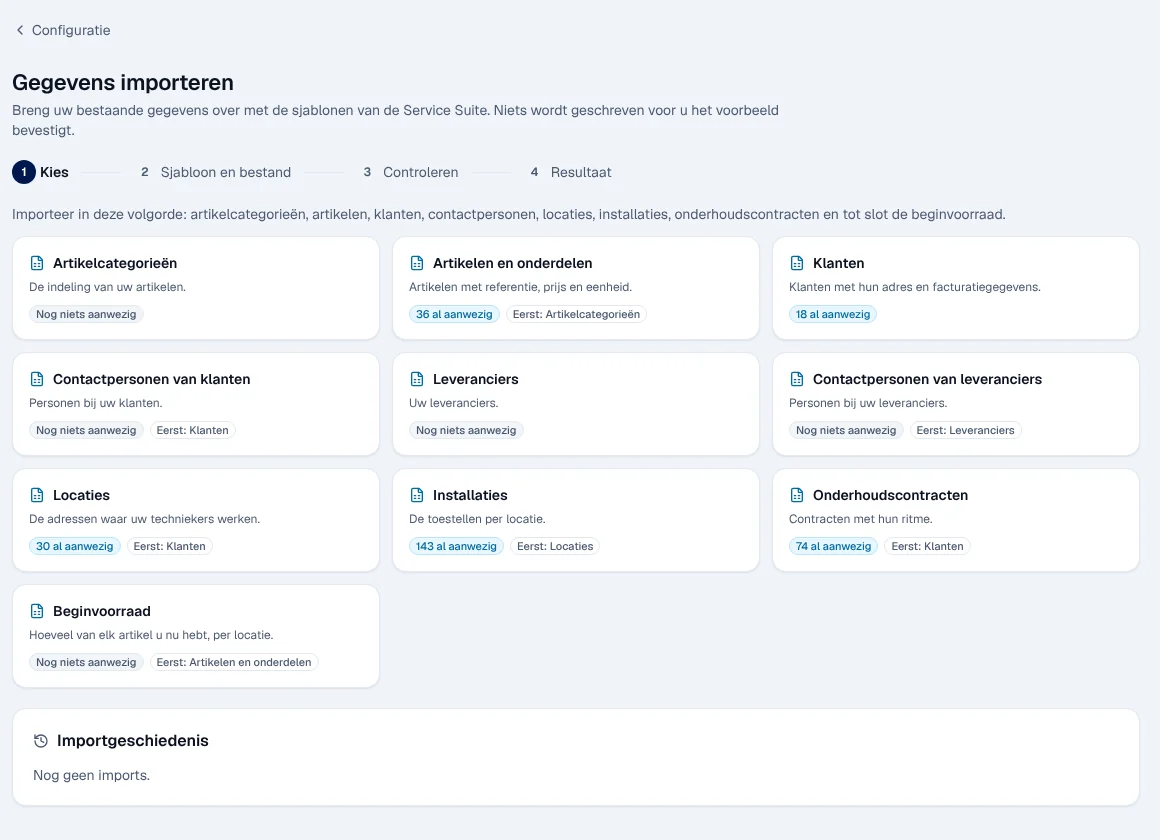
Chaque carte indique ce qui existe déjà (par exemple 18 al aanwezig, 18 déjà présents, ou Nog niets aanwezig, rien encore) et ce qu’il faut importer avant (Eerst: Klanten, d’abord les clients).
Importer un fichier
Section intitulée « Importer un fichier »-
Kies (choisir) : cliquez sur le type de données, par exemple Klanten.
-
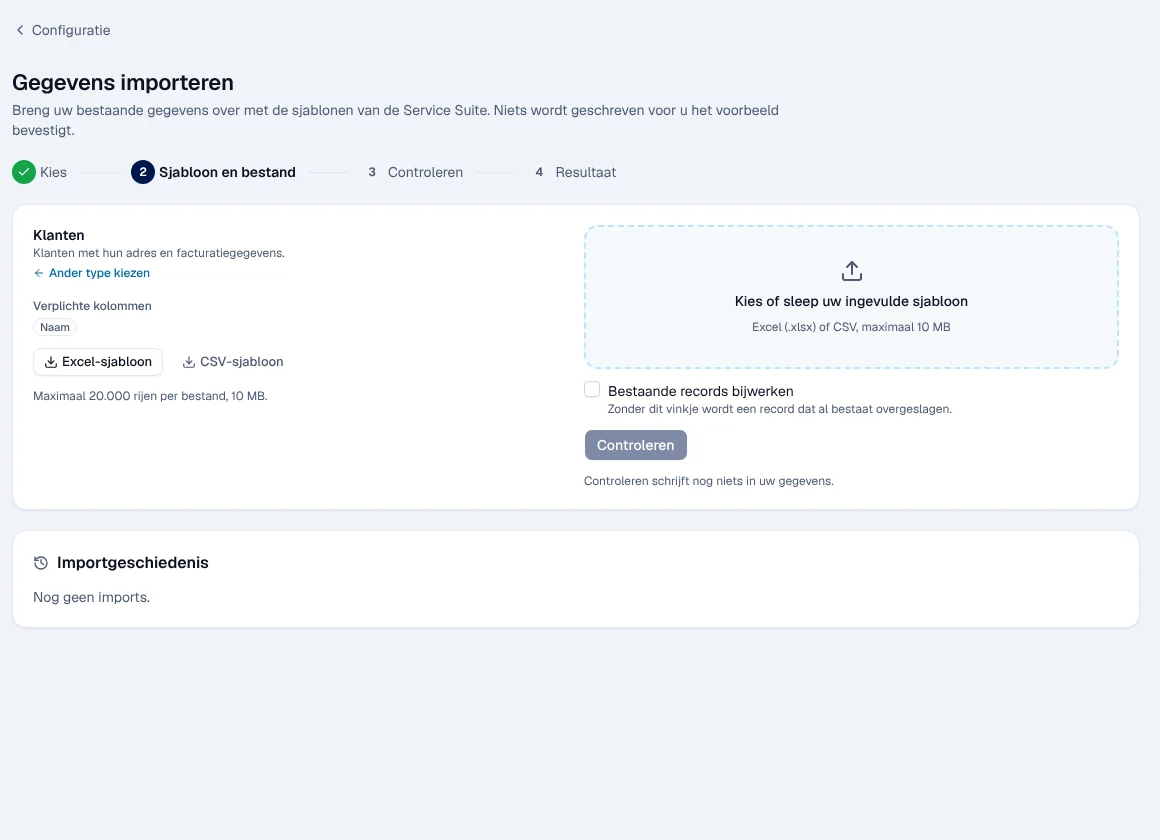
Sjabloon en bestand (modèle et fichier) : téléchargez le modèle avec Excel-sjabloon ou CSV-sjabloon. La liste Verplichte kolommen (colonnes obligatoires) indique ce qui doit être rempli.
-
Remplissez le modèle, puis déposez-le dans Kies of sleep uw ingevulde sjabloon (choisissez ou glissez votre modèle rempli) : un fichier Excel (.xlsx) ou CSV de 10 Mo au plus.
-
Cochez Bestaande records bijwerken (mettre à jour les enregistrements existants) si vous voulez modifier ce qui existe déjà. Sans cette case, une ligne qui existe déjà est ignorée.
-
Cliquez sur Controleren (contrôler). Le contrôle n’écrit encore rien dans vos données.
-
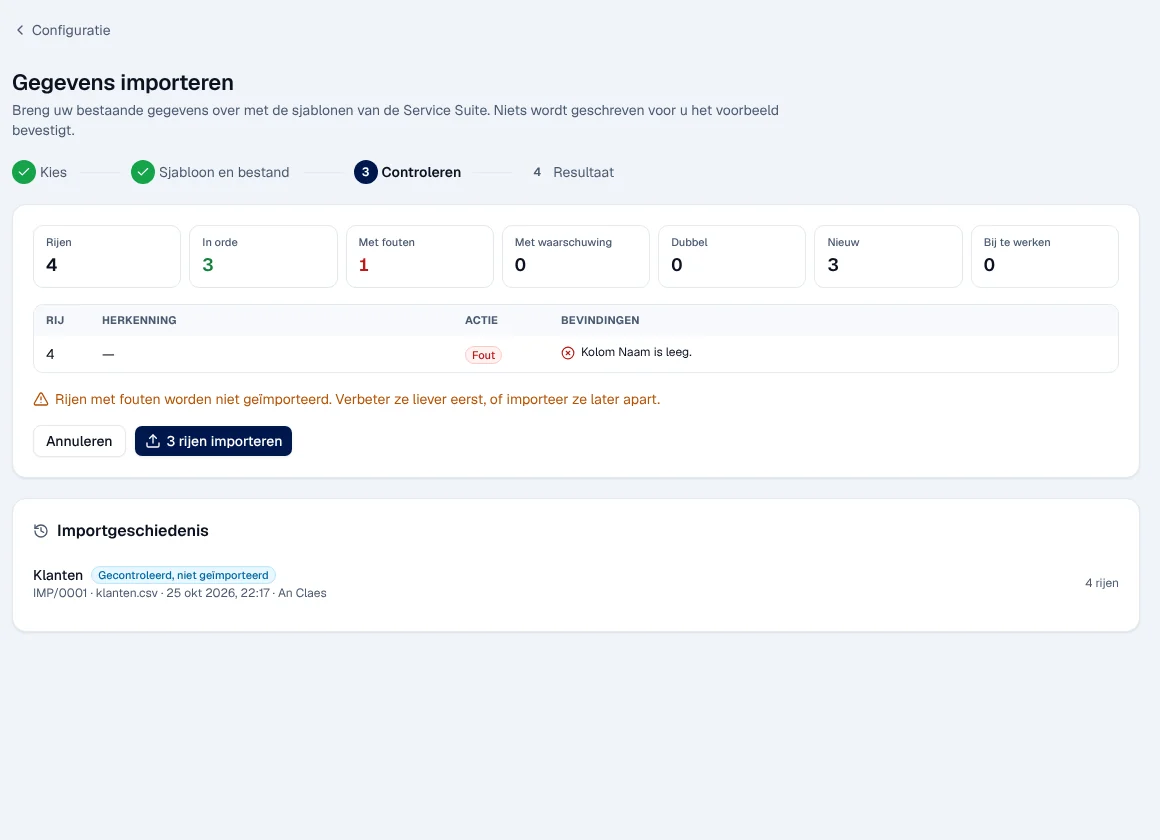
Controleren : lisez les chiffres — Rijen (lignes), In orde (correctes), Met fouten (avec erreurs), Met waarschuwing (avec avertissement), Dubbel (doublons), Nieuw (nouvelles), Bij te werken (à mettre à jour) — et le tableau des lignes à revoir, avec la raison pour chacune.
-
Cliquez sur N rijen importeren (importer N lignes), puis confirmez avec Importeren.

Résultat : l’étape Resultaat (résultat) affiche « Import gelukt » (import réussi), « Gedeeltelijk geïmporteerd » (importé en partie) ou « Import mislukt » (import échoué), avec un rapport. Les lignes en erreur ne sont pas importées : corrigez-les dans votre fichier et importez-les ensuite à part.
Autres cas :
- « De gegevens zijn intussen gewijzigd » : les données ont changé depuis le contrôle ; relancez le contrôle.
- Un import qui dépasse 20 minutes s’arrête sans rien écrire.
- Annuleren (annuler) ou Ander type kiezen (choisir un autre type) quitte l’import sans rien écrire.
L’historique des imports
Section intitulée « L’historique des imports »Le bloc Importgeschiedenis (historique des imports) liste chaque import avec son numéro, le fichier, la date, l’auteur et le nombre de lignes. Statuts : Gelukt (réussi), Gedeeltelijk (partiel), Mislukt (échoué), Geannuleerd (annulé), Gecontroleerd, niet geïmporteerd (contrôlé, pas importé), Concept (brouillon) et Bezig (en cours). Un import appartient à la personne qui l’a lancé : « Deze import hoort bij een andere gebruiker. ».
Limites par fichier
Section intitulée « Limites par fichier »| Limite | Valeur |
|---|---|
| Formats | Excel (.xlsx) ou CSV |
| Taille | 10 Mo au plus |
| Lignes | un maximum par type de données, affiché sous les modèles (par exemple 20 000 lignes pour les clients) |
Droits par rôle
Section intitulée « Droits par rôle »L’import a trois droits séparés, visibles dans Instellingen › Profiel › Rechten. Le tableau montre les modèles de rôles livrés (voir Rôles et droits) ; votre administrateur peut les adapter (voir Utilisateurs, rôles et droits).
| Action | Admin. |
|---|---|
| Ouvrir l’écran, télécharger les modèles, voir l’historique (« Imports en sjablonen bekijken ») | ✓ |
| Déposer un fichier et lancer Controleren (« Een import controleren ») | ✓ |
| Écrire les lignes avec Importeren (« Een import uitvoeren ») | ✓ |
Si vous ne voyez pas l’écran, demandez ces droits à votre administrateur.
Limites actuelles
Section intitulée « Limites actuelles »- Pas d’annulation automatique d’un import : corrigez les données dans les listes concernées.
- Utilisez toujours le modèle téléchargé depuis l’écran : il contient les colonnes attendues.
Voir aussi
Section intitulée « Voir aussi »- Mettre en route : Aan de slag — premier client, site, installation
- Clients et dossier client 360°
- Sites (Locaties)
- Installations
- Le magasin — articles et stock de départ