

Installations : registre, dossier, santé et arrêts
Une installation est un appareil que vous entretenez chez un client : une chaudière, une pompe à chaleur, un groupe de ventilation. Chaque installation appartient à un client et à un site. Son dossier réunit le modèle, le numéro de série, la garantie, l’entretien, les interventions, les arrêts, les documents et un score de santé.
| Menu | Klanten & installaties › Installaties, avec Uitrustingshiërarchie (hiérarchie) et Gezondheid (santé) |
| Qui | administrateur, responsable et planificateur consultent ; administrateur et responsable enregistrent et modifient (tableau en bas de page) |
| Prérequis | le client et son site existent (Sites) |

La vidéo crée le code QR d’un clic : ce bouton n’apparaît qu’aux personnes qui gèrent les codes QR (Codes QR et signalements).
Trouver une installation
Section intitulée « Trouver une installation »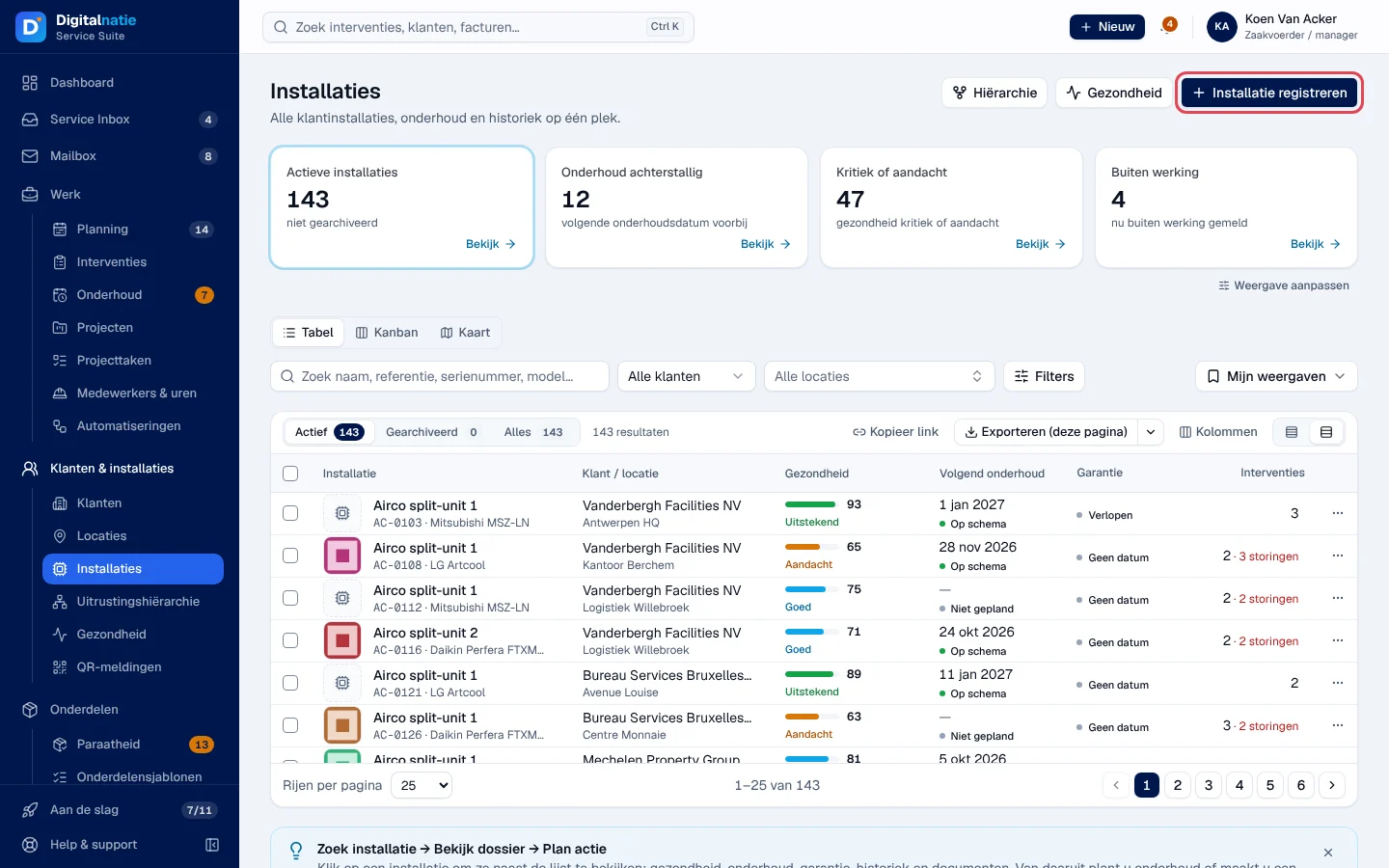
- Les tuiles Actieve installaties, Onderhoud achterstallig (entretien en retard), Kritiek of aandacht (critique ou attention) et Buiten werking (hors service) filtrent le registre avec Bekijk.
- Tabel, Kanban et Kaart (tableau, colonnes, carte) changent l’affichage.
- Cherchez un nom, une référence, un numéro de série ou un modèle ; filtrez par client, site et, sous Filters, santé, entretien, garantie, type, phase ou état du code QR.
- Mijn weergaven (mes vues) enregistre vos filtres, votre tri et vos colonnes, pour vous seul.
- Les colonnes montrent la santé (score et classe), le Volgend onderhoud (prochain entretien : Op schema, Binnenkort, Achterstallig, Niet gepland), la Garantie et les interventions. Le menu ⋯ propose Storing melden (signaler une panne), Onderhoud plannen, Openen et QR-label.
Enregistrer une installation
Section intitulée « Enregistrer une installation »
-
Cliquez sur Installatie registreren. Depuis la page d’un site ou un dossier client, le client et le site sont déjà remplis.
-
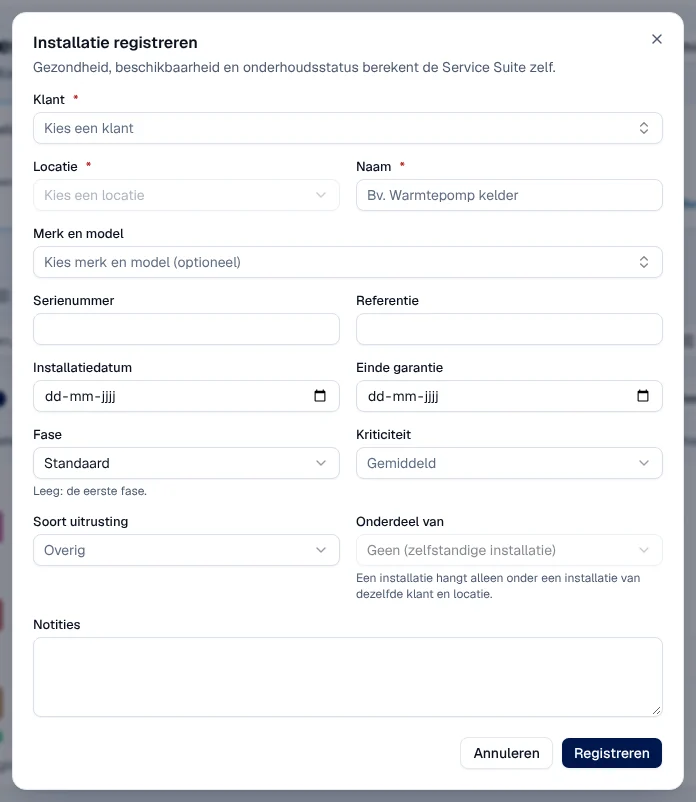
Choisissez le Klant et la Locatie, puis donnez un Naam (nom).
-
Ajoutez si possible Merk en model (marque et modèle, choisis dans votre catalogue), Serienummer, Referentie, Installatiedatum et Einde garantie (fin de garantie), puis Fase (vide : la première phase), Kriticiteit (criticité), Soort uitrusting (type d’équipement) et Onderdeel van (partie d’une autre installation du même client et du même site).
-
Cliquez sur Registreren.
Résultat : l’installation apparaît dans le registre et sur son site. La santé, la disponibilité et l’état de l’entretien sont calculés par la Service Suite ; vous ne les saisissez pas. Si le client n’a pas encore de site : « Deze klant heeft nog geen locatie. Maak die eerst aan. »
Lire le dossier d’une installation
Section intitulée « Lire le dossier d’une installation »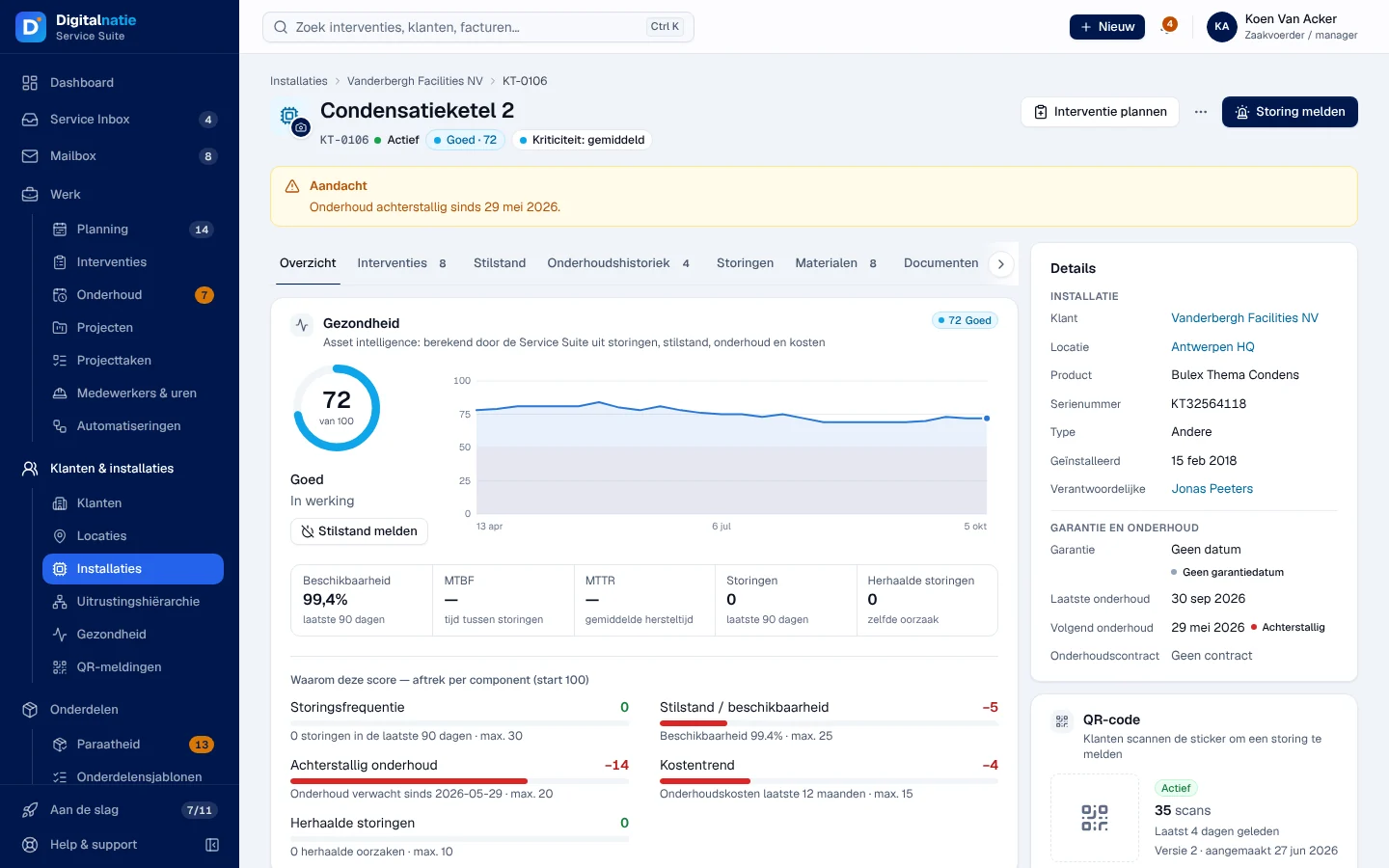
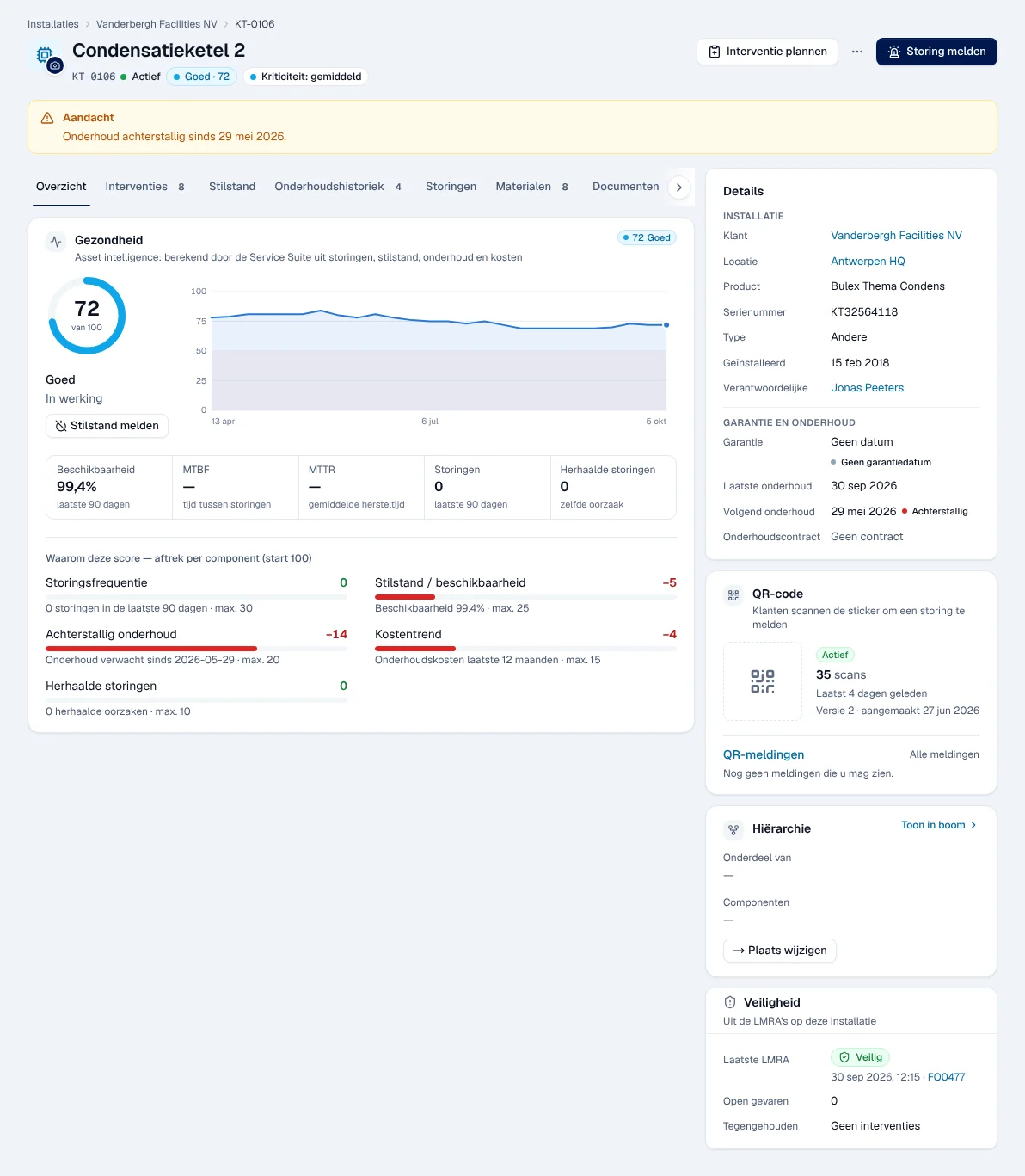
- En-tête : référence, phase, santé, criticité ; Interventie plannen et Storing melden ouvrent la création d’une intervention avec le client, le site et l’installation déjà remplis (Storing melden prend le type panne). Le bandeau Aandacht dit ce qui presse : hors service, entretien en retard, garantie qui expire, signalements QR à traiter.
- Onglets : Overzicht, Interventies, Stilstand (arrêts), Onderhoudshistoriek (historique d’entretien), Storingen (pannes), Materialen, Documenten et Logboek (journal : notes et activités).
- Details (à droite) : client, site, produit, numéro de série, type, date d’installation, responsable, garantie, dernier et prochain entretien, contrat d’entretien ; puis les blocs QR-code, Hiërarchie et Veiligheid (dernière LMRA, dangers ouverts).
Dans Documenten, rangez manuels, attestations et photos. L’interrupteur Zichtbaar voor de klant décide si le client voit le document dans son portail ; seuls les documents visibles y apparaissent.
Comprendre le score de santé
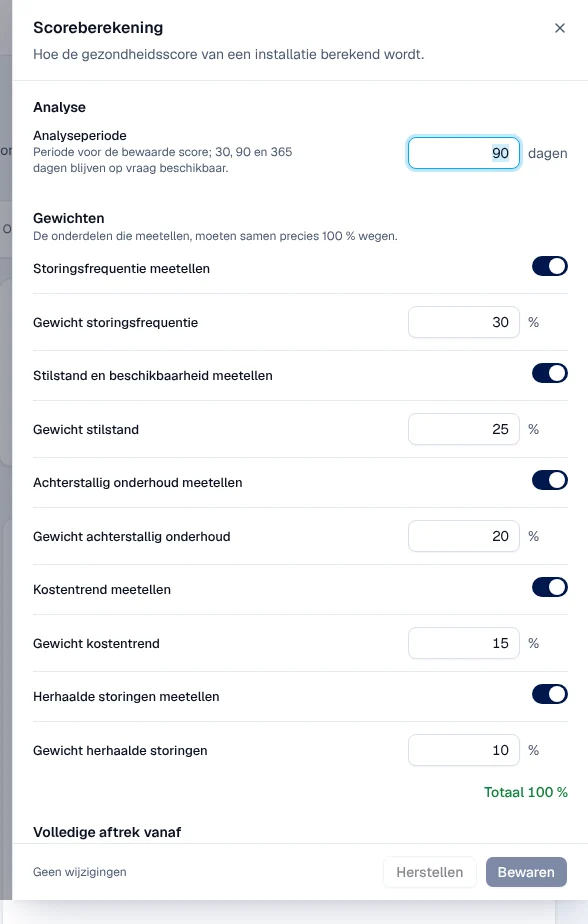
Section intitulée « Comprendre le score de santé »Le bloc Gezondheid donne un score sur 100. Il part de 100 et retire des points selon des règles fixes, à partir de ce qui est enregistré : Storingsfrequentie (pannes des 90 derniers jours, 30 points au plus), Stilstand / beschikbaarheid (arrêts et disponibilité, 25), Achterstallig onderhoud (entretien en retard, 20), Kostentrend (coûts d’entretien des 12 derniers mois, 15) et Herhaalde storingen (pannes répétées de même cause, 10). Sous « Waarom deze score » vous voyez exactement ce qui a été retiré.
| Classe | Score |
|---|---|
| Uitstekend (excellent) | 85 et plus |
| Goed (bon) | 70 à 84 |
| Aandacht (attention) | 50 à 69 |
| Kritiek (critique) | moins de 50 |
| Onvoldoende data (données insuffisantes) | pas de score : ni panne ni entretien enregistrés |
Seuils et poids par défaut ; ils se règlent dans Scoreberekening (ci-dessous).
Une installation Buiten werking (hors service) l’est quel que soit son score. Le score n’est pas une prévision : il ne dit que ce qui s’est passé.
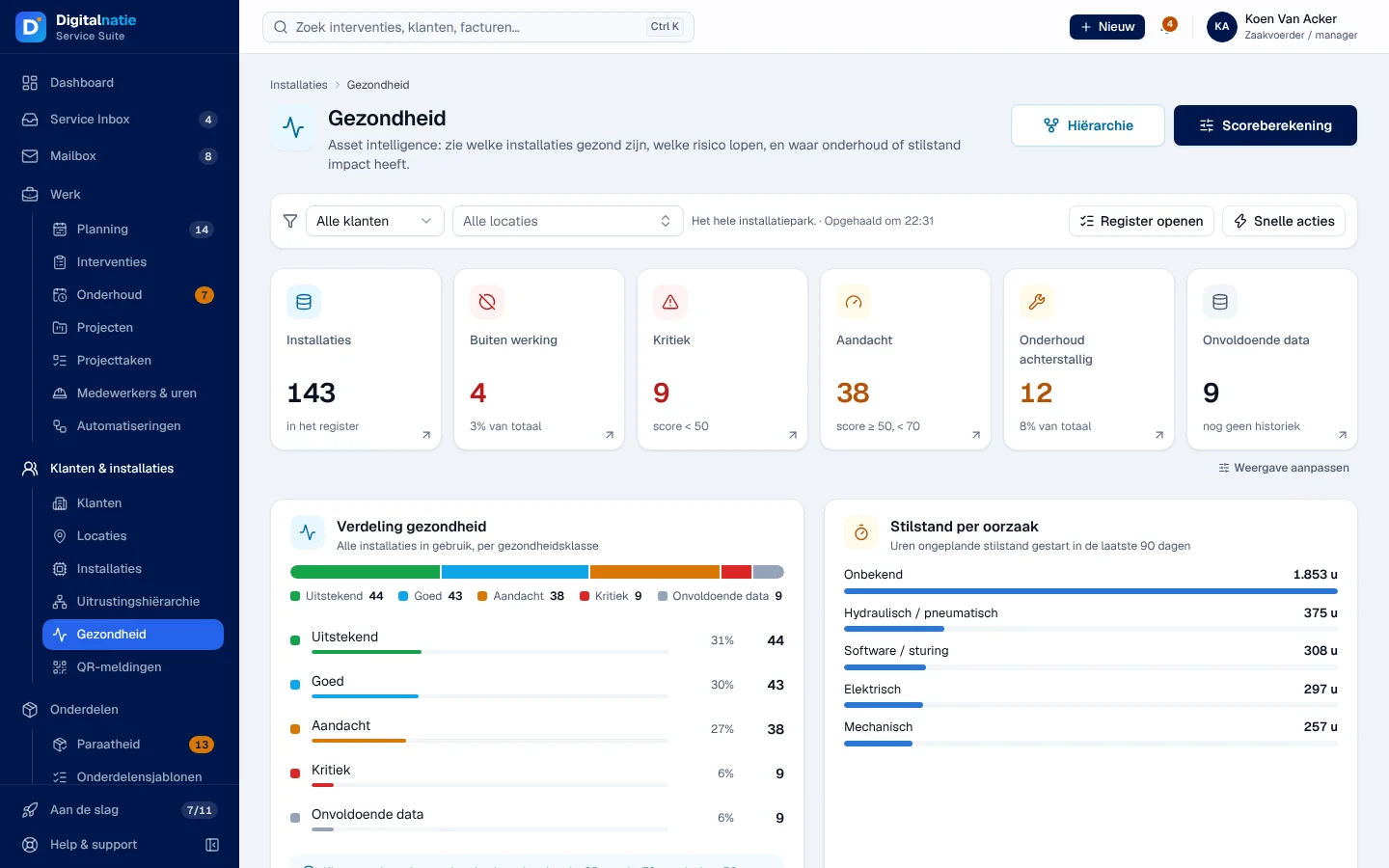
L’écran Gezondheid donne la vue d’ensemble du parc : répartition par classe, arrêts par cause, installations hors service, scores les plus bas, pannes les plus fréquentes et répétées, arrêts par mois. Filtrez par client ou par site.
Scoreberekening (calcul du score) montre et, pour ceux qui en ont le droit, règle la période d’analyse, le poids de chaque critère (100 % au total), les seuils des classes et les valeurs de retrait complet. Les autres lisent « Alleen beheerders van asset intelligence kunnen dit wijzigen. »
Déclarer un arrêt et la remise en service
Section intitulée « Déclarer un arrêt et la remise en service »-
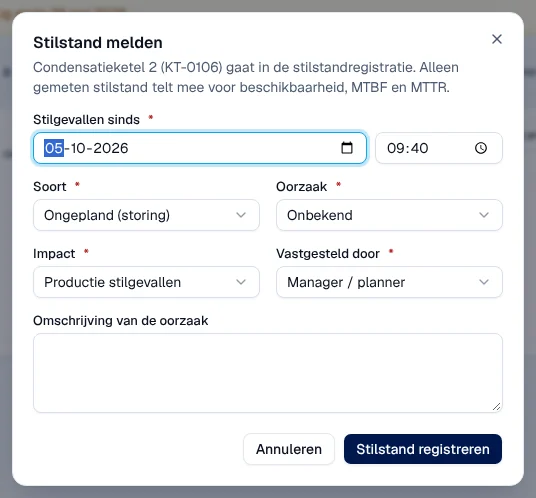
Dans le dossier, cliquez sur Stilstand melden (déclarer un arrêt), dans le bloc santé ou l’onglet Stilstand.
-
Remplissez Stilgevallen sinds (arrêté depuis, ni dans le futur), Soort (Ongepland (storing) ou Gepland (onderhoud, stillegging)), Oorzaak (cause), Impact, Vastgesteld door (constaté par) et, si utile, la description et l’intervention qui traite l’arrêt.
-
Cliquez sur Stilstand registreren.
Résultat : l’installation passe Buiten werking et l’arrêt apparaît dans l’onglet Stilstand comme Stilgevallen. Quand elle tourne à nouveau, cliquez sur Weer in werking (de nouveau en service), indiquez la date et l’heure et la solution : l’arrêt devient Opgelost (résolu).
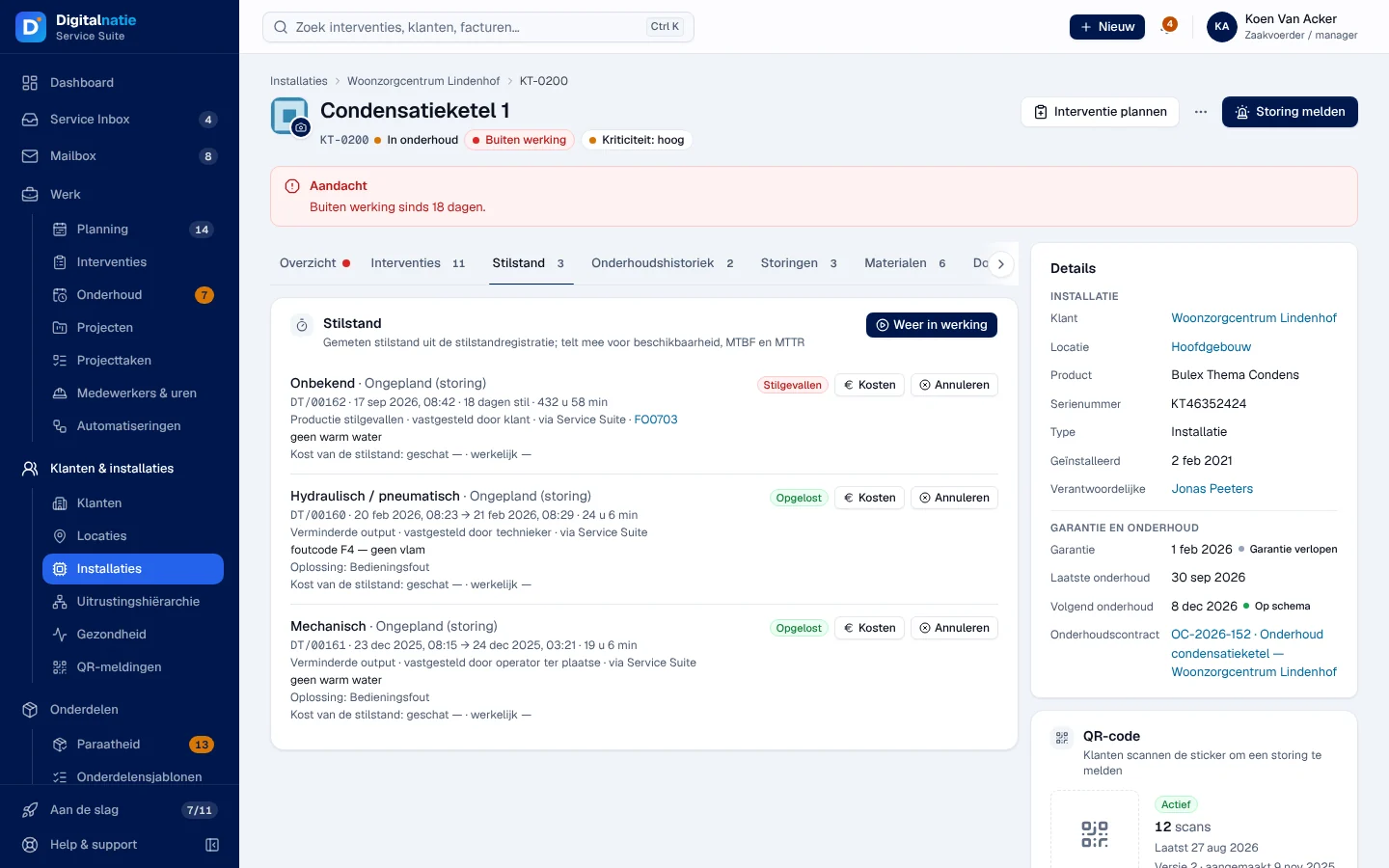
Seuls les arrêts enregistrés comptent pour la disponibilité, le MTBF (temps moyen entre pannes) et le MTTR (temps moyen de réparation) ; un arrêt annulé ne compte pas. Kosten (coûts estimés et réels de l’arrêt) et Annuleren / Heropenen (annuler, rouvrir un arrêt) n’apparaissent qu’à ceux qui en ont le droit.
Organiser la hiérarchie des équipements
Section intitulée « Organiser la hiérarchie des équipements »L’écran Uitrustingshiërarchie montre les lignes, machines et composants comme un arbre : Hoogste niveau (niveau le plus haut) liste les installations sans parent ; une branche se charge quand vous l’ouvrez. Filtrez par site, client, Type, Kriticiteit, Gezondheid ou Alleen buiten werking.
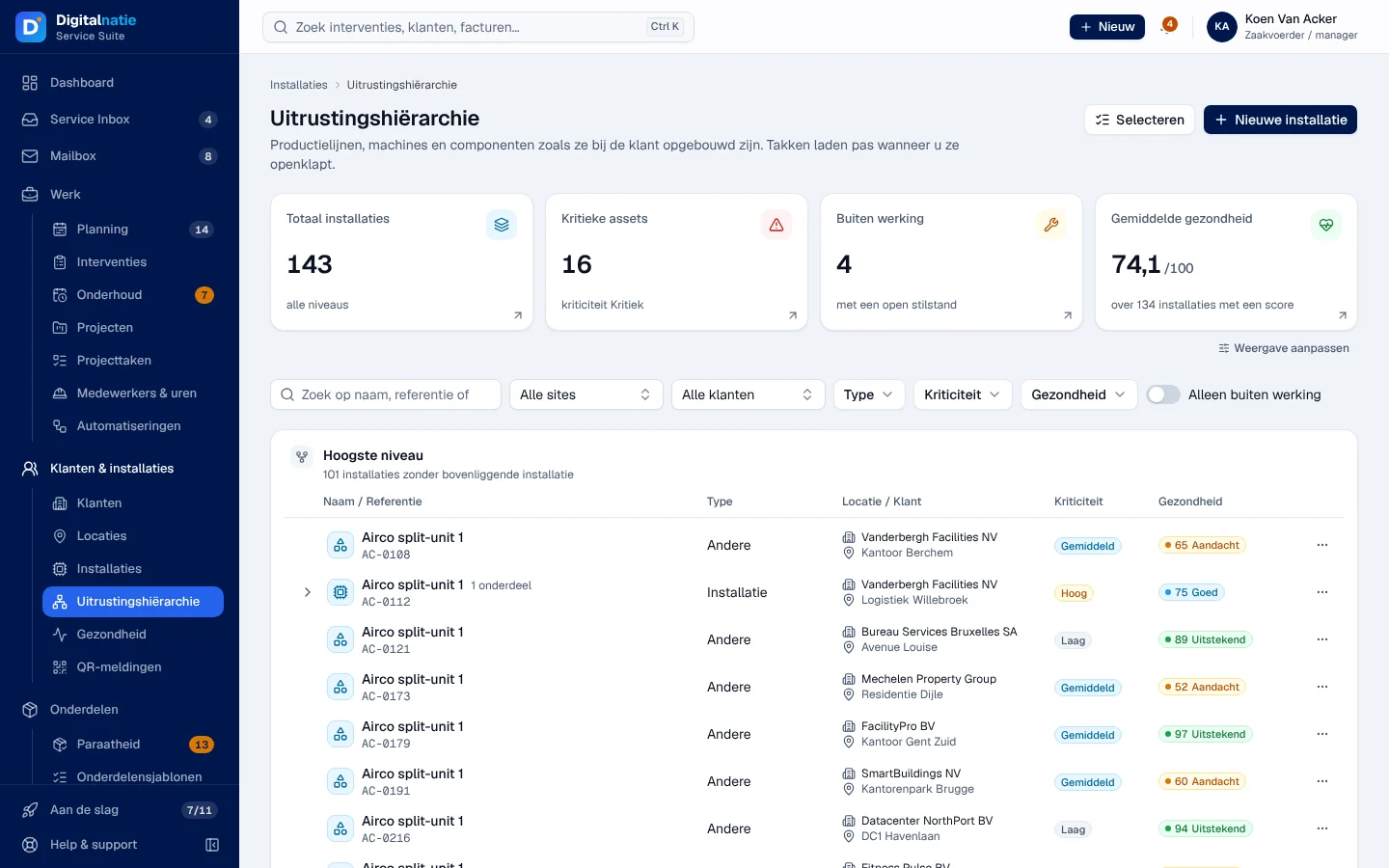
Pour réorganiser : Selecteren, cochez les installations, puis Organiseren. La fenêtre Organiseren in de hiërarchie propose Plaats niet wijzigen (ne pas déplacer), une Nieuwe bovenliggende installatie (nouveau parent, du même client) ou Losmaken (détacher : elle devient niveau le plus haut), et éventuellement un nouveau type et une nouvelle criticité. Depuis un dossier, le bloc Hiërarchie propose Plaats wijzigen et Toon in boom.
Archiver une installation
Section intitulée « Archiver une installation »⋯ › Archiveren dans le dossier. Une installation archivée sort des listes et ne peut plus être choisie pour une intervention ; son dossier reste lisible avec un bandeau et Herstellen la rétablit. La Service Suite refuse tant qu’il reste des interventions ouvertes ou un contrat d’entretien actif sur l’installation.
Sur téléphone
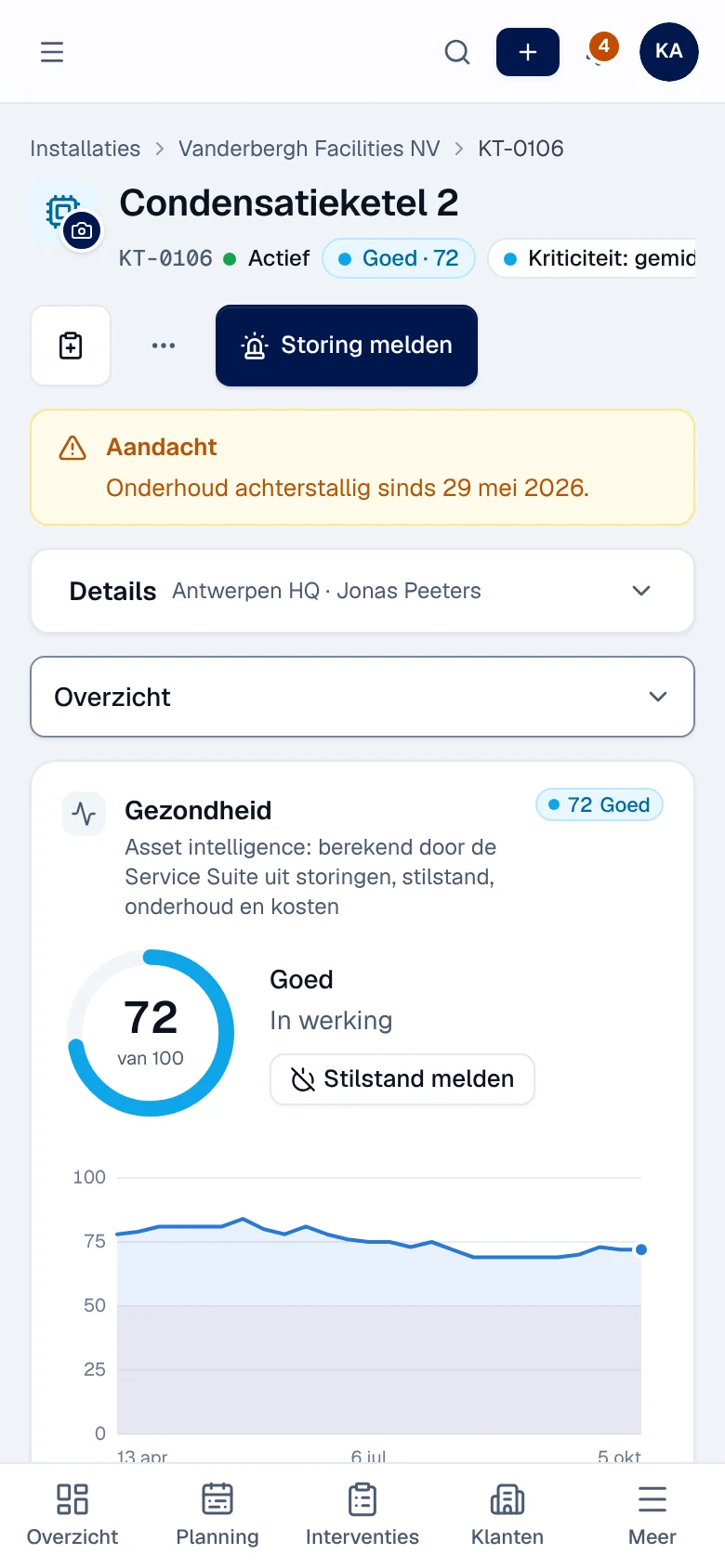
Section intitulée « Sur téléphone »Le dossier garde les mêmes informations ; les onglets deviennent une liste à choisir et Details se déplie.
Droits par rôle
Section intitulée « Droits par rôle »Le tableau montre les modèles de rôles livrés (voir Rôles et droits) ; votre administrateur peut les adapter (voir Utilisateurs, rôles et droits).
| Action | Admin. | Resp. | Planif. |
|---|---|---|---|
| Voir registre, dossier, santé, hiérarchie | ✓ | ✓ | ✓ |
| Enregistrer, modifier, archiver ; documents et notes | ✓ | ✓ | — |
| Planifier une intervention, Storing melden | ✓ | ✓ | ✓ |
| Déclarer un arrêt, remise en service | ✓ | ✓ | ✓ |
| Annuler ou rouvrir un arrêt ; régler le calcul du score | ✓ | ✓ | ✓ |
| Saisir les coûts d’un arrêt | ✓ | ✓ | — |
| Organiser la hiérarchie | ✓ | ✓ | — |
Le technicien voit ses installations dans son application (Scanner une installation). L’administrateur de votre entreprise attribue les rôles (Utilisateurs, rôles et droits).
Limites actuelles
Section intitulée « Limites actuelles »- Le score décrit le passé ; aucune prévision de panne n’est calculée.
- Un arrêt se déclare sur l’installation, pas depuis la fiche intervention.
- La date du prochain entretien ne suit pas automatiquement une intervention terminée.
Voir aussi
Section intitulée « Voir aussi »- Codes QR et signalements — l’étiquette QR et les signalements de l’installation.
- Contrats d’entretien — l’entretien périodique.
- La fiche intervention — après Interventie plannen.