

Le tableau de bord
Le Serviceoverzicht (vue d’ensemble du service) est l’écran d’accueil après la connexion. Il résume la journée : interventions du jour, retards, travail à planifier, techniciens, pièces, facturation et points d’attention. Chaque rôle reçoit une disposition adaptée, que chacun peut ensuite ajuster pour lui-même.
| Menu | Dashboard (en haut du menu ; Overzicht sur téléphone) |
| Qui | tous les rôles du bureau ; chacun ne voit que les widgets de ses droits |
| Prérequis | aucun |
Lire le tableau de bord
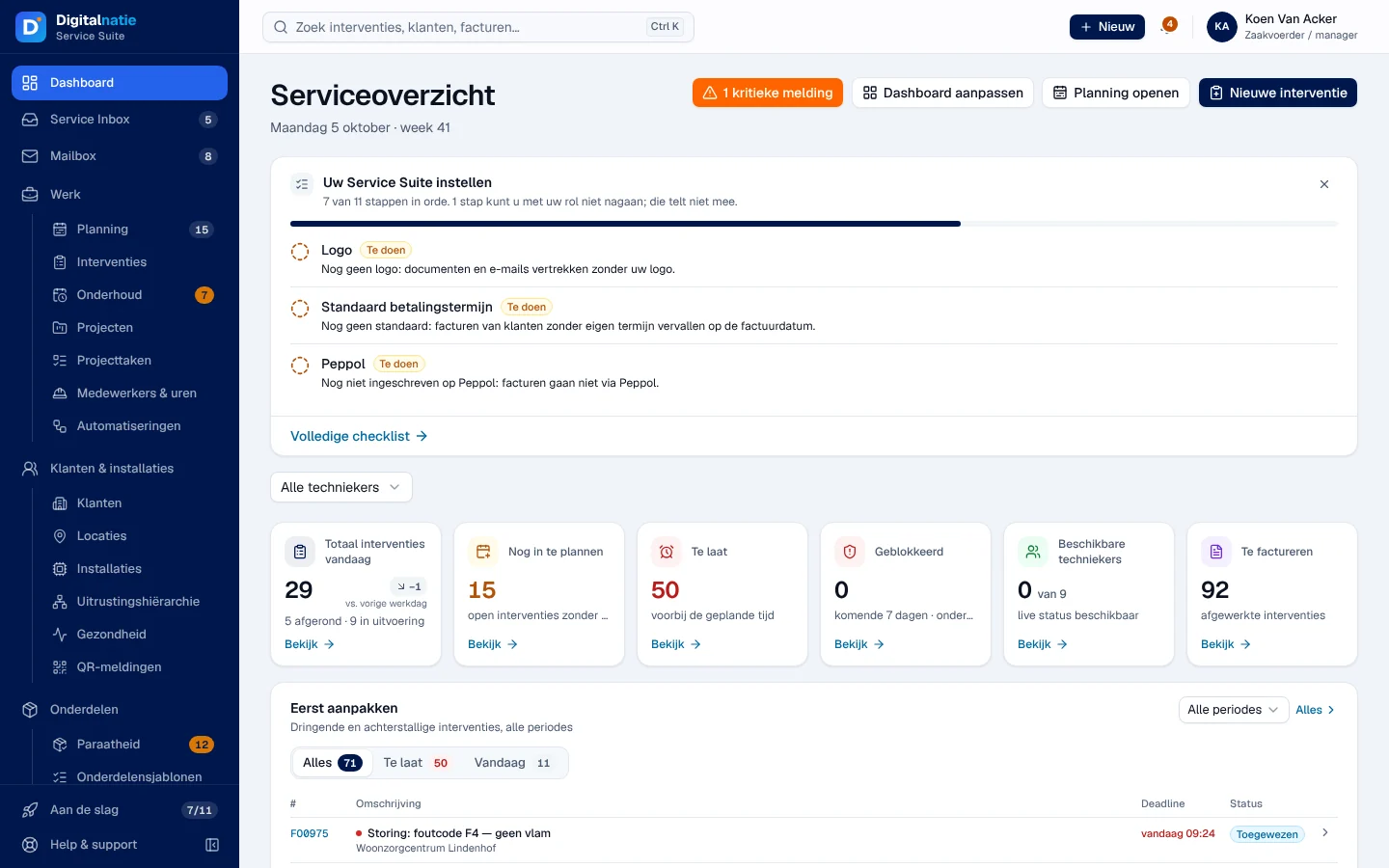
Section intitulée « Lire le tableau de bord »- En-tête : la date du jour et la semaine. Le bouton orange (par exemple 1 kritieke melding, 1 alerte critique) ou 1 aandachtspunt (1 point d’attention) signale ce qui demande une action. Planning openen (ouvrir le planning) et Nieuwe interventie (nouvelle intervention) apparaissent si votre rôle le permet.
- Uw Service Suite instellen : le rappel de mise en route, tant que des étapes sont ouvertes (voir Mettre en route).
- Les chiffres du jour : Totaal interventies vandaag (interventions du jour), Nog in te plannen (encore à planifier), Te laat (en retard), Geblokkeerd (bloquées, pièces manquantes dans les 7 jours), Beschikbare techniekers (techniciens disponibles), Te factureren (à facturer). Bekijk (voir) ouvre la liste correspondante.
- Eerst aanpakken (à traiter en premier) : les interventions urgentes et en retard, avec les onglets Alles, Te laat et Vandaag et le choix de période.
Plus bas, selon vos droits : le planning du jour (Vandaag / Morgen), les techniciens du jour, la préparation des pièces (Klaar voor morgen?, prêt pour demain ?), Afronden & factureren (clôturer et facturer), l’entretien des semaines à venir, les projets ouverts, les alertes et l’activité récente.
Pour qui voit les montants, le bloc financier affiche Netto gefactureerd deze maand (excl. btw, na creditnota’s) : le montant facturé du mois, hors TVA, notes de crédit déduites, compté sur la date de facture, avec le mois précédent. Un clic ouvre la liste des factures correspondantes.
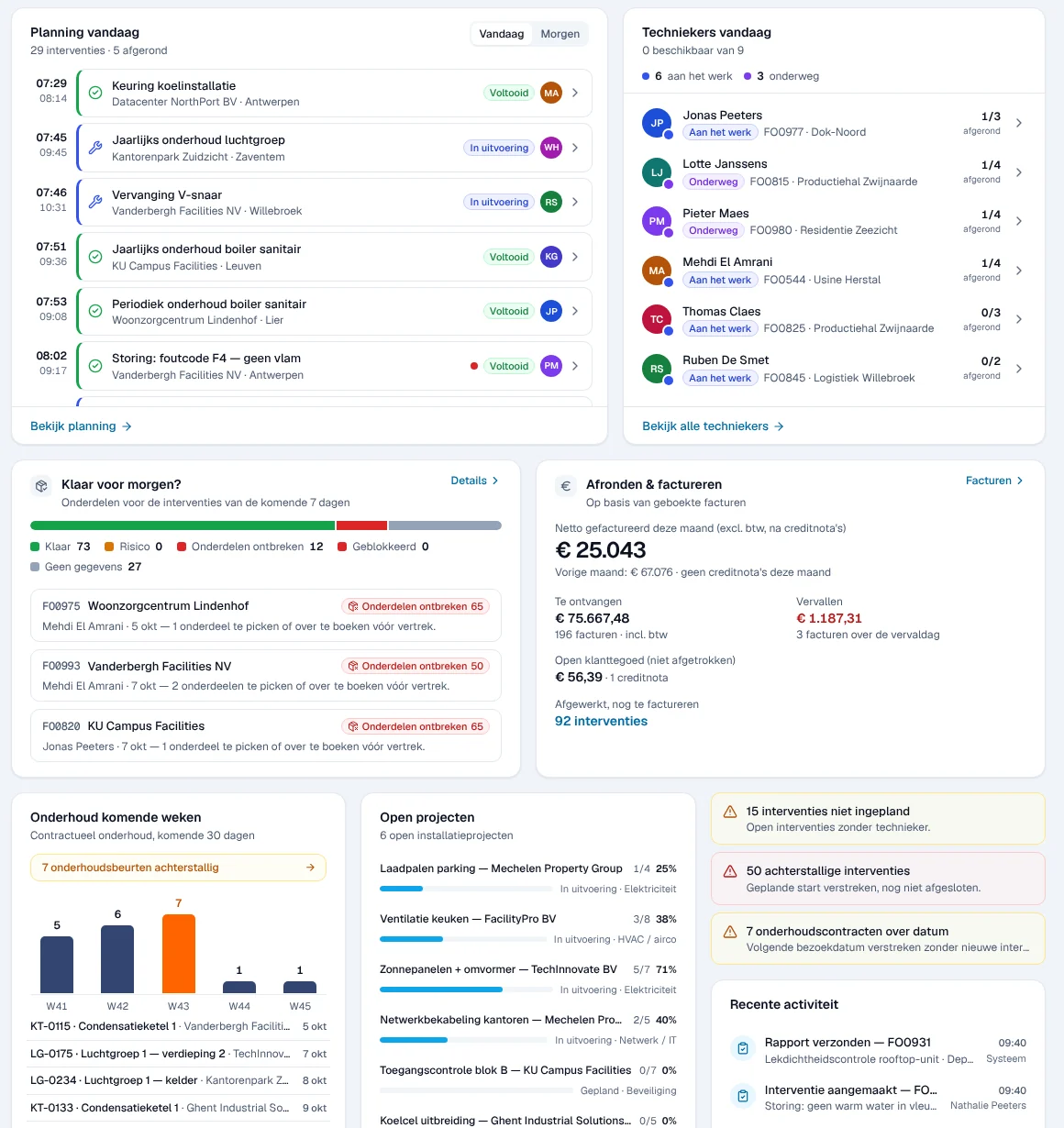
Un chiffre que votre rôle ne permet pas de voir affiche « niet beschikbaar voor uw rol » (non disponible pour votre rôle). Si les chiffres ne peuvent pas être calculés : « Niet beschikbaar ».
Filtrer sur un technicien
Section intitulée « Filtrer sur un technicien »Le sélecteur Alle techniekers (tous les techniciens), sous le rappel de mise en route, limite les compteurs, le planning, les urgences et la préparation des pièces à un technicien. Une note « Gefilterd op … » rappelle le filtre ; Wissen (effacer) le retire. Les périodes et filtres choisis sont repris dans l’adresse de la page : vous pouvez la partager.
Adapter son tableau de bord
Section intitulée « Adapter son tableau de bord »-
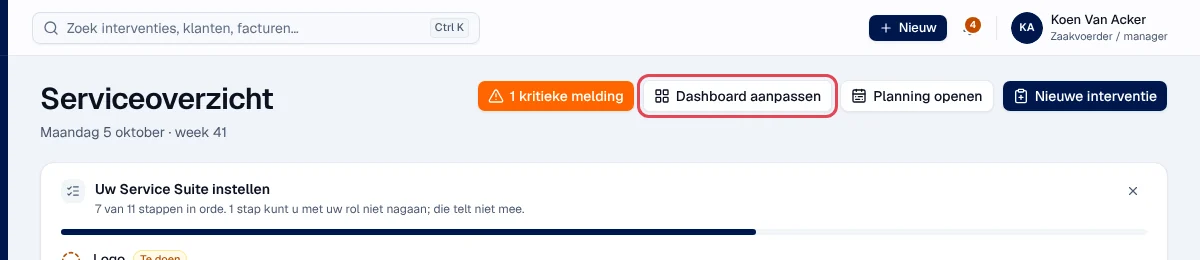
Cliquez sur Dashboard aanpassen (adapter le tableau de bord).
-
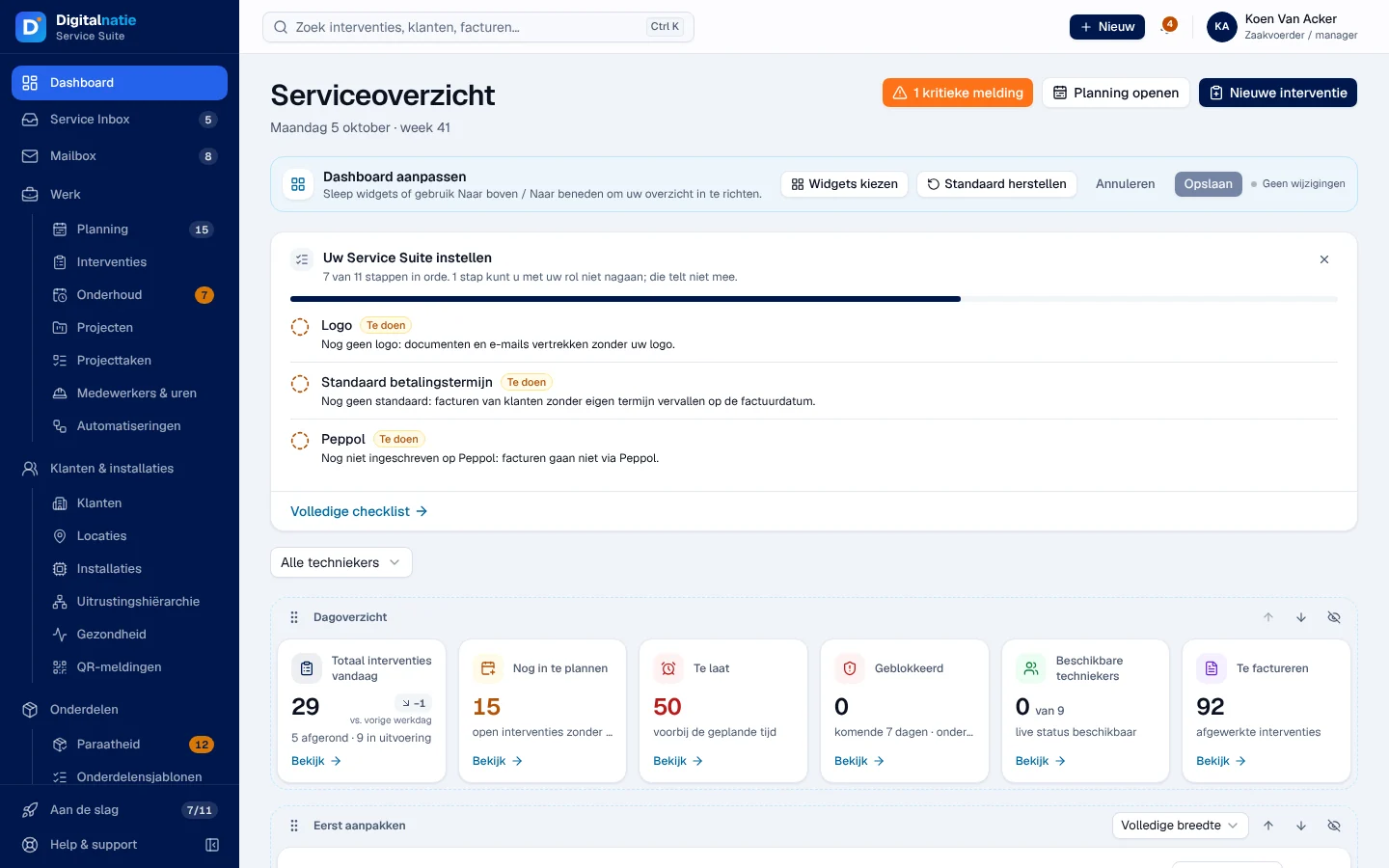
Une barre d’édition apparaît. Déplacez un widget en le faisant glisser, ou avec les flèches Naar boven / Naar beneden (vers le haut / vers le bas). L’icône œil barré le masque. Le menu de largeur choisit, par exemple, Volledige breedte (pleine largeur).
-
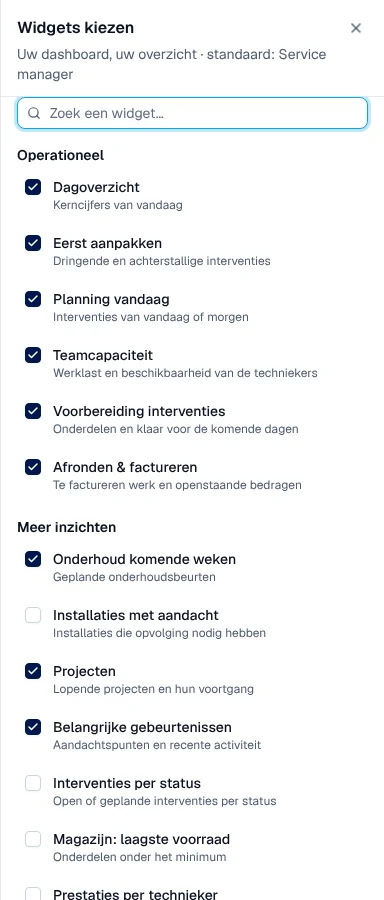
Cliquez sur Widgets kiezen (choisir les widgets) pour cocher ou décocher des widgets, groupés en Operationeel (opérationnel) et Meer inzichten (plus d’analyses). Vous y choisissez aussi les chiffres affichés et leur taille.
-
Cliquez sur Opslaan (enregistrer).
Résultat : « Dashboard opgeslagen » (tableau de bord enregistré). Votre disposition est gardée avec votre compte : vous la retrouvez sur un autre ordinateur. Annuleren (annuler) abandonne les changements ; si vous quittez la page sans enregistrer, l’application demande confirmation. Standaard herstellen (rétablir la disposition standard) revient à la disposition de votre rôle.
Une disposition par métier
Section intitulée « Une disposition par métier »| Rôle | Ce que la disposition standard met en avant |
|---|---|
| Administrateur, responsable, lecture seule, Mailbox | « Service manager » : chiffres du jour, urgences, planning, équipe, pièces, entretien, projets, alertes |
| Planificateur | chiffres du jour, urgences, planning, équipe, préparation des pièces, alertes |
| Comptabilité | Te factureren, Afronden & factureren, alertes, projets, analyses |
| Magasin | Geblokkeerd, stock sous le minimum, préparation des pièces, stock le plus bas |
| Directie (famille vente) | chiffres du jour, Afronden & factureren, analyses, entretien, projets |
| Vente (Sales Manager, Sales, Sales Representative) | Te factureren, Afronden & factureren, alertes, projets, analyses |
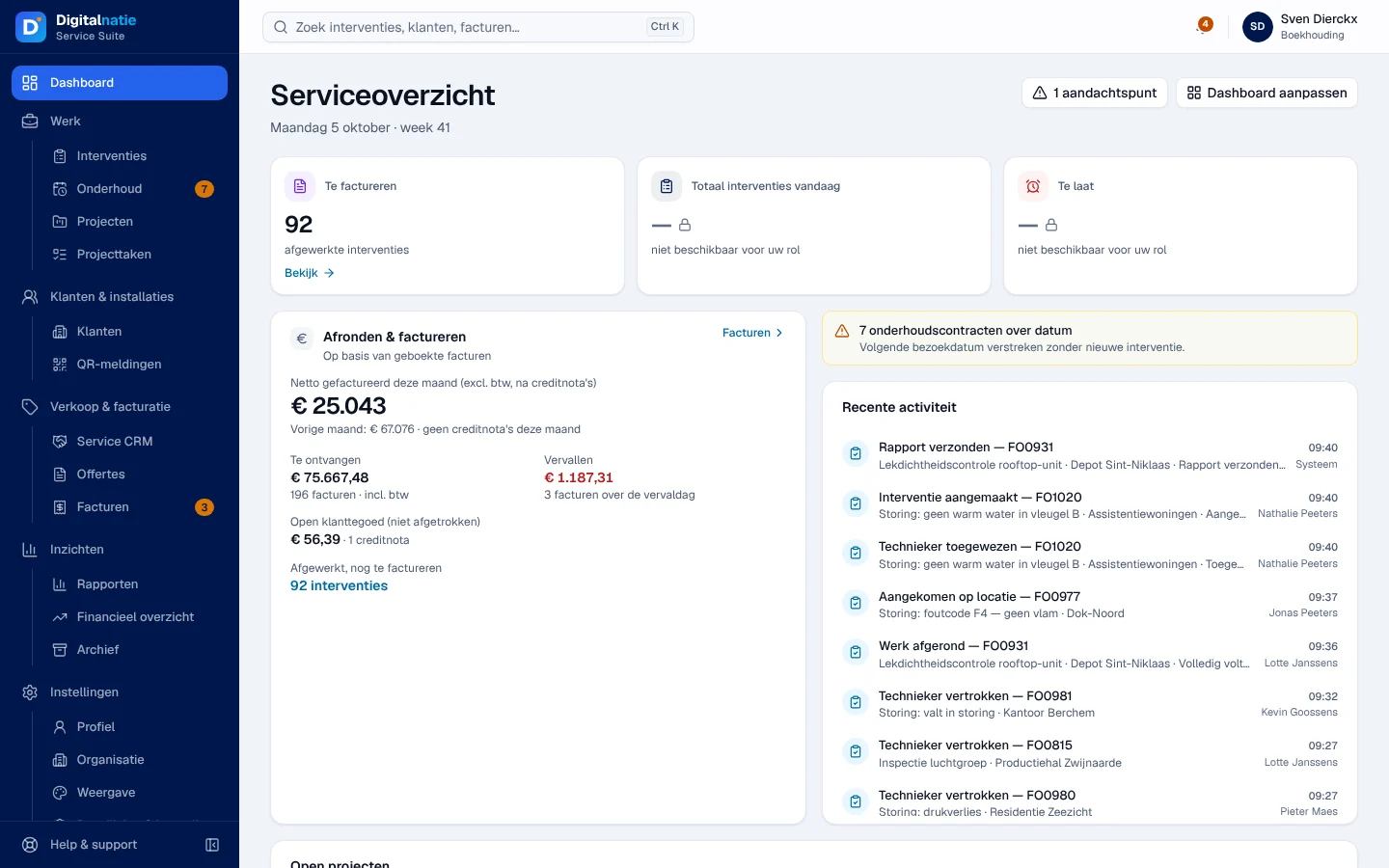
Pour la comptabilité, les chiffres d’intervention qu’elle ne peut pas lire restent « niet beschikbaar voor uw rol ».
Droits par rôle
Section intitulée « Droits par rôle »Le tableau montre les modèles de rôles livrés (voir Rôles et droits) ; votre administrateur peut les adapter (voir Utilisateurs, rôles et droits).
| Action | Admin. | Resp. | Planif. | Compta. | Magasin | Vente | Lecture |
|---|---|---|---|---|---|---|---|
| Tableau de bord, chiffres du jour | ✓ | ✓ | ✓ | ✓ | ✓ ¹ | ✓ ² | ✓ |
| Afronden & factureren, Te factureren | ✓ | ✓ | — | ✓ | — | ✓ ³ | ✓ |
| Planning openen, Nog in te plannen | ✓ | ✓ | ✓ | — | — | — | — |
| Nieuwe interventie | ✓ | ✓ | ✓ | — | — | — | — |
| Dashboard aanpassen | ✓ | ✓ | ✓ | ✓ | ✓ | ✓ | ✓ |
¹ Le tableau de bord, sans les chiffres des interventions. ² Le tableau de bord ; les chiffres des interventions pour la Directie seulement. ³ Sales Manager, Sales et Directie seulement.
Les techniciens n’ont pas de tableau de bord bureau : ils travaillent dans la Techniekers-app.
Sur téléphone
Section intitulée « Sur téléphone »Sur téléphone, les widgets occupent toute la largeur et le choix de largeur est masqué. Le tableau de bord est l’onglet Overzicht de la barre du bas (voir Se repérer).