

Rapports
La page Rapporten (rapports) sert à trois choses : suivre les chiffres du service (interventions, heures, techniciens, pièces), retrouver les rapports d’intervention terminés et les envoyer aux clients, et lire le chiffre d’affaires du service. Elle s’adresse au bureau : direction, planning, comptabilité.
| Menu | Inzichten › Rapporten |
| Qui | Les onglets du service : administrateur, responsable, planificateur, comptabilité, lecture seule et la Directie. L’onglet Omzet : les rôles qui voient les montants (administrateur, responsable, comptabilité, vente sauf Sales Representative, lecture seule). Détail en bas de page. |
| Prérequis | Des interventions terminées ; pour Omzet, des factures clients comptabilisées. |

Analyser une période (Overzicht)
Section intitulée « Analyser une période (Overzicht) »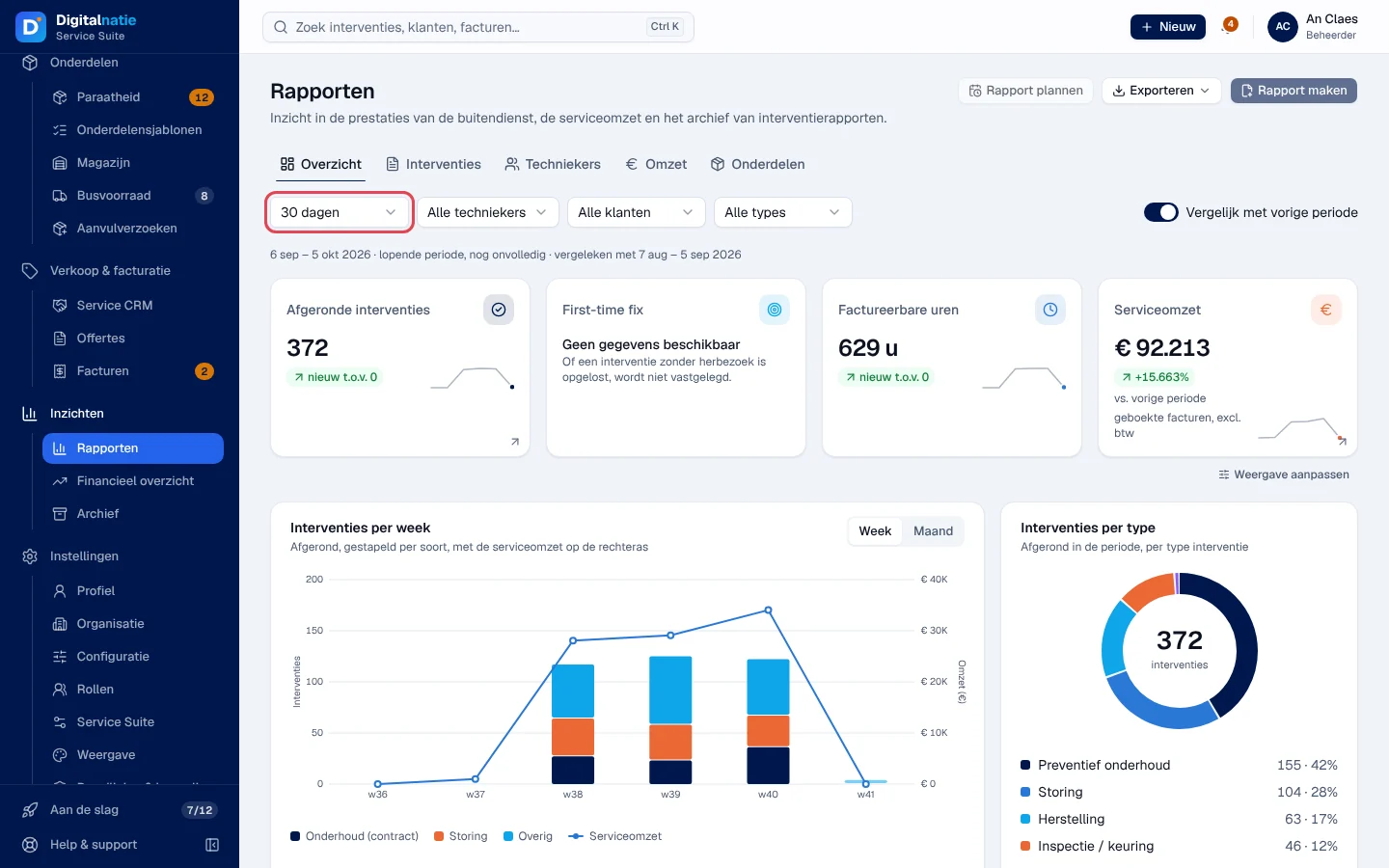
-
Ouvrez Inzichten › Rapporten. L’onglet Overzicht (vue d’ensemble) s’ouvre.
-
Choisissez la période : 7 dagen, 30 dagen, 90 dagen, 12 maanden (7, 30, 90 jours, 12 mois) ou Aangepast (personnalisée).
-
Filtrez si besoin par Technieker (technicien), Klant (client) ou Type d’intervention. Activez Vergelijk met vorige periode (comparer avec la période précédente) pour voir l’écart. Si des techniciens archivés ont des interventions, Inclusief gearchiveerde techniekers (y compris les techniciens archivés) les ajoute au filtre Technieker, avec la mention « (gearchiveerd) ».
Résultat : la ligne sous les filtres rappelle la période lue et la période comparée ; une période en cours est signalée « lopende periode, nog onvolledig » (période en cours, encore incomplète).
Ce que vous lisez :
- Afgeronde interventies (interventions terminées), Factureerbare uren (heures facturables) et, si vous voyez les montants, Serviceomzet (chiffre d’affaires du service : factures comptabilisées, hors TVA).
- First-time fix (résolu au premier passage) affiche « Geen gegevens beschikbaar » (pas de données) : ce n’est pas enregistré.
- Les graphiques : Interventies per week (par semaine ou par mois, par type : Onderhoud (contract), Storing, Overig), Interventies per type, Uren per technieker (heures par technicien), Werktijd per interventie (temps de travail moyen), Meest gebruikte onderdelen (pièces les plus utilisées) et les clients avec le plus d’interventions.
- L’onglet Techniekers donne un tableau par technicien (interventions, heures travaillées et facturables, retard) ; l’onglet Onderdelen (pièces), les pièces consommées. Chaque tableau a son bouton CSV.
Weergave aanpassen (adapter l’affichage), sous les chiffres clés, choisit les chiffres affichés et leur ordre, pour vous seul.
Exporteren (exporter), en haut à droite, télécharge en CSV les tableaux de la vue d’ensemble avec la période et les filtres en cours.
Retrouver un rapport d’intervention (onglet Interventies)
Section intitulée « Retrouver un rapport d’intervention (onglet Interventies) »L’onglet Interventies est le registre des rapports d’intervention terminés (tableau Interventierapporten).
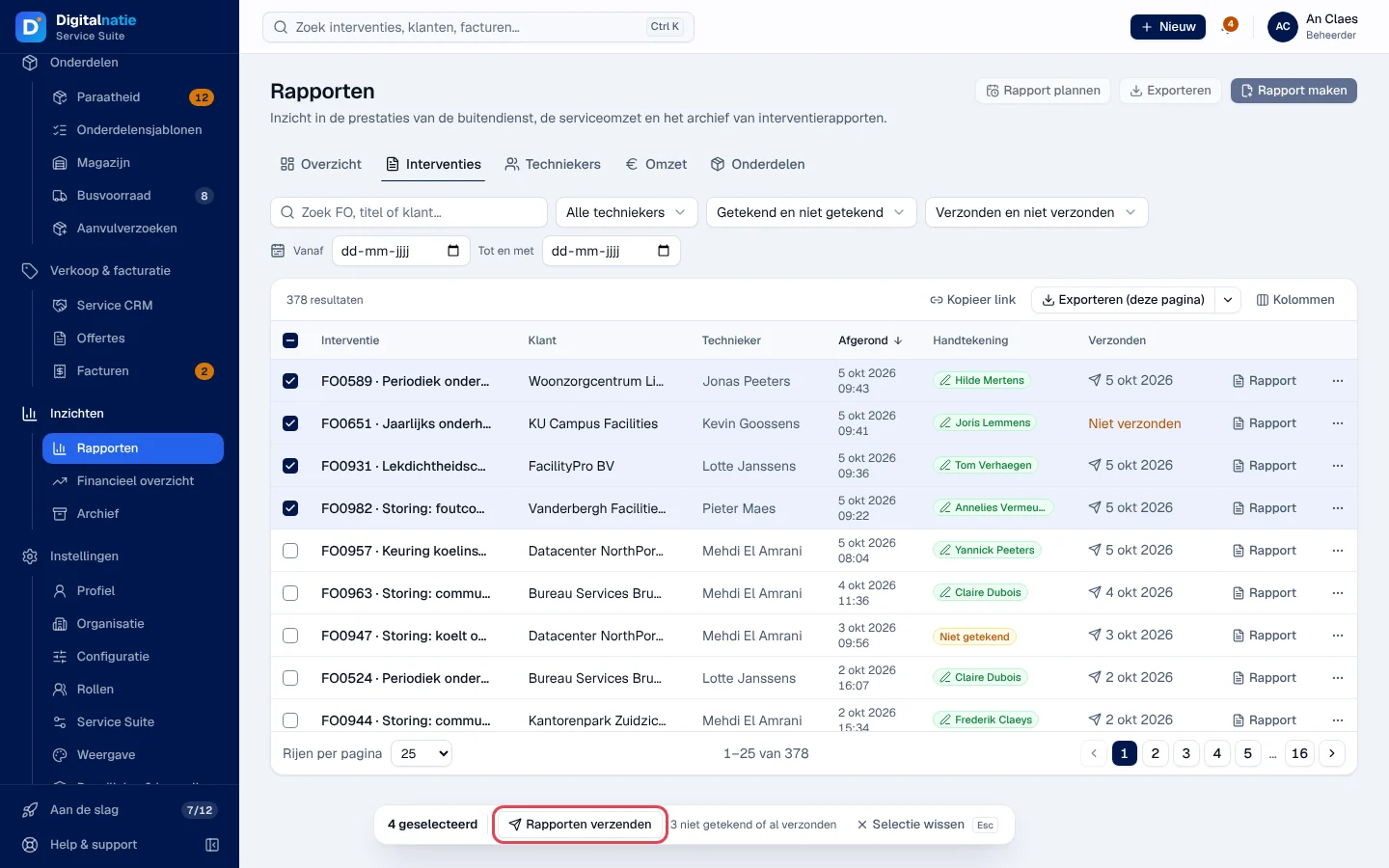
- Cherchez avec « Zoek FO, titel of klant… » (numéro FO, titre ou client).
- Filtrez par technicien (avec Inclusief gearchiveerde techniekers pour les techniciens archivés), par Handtekening (signature : Getekend signé / Niet getekend non signé), par Verzonden (envoyé ou non) et par date de fin (Vanaf / Tot en met).
- Colonnes : Interventie, Klant, Technieker, Afgerond (terminée le), Handtekening (le nom du signataire), Verzonden (date d’envoi ou « Niet verzonden »).
- Rapport ouvre le rapport ; le menu ⋯ d’une ligne propose Openen (ouvrir l’intervention), PDF et Rapport.
Envoyer des rapports aux clients (Rapporten verzenden)
Section intitulée « Envoyer des rapports aux clients (Rapporten verzenden) »-
Dans l’onglet Interventies, cochez les rapports à envoyer.
-
Cliquez sur Rapporten verzenden (envoyer les rapports) dans la barre de sélection. Seuls les rapports signés et pas encore envoyés partent ; la barre indique combien sont écartés (« 3 niet getekend of al verzonden » : non signés ou déjà envoyés). 25 rapports au maximum par envoi.
-
Vérifiez la liste et cliquez sur Verzenden (envoyer).
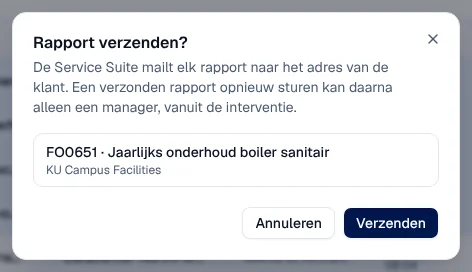
Résultat : les rapports partent deux par deux, avec une progression. Le message dit « Rapport verzonden » ou « N rapporten verzonden » (envoyés), « Geen rapport verzonden » (aucun envoyé) ou, en cas de mélange, combien sont partis, non partis ou de statut inconnu. La colonne Verzonden affiche ensuite la date.
Lire le chiffre d’affaires du service (onglet Omzet)
Section intitulée « Lire le chiffre d’affaires du service (onglet Omzet) »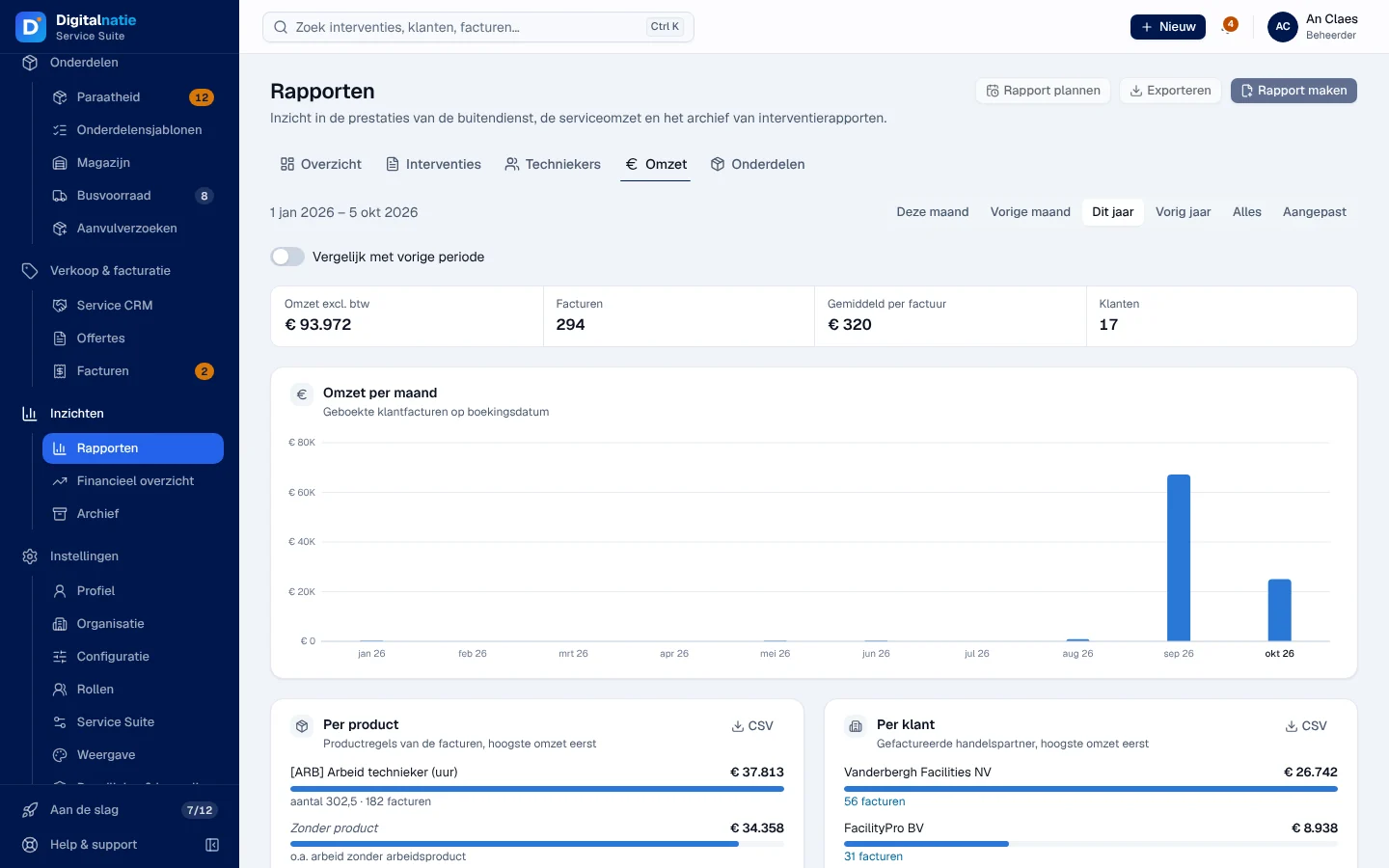
- Période : Deze maand (ce mois), Vorige maand (mois précédent), Dit jaar (cette année), Vorig jaar (année précédente), Alles (tout) ou Aangepast ; Vergelijk met vorige periode est disponible.
- Chiffres : Omzet excl. btw (chiffre d’affaires hors TVA), Facturen (nombre de factures), Gemiddeld per factuur (moyenne par facture), Klanten (clients).
- Omzet per maand (par mois, sur la date de comptabilisation), Per product et Per klant, chacun avec son CSV.
Les heures
Section intitulée « Les heures »Les heures de l’équipe ne sont pas dans Rapporten : ouvrez Werk › Medewerkers & uren, onglet Dagregistraties (enregistrements du jour). Voir Équipe, absences et heures.
Qui voit quel onglet
Section intitulée « Qui voit quel onglet »Le tableau montre les modèles de rôles livrés (voir Rôles et droits) ; votre administrateur peut les adapter (voir Utilisateurs, rôles et droits).
| Onglet ou action | Admin. | Resp. | Planif. | Compta. | Vente | Lecture |
|---|---|---|---|---|---|---|
| Overzicht, Interventies, Techniekers, Onderdelen | ✓ | ✓ | ✓ | ✓ | ✓ ¹ | ✓ |
| Serviceomzet dans Overzicht, onglet Omzet | ✓ | ✓ | — | ✓ | ✓ ² | ✓ |
| Exporteren, CSV, PDF | ✓ | ✓ | ✓ | ✓ | ✓ ² | ✓ |
| Rapporten verzenden | ✓ | ✓ | ✓ | — | — | — |
¹ Directie seulement. ² Sales Manager, Sales et Directie seulement.
Sans aucun de ces droits, l’entrée Rapporten n’apparaît pas. Les techniciens travaillent dans l’application technicien. Les rôles se règlent dans Utilisateurs, rôles et droits.
Limites actuelles
Section intitulée « Limites actuelles »- Rapport plannen (planifier un rapport) est visible mais pas disponible : « Rapporten automatisch plannen en versturen is nog niet beschikbaar. » Ce n’est pas possible dans l’application.
- Rapport maken (créer un rapport) est visible mais pas disponible : « Een eigen rapport samenstellen is nog niet beschikbaar. Gebruik de filters en Exporteren. » Utilisez les filtres et Exporteren.
- First-time fix, la capacité et l’occupation des techniciens ne sont pas enregistrées : « Geen gegevens beschikbaar ».
Voir aussi
Section intitulée « Voir aussi »- Vue financière (Financieel overzicht) — résultat, trésorerie, net facturé du mois
- La fiche intervention, le rapport et les corrections
- Équipe, absences et heures
- Connecter votre e-mail
- Archives (Archief)