

Service Inbox et Mailbox
Deux écrans reçoivent les e-mails des clients. La Service Inbox (boîte de service) partage les conversations envoyées à l’adresse de service de votre entreprise : l’équipe les répartit, y répond et en fait des interventions. La Mailbox (boîte mail) affiche les boîtes partagées de l’entreprise, par exemple la facturation, avec les actions vers le client.
| Menu | Service Inbox et Mailbox, en haut du menu |
| Qui | Service Inbox : administrateur et responsable. Mailbox : la famille Mailbox (modèle Mailbox User). |
| Prérequis | L’e-mail de votre entreprise est connecté (Connecter votre e-mail). |
Avant la connexion de l’e-mail : « Niet ingericht »
Section intitulée « Avant la connexion de l’e-mail : « Niet ingericht » »Tant que l’e-mail de l’entreprise n’est pas connecté, les administrateurs voient Service Inbox et Mailbox avec le badge « Niet ingericht » (pas configuré). Les autres utilisateurs ne voient pas ces entrées.
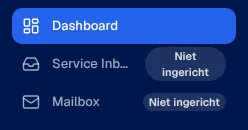
Pour un administrateur, Service Inbox mène alors à la connexion de l’e-mail : voir Connecter votre e-mail. Les envois (réponses, rapports, factures) ne sont pas possibles tant que la connexion manque, et l’application le dit avant que vous essayiez.
Traiter les conversations (Service Inbox)
Section intitulée « Traiter les conversations (Service Inbox) »-
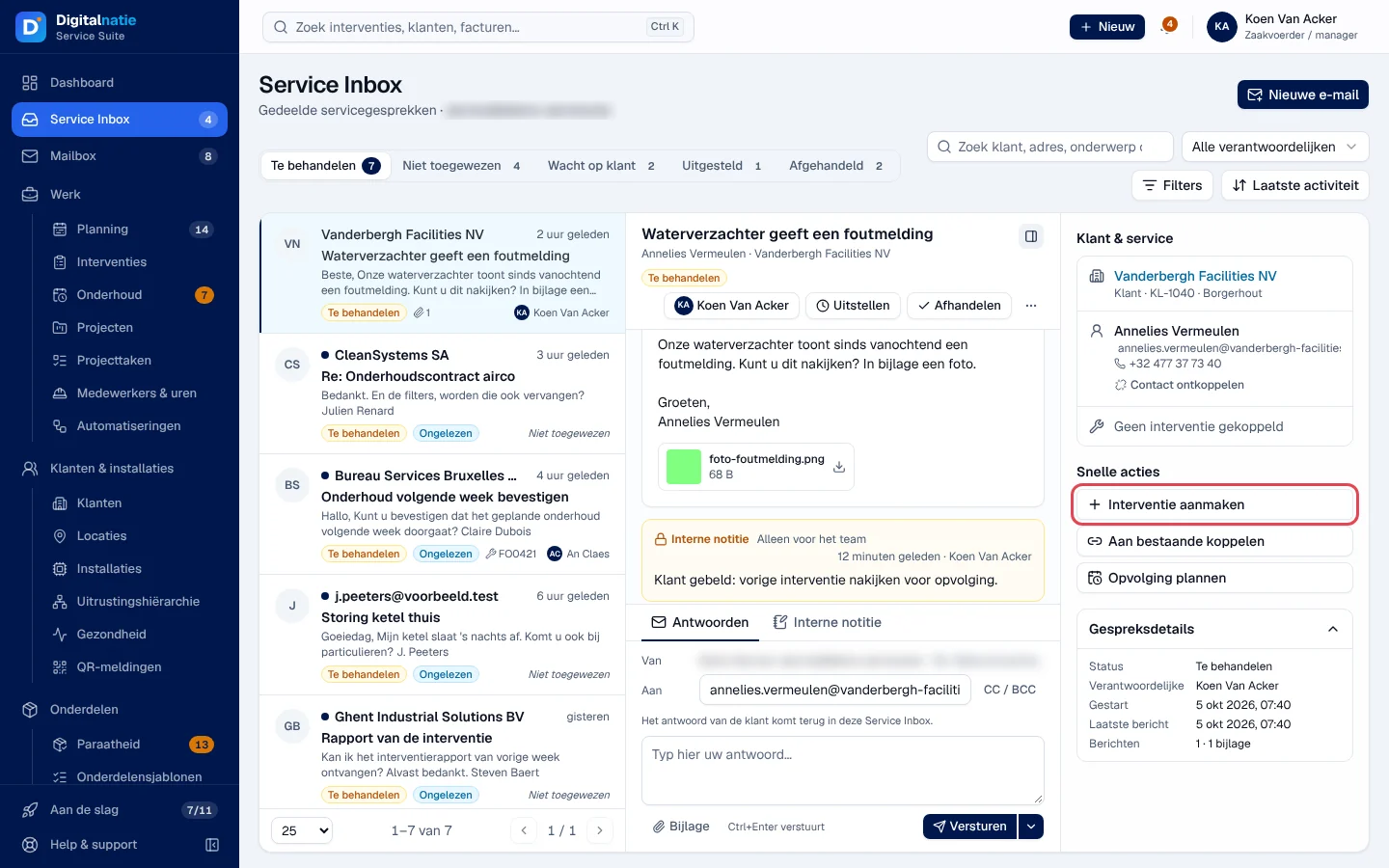
Ouvrez Service Inbox. L’en-tête rappelle l’adresse de service.
-
Choisissez une file : Te behandelen (à traiter), Niet toegewezen (non attribuées), Wacht op klant (attend le client), Uitgesteld (reportées), Afgehandeld (traitées). Filtrez avec la recherche, Alle verantwoordelijken (responsable) et Filters (non lus) ; triez par Laatste activiteit (dernière activité) ou les plus anciennes d’abord.
-
Cliquez sur une conversation. Elle s’ouvre au milieu, avec à droite le bloc Klant & service (client et service).
-
Agissez :
- le bouton du responsable attribue la conversation à un collègue ;
- Uitstellen (reporter) la fait disparaître de la file jusqu’au moment choisi ; un nouveau message du client la fait revenir tout de suite ;
- Afhandelen (traiter) la range dans Afgehandeld ; Heropenen (rouvrir) la remet en traitement.
-
Pour répondre, restez sur Antwoorden (répondre), écrivez et cliquez sur Versturen (envoyer). La flèche à côté choisit le statut après l’envoi (inchangé, Wacht op klant ou Afgehandeld). Ctrl+Entrée envoie aussi.
Résultat : la réponse part de l’adresse de service ; la réponse du client revient dans la même conversation. L’état d’envoi s’affiche sur le message : Verstuurd (accepté par le serveur d’envoi, ce n’est pas une preuve de réception), In wachtrij (en file), Te controleren (à vérifier) ou Niet verstuurd (non envoyé). Rien n’est renvoyé automatiquement.
Nieuwe e-mail (nouvel e-mail) écrit à un client depuis l’adresse de service : Aan (à), Onderwerp (objet), Bericht (message) et le statut après l’envoi.
Créer une intervention à partir d’un e-mail
Section intitulée « Créer une intervention à partir d’un e-mail »-
Ouvrez la conversation. Si l’expéditeur est reconnu, le client est affiché dans Klant & service.
-
Dans Snelle acties (actions rapides), cliquez sur Interventie aanmaken (créer une intervention).
-
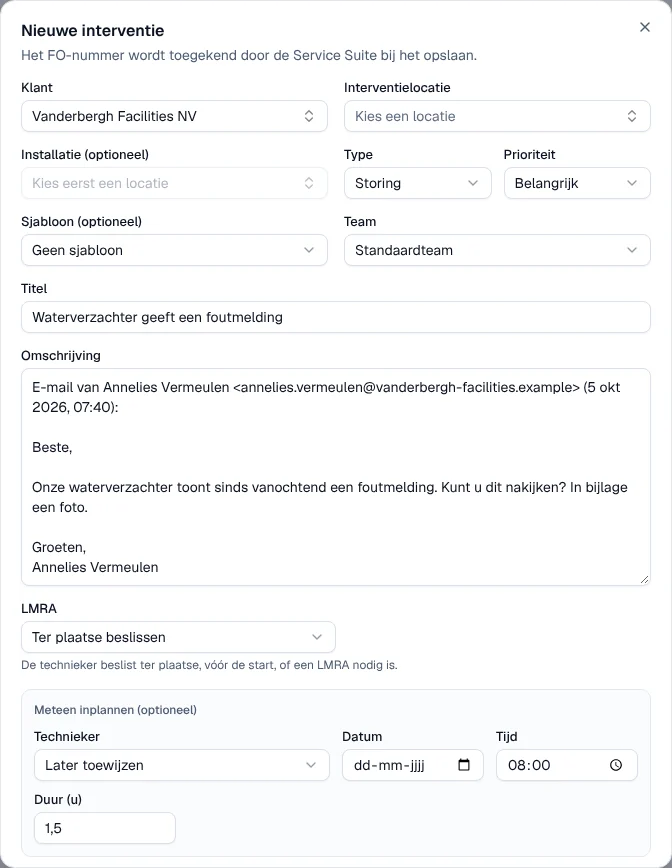
La fenêtre Nieuwe interventie s’ouvre déjà remplie : le client, le titre (l’objet de l’e-mail) et la description (« E-mail van » l’expéditeur, la date et le dernier message reçu).
-
Choisissez l’Interventielocatie (site d’intervention), et si besoin l’installation, le type et la priorité. Planifiez tout de suite avec Meteen inplannen ou plus tard.
-
Cliquez sur Interventie aanmaken.
Résultat : « Interventie aangemaakt » ; la conversation est liée à la nouvelle intervention. Aucun e-mail ne part vers le client. Tous les champs sont expliqués dans Créer une intervention.
Pour lier la conversation à une intervention qui existe déjà, utilisez Aan bestaande koppelen (lier à un dossier existant) : lier ne crée rien et ne planifie rien. Opvolging plannen (planifier un suivi) planifie une activité de suivi, sur l’intervention liée ou, à défaut, sur le client.
La Mailbox
Section intitulée « La Mailbox »La Mailbox affiche les boîtes partagées de l’entreprise. Choisissez la boîte (Alle mailboxen) et le dossier : Inbox, Ongelezen (non lus), Concepten (brouillons), Verzonden (envoyés), Gearchiveerd (archivés), Alle (tous).
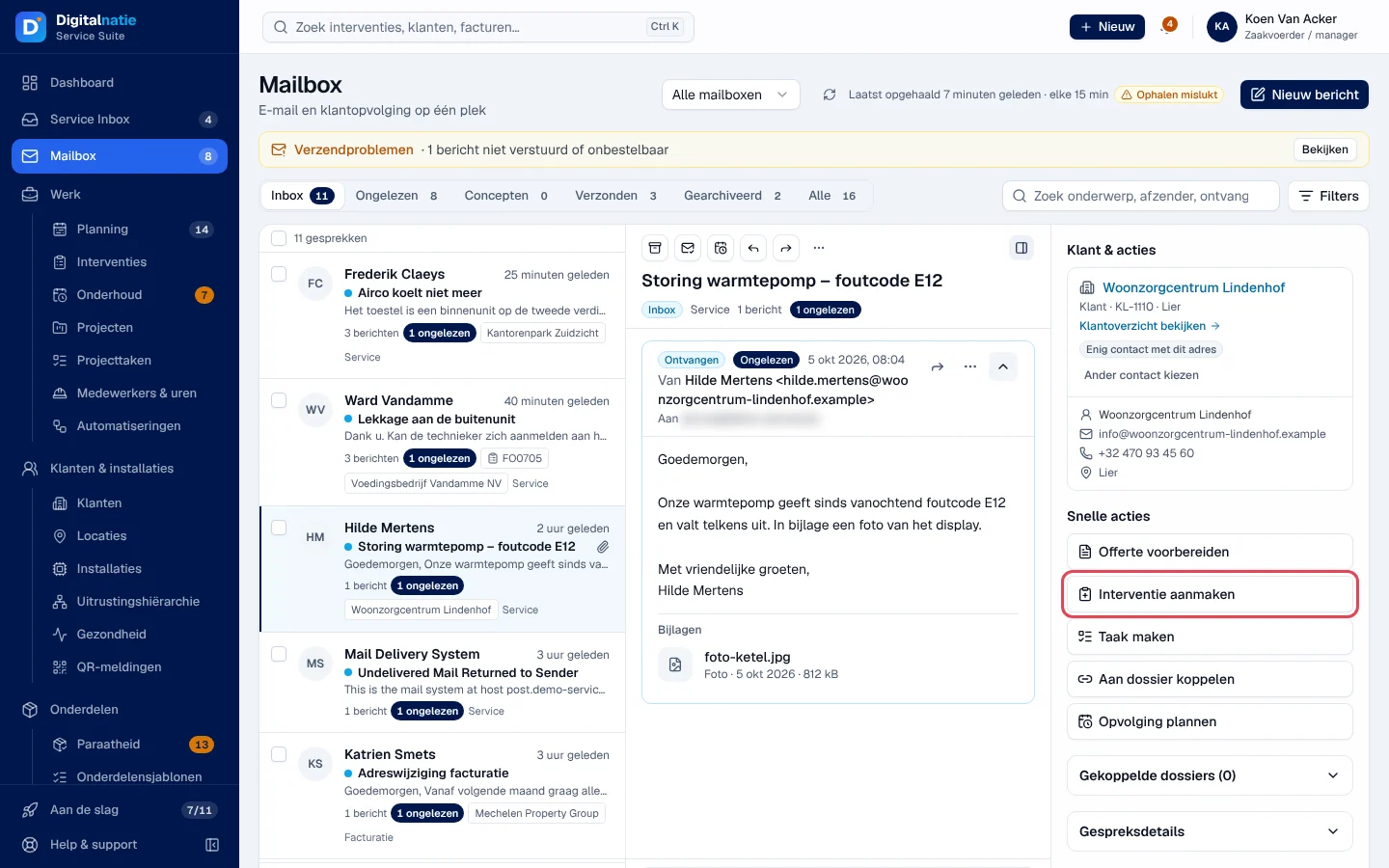
- L’en-tête indique la dernière récupération (toutes les 15 minutes). « Ophalen mislukt » signale une récupération échouée. Le bandeau Verzendproblemen (problèmes d’envoi) liste les messages non envoyés ou non distribuables.
- Dans un e-mail : Antwoorden (répondre), Doorsturen (transférer), archiver, marquer comme lu ou non lu.
- Le panneau Klant & acties (client et actions) montre le client reconnu (Enig contact met dit adres, seul contact avec cette adresse ; ou Ander contact kiezen, choisir un autre contact) et les Snelle acties : Offerte voorbereiden (préparer un devis), Interventie aanmaken, Taak maken (créer une tâche), Aan dossier koppelen (lier à un dossier) et Opvolging plannen.
Interventie aanmaken ouvre la même fenêtre que dans la Service Inbox. Après l’enregistrement, vous restez dans la Mailbox et l’e-mail est lié à l’intervention. Un e-mail traité dans la Service Inbox s’affiche ici en lecture seule.
Droits par rôle
Section intitulée « Droits par rôle »Le tableau montre les modèles de rôles livrés (voir Rôles et droits) ; votre administrateur peut les adapter (voir Utilisateurs, rôles et droits).
| Action | Admin. | Resp. |
|---|---|---|
| Lire la Service Inbox, répondre, nouvel e-mail | ✓ | ✓ |
| Créer une intervention depuis la Service Inbox | ✓ | ✓ |
| Utiliser la Mailbox ¹ | — | — |
| Créer une intervention depuis la Mailbox ¹ ² | — | — |
| Voir « Niet ingericht » avant la connexion de l’e-mail | ✓ | — |
¹ Réservé à la famille Mailbox (modèle Mailbox User), qui n’a pas d’autre droit dans les guides du bureau : donnez ce rôle en plus à la personne qui en a besoin. ² Demande en plus le droit de créer des interventions (administrateur, responsable, planificateur) ; le modèle Mailbox User seul ne le donne pas.
Limites actuelles
Section intitulée « Limites actuelles »- Vernieuwen (actualiser) dans la Mailbox recharge seulement ce qui a déjà été récupéré ; les nouveaux e-mails arrivent à la récupération suivante.
- L’adresse de service et le lien des boîtes partagées ne se règlent pas dans l’application : demandez-le à Digitalnatie.