

Devis (Offertes)
L’écran Offertes (devis) suit vos propositions de prix, du brouillon à la commande confirmée (Bestelbon, bon de commande). Service Suite calcule les prix, la TVA et les totaux. Une fois le devis accepté, vous créez à partir du bon de commande l’intervention, le projet, le contrat d’entretien ou la facture.
| Menu | Verkoop & facturatie › Offertes |
| Qui | administrateur, responsable, comptabilité, vente et le Dispatcher (planificateur) ; la lecture seule consulte (tableau en bas de page). |
| Prérequis | Un client. Pour les lignes de service qui créent des interventions : un site (Servicelocatie). |
Suivre les devis
Section intitulée « Suivre les devis »-
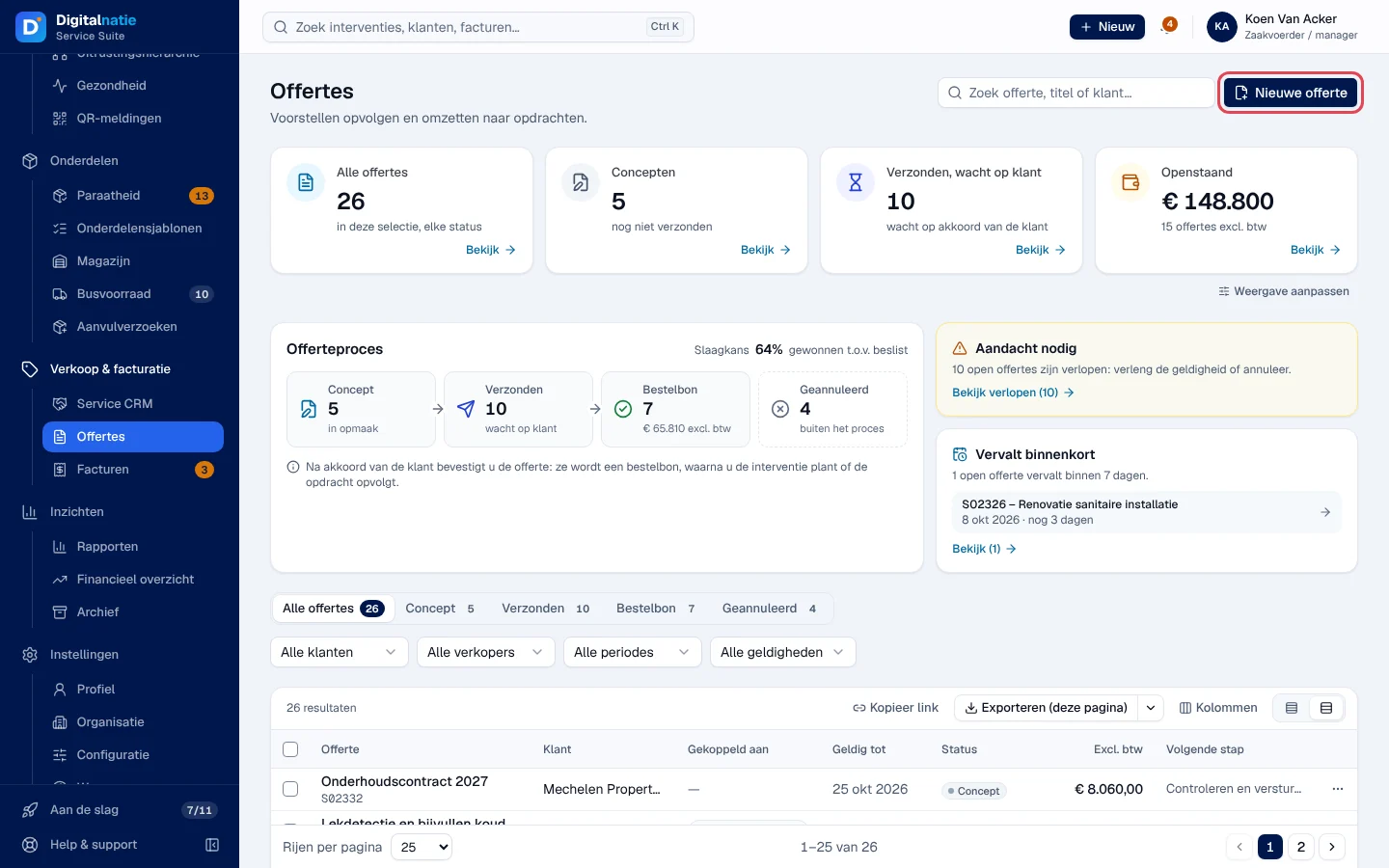
Ouvrez Verkoop & facturatie › Offertes.
-
Lisez les cartes Alle offertes (tous), Concepten (brouillons), Verzonden, wacht op klant (envoyés, en attente du client) et Openstaand (montant ouvert hors TVA). Le bloc Offerteproces montre Concept › Verzonden › Bestelbon, les devis Geannuleerd (annulés) et la Slaagkans (taux de réussite). Aandacht nodig signale les devis expirés, Vervalt binnenkort ceux qui expirent dans les 7 jours.
-
Filtrez par onglet de statut, Klant (client), Verkoper (vendeur), Periode et Geldigheid (validité). La colonne Volgende stap (étape suivante) dit quoi faire, par exemple « Controleren en versturen » ou « Verlopen: verlengen of annuleren ».
-
Cliquez sur une ligne : le panneau Offerte in beeld (devis en aperçu) montre le montant, les liens, les étapes et les actions. Offerte openen ouvre la page complète.
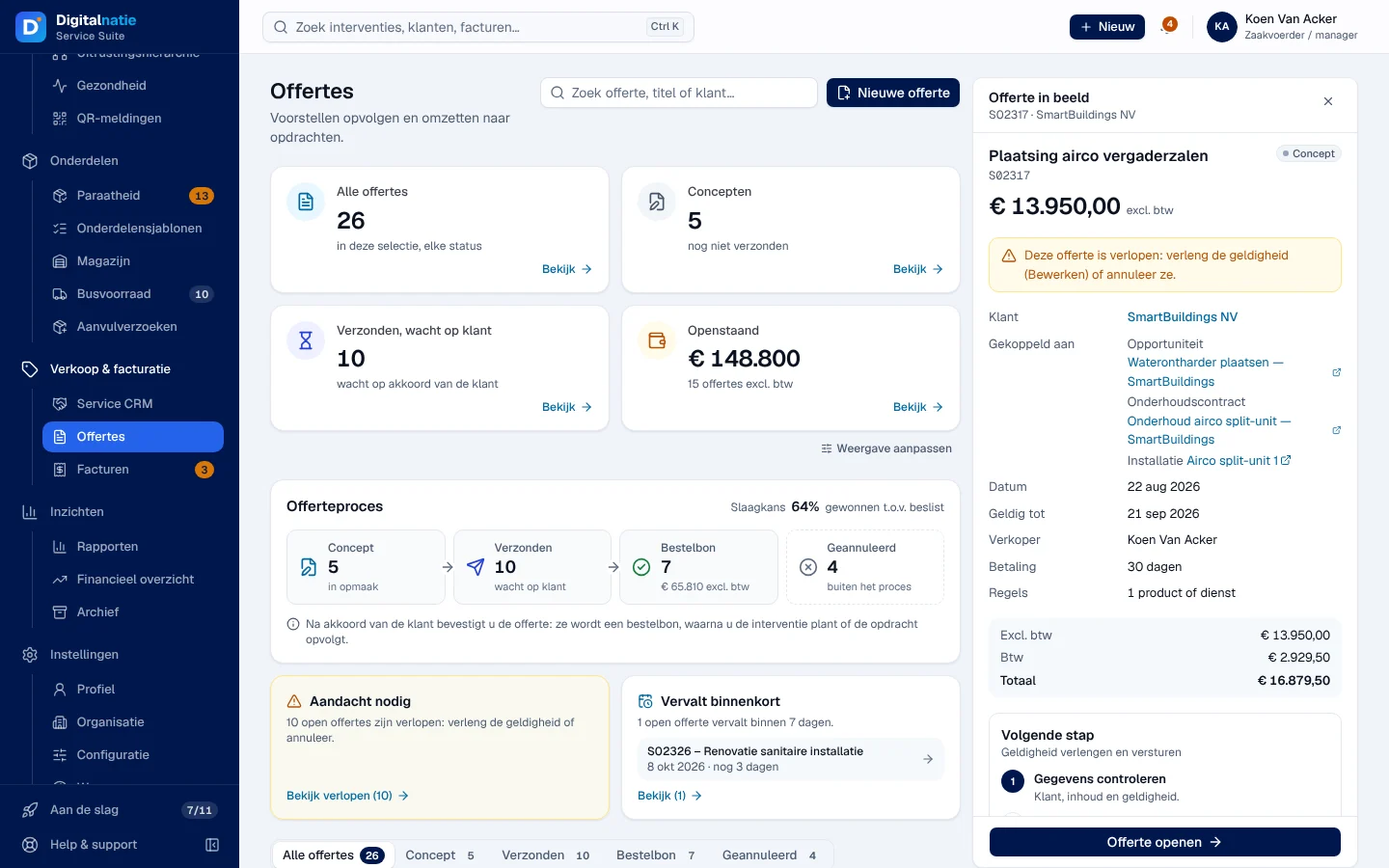
Les montants ne s’affichent qu’aux rôles qui voient les chiffres financiers ; les autres lisent « Bedragen zijn niet zichtbaar voor uw rol ».
Créer un devis
Section intitulée « Créer un devis »
-
Cliquez sur Nieuwe offerte (nouveau devis). Vous pouvez aussi partir du dossier client, d’une opportunité du Service CRM, d’un projet (Offerte maken) ou d’une intervention (Offerte maken, un seul devis par intervention).
-
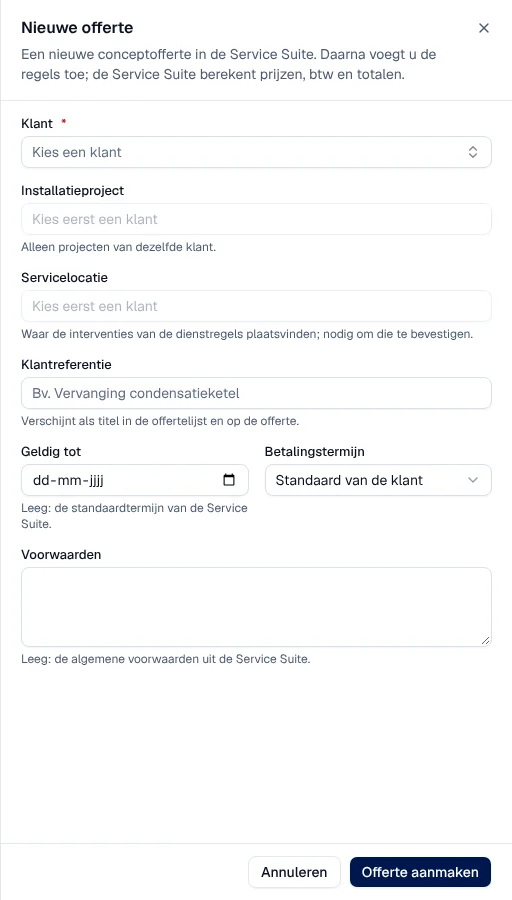
Remplissez Klant (client, obligatoire), puis si utile Installatieproject (projet du même client), Servicelocatie (le site des interventions), Klantreferentie (référence client : elle sert de titre dans la liste), Geldig tot (valable jusqu’au ; vide = durée par défaut), Betalingstermijn (délai de paiement) et Voorwaarden (conditions ; vide = conditions générales).
-
Cliquez sur Offerte aanmaken (créer le devis).
Résultat : « Offerte aangemaakt » ; le devis s’ouvre en Concept et vous ajoutez les lignes.
Ajouter les lignes et fixer les prix
Section intitulée « Ajouter les lignes et fixer les prix »-
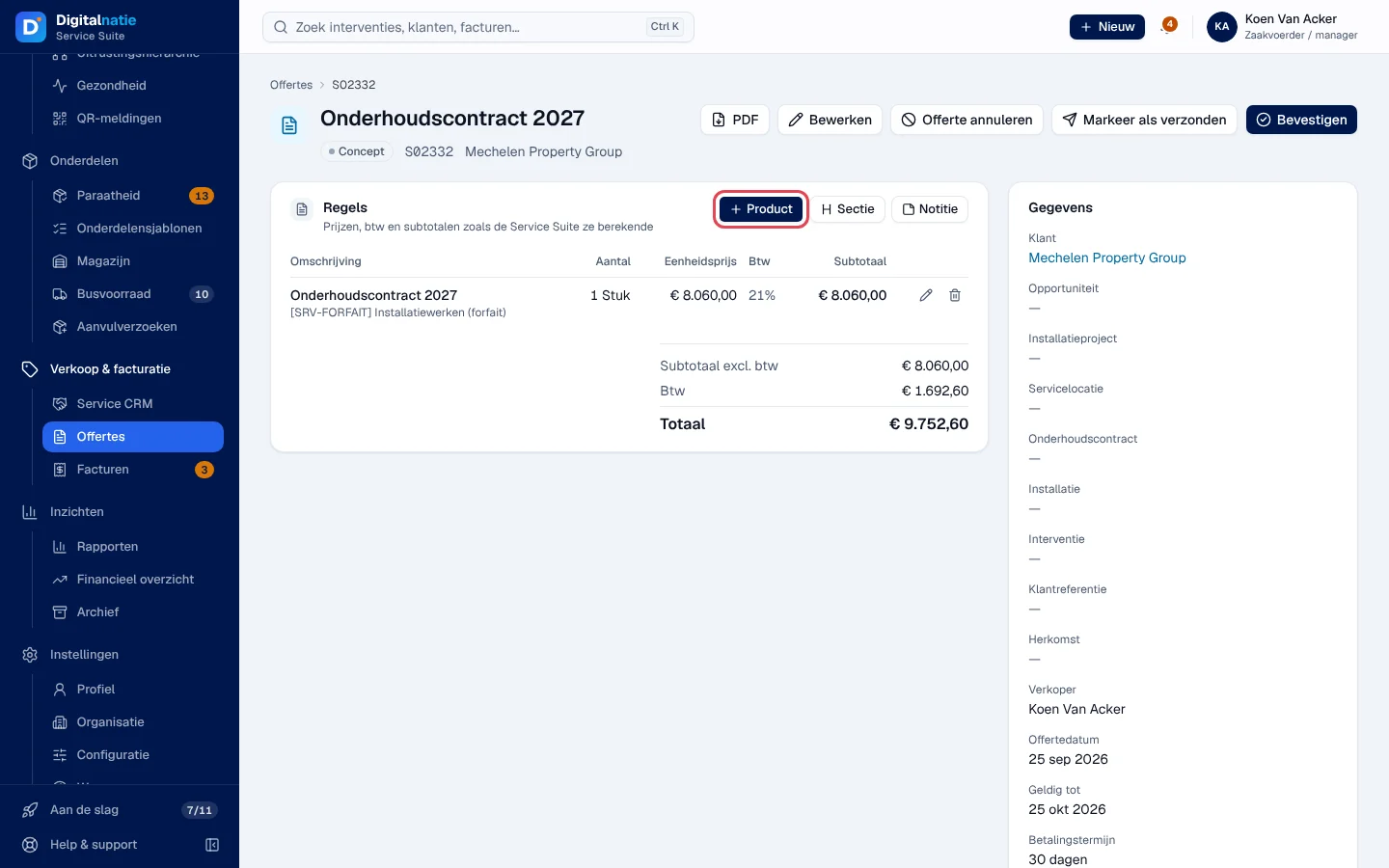
Dans le bloc Regels (lignes), cliquez sur Product (produit ou service). Sectie ajoute un titre de section, Notitie une note.
-
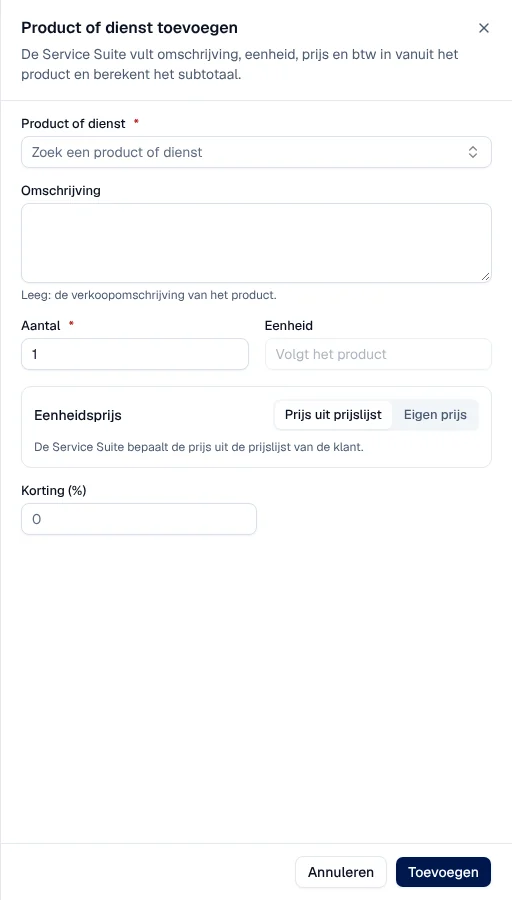
Dans Product of dienst toevoegen, cherchez le produit (seuls les produits vendables apparaissent), puis réglez Aantal (quantité) et Eenheid (unité). Omschrijving vide reprend la description de vente du produit.
-
Sous Eenheidsprijs (prix unitaire), gardez Prijs uit prijslijst (prix de la liste de prix du client) ou choisissez Eigen prijs (votre prix).
-
Si votre organisation utilise les remises par ligne, indiquez Korting (%) (remise, de 0 à 100).
-
Cliquez sur Toevoegen (ajouter).
Résultat : « Regel toegevoegd ». Le crayon d’une ligne la modifie, la corbeille la supprime. Les totaux Subtotaal excl. btw, Btw et Totaal sont recalculés par Service Suite. Bewerken (modifier) change les données du devis tant qu’il est en Concept ou Verzonden.
Envoyer le devis au client
Section intitulée « Envoyer le devis au client »-
Cliquez sur PDF : le devis s’ouvre dans un nouvel onglet. Enregistrez-le et envoyez-le vous-même au client.
-
Cliquez sur Markeer als verzonden (marquer comme envoyé), puis confirmez. Il faut au moins une ligne de produit ou de service.
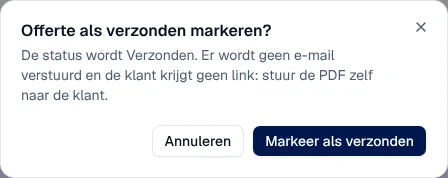
Résultat : « Offerte gemarkeerd als verzonden » ; le statut devient Verzonden.
Confirmer, annuler ou remettre en brouillon
Section intitulée « Confirmer, annuler ou remettre en brouillon »-
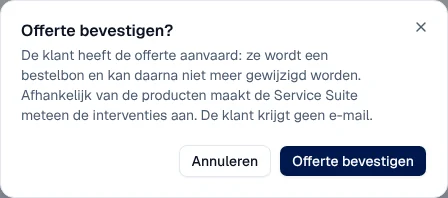
Bevestigen (confirmer) : quand le client a accepté. Le devis devient un Bestelbon et ne peut plus être modifié dans l’application. Selon les produits, Service Suite crée aussitôt les interventions (les lignes de service demandent une Servicelocatie). Le client ne reçoit pas d’e-mail. Message : « Offerte bevestigd ».
-
Offerte annuleren (annuler le devis) : le devis est annulé et peut revenir en brouillon plus tard. Sur un bon de commande, Bestelbon annuleren annule aussi ses factures brouillon, pas les factures comptabilisées. Pas d’e-mail au client.
-
Terug naar concept (retour en brouillon), sur un devis envoyé ou annulé. Si le client avait signé en ligne, sa signature tombe.
Agir depuis un bon de commande confirmé
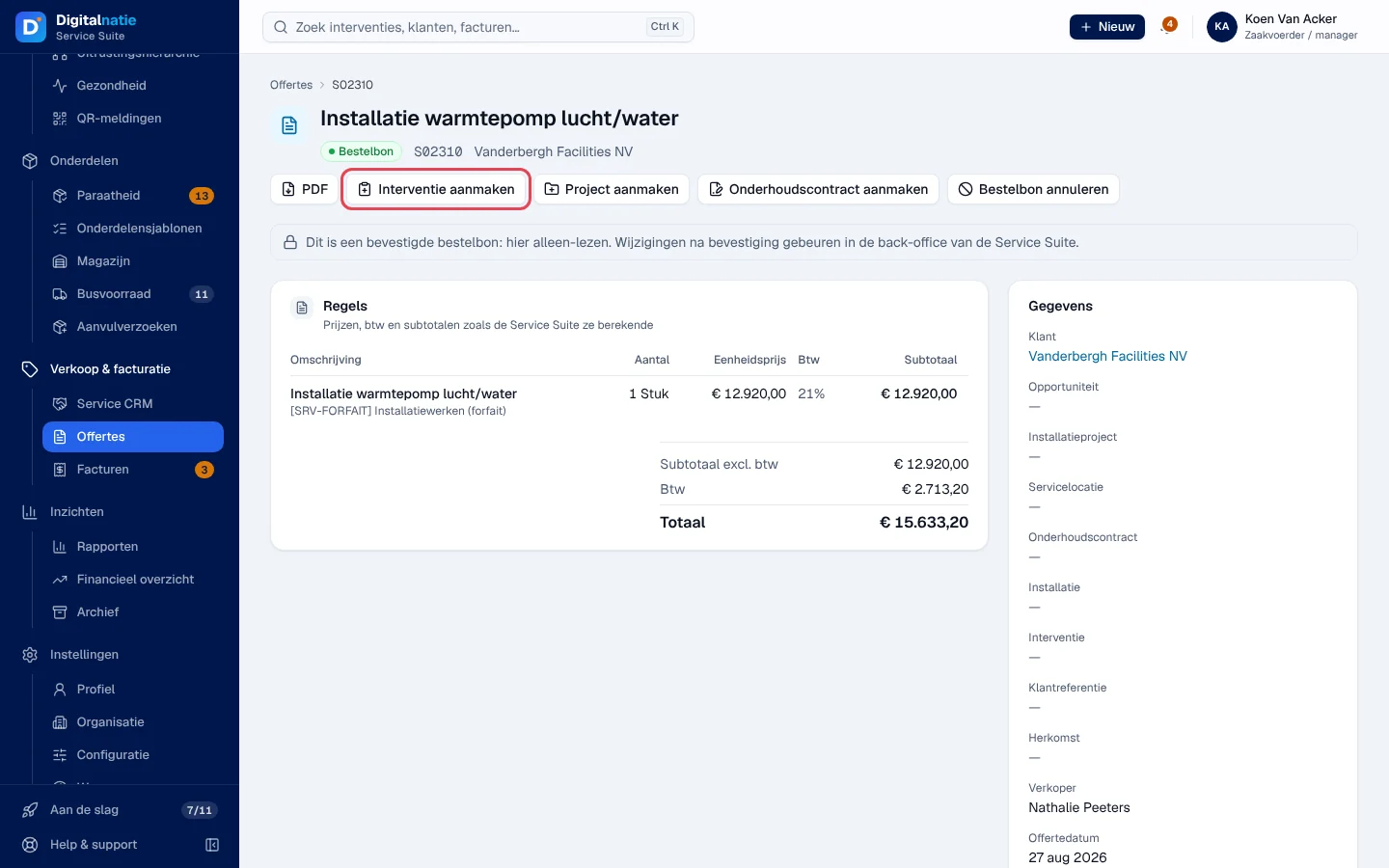
Section intitulée « Agir depuis un bon de commande confirmé »Un bon de commande est en lecture seule ; ses boutons créent la suite du travail.
-
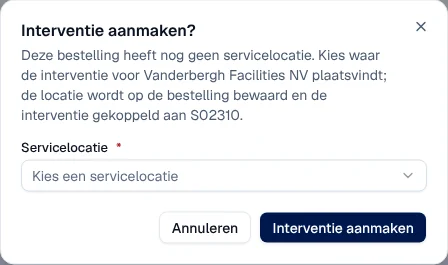
Interventie aanmaken (créer l’intervention) : Service Suite crée une intervention pour le client, sur le site de la commande, liée à celle-ci. Si la commande n’a pas encore de site, choisissez d’abord la Servicelocatie : elle est enregistrée sur la commande. Si la commande a déjà une intervention ouverte, celle-ci s’ouvre.
-
Project aanmaken (créer le projet) : un projet « [numéro] client » lié à la commande (voir Projets et tâches).
-
Onderhoudscontract aanmaken (créer le contrat d’entretien) : un contrat en Concept pour ce client, lié à la commande ; il ne crée des visites qu’une fois activé (voir Contrats d’entretien).
-
Factureren (facturer), quand il reste quelque chose à facturer : Service Suite crée une facture brouillon avec les lignes, prix et remises convenus. Rien n’est comptabilisé ni envoyé (voir Factures).
Le bloc Facturen de la page liste les factures de la commande.
Droits par rôle
Section intitulée « Droits par rôle »Le tableau montre les modèles de rôles livrés (voir Rôles et droits) ; votre administrateur peut les adapter (voir Utilisateurs, rôles et droits). Selon la portée du rôle, vous voyez vos propres devis (et ceux sans vendeur) ou tous ceux de l’entreprise.
| Action | Admin. | Resp. | Planif. | Compta. | Vente | Lecture |
|---|---|---|---|---|---|---|
| Voir les devis | ✓ | ✓ | ✓ ¹ | ✓ | ✓ | ✓ |
| Créer, modifier, envoyer, confirmer, annuler | ✓ | ✓ | ✓ ¹ | ✓ | ✓ | — |
| Voir prix, totaux et PDF | ✓ | ✓ | — | ✓ | ✓ ² | ✓ |
| Remise par ligne ³ | — | — | — | — | — | — |
| Interventie aanmaken | ✓ | ✓ | ✓ ¹ | — | — | — |
| Onderhoudscontract aanmaken | ✓ | ✓ | — | — | — | — |
| Project aanmaken | ✓ | ✓ | — | — | — | — |
| Factureren | ✓ | — | — | ✓ | — | — |
¹ Dispatcher seulement. ² Sales Manager, Sales et Directie seulement. ³ Demande en plus que les remises par ligne soient activées pour votre organisation ; aucun modèle de rôle ne la donne d’office.
Limites actuelles
Section intitulée « Limites actuelles »- Pas d’envoi du devis par e-mail ni de signature demandée depuis l’application : envoyez le PDF vous-même.
- Pas de modèles de devis dans l’application.
- Un bon de commande confirmé ne se modifie pas dans l’application ; demandez-le à Digitalnatie si une correction est nécessaire.
- L’activation des remises par ligne ne se fait pas dans l’application : demandez-la à Digitalnatie.
Voir aussi
Section intitulée « Voir aussi »- Service CRM — de l’opportunité au devis.
- Factures, paiements et notes de crédit
- Règles de fonctionnement — TVA par défaut, validité des devis, conditions générales (Facturatieregels).