

Le portail client
Le Klantenportaal (portail client) permet à vos clients de suivre eux-mêmes leur dossier : interventions planifiées et terminées, rapports, factures, installations, sites et signalements. Ils peuvent y signaler un problème et mettre à jour leurs coordonnées. Cette page décrit ce que voit votre client ; vous l’invitez depuis son dossier (Donner accès au portail client).
| Adresse | l’adresse du portail de votre organisation, qui se termine par /klant ; elle figure dans l’invitation |
| Qui | les contacts de vos clients que vous avez invités ; un compte du bureau ou un compte technicien ne peut pas s’y connecter |
| Prérequis | une invitation acceptée (mot de passe choisi par le contact) |
Ce que voit votre client : uniquement son entreprise
Section intitulée « Ce que voit votre client : uniquement son entreprise »Un contact invité voit le dossier de son entreprise chez vous, et rien d’autre : ni les autres clients, ni vos notes internes, ni vos coûts. Tous les contacts invités d’une même entreprise voient le même dossier. Le contenu d’une intervention (rapport, photos, signature, PDF) n’est montré qu’au client de cette intervention.
Se connecter
Section intitulée « Se connecter »
-
Le contact ouvre le lien de l’e-mail d’invitation et choisit son mot de passe (Wachtwoord kiezen, puis Wachtwoord opslaan). Un lien expiré affiche « Link niet meer geldig » : envoyez une nouvelle invitation.
-
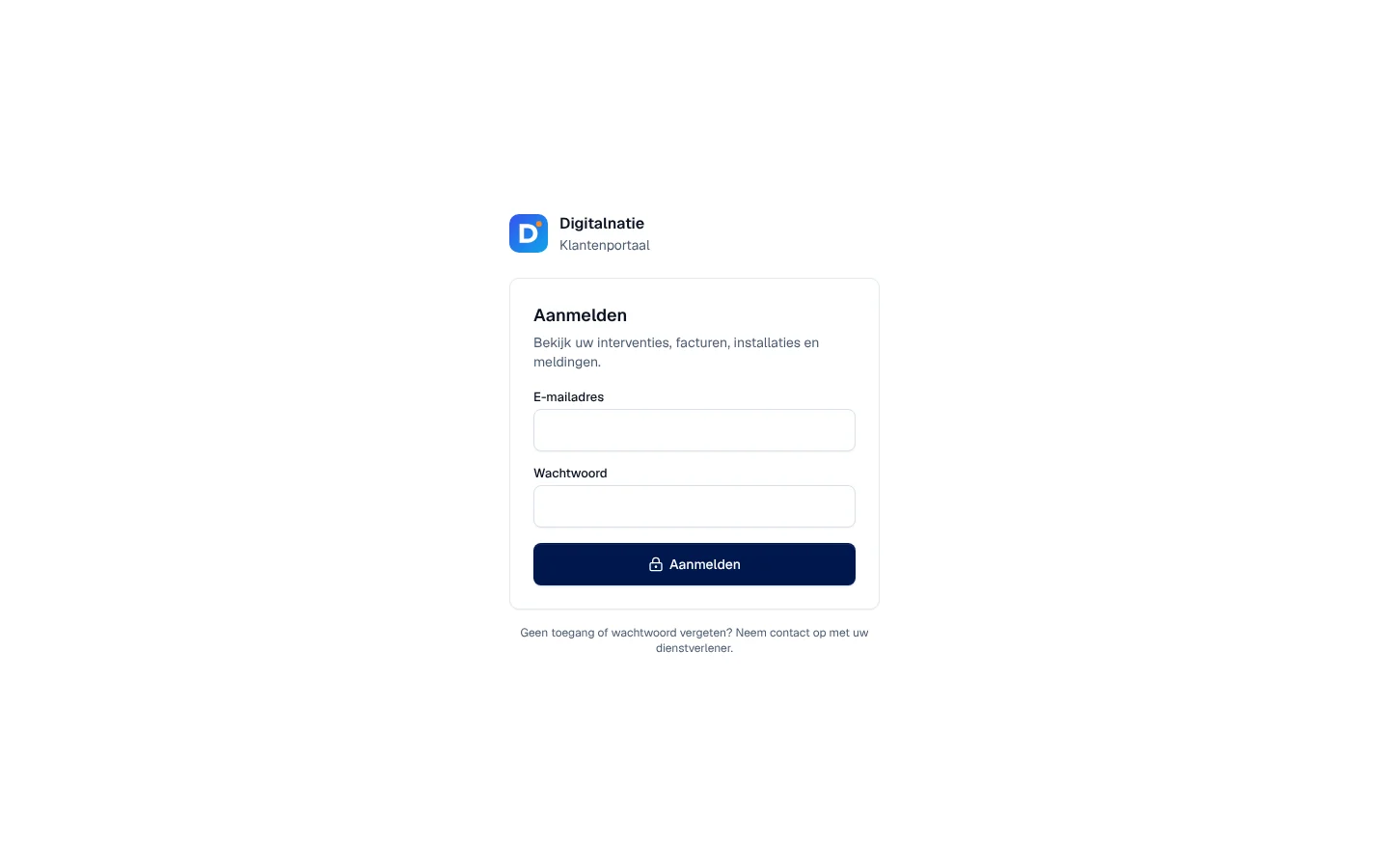
Il arrive sur la page Aanmelden (se connecter) du portail, saisit son E-mailadres et son Wachtwoord, puis clique sur Aanmelden.
-
Si son compte a la vérification en deux étapes, le portail demande le Code uit uw authenticator-app (code de l’application d’authentification).
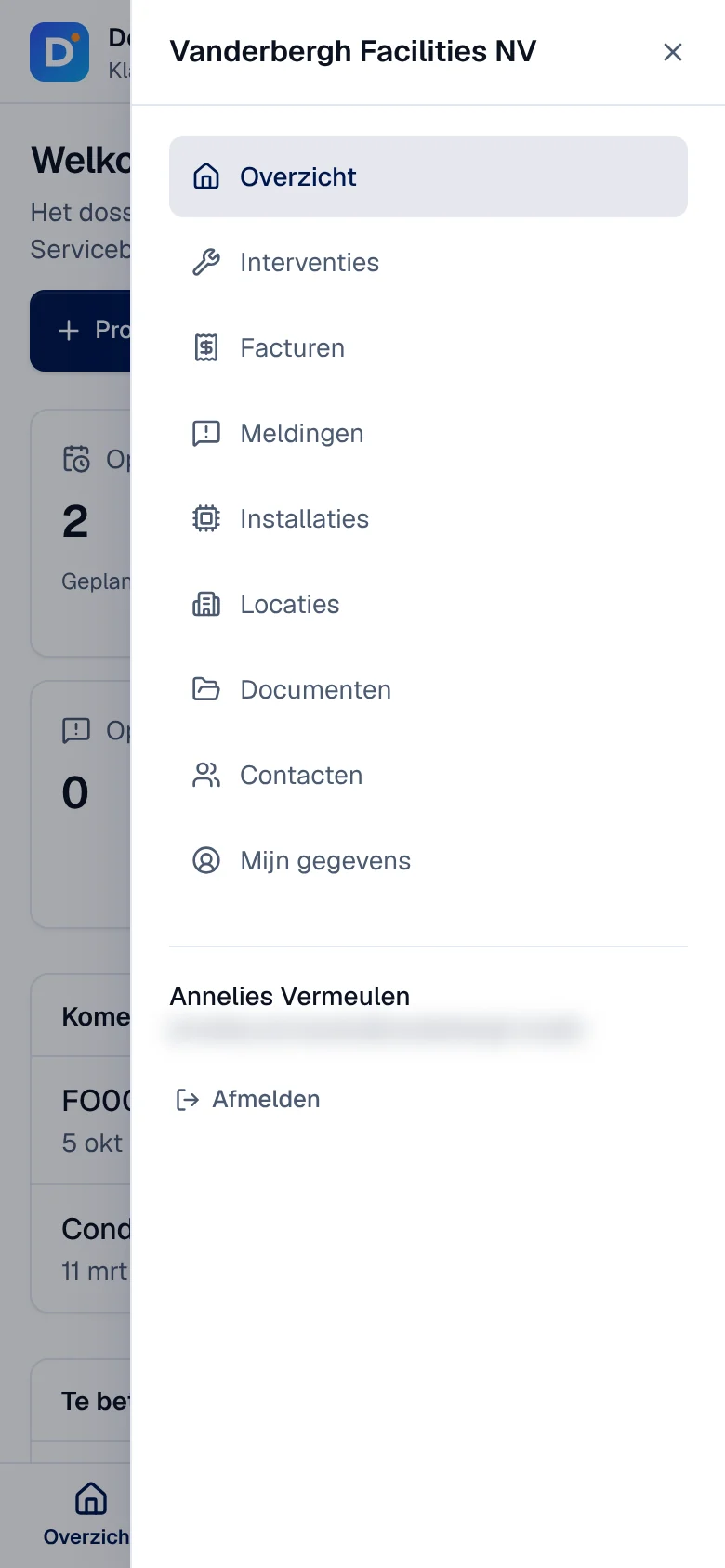
Mot de passe oublié : il n’y a pas de lien en libre-service. La page dit « Geen toegang of wachtwoord vergeten? Neem contact op met uw dienstverlener. » ; c’est vous qui envoyez Link voor nieuw wachtwoord sturen depuis son dossier. Afmelden (se déconnecter) est en bas du menu.
L’aperçu
Section intitulée « L’aperçu »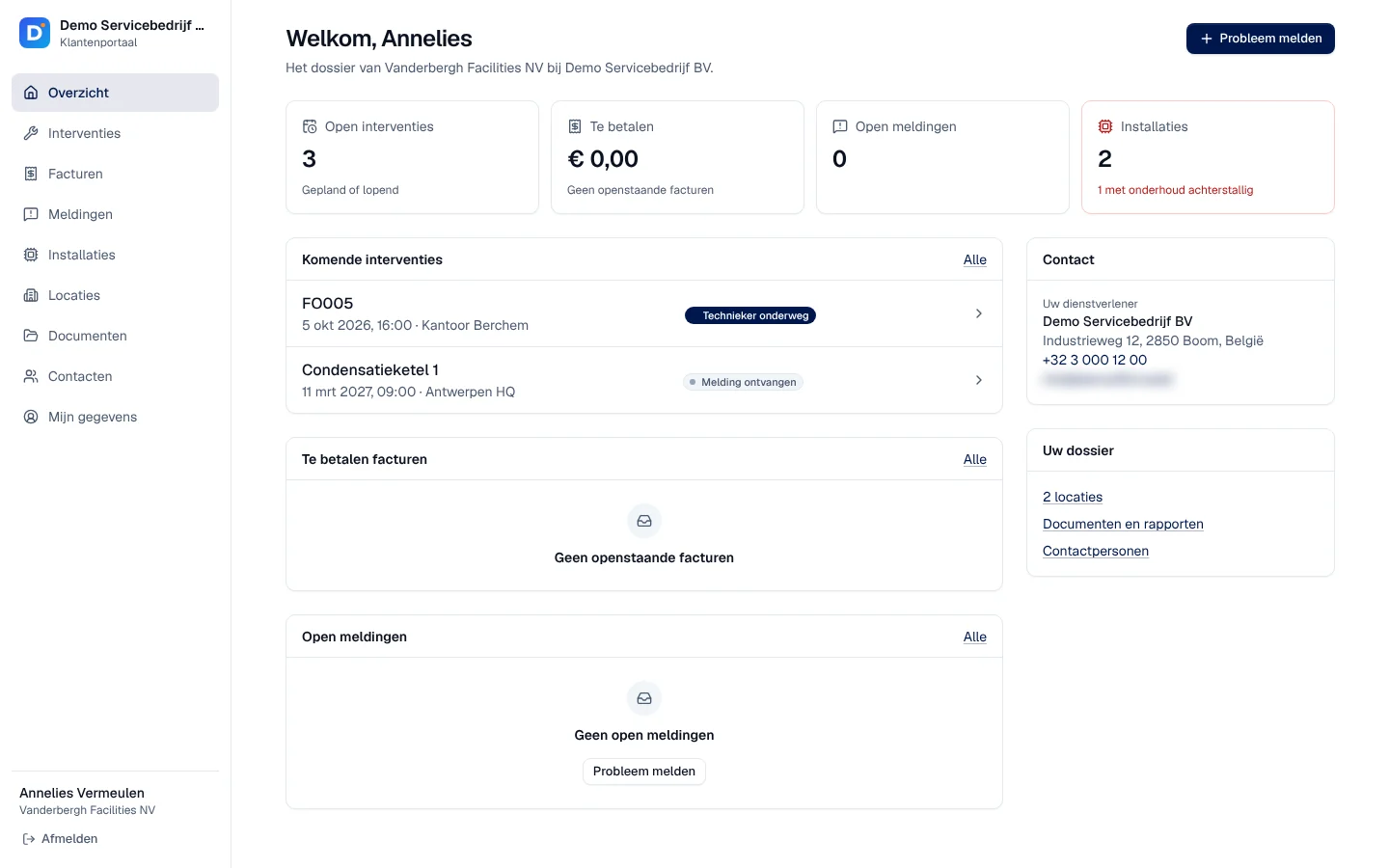
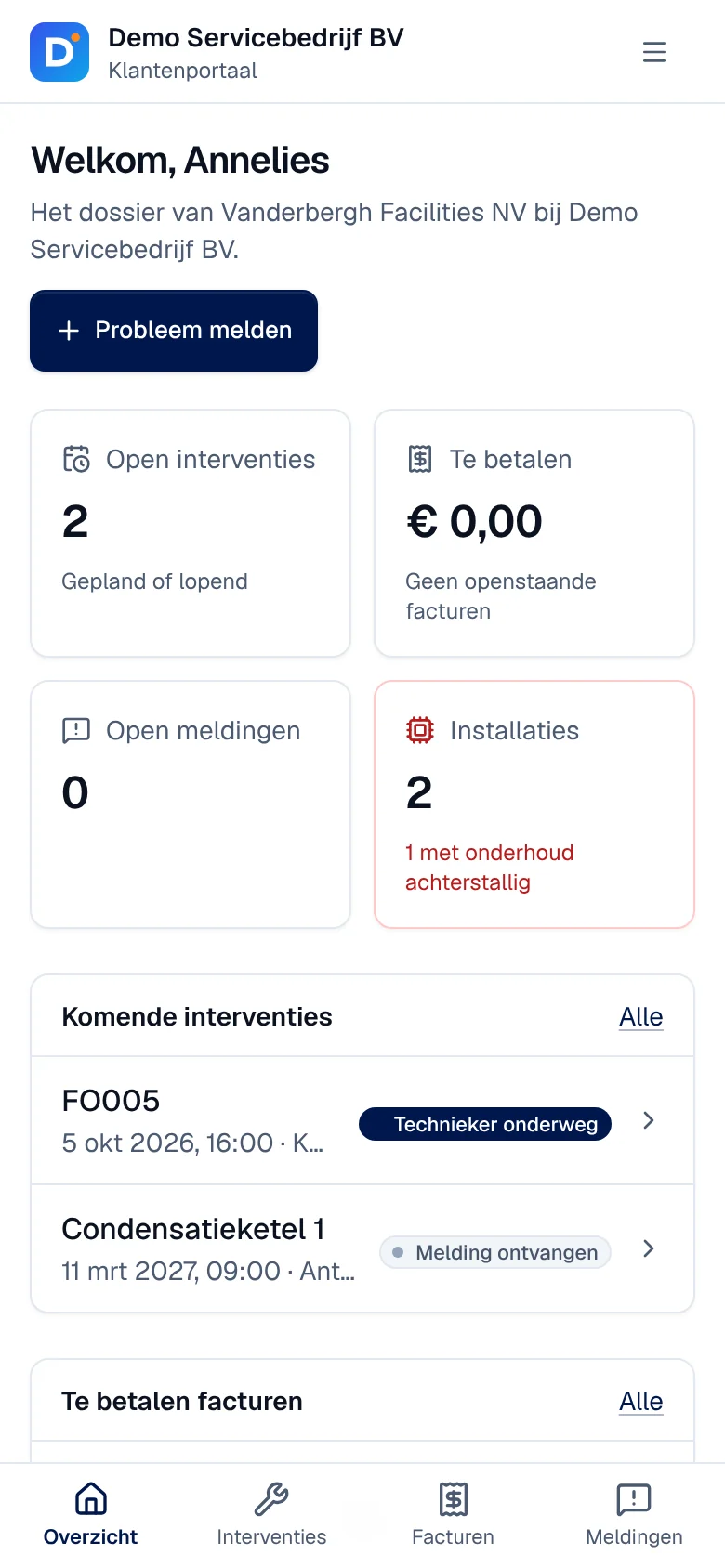
- Les tuiles Open interventies, Te betalen (à payer), Open meldingen (signalements ouverts) et Installaties (avec celles dont l’entretien est en retard).
- Komende interventies (prochaines interventions) avec date, heure, site et statut, Te betalen facturen et Open meldingen.
- Contact : vos coordonnées (Uw dienstverlener, votre prestataire) ; Uw dossier : sites, documents et contacts.
- Probleem melden (signaler un problème), en haut à droite.
Interventions et rapports
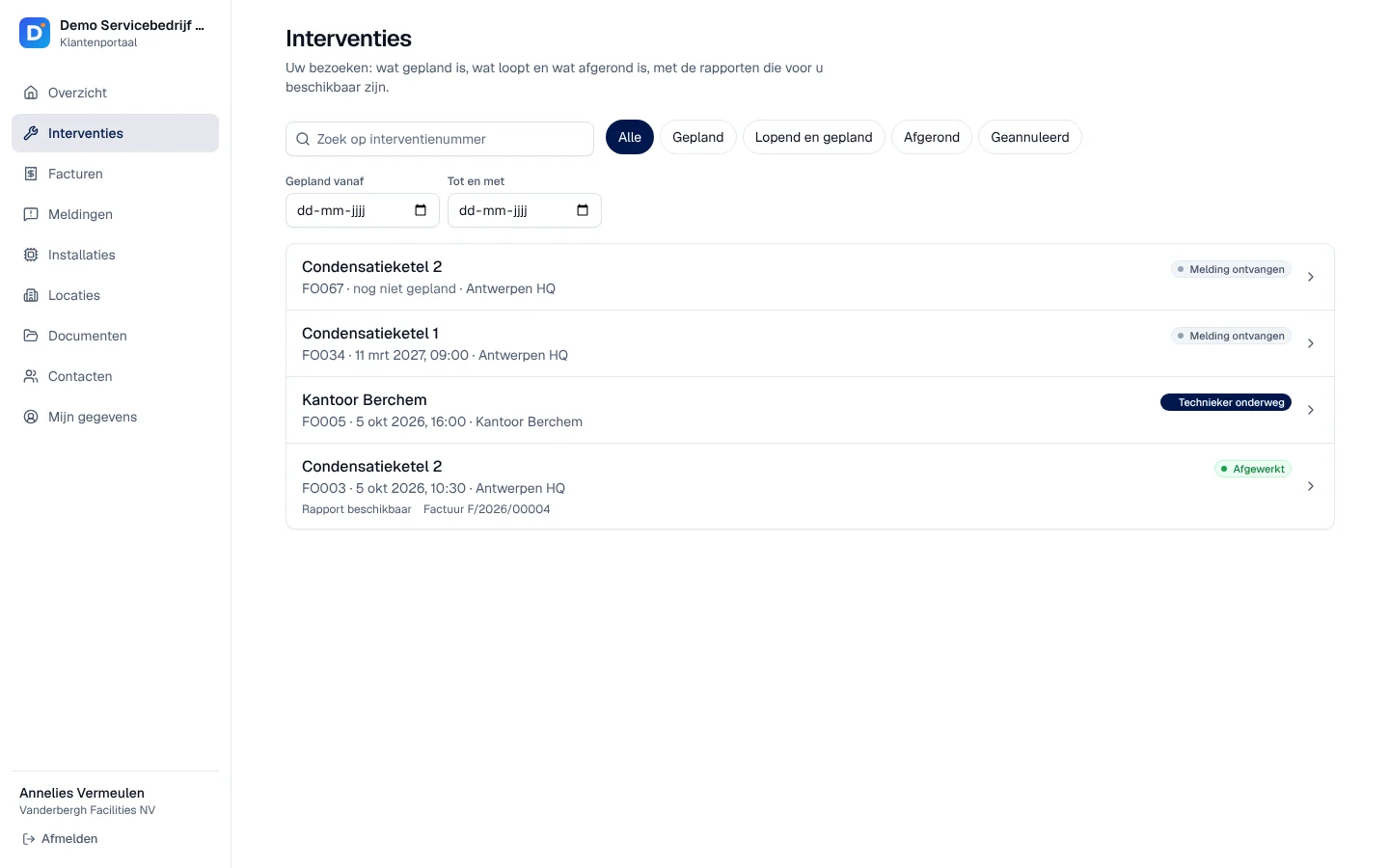
Section intitulée « Interventions et rapports »Interventies liste les visites avec leur statut ; filtres Alle, Gepland, Lopend en gepland, Afgerond, Geannuleerd et dates. Une intervention terminée indique « Rapport beschikbaar » et sa facture.
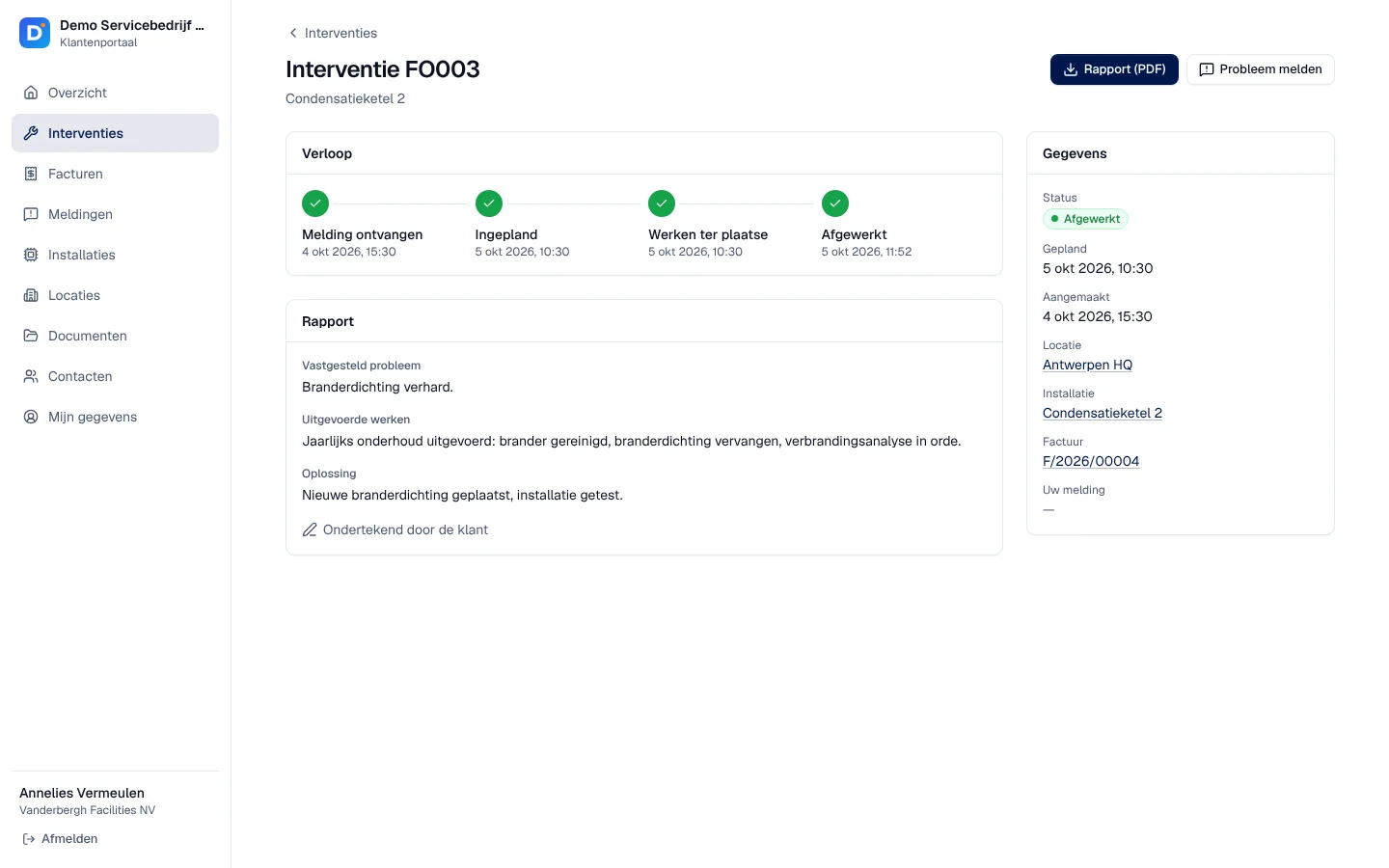
La fiche montre le Verloop (déroulement : signalement reçu, planifiée, travaux sur place, terminée), le Rapport du technicien (Vastgesteld probleem, Uitgevoerde werken, Oplossing, et « Ondertekend door de klant » quand le client a signé) et les Gegevens : statut, dates, site, installation, facture. Rapport (PDF) télécharge le rapport ; Probleem melden ouvre un signalement sur cette intervention.
Factures
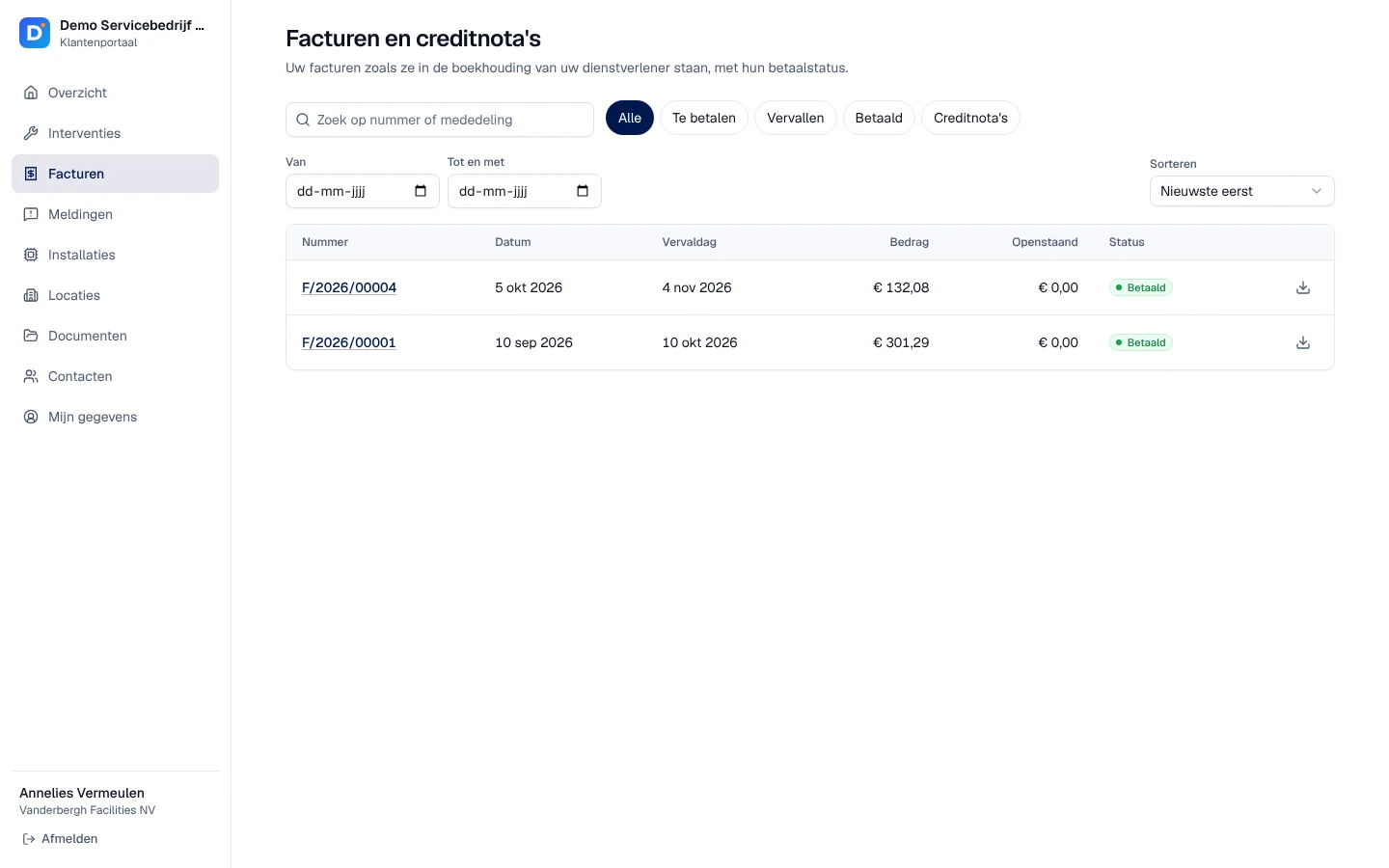
Section intitulée « Factures »Facturen en creditnota’s montre les factures et notes de crédit telles qu’elles sont dans votre comptabilité, avec leur statut de paiement ; filtres Alle, Te betalen, Vervallen (échues), Betaald, Creditnota’s, dates et tri. Chaque ligne se télécharge en PDF ; le détail montre les lignes, l’échéance et les données de paiement.
Le paiement en ligne n’est pas possible dans le portail.
Installations, sites, documents, contacts
Section intitulée « Installations, sites, documents, contacts »-
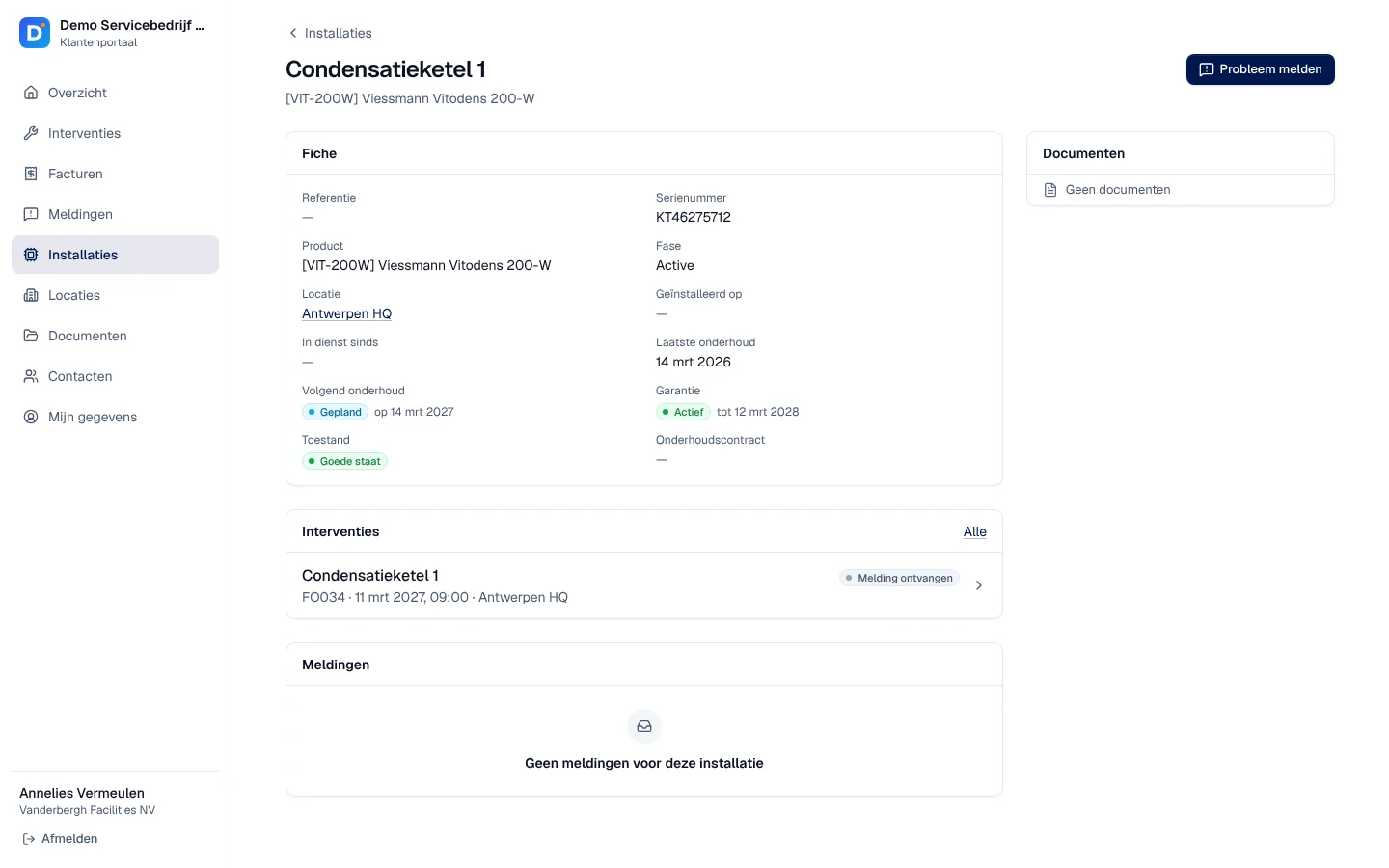
Installaties : filtres Onderhoud nodig, Garantie actief, Garantie loopt af, Garantie verlopen. La fiche donne le produit, le numéro de série, le site, l’entretien, la garantie et l’état, les interventions et signalements de l’appareil, les documents que vous avez rendus visibles et, s’il existe, le code QR avec son étiquette PDF.
-
Locaties : les adresses où vous travaillez pour le client, avec leur numéro, leurs installations et interventions.
-
Documenten : les documents d’installation visibles pour le client et les rapports des interventions terminées.
-
Contacten : les personnes de son entreprise dans le dossier et vos coordonnées. « Een persoon toevoegen of toegang geven? Vraag het aan uw dienstverlener. » : c’est vous qui invitez.
Signaler un problème
Section intitulée « Signaler un problème »-
Le client clique sur Probleem melden (aperçu, Meldingen, une installation ou une intervention).
-
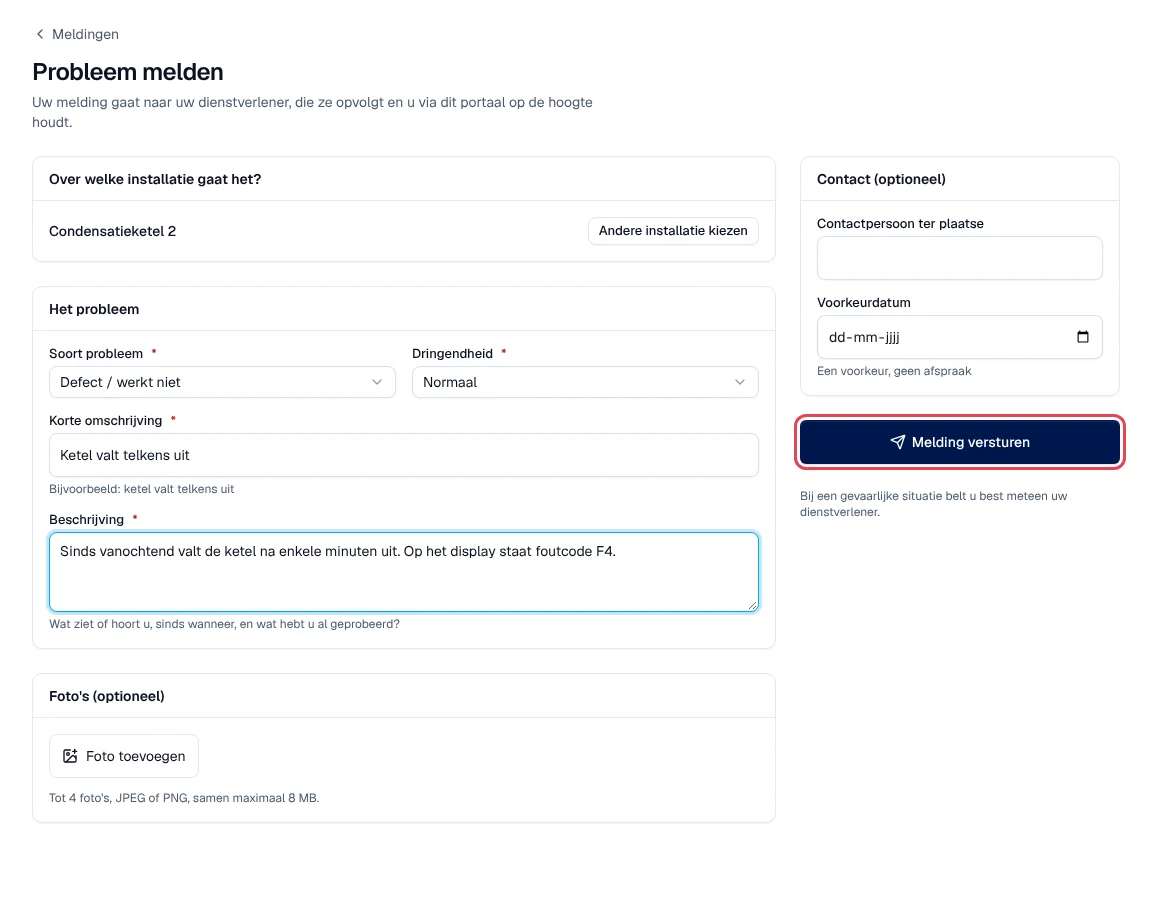
Il choisit l’Installatie, le Soort probleem (type) et la Dringendheid (urgence), écrit une Korte omschrijving (titre) et une Beschrijving, ajoute si utile des photos (jusqu’à 4, JPEG ou PNG, 8 Mo au total), un Contactpersoon ter plaatse et une Voorkeurdatum (« Een voorkeur, geen afspraak » : une préférence, pas un rendez-vous).
-
Il clique sur Melding versturen.
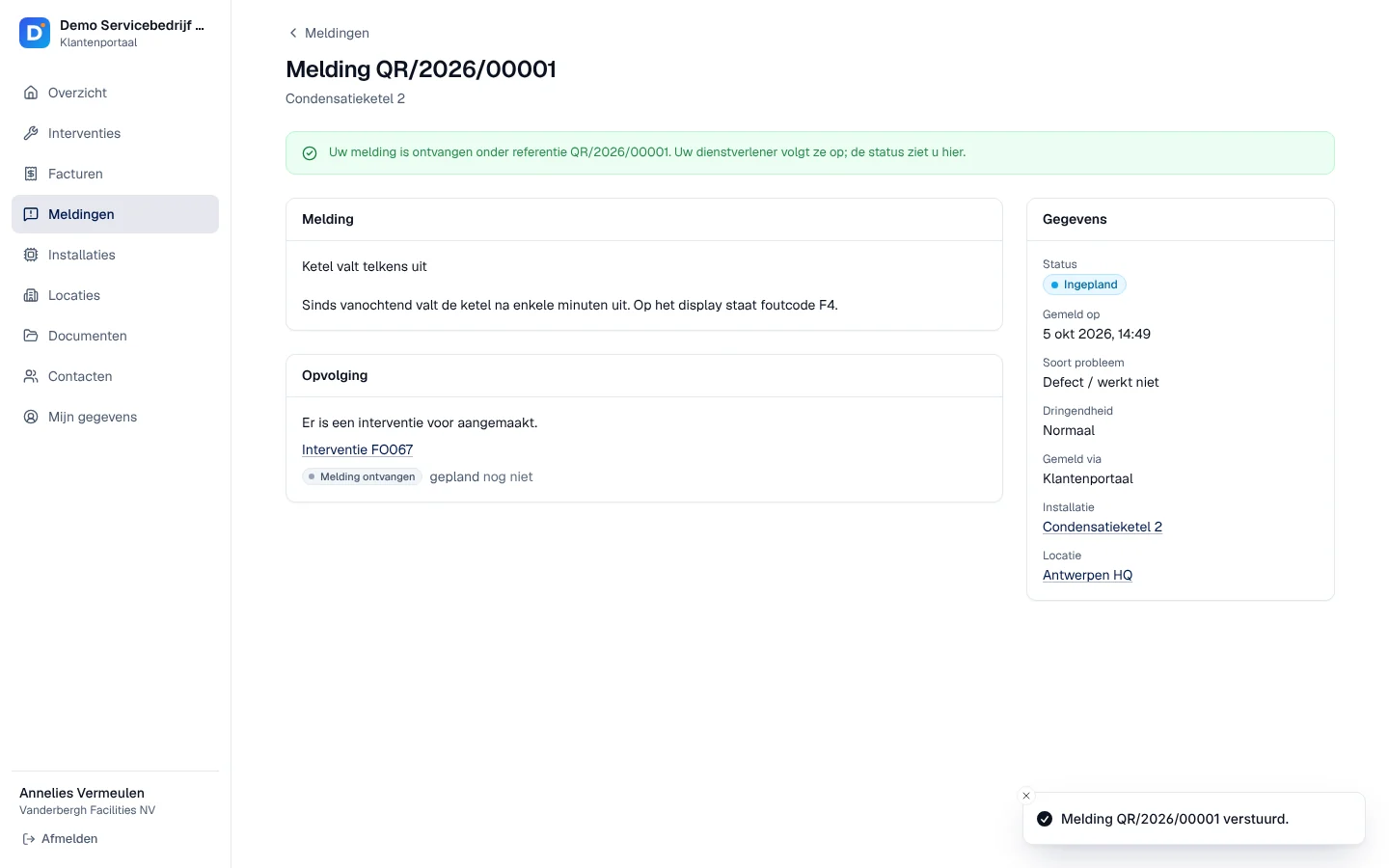
Résultat : « Melding … verstuurd. » et la page du signalement : « Uw melding is ontvangen onder referentie … ». Chez vous, il arrive dans QR-meldingen comme les signalements par code QR ; la Service Suite en fait une intervention, et le client voit sous Opvolging (suivi) « Er is een interventie voor aangemaakt. » avec son statut.
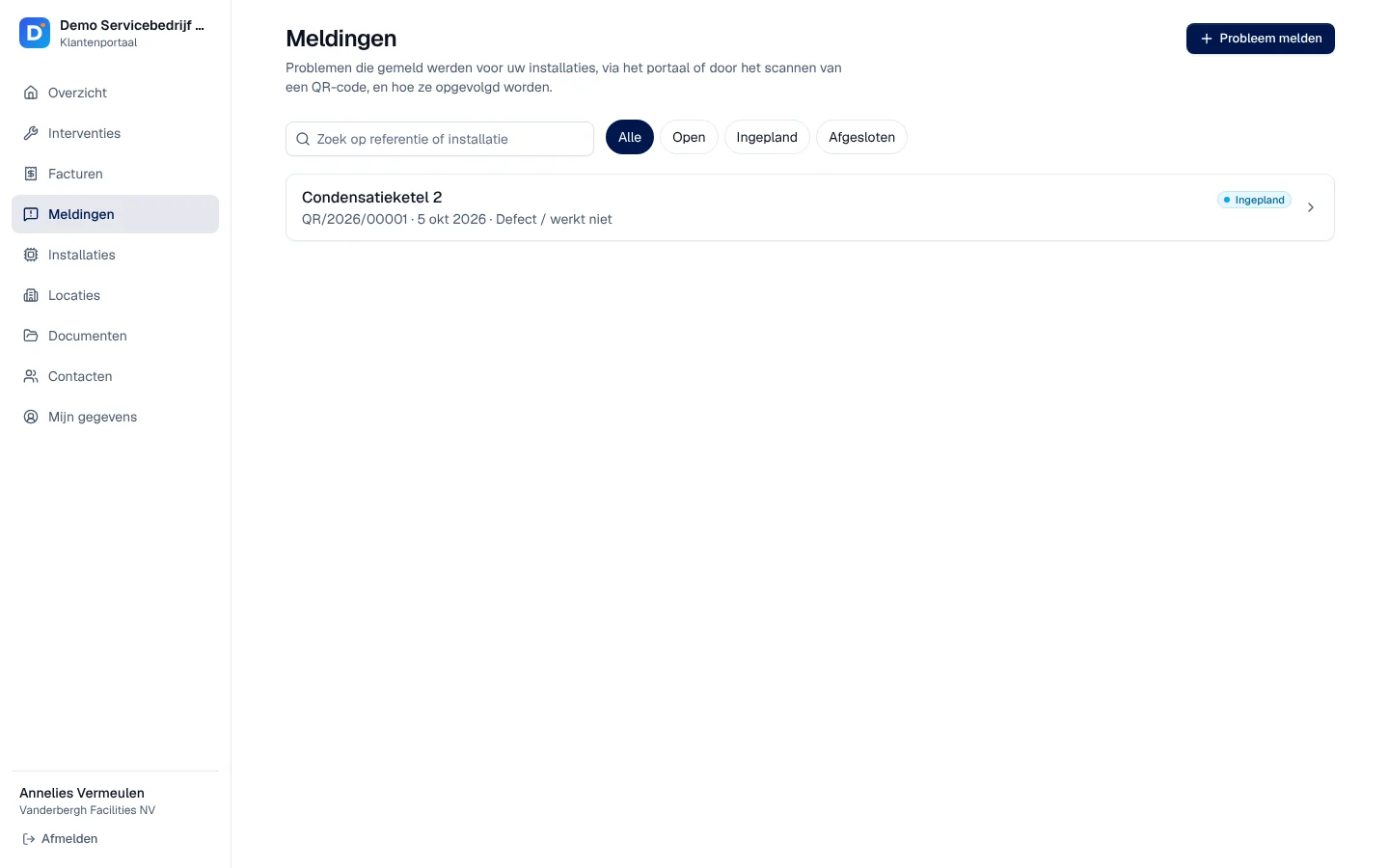
Meldingen liste tous les signalements des installations du client (filtres Alle, Open, Ingepland, Afgesloten), y compris ceux faits par un scan QR ou par votre technicien ; de ceux-là, il voit le suivi mais pas le texte ni les photos.
Mes coordonnées
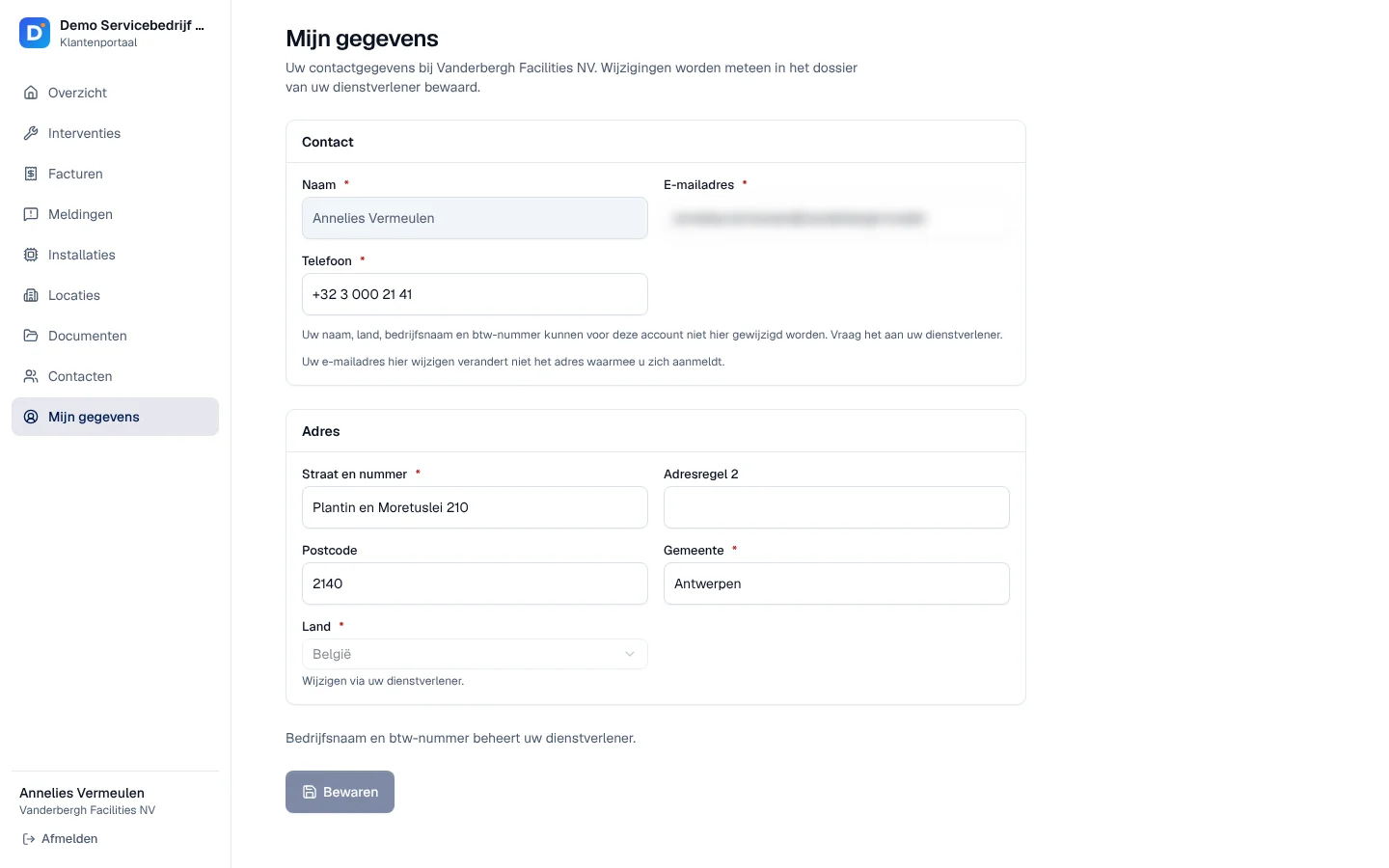
Section intitulée « Mes coordonnées »Mijn gegevens : le contact modifie son téléphone, son e-mail et son adresse ; c’est enregistré tout de suite dans votre dossier. Son nom, son pays, le nom de l’entreprise et la TVA restent gérés par vous. Changer l’e-mail ici ne change pas l’adresse de connexion.
Sur téléphone
Section intitulée « Sur téléphone »Le portail s’adapte au téléphone : une barre en bas donne Overzicht, Interventies, Facturen et Meldingen ; le menu (en haut à droite) donne toutes les pages et Afmelden.
Limites actuelles
Section intitulée « Limites actuelles »- Pas de paiement en ligne ; pas de mot de passe oublié en libre-service.
- Un signalement porte toujours sur une installation facturée à l’entreprise du client ; pas de demande libre, pas de fil de réponses, photos seulement (pas de PDF).
- Pas de droits par contact : chaque contact invité voit tout le dossier de son entreprise. Le client ne peut pas inviter lui-même un collègue.
- Pour éviter les abus, le nombre de signalements par entreprise est limité sur un court laps de temps.
Voir aussi
Section intitulée « Voir aussi »- Clients et dossier client 360° — inviter, réinviter, retirer l’accès.
- Codes QR et signalements — où arrivent les signalements.
- Installations — rendre un document visible pour le client.