

Connecter votre e-mail
Service Suite envoie des e-mails à vos clients et collaborateurs : rapports d’intervention, devis, factures, invitations, liens de mot de passe. Pour qu’ils partent de l’adresse de votre entreprise, l’administrateur connecte un domaine et un serveur d’envoi dans E-mail en communicatie (e-mail et communication).
| Menu | Configuratie › E-mail en communicatie |
| Qui | l’administrateur de votre entreprise |
| Prérequis | votre domaine (par exemple uwbedrijf.be) et les données de votre serveur d’envoi (SMTP) : adresse, port, identifiant, mot de passe |
L’écran a trois onglets : Afzender (expéditeur), Mailservers (serveurs de messagerie) et Aliassen (alias).
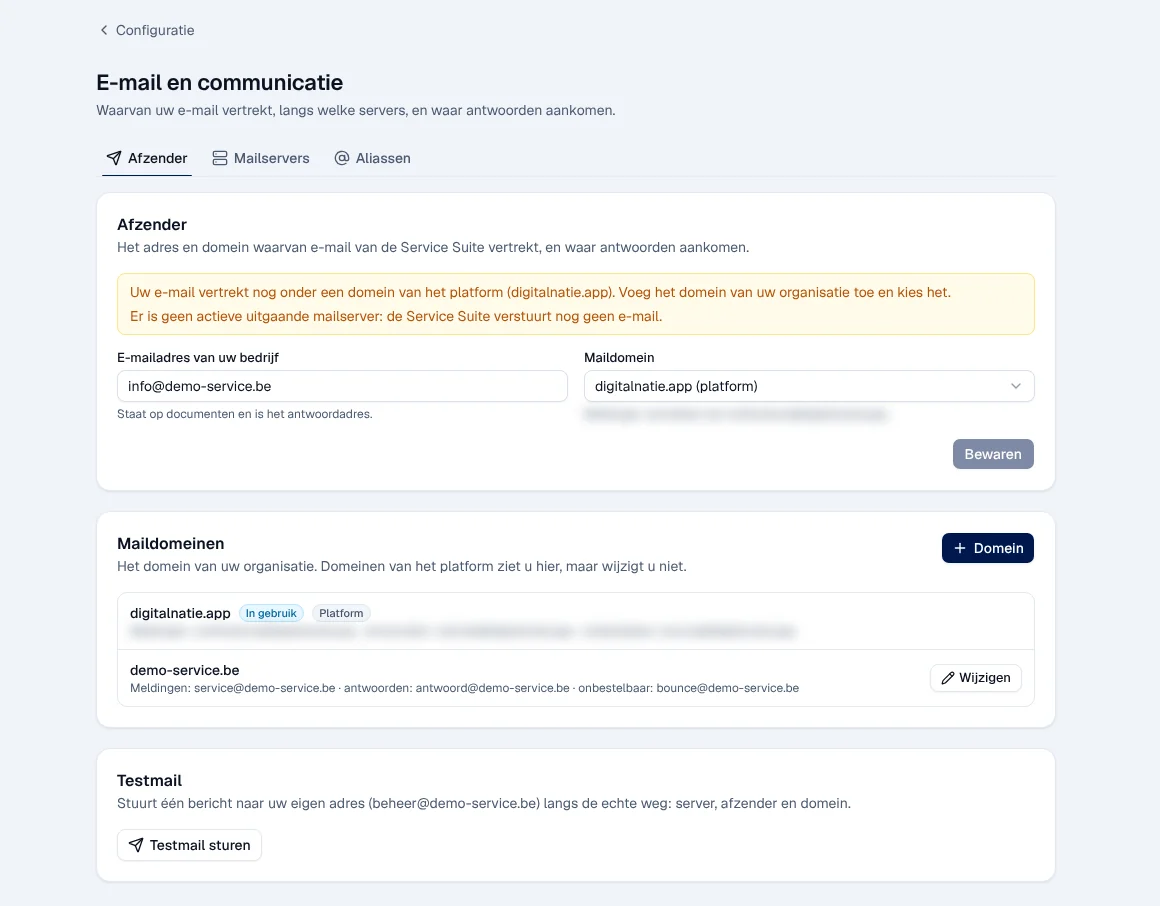
Ici, l’e-mail part encore sous un domaine de la plateforme et aucun serveur d’envoi n’est actif : les deux avertissements jaunes le disent.
Connecter l’e-mail de votre entreprise
Section intitulée « Connecter l’e-mail de votre entreprise »-
Ajouter votre domaine. Dans Afzender, bloc Maildomeinen (domaines), cliquez sur Domein. Saisissez votre Domein et, si besoin, les adresses Afzender van meldingen (expéditeur des notifications), Antwoorden (catch-all) (réponses) et Onbestelbaar (bounce) (non distribuables). Les enregistrements DNS (MX, SPF, DKIM) se règlent chez votre gestionnaire de domaine, pas dans l’application.
-
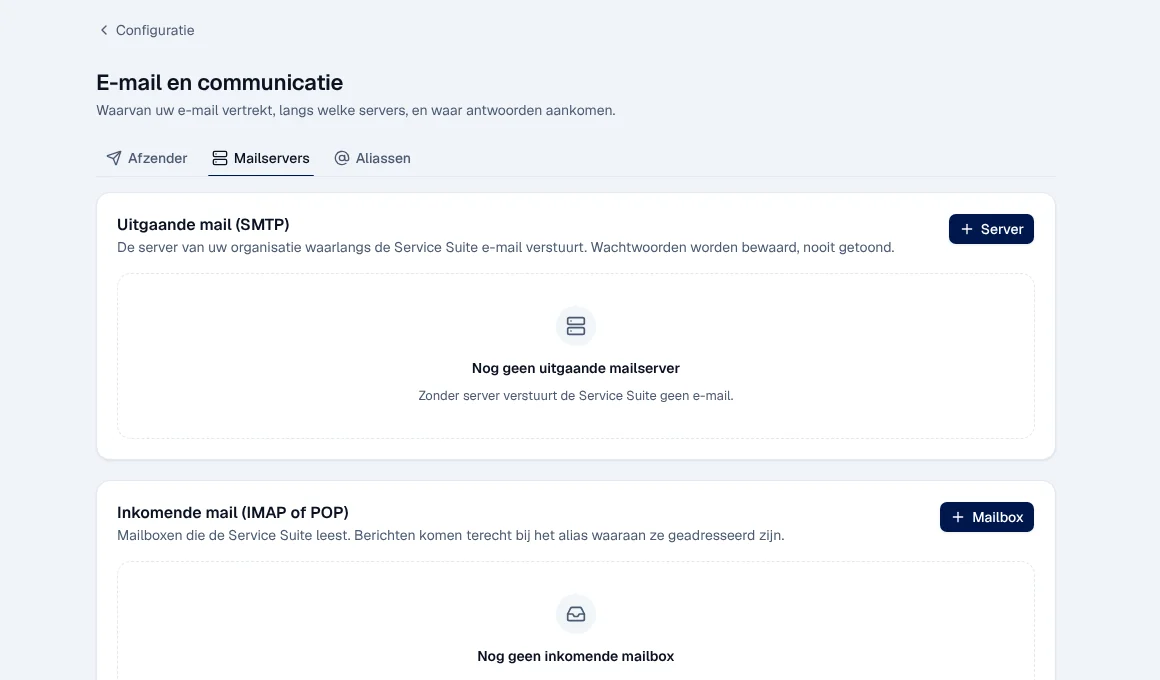
Ajouter le serveur d’envoi. Onglet Mailservers, bloc Uitgaande mail (SMTP) (e-mail sortant), cliquez sur Server.
-
Remplissez Naam (nom), Server (par exemple
smtp.uwbedrijf.be), Poort (port), Beveiliging (sécurité, par exemple STARTTLS sur le port 587), Gebruikersnaam (identifiant, souvent l’adresse e-mail complète) et Wachtwoord (mot de passe). Alleen voor afzenders limite le serveur à une adresse ou un domaine ; Volgorde fixe la priorité (le plus petit passe en premier). Cliquez sur Toevoegen (ajouter).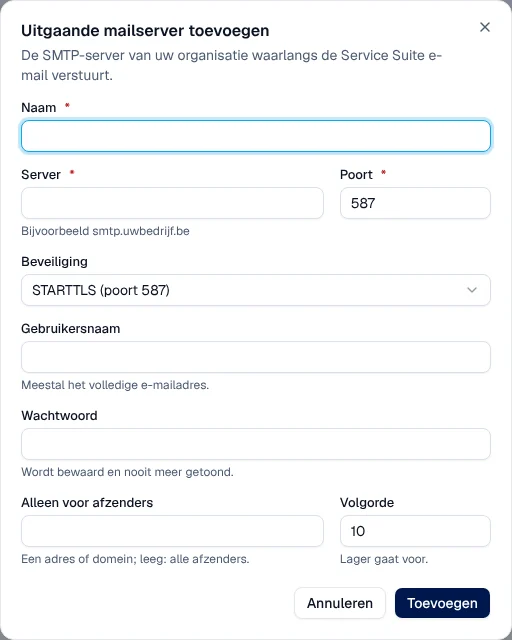
-
Choisir l’expéditeur. De retour dans Afzender, vérifiez E-mailadres van uw bedrijf (adresse de l’entreprise : elle figure sur les documents et sert d’adresse de réponse) et choisissez votre domaine dans Maildomein. Cliquez sur Bewaren (enregistrer).
-
Tester. Dans le bloc Testmail, cliquez sur Testmail sturen (envoyer un e-mail de test). Un message part vers votre propre adresse, par le vrai chemin : serveur, expéditeur et domaine.
Résultat : « Verstuurd naar … Kijk ook in uw map ongewenste e-mail. » (envoyé à … ; regardez aussi dans vos courriers indésirables). Les avertissements jaunes disparaissent et l’étape E-mail versturen de la liste de démarrage passe à In orde.
Si le test échoue, le message dit pourquoi, par exemple :

Le mot de passe d’un serveur est enregistré mais n’est plus jamais affiché. Archiver un serveur demande confirmation : l’e-mail ne passe alors plus par ce serveur.
Recevoir des e-mails : boîtes entrantes et alias
Section intitulée « Recevoir des e-mails : boîtes entrantes et alias »- Inkomende mail (IMAP of POP) (e-mail entrant), dans Mailservers : les boîtes que Service Suite lit. Mailbox ajoute une boîte. Les messages arrivent à l’alias auquel ils sont adressés.
- Aliassen : les adresses auxquelles vos clients vous écrivent et ce qui en résulte dans Service Suite (par exemple une intervention ou une opportunité créée), avec le propriétaire de l’alias et Wie mag mailen (qui peut écrire). Wijzigen (modifier) adapte un alias.
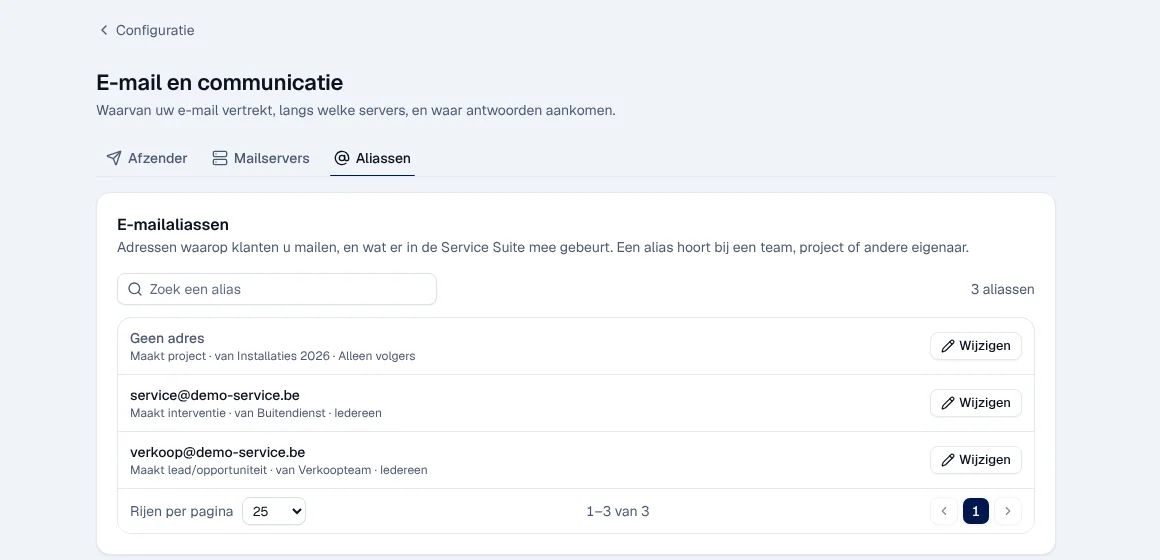
La lecture de ces e-mails se fait dans la Service Inbox et la Mailbox. Une boîte Mailbox personnelle est connectée par Digitalnatie : demandez-le si vous en avez besoin.
Avant que l’e-mail soit connecté
Section intitulée « Avant que l’e-mail soit connecté »Tant que l’e-mail de votre entreprise n’est pas connecté, l’application le dit avant l’envoi, au lieu d’échouer après :
- Les entrées Service Inbox et Mailbox du menu affichent Niet ingericht (pas configuré) pour l’administrateur (la Service Inbox mène à cet écran). Les autres utilisateurs ne les voient pas.
- Là où un document partirait par e-mail, l’application indique « E-mail is niet gekoppeld. Download het document en bezorg het zelf. » (l’e-mail n’est pas connecté : téléchargez le document et remettez-le vous-même). L’administrateur voit le lien E-mail koppelen (connecter l’e-mail).
- L’e-mail de test répond « Koppel eerst een uitgaande server van uw organisatie. » (connectez d’abord un serveur d’envoi de votre organisation).
- Les invitations et les e-mails de mot de passe ne peuvent pas partir : utilisez le lien d’activation de la fiche utilisateur (voir Utilisateurs, rôles et droits).
Autres messages possibles : « De mailkoppeling is nog niet getest. » (la connexion n’a pas encore été testée), « De mailkoppeling werkt niet (laatste test mislukt). » (la connexion ne fonctionne pas, dernier test échoué), « E-mail vertrekt nog via het platform … » (l’e-mail part encore par la plateforme : réglez l’expéditeur, le domaine ou le serveur de votre organisation).
Droits par rôle
Section intitulée « Droits par rôle »Le tableau montre les modèles de rôles livrés (voir Rôles et droits) ; votre administrateur peut les adapter (voir Utilisateurs, rôles et droits).
| Action | Admin. |
|---|---|
| Domaines, serveurs, expéditeur, alias | ✓ |
| Envoyer un e-mail de test | ✓ |
| Voir les entrées Niet ingericht dans le menu ¹ | ✓ |
¹ Pour les autres rôles, ces entrées sont masquées.
Limites actuelles
Section intitulée « Limites actuelles »- Les enregistrements DNS (MX, SPF, DKIM) se font chez votre gestionnaire de domaine.
- Les domaines de la plateforme sont visibles mais pas modifiables.
- La connexion d’une Mailbox personnelle se fait par Digitalnatie.
Voir aussi
Section intitulée « Voir aussi »- Service Inbox et Mailbox
- Mettre en route : Aan de slag — étape E-mail versturen
- Organisation, documents et langues — couleurs des e-mails
- Utilisateurs, rôles et droits — invitations et liens d’activation