

Intégrations, API et webhooks
Integraties (intégrations) montre les services reliés à Service Suite et permet à d’autres logiciels (comptabilité, télématique, automatisation) d’échanger des données avec lui. L’écran a deux onglets : Diensten (services) et API en webhooks.
| Menu | Configuratie › Integraties |
| Qui | l’administrateur pour les services ; les clés API et les webhooks demandent un droit technique qu’aucun modèle de rôle ne donne (tableau en bas de page) |
| Prérequis | pour un service : ses identifiants ; pour l’API : un utilisateur dédié aux droits limités |
Les services (Diensten)
Section intitulée « Les services (Diensten) »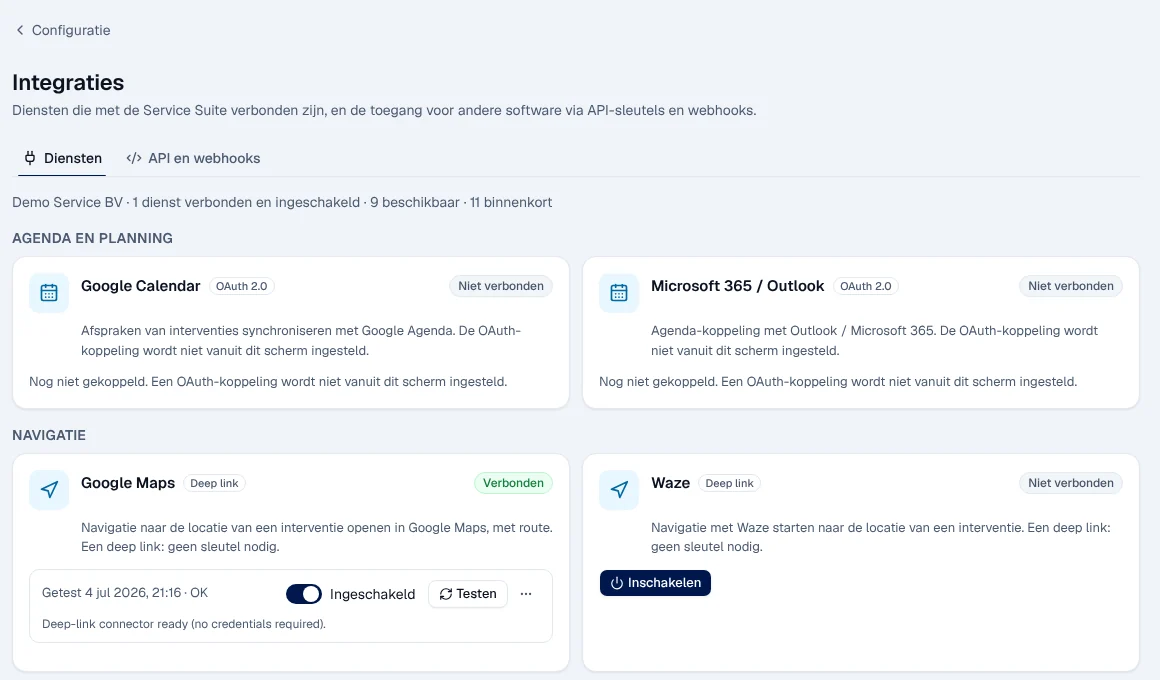
Le haut de l’onglet résume combien de services sont connectés, disponibles ou à venir. Chaque carte porte un statut : Verbonden (connecté), Niet verbonden (non connecté) ou Binnenkort (bientôt).
| Service | Ce qu’il fait aujourd’hui |
|---|---|
| Google Maps, Waze | ouvrir la navigation vers le site d’une intervention. Aucun identifiant : Inschakelen (activer) suffit |
| WhatsApp Business | connexion et test avec votre compte Meta. L’envoi de messages (confirmations, rappels) n’est pas encore disponible |
| Claude, ChatGPT, Gemini, Custom MCP Server | connexion à un serveur MCP et test. Service Suite n’envoie pas encore de demandes d’IA par cette connexion |
| Google Calendar, Microsoft 365 / Outlook | statut seulement : la connexion OAuth ne se règle pas depuis cet écran |
Configurer un service
Section intitulée « Configurer un service »-
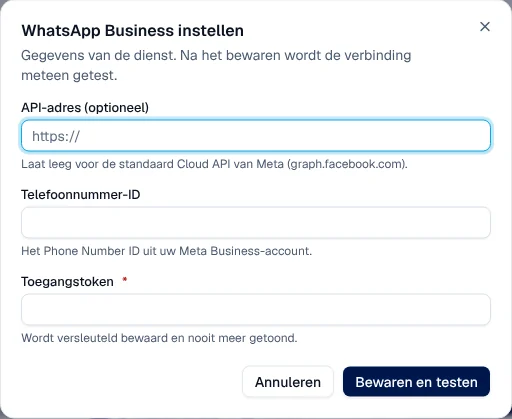
Sur la carte du service, cliquez sur Instellen (configurer).
-
Remplissez les champs demandés, par exemple pour WhatsApp Business Telefoonnummer-ID (identifiant du numéro) et Toegangstoken (jeton d’accès).
-
Cliquez sur Bewaren en testen (enregistrer et tester).
Résultat : la connexion est testée tout de suite ; la carte affiche la date du test et son résultat. Le jeton est chiffré et n’est plus jamais affiché. Ensuite, le commutateur Ingeschakeld (activé) met le service en pause ou le réactive, et Testen (tester) relance le test.
Les clés et jetons ne peuvent être saisis que par un administrateur système. Sinon l’écran indique « De sleutel of het token stelt een systeembeheerder in. » : demandez-le à Digitalnatie.
Les services « Binnenkort »
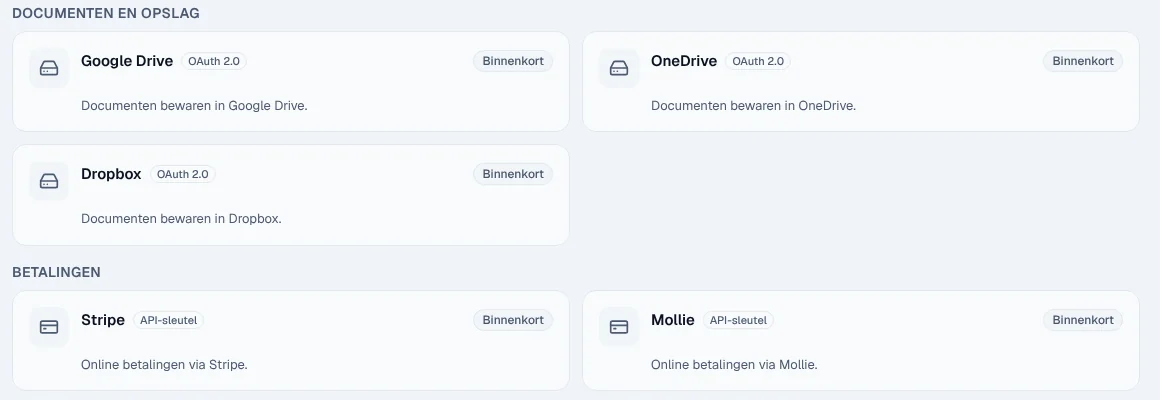
Section intitulée « Les services « Binnenkort » »Les cartes Binnenkort (par exemple stockage de documents, paiements en ligne, Teams ou Slack) ne sont pas encore disponibles : on ne peut pas les configurer. La carte Zapier, par exemple, indique « Kan nu al via API-sleutels en webhooks. » (déjà possible avec les clés API et les webhooks) : ceux-ci fonctionnent déjà (voir ci-dessous).
Connecter un autre logiciel (API en webhooks)
Section intitulée « Connecter un autre logiciel (API en webhooks) »Un logiciel se connecte de deux façons, selon ce qu’il prend en charge (voir sa propre documentation) :
- il lit ou modifie des données : vous lui créez une clé API ;
- il reçoit des notifications : vous créez un webhook vers son adresse https.
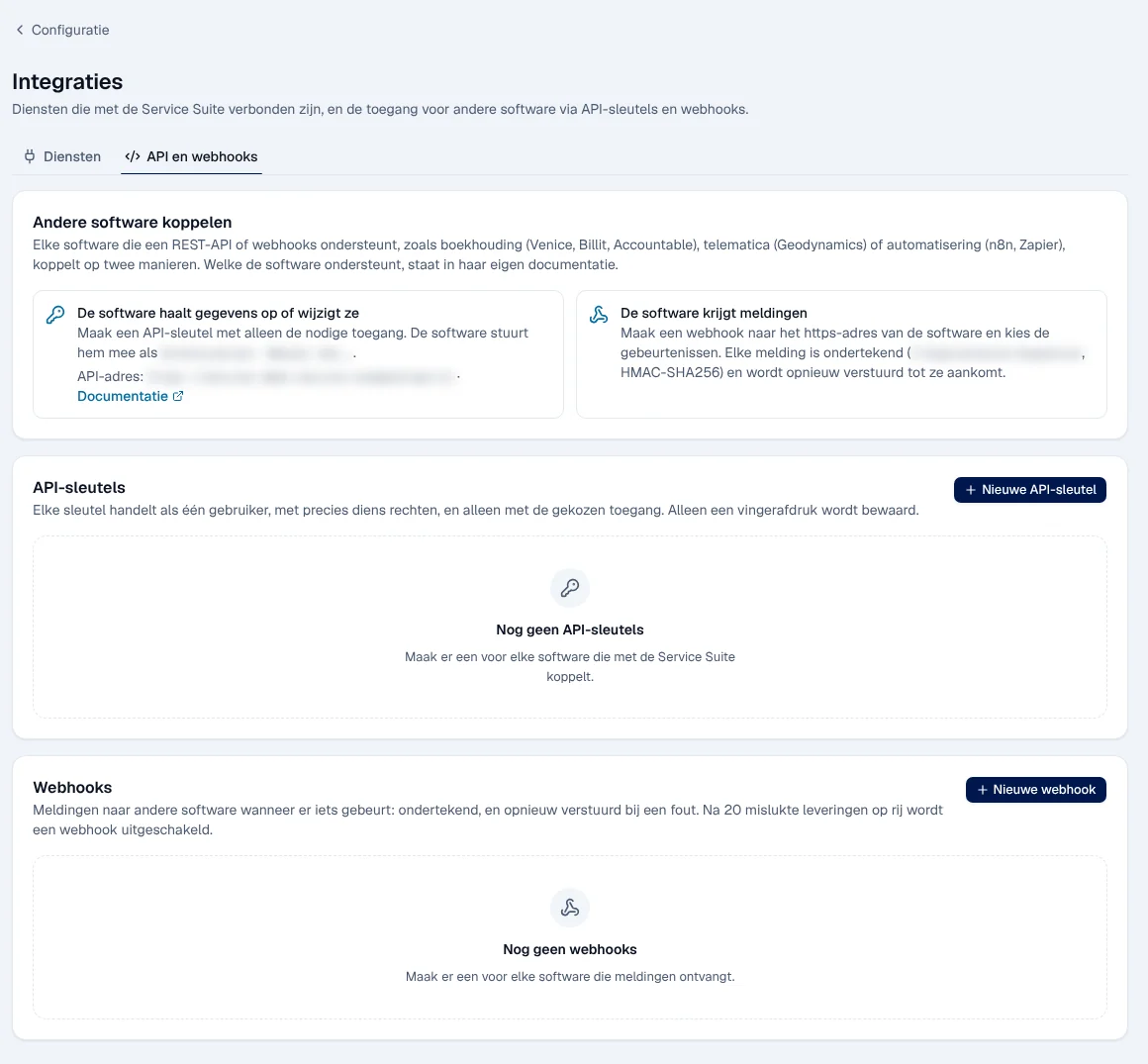
L’adresse de l’API et le lien Documentatie (documentation) sont affichés en haut de l’onglet.
Créer une clé API
Section intitulée « Créer une clé API »-
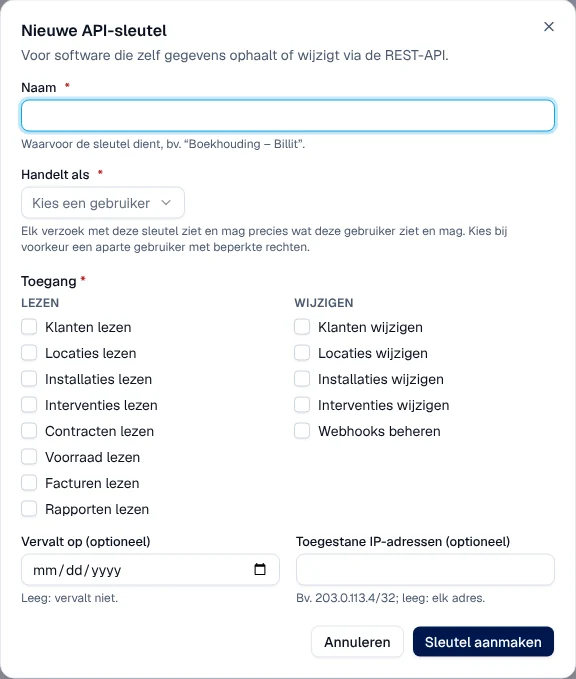
Cliquez sur Nieuwe API-sleutel (nouvelle clé API).
-
Donnez un Naam (nom, par exemple « Boekhouding – Billit ») et choisissez Handelt als (agit en tant que) : l’utilisateur dont la clé reprend exactement les droits. Choisissez de préférence un utilisateur séparé, aux droits limités.
-
Cochez la Toegang (accès) nécessaire, en lecture (Lezen : clients, sites, installations, interventions, contrats, stock, factures, rapports) et en écriture (Wijzigen), rien de plus.
-
Si vous le souhaitez, fixez Vervalt op (expire le ; vide = n’expire pas) et Toegestane IP-adressen (adresses IP autorisées ; vide = toute adresse).
-
Cliquez sur Sleutel aanmaken (créer la clé), puis copiez la clé dans votre logiciel.
Créer un webhook
Section intitulée « Créer un webhook »-
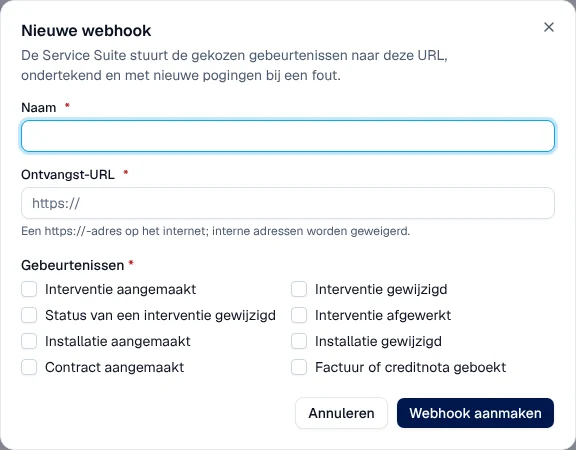
Cliquez sur Nieuwe webhook (nouveau webhook).
-
Saisissez un Naam et l’Ontvangst-URL (adresse de réception) : une adresse https sur internet ; les adresses internes sont refusées.
-
Cochez les Gebeurtenissen (événements) à envoyer, par exemple Interventie aangemaakt (intervention créée), Interventie afgewerkt (intervention terminée) ou Factuur of creditnota geboekt (facture ou note de crédit comptabilisée).
-
Cliquez sur Webhook aanmaken (créer le webhook).
Résultat : chaque notification est signée (HMAC-SHA256), pour que le logiciel vérifie qu’elle vient de Service Suite. En cas d’échec, elle est renvoyée plus tard, à intervalles croissants. Après 20 échecs de suite, le webhook est désactivé ; vous pouvez le réactiver une fois le problème résolu. Supprimer un webhook efface aussi l’historique de ses envois.
Droits par rôle
Section intitulée « Droits par rôle »Le tableau montre les modèles de rôles livrés (voir Rôles et droits) ; votre administrateur peut les adapter (voir Utilisateurs, rôles et droits).
| Action | Admin. |
|---|---|
| Voir et activer les services | ✓ |
| Saisir une clé ou un jeton de service ¹ | — |
| Créer, renouveler, révoquer une clé API ² | — |
| Créer et gérer des webhooks ² | — |
¹ Réservé à l’administrateur système, qu’aucun modèle de rôle ne donne : demandez-le à Digitalnatie. ² Demande le droit technique API en webhooks, qu’aucun modèle de rôle ne donne : demandez-le à Digitalnatie.
Limites actuelles
Section intitulée « Limites actuelles »- Les cartes Binnenkort ne sont pas encore utilisables.
- Google Calendar et Microsoft 365 : la connexion ne se fait pas depuis l’application ; demandez-la à Digitalnatie.
- WhatsApp Business et les serveurs MCP : connexion et test seulement, pas encore d’envoi.
Voir aussi
Section intitulée « Voir aussi »- Utilisateurs, rôles et droits — créer l’utilisateur d’une clé API
- Automatisations
- Paramètres (Instellingen)