

Sites (Locaties)
Un site (« locatie ») est une adresse où vos techniciens interviennent : le siège d’un client, un entrepôt, un bâtiment d’un campus. Chaque site appartient à un client ; une intervention se fait toujours sur un site, et les installations y sont rattachées.
| Menu | Klanten & installaties › Locaties |
| Qui | administrateur, responsable et planificateur (tableau en bas de page) |
| Prérequis | le client existe déjà (créer un client) |
Trouver un site
Section intitulée « Trouver un site »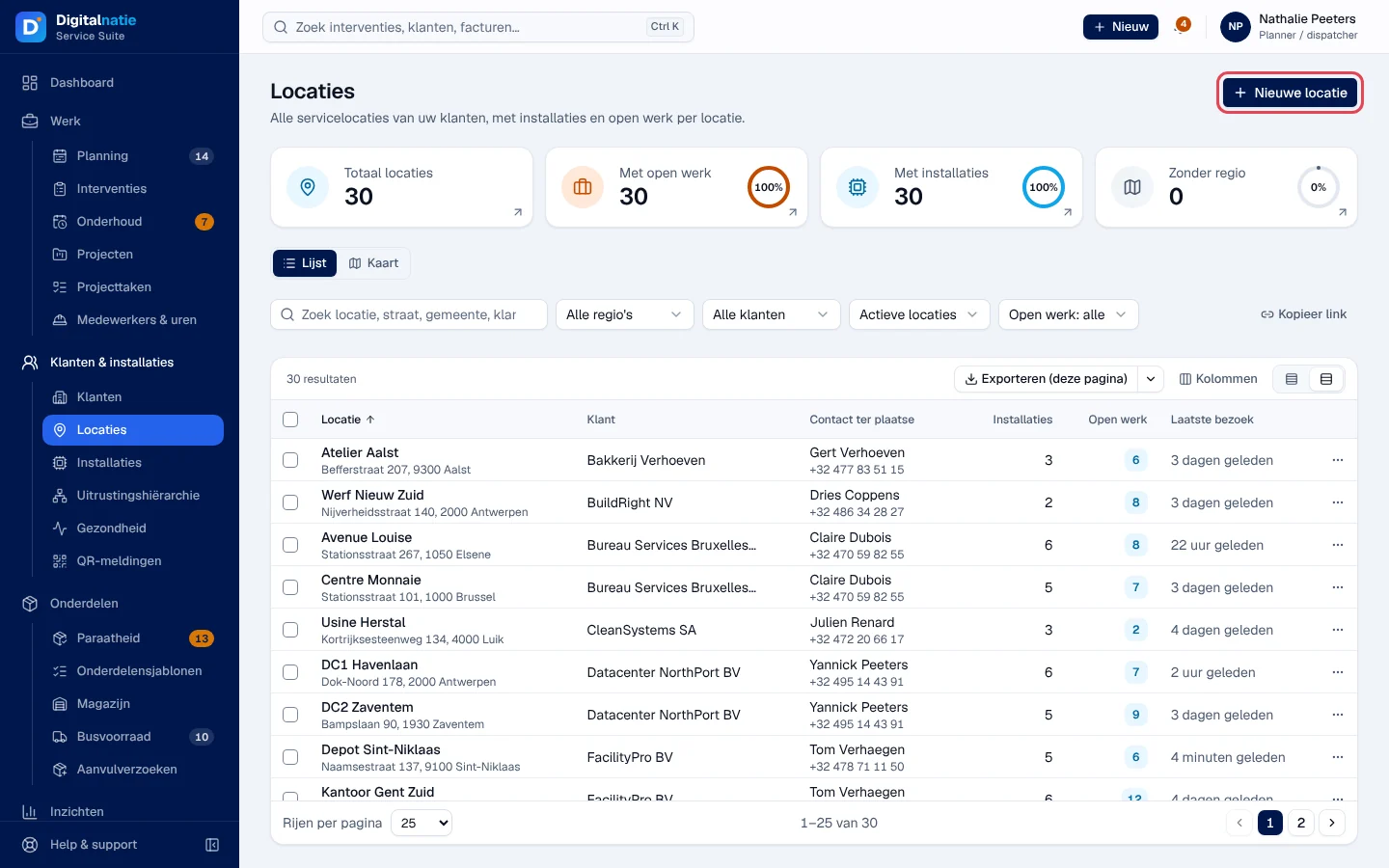
- Les tuiles Totaal locaties, Met open werk (avec travail ouvert), Met installaties et Zonder regio (sans région) filtrent la liste.
- Cherchez une rue, une commune, un client dans Zoek locatie, straat, gemeente, klant… ; filtrez par Regio, Klant, Status (actifs, archivés ou tous) et Open werk.
- Le menu ⋯ d’une ligne propose Navigeren (itinéraire Google Maps), Locatiepagina (page du site), Klant, Wijzigen, Installatie registreren et Archiveren, selon vos droits.
Kaart (carte) montre les sites sur une carte, avec la liste à gauche.
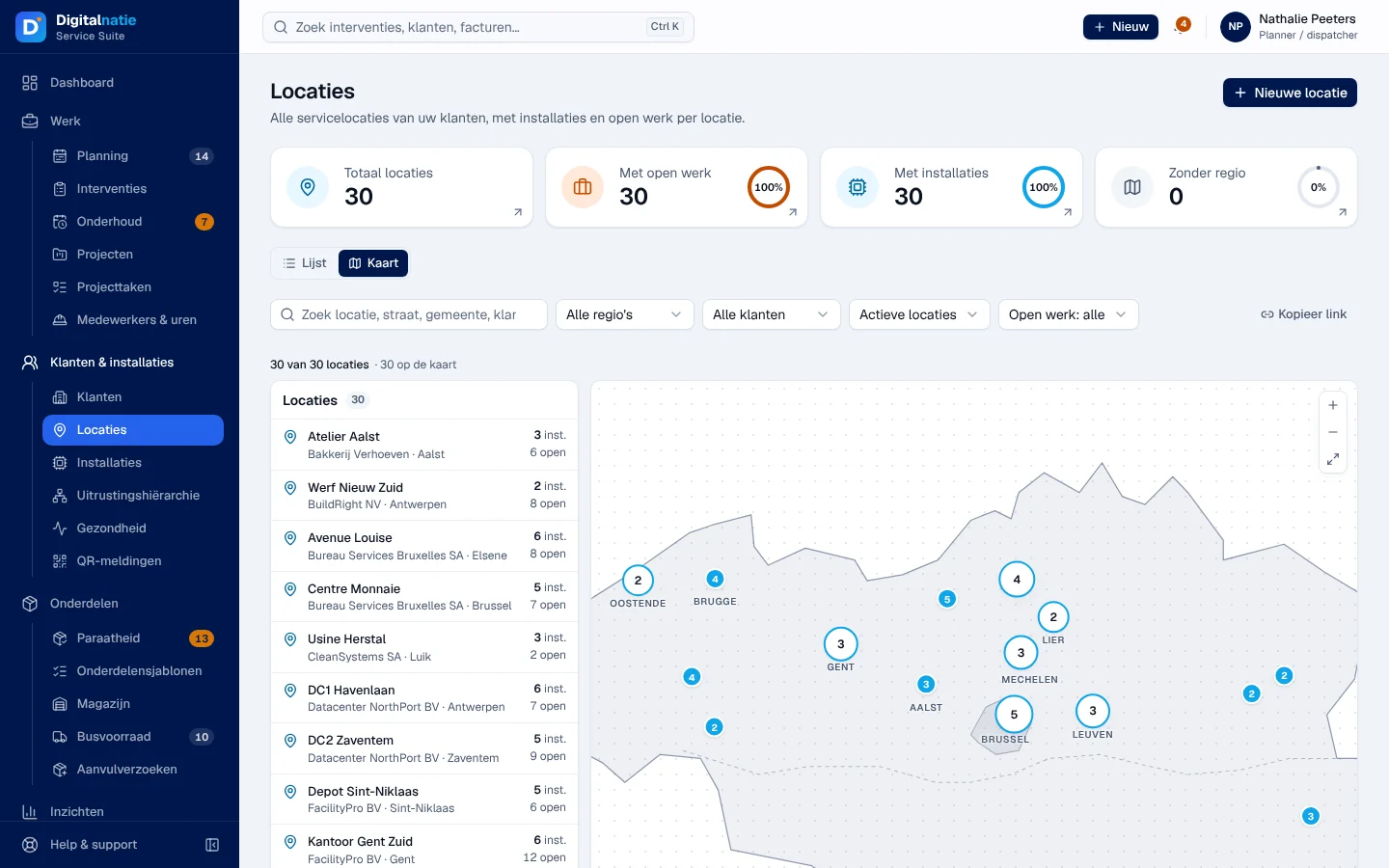
Un site sans coordonnées n’apparaît pas sur la carte et Navigeren n’est pas proposé.
Créer un site
Section intitulée « Créer un site »-
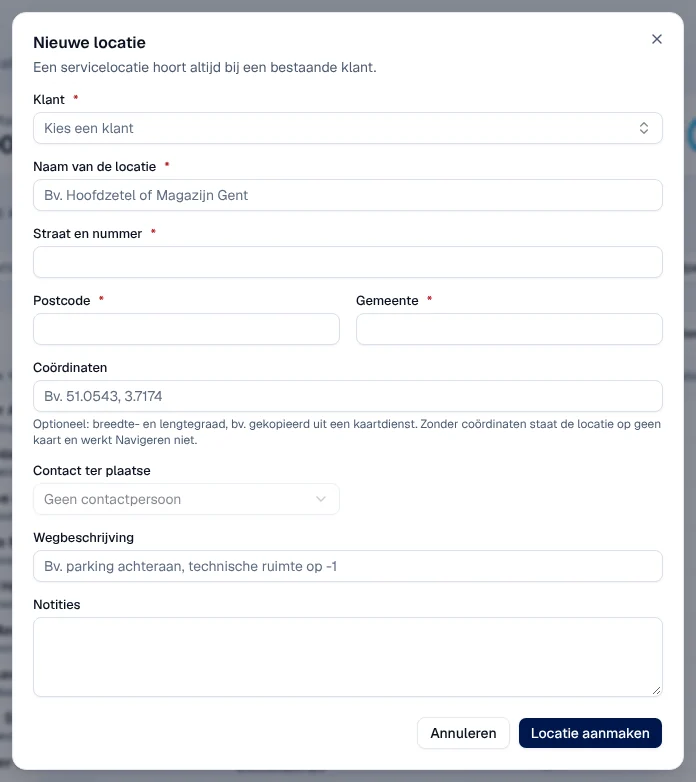
Cliquez sur Nieuwe locatie (nouveau site). Depuis un dossier client, utilisez Nieuw › Locatie : le client est déjà rempli.
-
Choisissez le Klant, puis remplissez Naam van de locatie (nom du site), Straat en nummer, Postcode et Gemeente.
-
Ajoutez si possible :
- Coördinaten : latitude et longitude, par exemple copiées d’un service de cartes (« 51.0543, 3.7174 ») ;
- Contact ter plaatse (contact sur place), choisi parmi les contacts du client ;
- Route (tournée), qui apparaît après le choix du client : « Interventies op deze locatie krijgen de technieker van de route. » (les interventions du site reçoivent le technicien de la tournée) ;
- Wegbeschrijving (accès : parking, local technique…) et Notities.
-
Cliquez sur Locatie aanmaken.
Résultat : « Locatie aangemaakt ». Wijzigen modifie ensuite le site (« Locatie bewaard »). La tournée d’un site existant ne se change pas ici mais dans Planning › Routes (Le planning).
Lire la page d’un site
Section intitulée « Lire la page d’un site »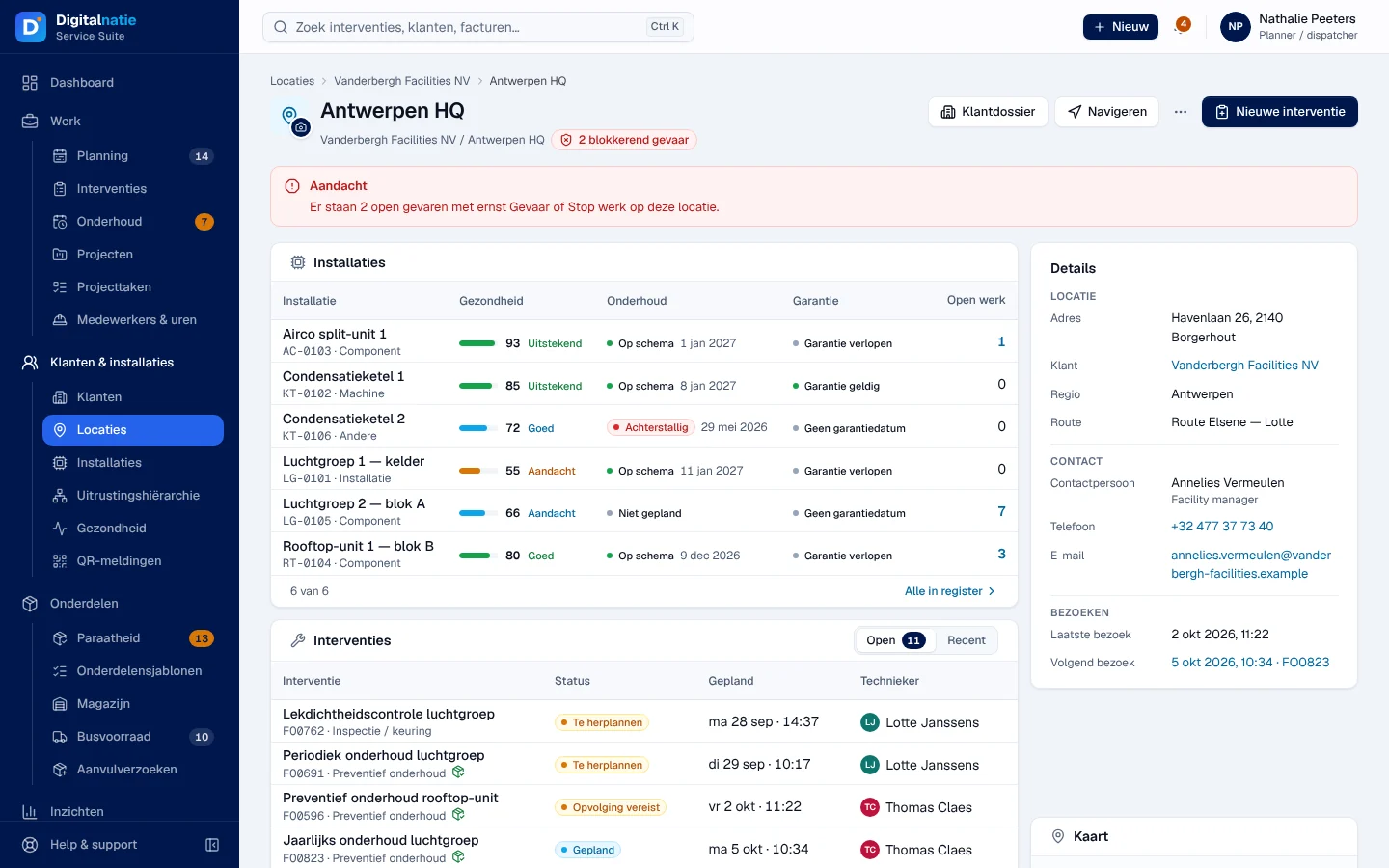
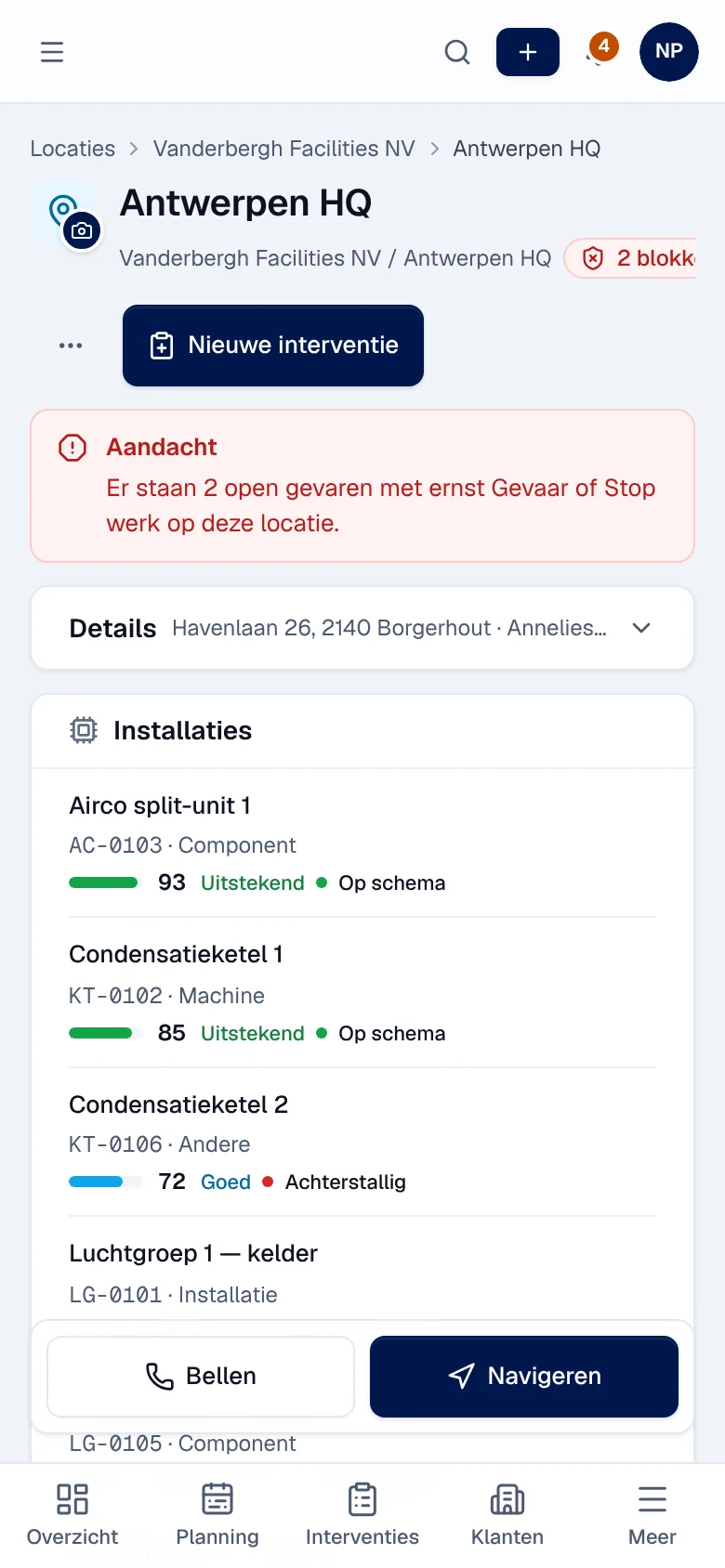
- En-tête : client, alerte de sécurité (par exemple « 2 blokkerend gevaar », dangers bloquants), Klantdossier, Navigeren, et Nieuwe interventie avec le client et le site déjà remplis.
- Aandacht (attention) : les dangers ouverts relevés dans les LMRA de ce site.
- Installaties : santé, entretien, garantie et travail ouvert de chaque installation ; Alle in register ouvre le registre filtré.
- Interventies : Open ou Recent.
- Details : adresse, client, région, tournée, contact sur place, dernière et prochaine visite, accès et notes ; ensuite la Kaart, la Veiligheid (dernière LMRA, dangers ouverts, interventions retenues), les sous-sites et les Onderhoudscontracten.
- ⋯ › Meer acties voor deze locatie : Installatie registreren, Wijzigen, Archiveren ou Herstellen.
Archiver un site
Section intitulée « Archiver un site »-
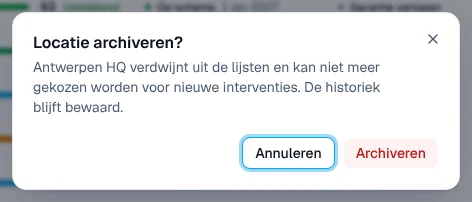
Ouvrez ⋯ › Archiveren sur la page du site (ou dans la liste).
-
Confirmez avec Archiveren.
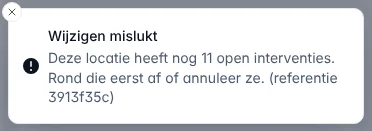
Résultat : « Locatie gearchiveerd », avec Ongedaan maken (annuler) dans le message. Le site disparaît des listes et ne peut plus être choisi pour une nouvelle intervention ; son historique reste. Herstellen le rétablit.
La Service Suite refuse et ne change rien tant que le site a des interventions ouvertes, des installations actives, des sous-sites actifs ou un contrat d’entretien actif :
Sur téléphone
Section intitulée « Sur téléphone »La liste devient des cartes. Sur la page d’un site, Bellen (appeler le contact sur place) et Navigeren restent en bas de l’écran ; Details se déplie d’un toucher.
Droits par rôle
Section intitulée « Droits par rôle »Le tableau montre les modèles de rôles livrés (voir Rôles et droits) ; votre administrateur peut les adapter (voir Utilisateurs, rôles et droits).
| Action | Admin. | Resp. | Planif. |
|---|---|---|---|
| Voir les sites | ✓ | ✓ | ✓ |
| Créer, modifier | ✓ | ✓ | ✓ |
| Archiver, rétablir | ✓ | ✓ | ✓ |
Créer et modifier un site demandent aussi le droit de modifier les clients, car l’adresse du site est une fiche de contact du client. L’administrateur de votre entreprise attribue les rôles (Utilisateurs, rôles et droits).
Limites actuelles
Section intitulée « Limites actuelles »- La tournée d’un site se choisit seulement à la création ; ensuite, dans Planning › Routes.
- Les régions, tournées et territoires se configurent ailleurs (Règles de fonctionnement).
- Sans coordonnées, pas de carte ni d’itinéraire.
Voir aussi
Section intitulée « Voir aussi »- Clients et dossier client 360° — les sites d’un client dans Park › Locaties.
- Installations — enregistrer une installation sur un site.
- Le planning — les tournées.