

Le magasin : articles, transferts et emplacements
Le Magazijn (magasin) est le stock central de pièces, de matériel et de consommables. Le magasin y gère les articles, valide les transferts vers les camionnettes et retrouve chaque pièce dans ses emplacements ou sur le plan du magasin. Le planificateur ne voit que les emplacements et le plan, en lecture.
| Menu | Onderdelen › Magazijn (administrateur, responsable, magasin, lecture seule). Pour le planificateur : Onderdelen › Magazijnlocaties (emplacements du magasin). |
| Qui | Tout le magasin : administrateur et Warehouse Manager (magasin). Transferts et réorganisation : aussi le responsable et le Warehouse Employee. Emplacements et plan en lecture : planificateur ; articles et transferts en lecture : lecture seule (tableau en bas de page). |
| Prérequis | Les catégories, emplacements et camionnettes sont créés dans Configuratie › Voorraad en onderdelen (voir Règles de fonctionnement). |
L’écran a les onglets Artikelen (articles), Overboekingen (transferts), Bewegingen (mouvements), Locaties (emplacements), Warehouse 2D/3D (le plan), Indeling (implantation) et Herschikken (réorganiser). Busvoorraad en onderdeel zoeken (stock des camionnettes et recherche de pièce) ouvre la page des camionnettes.

Trouver un article
Section intitulée « Trouver un article »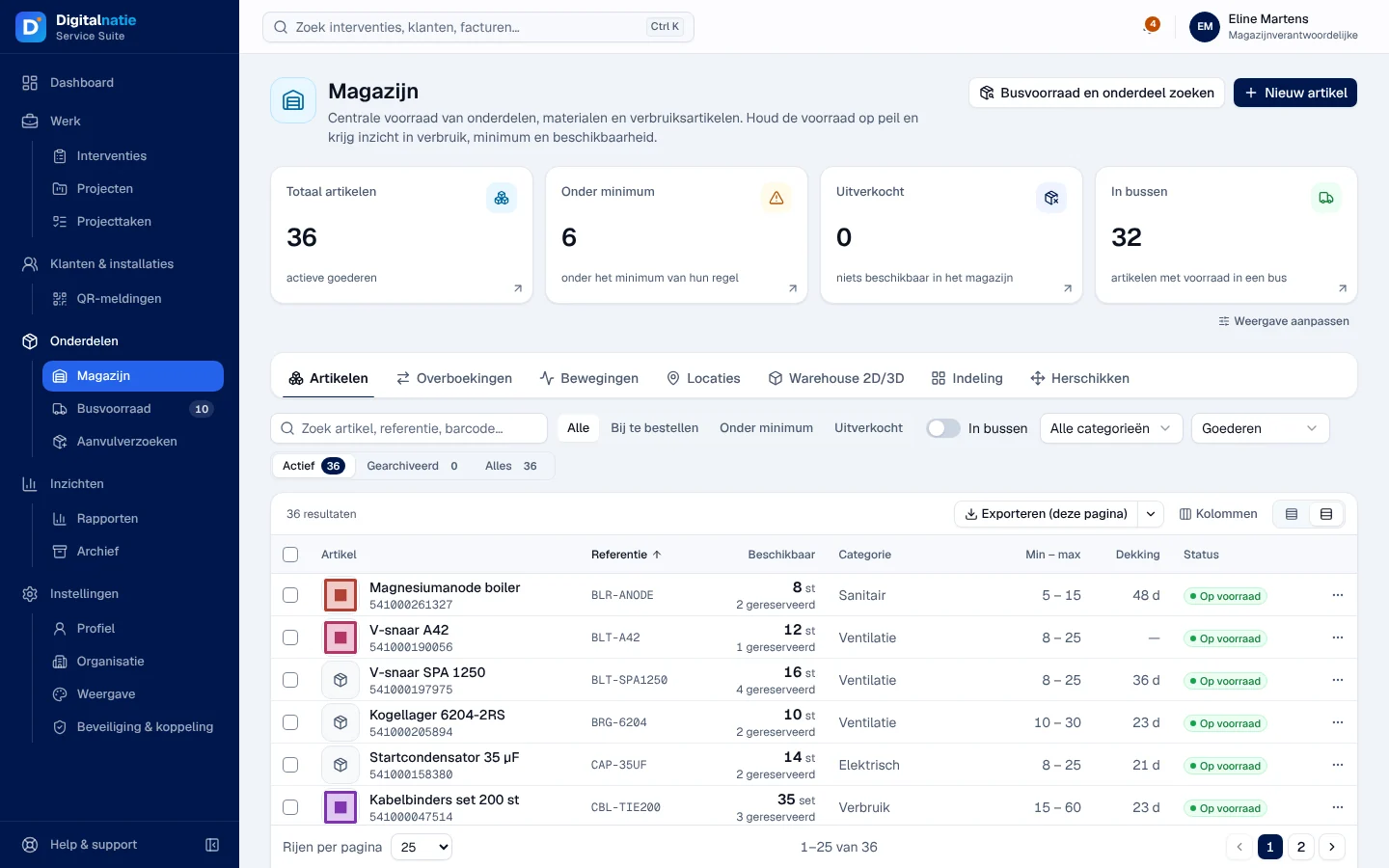
- Les chiffres Totaal artikelen (total des articles), Onder minimum (sous le minimum de leur règle), Uitverkocht (rien de disponible au magasin) et In bussen (en stock dans une camionnette) filtrent la liste d’un clic.
- Filtres : recherche « Zoek artikel, referentie, barcode… », Alle / Bij te bestellen (à commander) / Onder minimum / Uitverkocht, In bussen, catégorie, Goederen (biens) ou Diensten (services), et Actief / Gearchiveerd / Alles.
- Colonnes : Beschikbaar (disponible, avec la quantité réservée), Min – max (règle de réassort), Dekking (couverture en jours, d’après la consommation des 30 derniers jours), Verbruik 30 d (consommation), In bussen et Status (Op voorraad, en stock ; Onder minimum ; Uitverkocht). Kolommen (colonnes) ajoute Locatie (emplacement).
- Un filtre de statut s’applique page par page : feuilletez ou choisissez Alle pour tout voir.
La fiche article (Artikelfiche)
Section intitulée « La fiche article (Artikelfiche) »Cliquez sur un article.
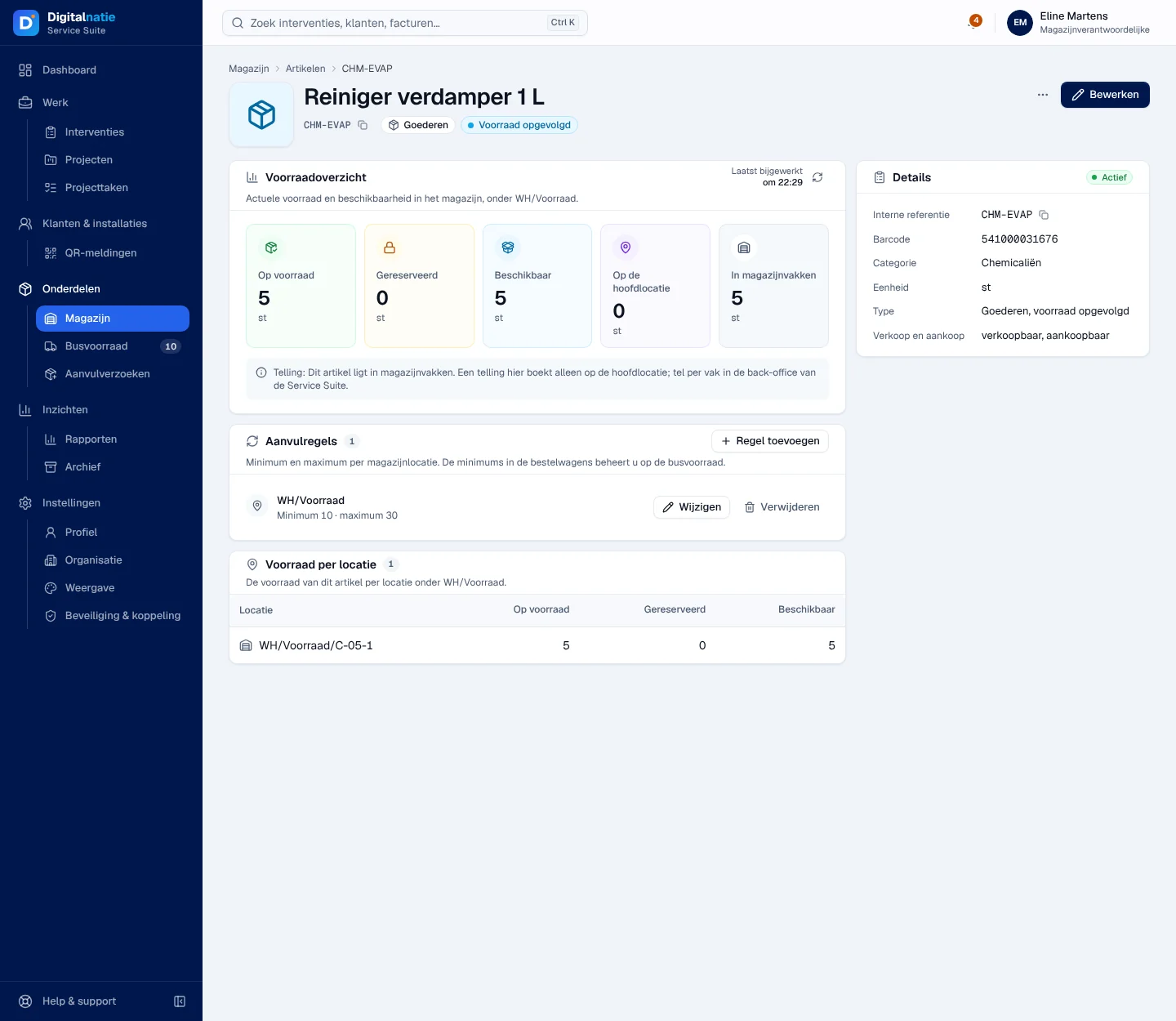
- Voorraadoverzicht (aperçu du stock) : Op voorraad (en stock), Gereserveerd (réservé), Beschikbaar (disponible), Op de hoofdlocatie (sur l’emplacement principal), In magazijnvakken (dans les casiers).
- Aanvulregels (règles de réassort) : un minimum et un maximum par emplacement du magasin. Sous le minimum, la Service Suite crée seule un réassort ou une demande d’achat jusqu’au maximum. Regel toevoegen (ajouter une règle), Wijzigen (modifier), Verwijderen (supprimer). Les minimums des camionnettes se règlent dans Busvoorraad.
- Voorraad per locatie (stock par emplacement) et, à droite, Details : référence, code-barres, catégorie, unité, type.
- Telling boeken (enregistrer un comptage) n’apparaît que si le comptage peut se faire sur l’emplacement principal. La différence est enregistrée comme correction de stock (« Telling geboekt »). Pour une pièce rangée dans des casiers, comptez casier par casier avec Tellen… dans Locaties ou sur le plan.
- Bewerken (modifier) et, sous ⋯, Archiveren (archiver) / Terugzetten (rétablir). Un article archivé disparaît des listes ; son stock, les devis et les interventions ne changent pas.
Créer un article
Section intitulée « Créer un article »-
Cliquez sur Nieuw artikel (nouvel article).
-
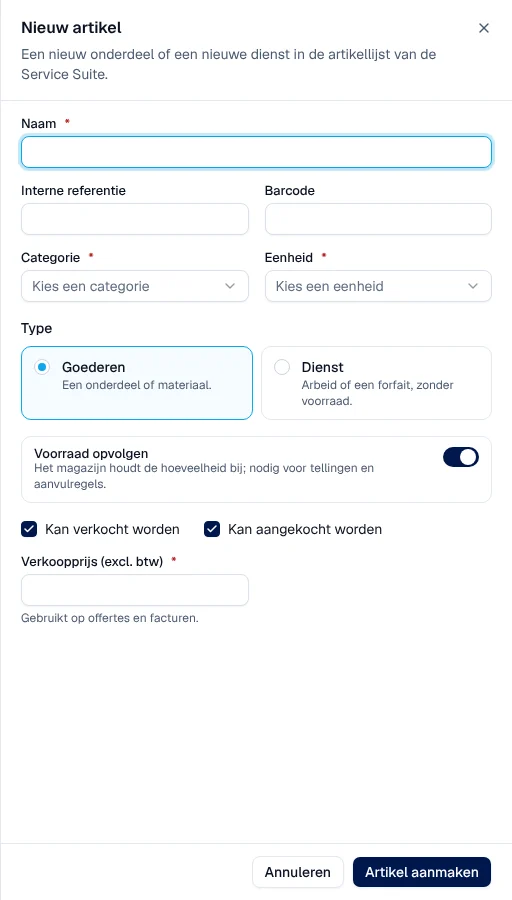
Remplissez Naam (nom), Categorie, Eenheid (unité), le type Goederen (une pièce ou du matériel) ou Dienst (main-d’œuvre ou forfait, sans stock), Voorraad opvolgen (suivre le stock : nécessaire pour les comptages et les règles de réassort) et Verkoopprijs (excl. btw) (prix de vente HTVA, utilisé sur les devis et factures). Référence interne et code-barres sont facultatifs.
-
Cliquez sur Artikel aanmaken (créer l’article).
Résultat : « Artikel aangemaakt » (article créé). Un article déjà utilisé dans des mouvements de stock ne change plus de type : archivez-le et créez-en un nouveau. Les articles avec variantes ne se modifient pas dans l’application.
Traiter un transfert (Overboekingen)
Section intitulée « Traiter un transfert (Overboekingen) »L’onglet Overboekingen liste les transferts des flux de l’application : Aanvulling bestelwagen (réassort d’une camionnette, créé quand un responsable approuve une demande), Herschikking (réorganisation), Vanuit plattegrond (préparé depuis le plan) et Ontvangst (réception).
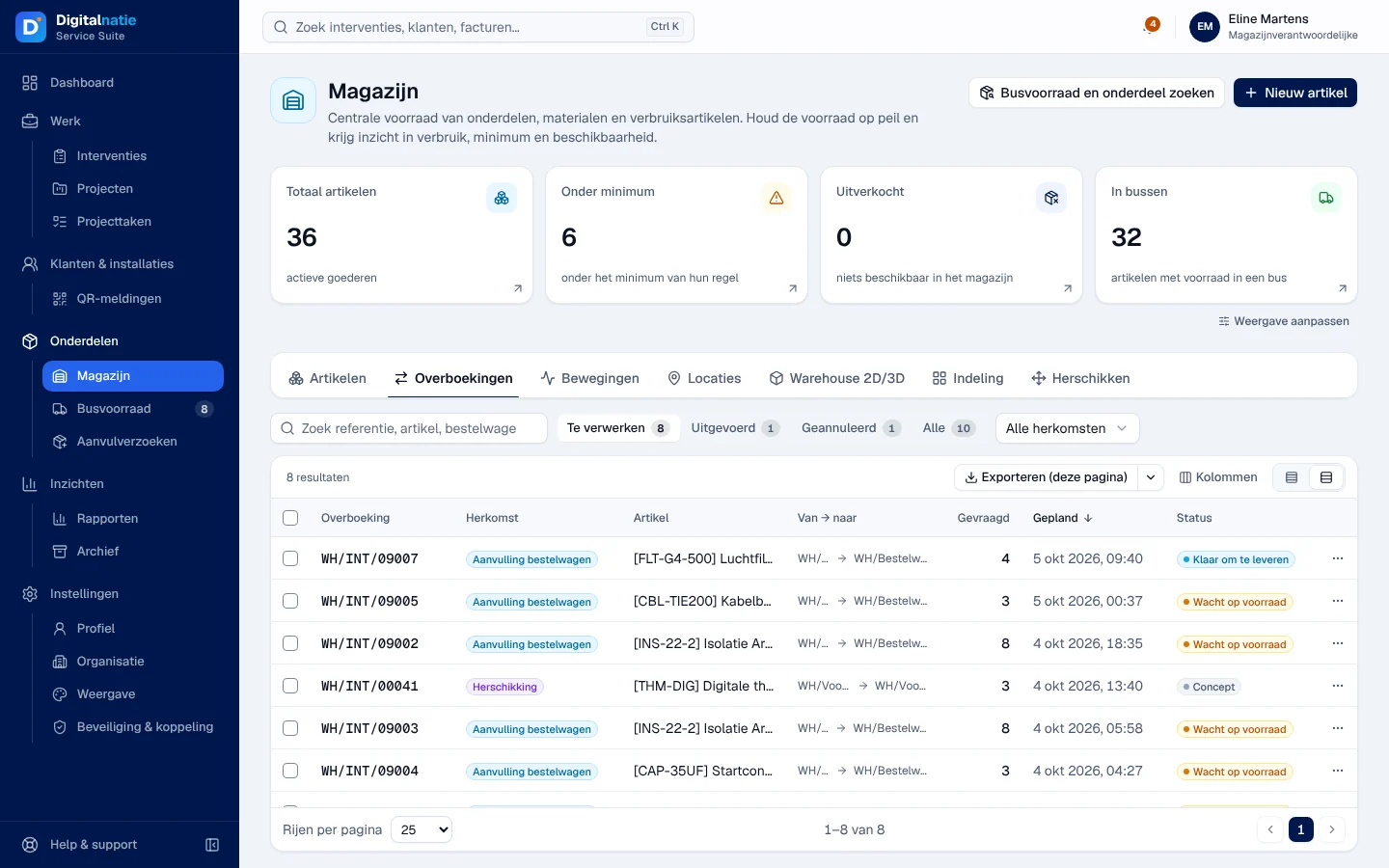
Les statuts : Concept (brouillon), Wacht op andere bewerking (attend une autre opération), Wacht op voorraad (attend du stock), Klaar om te leveren (prêt à livrer), Uitgevoerd (effectué), Geannuleerd (annulé). Le filtre Te verwerken (à traiter) est affiché par défaut.
-
Ouvrez le transfert. Un brouillon se confirme d’abord avec Bevestigen (confirmer) ; si tout n’est pas réservé, cliquez sur Beschikbaarheid controleren (vérifier la disponibilité).
-
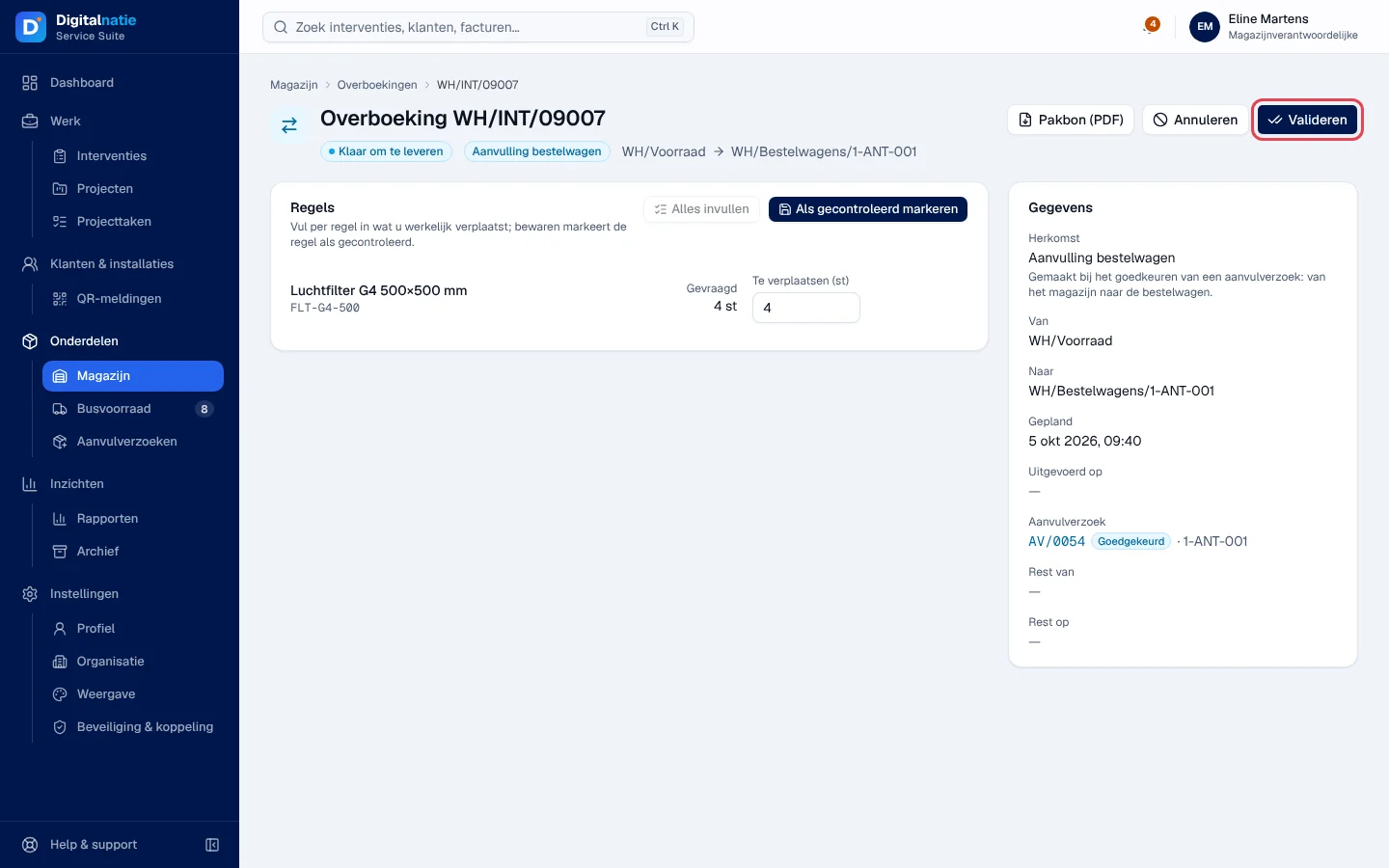
Préparez les pièces. Sous Regels (lignes), indiquez dans Te verplaatsen (à déplacer) ce que vous déplacez vraiment, ou cliquez sur Alles invullen (tout remplir). Pakbon (PDF) imprime le bon de préparation.
-
Cliquez sur Valideren (valider) et confirmez.
Résultat : « Overboeking gevalideerd » (transfert validé) et le statut Uitgevoerd. C’est seulement à ce moment que le stock quitte le magasin.
L’onglet Bewegingen (mouvements) liste en lecture seule chaque entrée et sortie : Ontvangst, Aanvulling bus, Verbruik (consommation), Retour, Transfer, Correctie.
Trouver un emplacement (Locaties)
Section intitulée « Trouver un emplacement (Locaties) »-
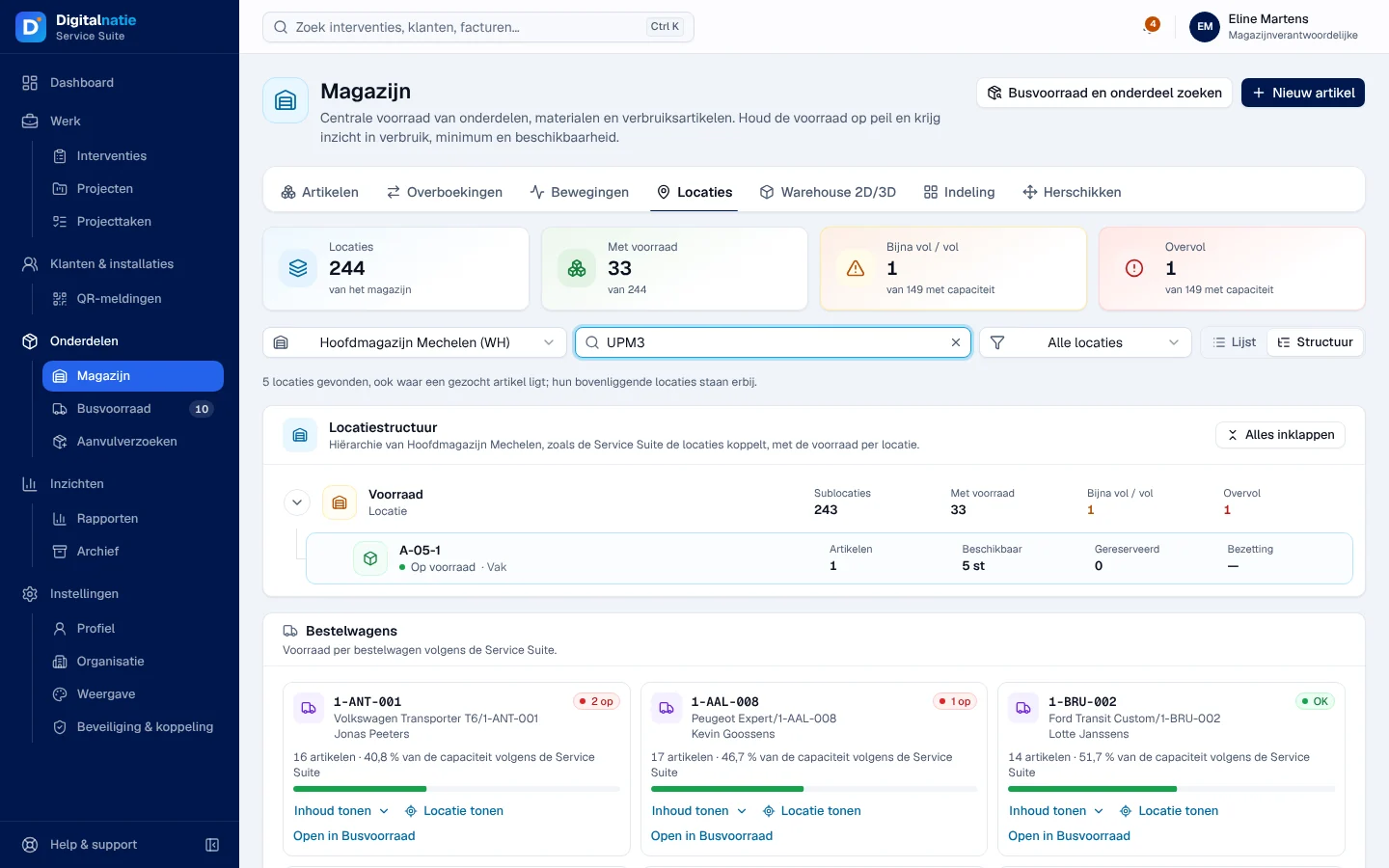
Ouvrez l’onglet Locaties. Les chiffres donnent le nombre d’emplacements, ceux Met voorraad (avec du stock), Bijna vol / vol (presque pleins / pleins) et Overvol (trop pleins), pour les emplacements qui ont une capacité.
-
Tapez une pièce ou un emplacement dans « Zoek locatie of artikel… ». En vue Structuur (structure, par défaut), seul le chemin jusqu’au casier qui contient la pièce reste affiché. Lijst (liste) montre les mêmes emplacements à plat.
-
Cliquez sur l’emplacement. Le panneau montre le type, le code-barres, la capacité, l’occupation et les articles présents (Fysiek, physique ; Beschikbaar ; Gereserveerd).
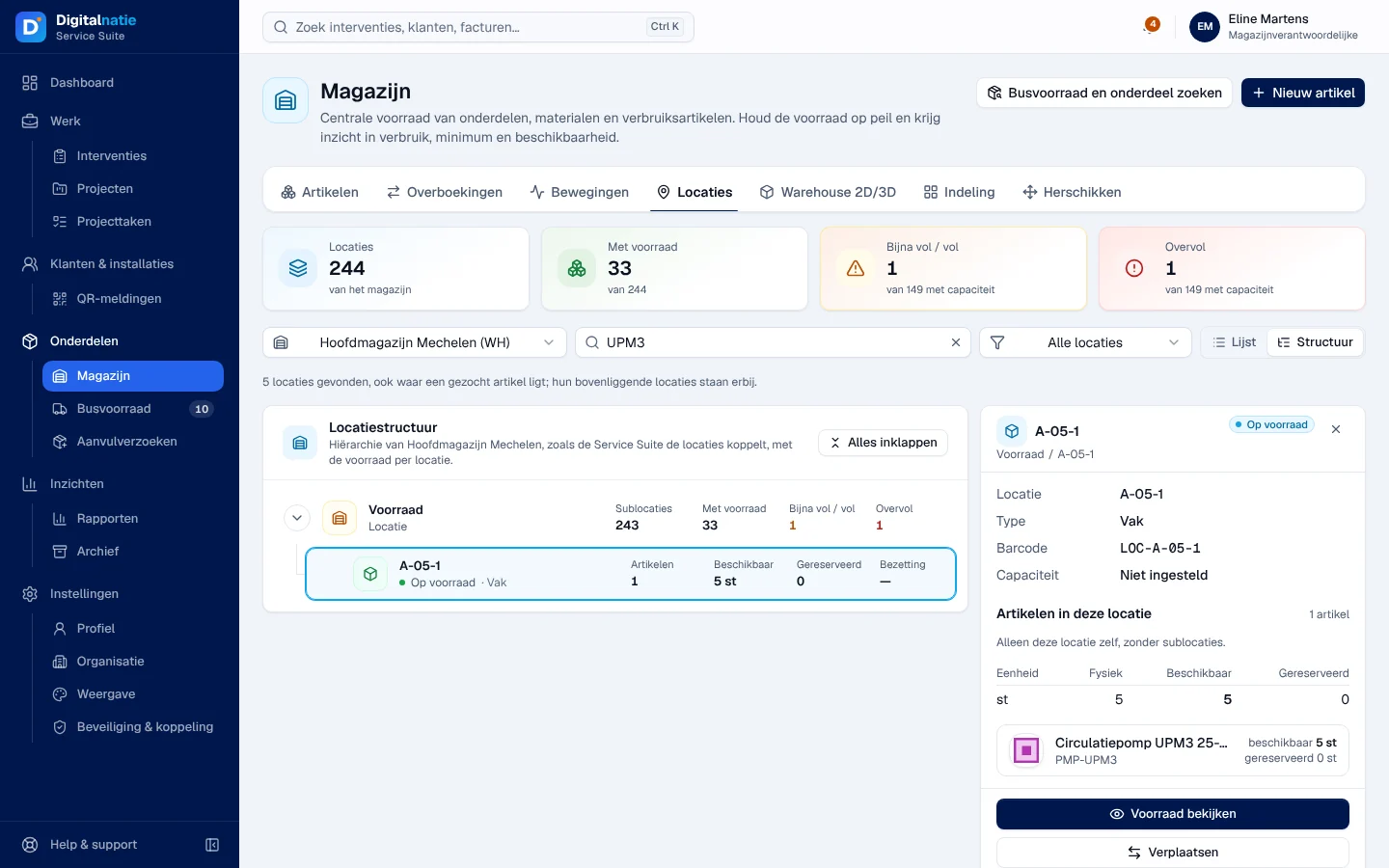
Voorraad bekijken (voir le stock) ouvre le stock exact de l’emplacement. Le menu ⋯ d’un article y propose Verplaatsen… (déplacer tout de suite), Transfer voorbereiden… (préparer un transfert réservé, rien ne bouge avant sa validation) et Tellen… (compter ce casier). En bas de l’onglet, Bestelwagens montre le stock de chaque camionnette ; Open in Busvoorraad ouvre la camionnette.
Le plan du magasin en 2D et 3D
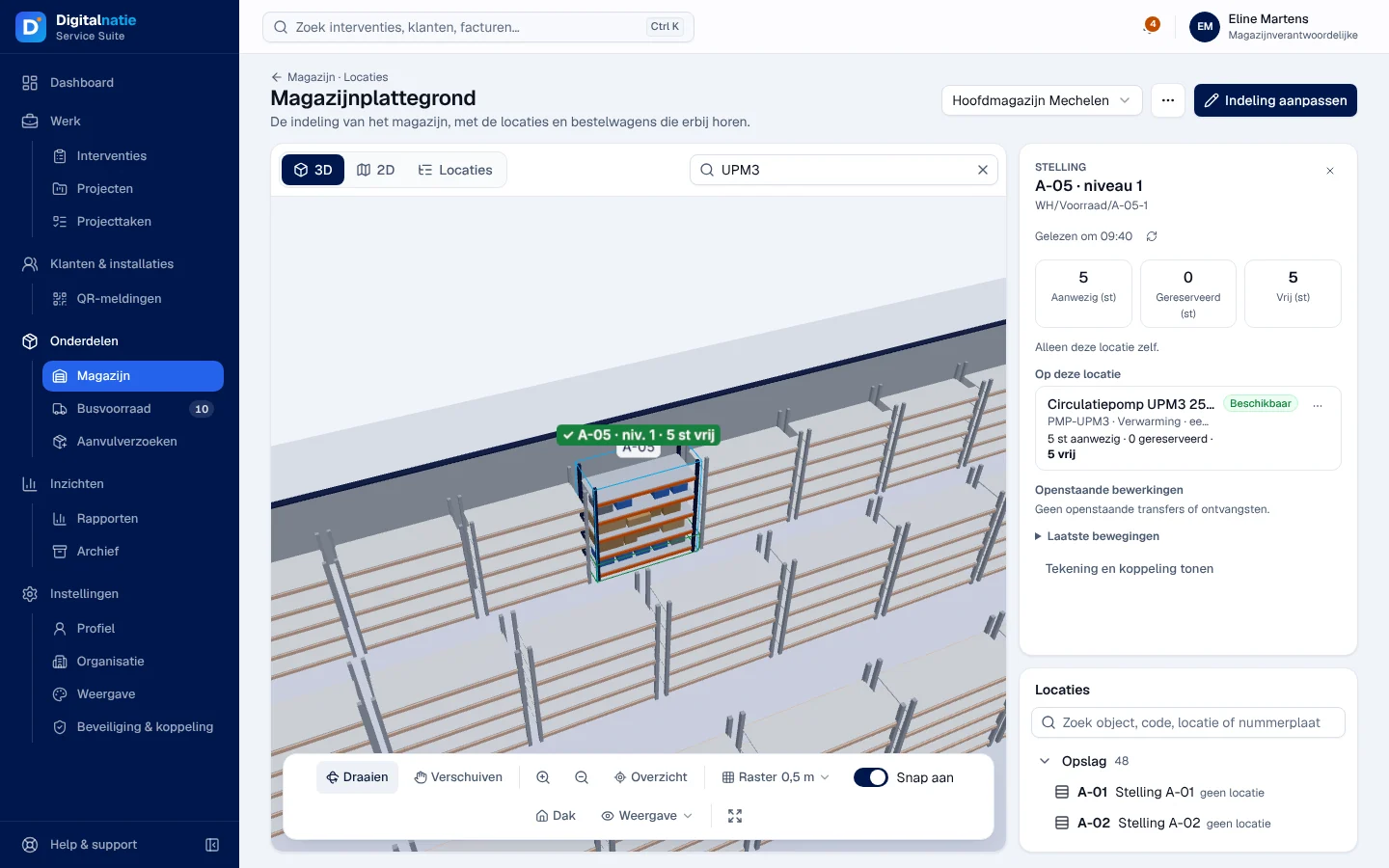
Section intitulée « Le plan du magasin en 2D et 3D »Warehouse 2D/3D ouvre la Magazijnplattegrond (plan du magasin) avec les vues 3D, 2D et Locaties. Tant que personne n’a dessiné le plan, l’écran affiche « Nog geen plattegrond voor dit magazijn » (pas encore de plan pour ce magasin).
-
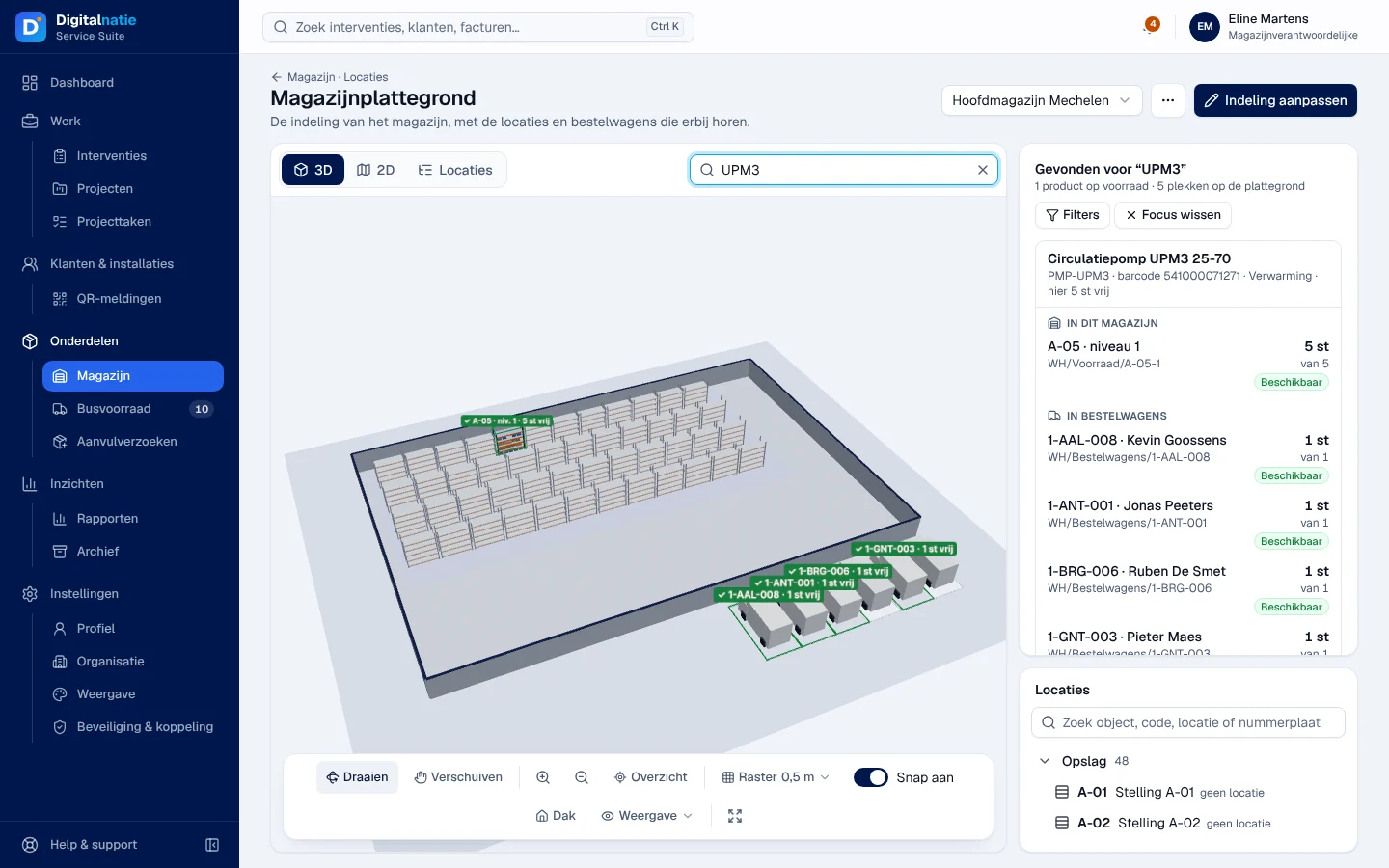
Cherchez une pièce dans « Zoek onderdeel, referentie of locatie ». Les endroits qui ont la pièce sont marqués, le reste est grisé, et la liste Gevonden voor … (trouvé pour …) donne le magasin et les camionnettes.
-
Cliquez sur une ligne ou sur l’étagère. Le panneau donne Aanwezig (présent), Gereserveerd et Vrij (libre), en pièces.
-
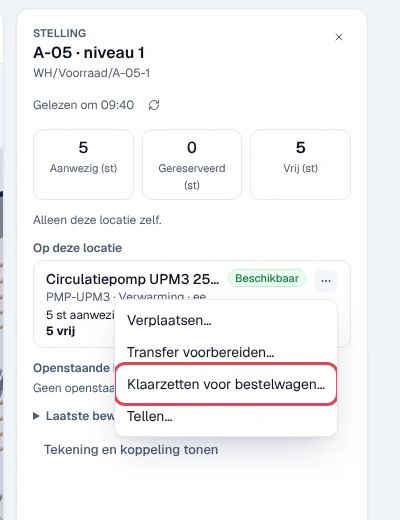
Pour préparer la pièce pour une camionnette, ouvrez ⋯ sur l’article et choisissez Klaarzetten voor bestelwagen… (préparer pour la camionnette). Ce choix n’existe que sur le plan, pas dans l’onglet Locaties.
-
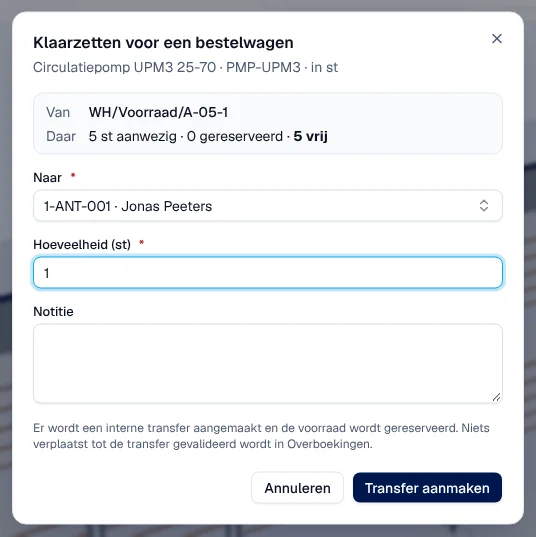
Choisissez la camionnette dans Naar (vers), la Hoeveelheid (quantité), puis Transfer aanmaken (créer le transfert).
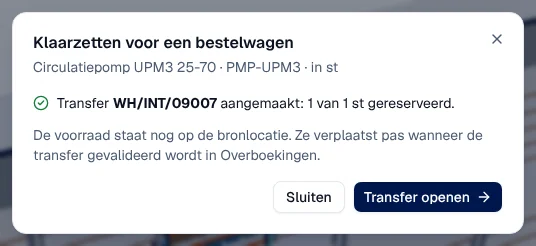
Résultat : « Transfer WH/INT/… aangemaakt: 1 van 1 st gereserveerd » (transfert créé, 1 pièce réservée). La pièce reste dans le casier jusqu’à la validation du transfert dans Overboekingen ; Transfer openen y mène.
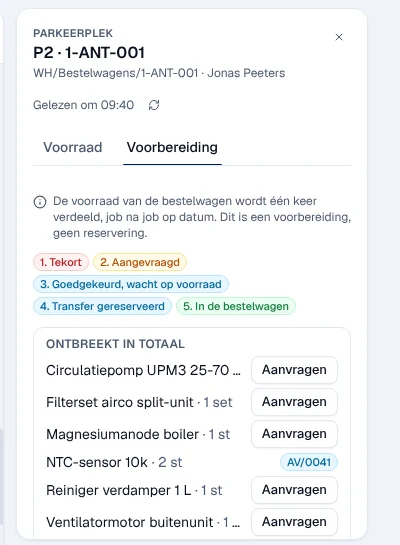
Sur le plan, une camionnette (place de parking) a aussi l’onglet Voorbereiding (préparation) pour ceux qui suivent la disponibilité des pièces : les interventions des 7 prochains jours comparées au stock de la camionnette, avec l’étape de chaque pièce (Tekort, Aangevraagd, Goedgekeurd, wacht op voorraad, Transfer gereserveerd, In de bestelwagen) et un bouton Aanvragen (demander). C’est une préparation, pas une réservation.
Indeling aanpassen (adapter l’implantation) dessine le plan : murs, portes, quais, étagères, zones et places de parking, reliés aux emplacements et aux camionnettes. Dessiner ne déplace jamais de stock. Indeling vergrendelen (verrouiller l’implantation) bloque les changements de plan ; réceptions, transferts et comptages continuent. Sous ⋯ : Versies… (versions), Indeling exporteren et Indeling importeren….
Implantation et réorganisation
Section intitulée « Implantation et réorganisation »- Indeling : les zones de couleur du plan (purement visuelles) et, pour chaque emplacement, sa place, ses dimensions et sa capacité (pièces, m³ ou kg).
- Herschikken : Voorstellen berekenen (calculer des propositions) cherche les emplacements trop pleins, les pièces fréquentes loin de la sortie, les pièces lourdes rangées haut et celles qui devraient être dans les camionnettes. Goedkeuren (approuver) crée un transfert en brouillon, à confirmer et valider dans Overboekingen ; Afwijzen (refuser) range la proposition dans Afgewezen. Une proposition ne déplace jamais de stock.
Sur téléphone, les onglets passent à la ligne et chaque liste s’affiche en cartes.
Droits par rôle
Section intitulée « Droits par rôle »Le tableau montre les modèles de rôles livrés (voir Rôles et droits) ; votre administrateur peut les adapter (voir Utilisateurs, rôles et droits).
| Action | Admin. | Resp. | Planif. | Magasin | Lecture |
|---|---|---|---|---|---|
| Voir Locaties et le plan 2D/3D | ✓ | ✓ | ✓ | ✓ | — |
| Onglet Voorbereiding d’une camionnette sur le plan | ✓ | ✓ | ✓ | — | — |
| Voir les articles, la fiche article, les transferts et les mouvements | ✓ | ✓ | — | ✓ | ✓ |
| Créer, modifier, archiver un article ; règles de réassort ; comptages | ✓ | — | — | ✓ ¹ | — |
| Confirmer, valider, annuler un transfert ; déplacer ; préparer pour une camionnette ² | ✓ | ✓ | — | ✓ | — |
| Dessiner et verrouiller le plan ; zones ; réorganisation | ✓ | ✓ ³ | — | ✓ ⁴ | — |
¹ Warehouse Manager seulement. ² Le modèle Senior Technician (famille technicien) valide aussi les transferts. ³ La réorganisation (Herschikken) seulement. ⁴ Tout pour le Warehouse Manager ; la réorganisation (Herschikken) seulement pour le Warehouse Employee.
Le technicien n’ouvre pas l’application bureau : il demande ses pièces dans la Techniekers-app. La comptabilité et la vente n’ont pas accès au magasin. Le champ Kostprijs (prix de revient) demande à la fois les droits du magasin et de la comptabilité : parmi les modèles, seul l’administrateur les réunit. Les rôles sont attribués par l’administrateur : voir Utilisateurs, rôles et droits.
Limites actuelles
Section intitulée « Limites actuelles »- Les lots et numéros de série ne se saisissent pas dans l’application : un tel transfert ou comptage se termine en dehors de l’application, demandez-le à Digitalnatie.
- Telling boeken sur la fiche article compte seulement l’emplacement principal ; les casiers se comptent avec Tellen….
- Un transfert validé ne s’annule pas dans l’application.
- Il n’existe pas de transfert d’une camionnette à une autre.
- Créer un nouveau magasin ou changer son code : demandez-le à Digitalnatie.
Voir aussi
Section intitulée « Voir aussi »- Camionnettes et demandes de réassort — le circuit complet jusqu’à la camionnette
- Disponibilité des pièces (Paraatheid) — ce qui manque avant le départ
- Règles de fonctionnement — catégories, emplacements, magasins et camionnettes
- Importer vos données — articles et stock de départ