

Le planning
Le Planning montre qui fait quoi et quand. Le planificateur y place les interventions non planifiées sur un technicien et une heure, déplace le travail quand la journée change et optimise les tournées. Chaque changement est enregistré tout de suite et part aussitôt dans l’application des techniciens.
| Menu | Werk › Planning (le chiffre compte les interventions non planifiées) ; ou Nieuw › Interventie inplannen dans la barre du haut |
| Qui | Voir : administrateur, responsable, planificateur ; le technicien voit son agenda dans son application. Planifier et déplacer : administrateur, responsable, planificateur. |
| Prérequis | Des techniciens actifs, avec leurs heures de travail. Les absences approuvées sont prises en compte automatiquement. |
Lire la journée (vue Dag)
Section intitulée « Lire la journée (vue Dag) »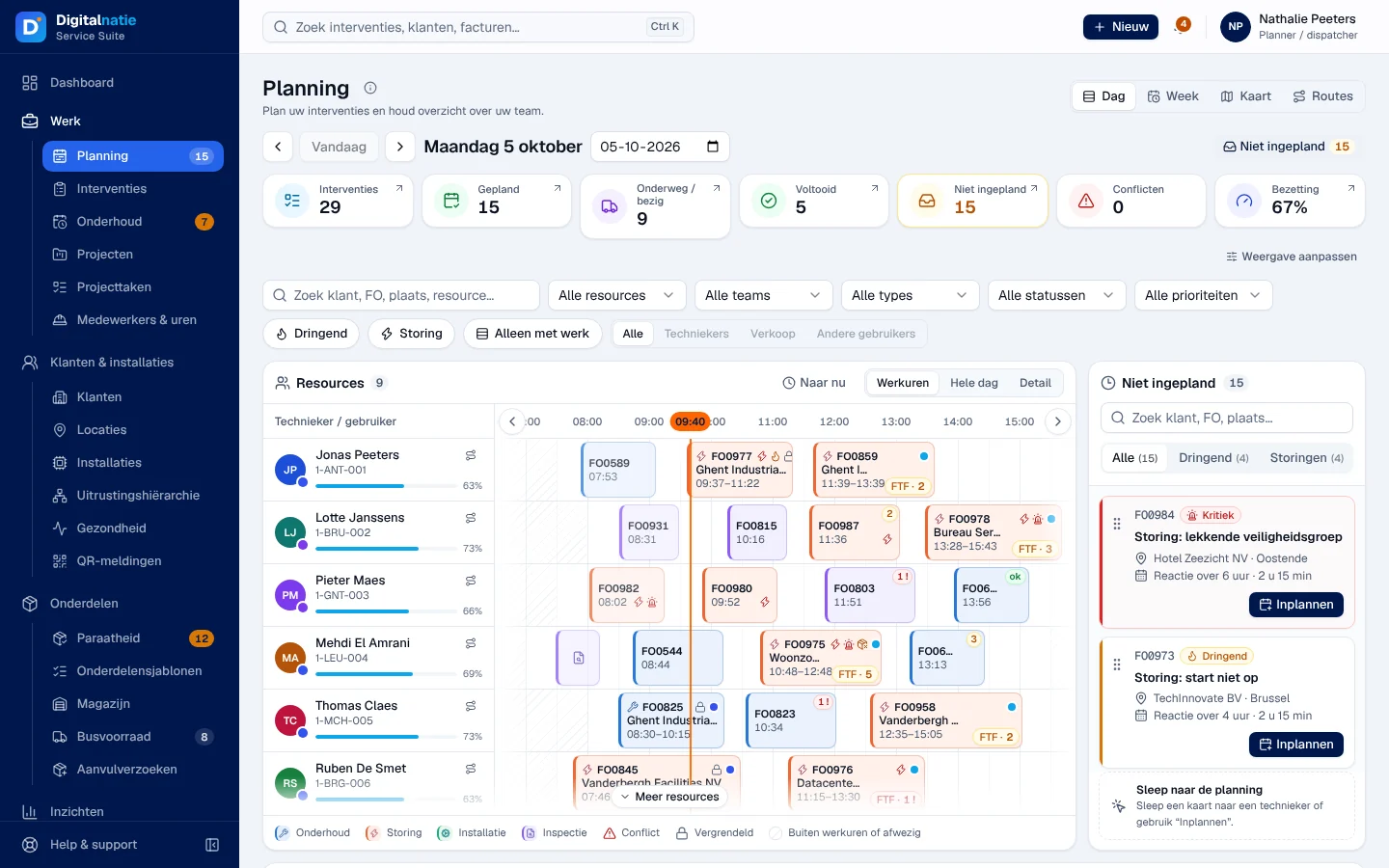
- Weergave (affichage) : Dag (jour), Week (semaine), Kaart (carte), Routes (tournées). Les flèches et Vandaag (aujourd’hui) changent de jour.
- Les chiffres du jour : Interventies, Gepland (planifiées), Onderweg / bezig (en route / en cours), Voltooid, Niet ingepland (non planifiées), Conflicten et Bezetting (taux d’occupation : heures planifiées divisées par la capacité, sans estimation). Cliquez sur un chiffre pour voir le détail. Weergave aanpassen (adapter l’affichage) choisit les chiffres affichés.
- Les filtres : recherche « Zoek klant, FO, plaats, resource… », technicien, équipe, type, statut, priorité, Dringend (urgent), Storing (panne), Alleen met werk (seulement avec du travail).
- Le tableau : une ligne par technicien, avec sa charge. Werkuren (heures de travail), Hele dag (journée entière) et Detail règlent le zoom ; Naar nu (maintenant) revient à l’heure actuelle.
- À droite, la file Niet ingepland : les interventions sans technicien ou sans date, avec les filtres Alle, Dringend et Storingen. Les interventions ouvertes d’un technicien archivé y figurent aussi, avec l’étiquette Technieker gearchiveerd et « nog op » suivi de son nom (encore à son nom) : attribuez-les à un technicien actif (voir Archiver un technicien).
- Sous le tableau, la liste Interventies van de dag (interventions du jour), triable et exportable.
Planifier par glisser-déposer
Section intitulée « Planifier par glisser-déposer »
-
Ouvrez Werk › Planning sur le bon jour. La file Niet ingepland est à droite ; sur un écran plus petit, ouvrez-la avec le bouton Niet ingepland.
-
Prenez une carte de la file et glissez-la sur la ligne d’un technicien, à l’heure voulue (par quarts d’heure). Pendant le glissement, le tableau montre le technicien, l’heure de début et de fin, et ce qui gêne : une autre intervention, un congé, l’heure hors horaire.
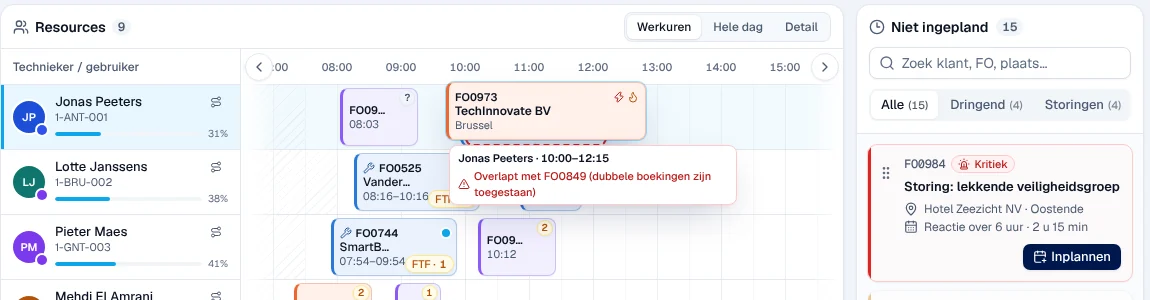
-
Lâchez la carte.
Résultat : le message « FO0973 ingepland bij Jonas Peeters » (planifiée chez Jonas Peeters). L’intervention apparaît dans l’application du technicien.

Si la Service Suite refuse, le message « Herplannen geweigerd » (replanification refusée) donne la raison, par exemple une fin après les heures de travail, et la carte revient à sa place.
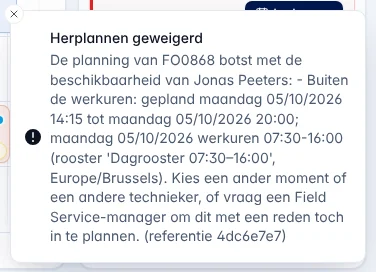
Bon à savoir :
- Une carte déjà planifiée se déplace de la même façon, vers une autre heure ou un autre technicien. Le travail commencé (en route, sur place, en cours) ne se déplace plus.
- Reposer une carte sur la file demande « Terug naar niet ingepland? » (retour en non planifié) : l’intervention perd technicien et heure. Confirmez avec Uitplannen (déplanifier).
- Au clavier : Espace pour prendre la carte, flèches pour changer d’heure ou de technicien, Espace ou Entrée pour déposer, Échap pour annuler. Maj+F10 ouvre Verplaatsen naar… (déplacer vers).
- Si vous remplissez Meteen inplannen en créant l’intervention, elle est planifiée tout de suite et n’arrive pas dans la file.
Planifier avec la fenêtre
Section intitulée « Planifier avec la fenêtre »Inplannen (planifier) sur une carte de la file, sur une ligne de la liste ou Herplannen sur la fiche ouvrent la même fenêtre.
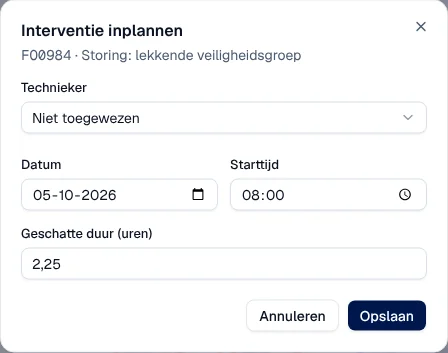
Choisissez Technieker, Datum, Starttijd (heure de début) et Geschatte duur (uren) (durée estimée), puis Opslaan (enregistrer). Pour une intervention encore au nom d’un technicien archivé, la fenêtre ne le propose plus : « … is gearchiveerd: kies een actieve technieker of laat de interventie niet toegewezen. » (choisissez un technicien actif ou laissez l’intervention non attribuée). Un technicien archivé ne reçoit plus de travail : l’application refuse avec « Deze technieker is gearchiveerd en krijgt geen interventies meer. Kies een actieve technieker. » Les points d’attention de la date (jour bloqué, jour de pointe, hors des créneaux d’une tournée) s’affichent sous Aandachtspunten voor deze datum ; ce sont des avertissements. Ces règles se règlent dans Règles de fonctionnement.
Absences et conflits
Section intitulée « Absences et conflits »Une absence approuvée apparaît sur la ligne du technicien : une journée entière porte sa raison (Verlof, congé ; Feestdag, jour férié), une partie de journée une bande grisée avec les heures. Une raison personnelle s’affiche toujours comme Verlof.
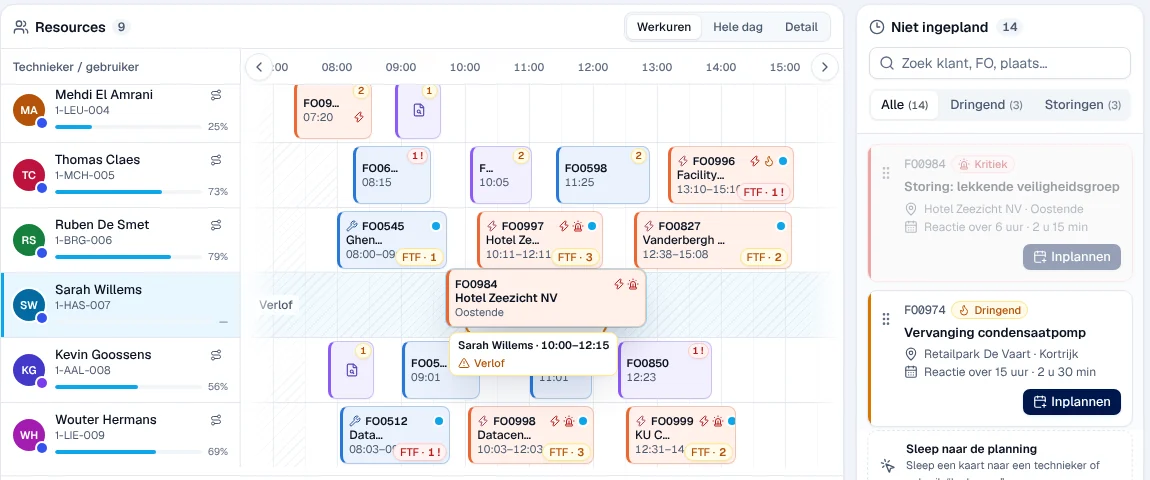
La Service Suite refuse une planification sur une absence approuvée ou hors des heures de travail. Un administrateur ou un responsable reçoit alors Toch inplannen? (planifier quand même ?) : avec une raison, il peut forcer un congé, des heures hors horaire ou une double réservation. La raison est gardée dans le journal de l’intervention. Les autres rôles voient seulement le refus.
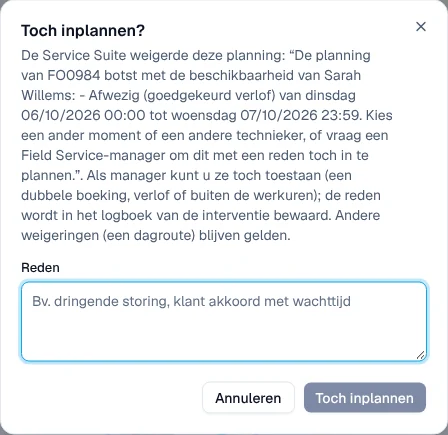
- Une intervention en conflit a un bord rouge (double réservation) ou orange (jour de congé). Le chiffre Conflicten les liste : Dubbele boeking, Buiten werkuren (hors heures), Op vrije dag (jour libre).
- Selon le réglage de votre entreprise, une double réservation est permise (le tableau la signale) ou refusée.
- Quand une absence est approuvée après coup, l’avis Interventies op een afwezigheid liste le travail déjà planifié, avec un bouton pour replanifier chaque intervention. Rien n’est déplacé automatiquement.
Les absences s’enregistrent dans Équipe, absences et heures.
La semaine (vue Week)
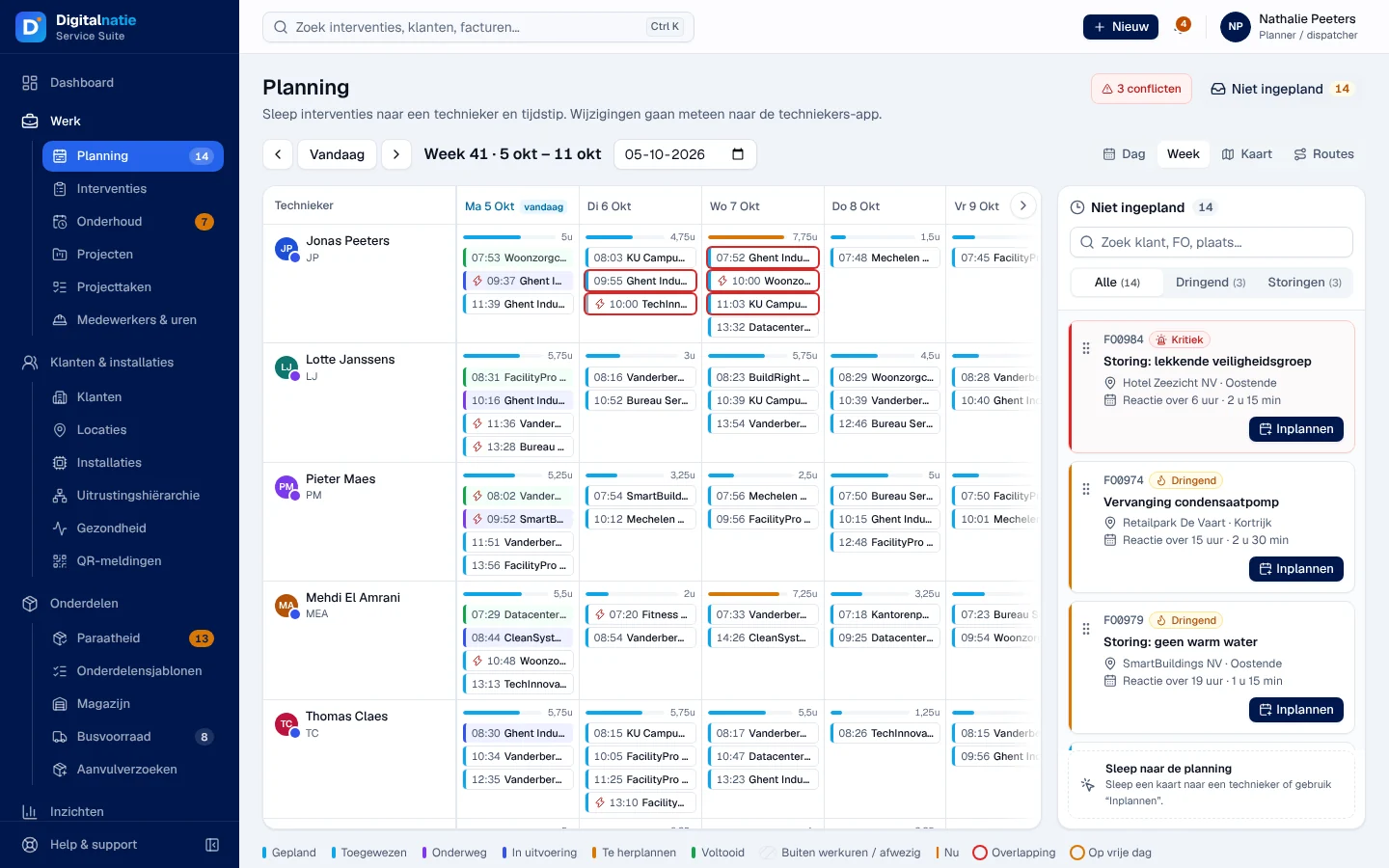
Section intitulée « La semaine (vue Week) »Une ligne par technicien, une colonne par jour, avec les heures planifiées par jour. Glissez une intervention sur une autre case (l’heure est gardée) ou sur la file Niet ingepland. Les refus et Toch inplannen? fonctionnent comme dans la vue Dag.
La carte (vue Kaart)
Section intitulée « La carte (vue Kaart) »La carte montre les interventions du jour. Alle, Gepland et Niet ingepland choisissent ce qui s’affiche ; le panneau liste les Techniekers, les non planifiées et les interventions sans site connu (Locatie aanvullen, compléter le site). Cliquez sur un repère pour voir l’intervention, la planifier, l’attribuer ou ouvrir Route optimaliseren….
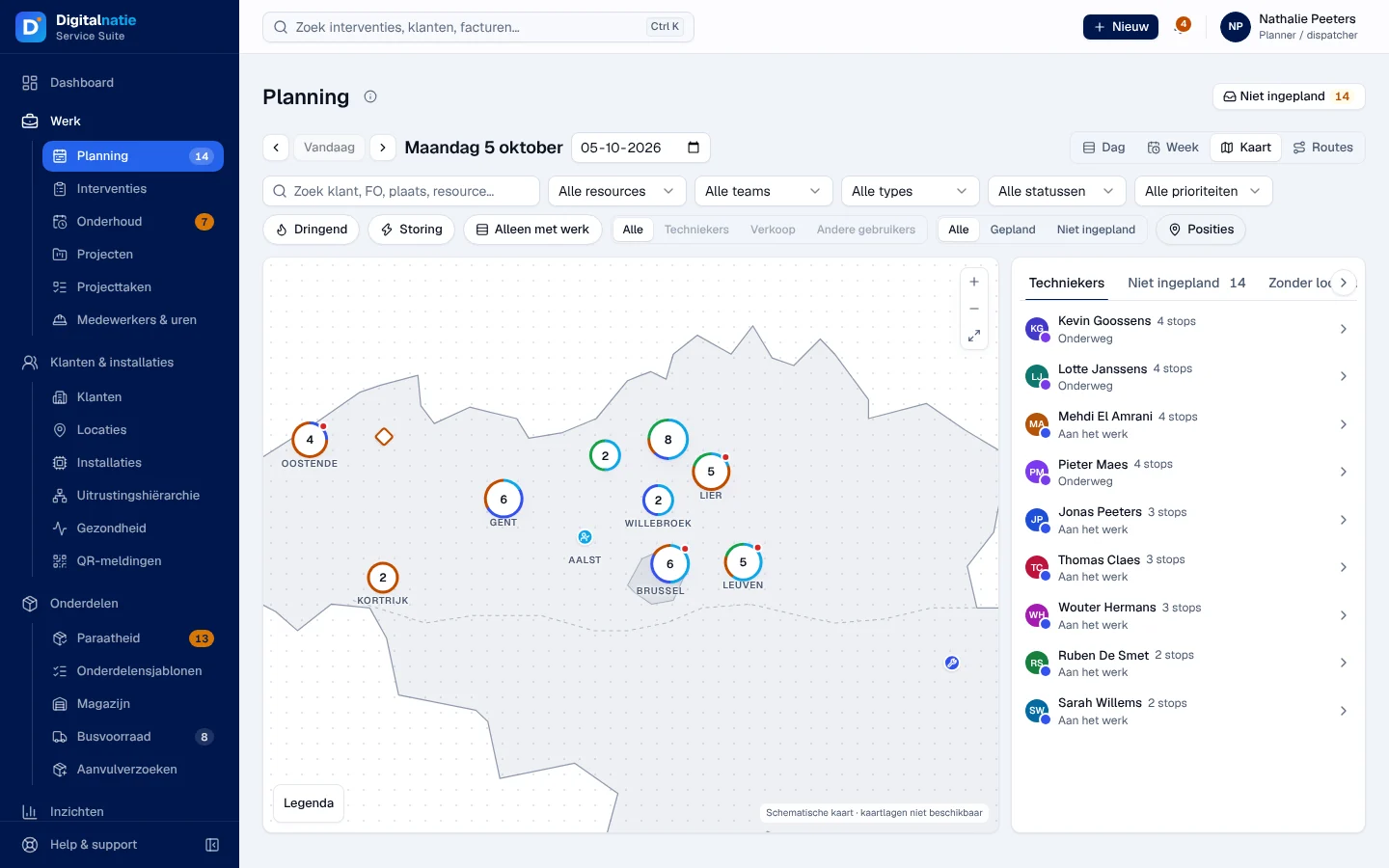
Ici le plan schématique ; avec un fond de carte, vous voyez les rues.
Posities (positions), aujourd’hui seulement, affiche la dernière position connue de chaque technicien, celle de sa dernière action dans l’application (départ, arrivée…). Ce n’est pas un suivi en direct. On ne glisse pas d’intervention depuis la carte.
Les tournées (vue Routes)
Section intitulée « Les tournées (vue Routes) »Routes montre les tournées du jour : le technicien, le nombre d’interventions sur le maximum, Volzet (complet) et l’ordre des visites. La Service Suite crée une tournée du jour dès qu’une intervention reçoit un technicien et une date.
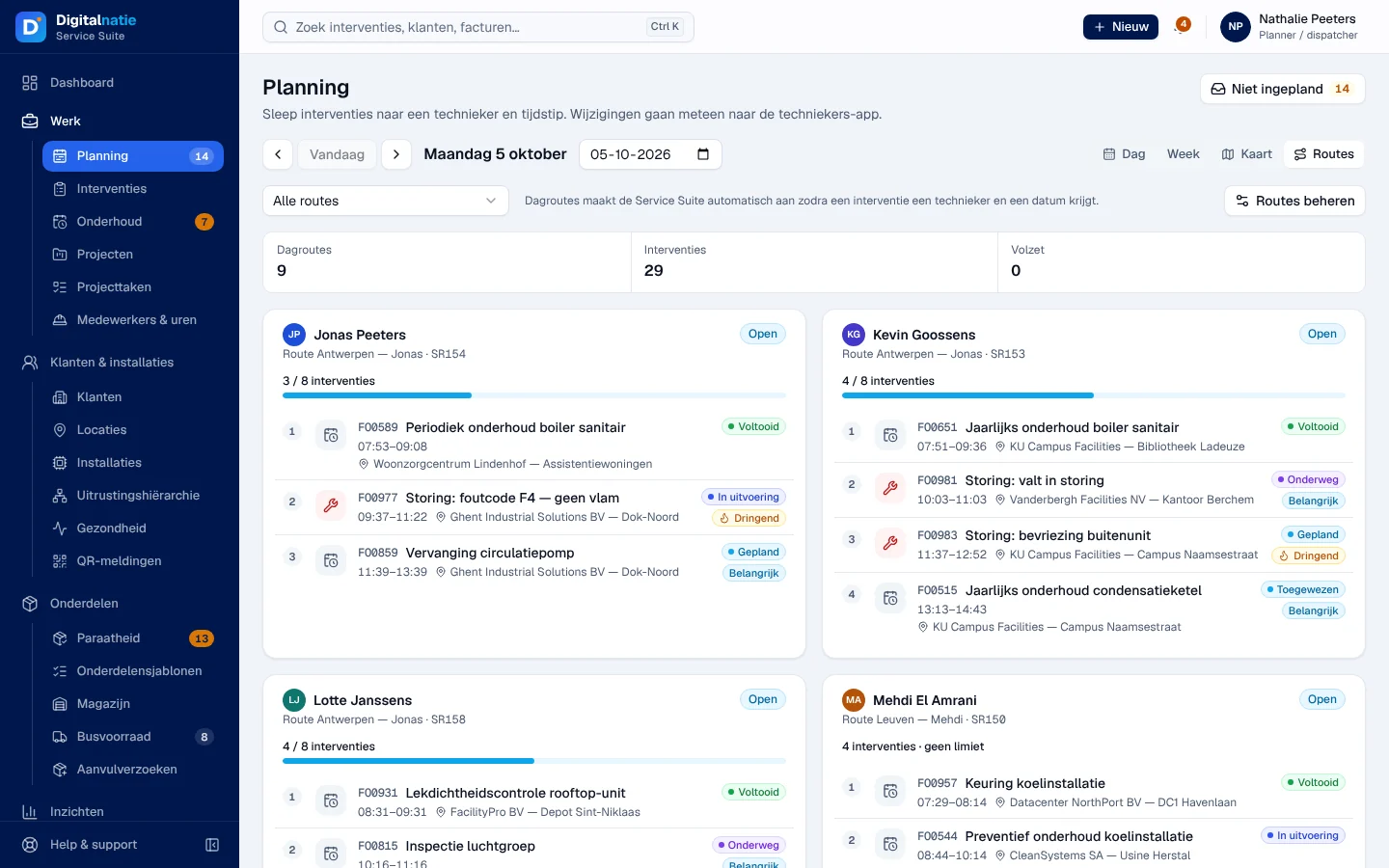
Routes beheren (gérer les tournées) définit les tournées fixes : Naam (nom), Technieker, Weekdagen (jours de la semaine), Maximum per dag (0 = sans limite) et Locaties (sites). Les interventions sur les sites d’une tournée reçoivent son technicien.
Optimiser une tournée
Section intitulée « Optimiser une tournée »-
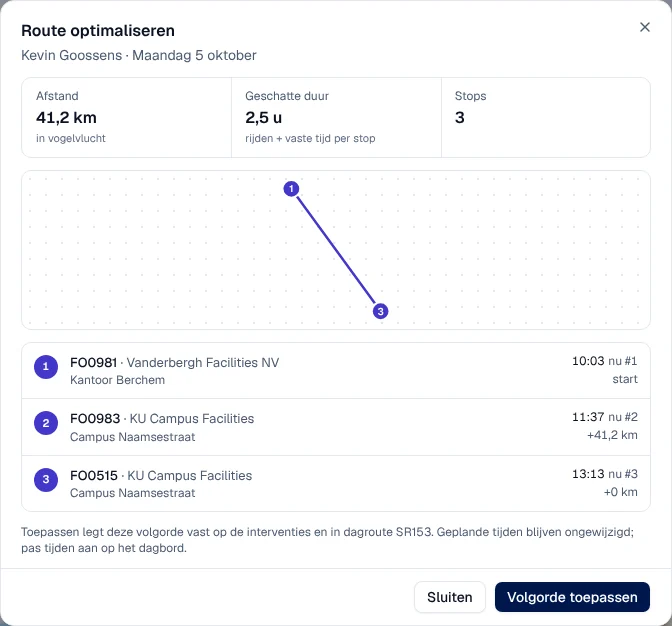
Dans la vue Dag, cliquez sur l’icône Route optimaliseren à côté d’un technicien (ou depuis la carte).
-
Lisez la proposition : l’ordre des visites, Afstand (distance à vol d’oiseau), Geschatte duur (trajet plus un temps fixe par arrêt) et Stops (arrêts).
-
Cliquez sur Volgorde toepassen (appliquer l’ordre), ou Sluiten (fermer) pour ne rien changer.
Résultat : « Volgorde toegepast » (ordre appliqué). L’ordre est enregistré sur les interventions et dans la tournée du jour ; les heures planifiées ne changent pas, ajustez-les sur le tableau.
Sur téléphone
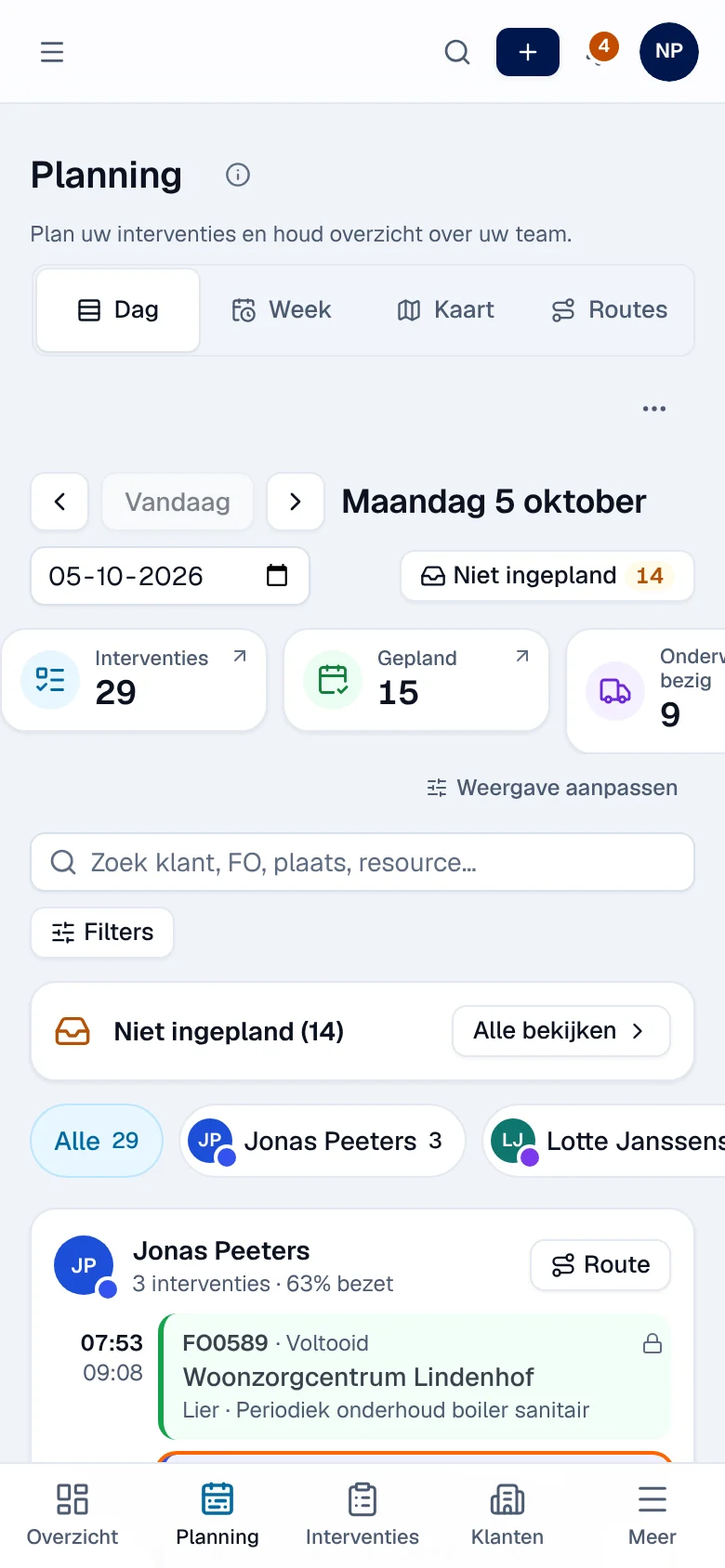
Section intitulée « Sur téléphone »Le téléphone affiche un agenda : choisissez un technicien, puis voyez ses interventions du jour. Pour planifier ou déplacer, un panneau vous guide en trois étapes : Technieker, Dag (jour) et Tijdstip (heure), avec la disponibilité. Le glisser-déposer n’existe pas sur téléphone.
Droits par rôle
Section intitulée « Droits par rôle »Le tableau montre les modèles de rôles livrés (voir Rôles et droits) ; votre administrateur peut les adapter (voir Utilisateurs, rôles et droits).
| Action | Admin. | Resp. | Planif. |
|---|---|---|---|
| Voir le planning et les tournées | ✓ | ✓ | ✓ |
| Planifier, déplacer, attribuer | ✓ | ✓ | ✓ |
| Optimiser et appliquer une tournée, voir les positions | ✓ | ✓ | ✓ |
| Gérer les tournées fixes | ✓ | ✓ | ✓ |
| Planifier quand même (Toch inplannen?) | ✓ | ✓ | — |
Le technicien voit son travail dans l’Agenda de la Techniekers-app ; un technicien sans autre rôle n’ouvre pas l’application bureau.
Limites actuelles
Section intitulée « Limites actuelles »- Pas de glisser-déposer sur téléphone ni depuis la carte.
- Les positions sont celles des dernières actions dans l’application, pas un suivi GPS en direct.
- L’optimisation ne change pas les heures : elle fixe l’ordre des visites.
Voir aussi
Section intitulée « Voir aussi »- Interventions : la liste et la création
- Équipe, absences et heures
- Vandaag, Mijn dag et Mijn uren : ce que le technicien voit de sa journée.