

Utilisateurs, rôles et droits
Chaque personne de votre entreprise a son propre compte. Ce qu’elle voit et ce qu’elle peut faire dépend des rôles que l’administrateur de votre entreprise lui attribue. Cette page explique comment les rôles fonctionnent, comment inviter un collaborateur, lui donner des rôles, le désactiver et gérer son mot de passe.
| Menu | Instellingen › Rollen (collaborateurs, rôles, journal) et Configuratie › Gebruikers (fiche utilisateur) |
| Qui | l’administrateur de votre entreprise (modèles Company Administrator et CEO / Owner, badge Beheerder) |
| Prérequis | l’adresse e-mail du collaborateur ; pour un technicien, sa fiche technicien |
Comment fonctionnent les rôles
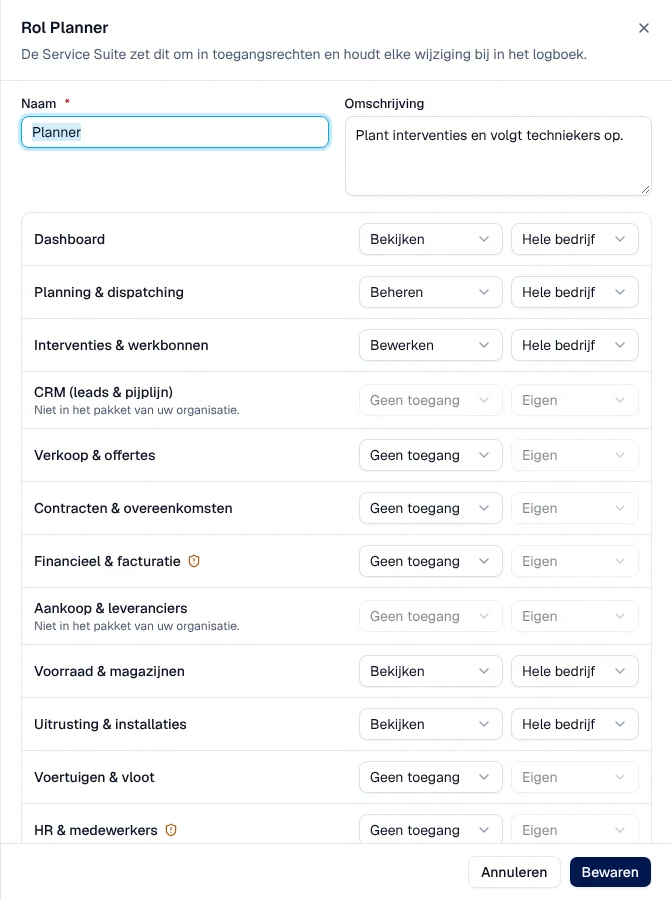
Section intitulée « Comment fonctionnent les rôles »Un rôle est construit module par module (« onderdeel ») : planning, interventions, ventes, finances, stock, installations, rapports… Pour chaque module, le rôle fixe :
- un niveau : Geen toegang (aucun accès), Bekijken (consulter), Aanmaken (créer), Bewerken (modifier), Verwijderen (supprimer) ou Beheren (gérer) ;
- une portée : Eigen (ses propres éléments), Team (équipe), Afdeling (service), Vestiging (établissement), Regio (région) ou Hele bedrijf (toute l’entreprise) ;
- pour certains modules, un droit en plus : Goedkeuren (approuver, pour les congés et le temps de travail) ou Exporteren (exporter, pour les rapports).
Une personne peut avoir plusieurs rôles : ses droits sont l’addition de ses rôles. Un module que votre formule ne comprend pas est grisé : « Niet in het pakket van uw organisatie. » (pas dans la formule de votre organisation).
Les rôles standard
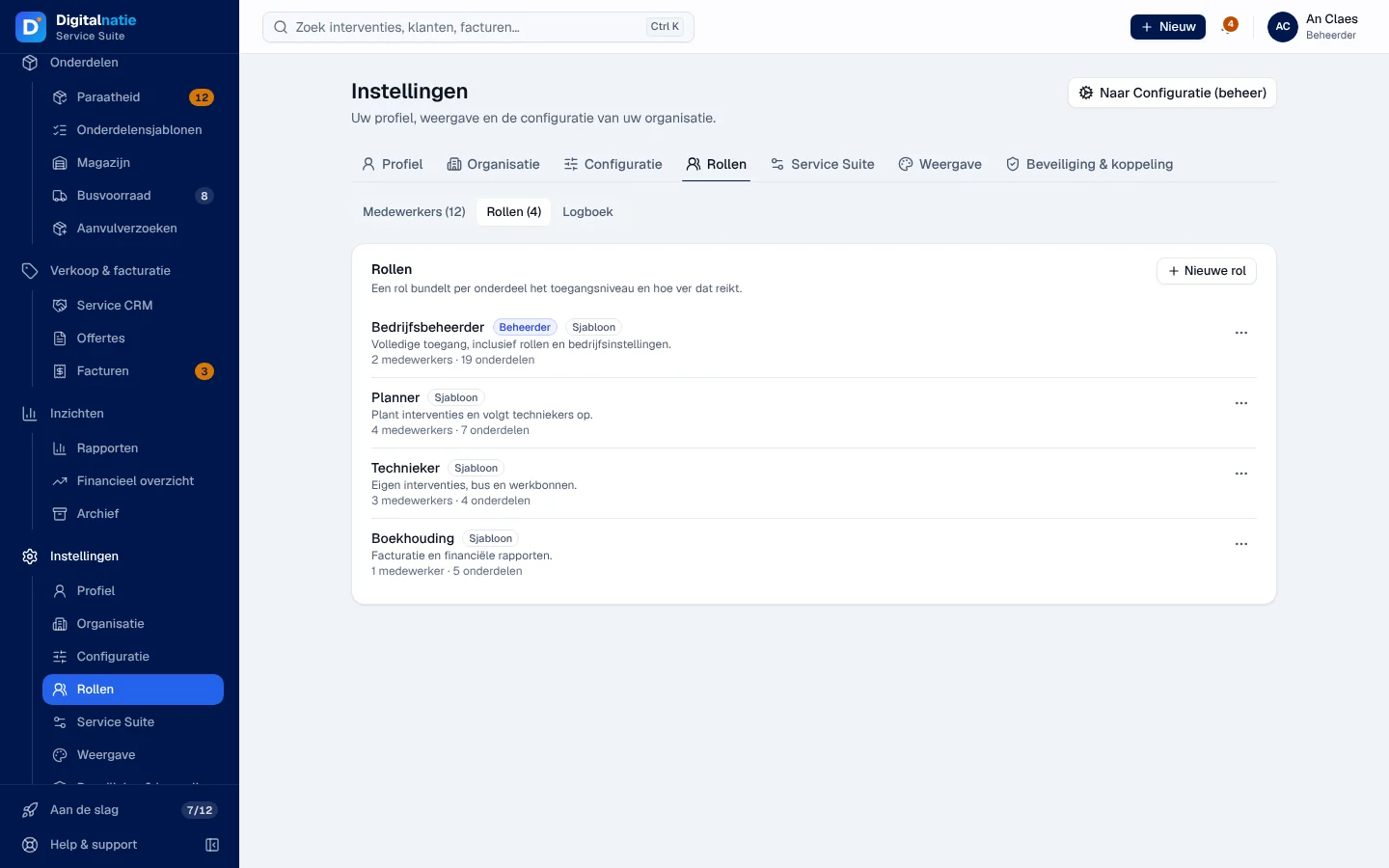
Section intitulée « Les rôles standard »Votre organisation démarre avec des rôles modèles (badge Sjabloon). Les guides les regroupent en familles :
| Famille | Modèles dans Rollen |
|---|---|
| Administrateur | Company Administrator, CEO / Owner |
| Responsable | Operations Manager, Field Service Manager |
| Planificateur | Dispatcher, Planner / Scheduler |
| Technicien | Technician, Senior Technician |
| Comptabilité | Accountant, Finance Manager |
| Magasin | Warehouse Manager, Warehouse Employee |
| Vente | Sales Manager, Sales, Sales Representative, Directie |
| Lecture seule | Read-only Auditor |
| Mailbox | Mailbox User |
Ce que chaque famille voit et fait, écran par écran et action par action, est dans Rôles et droits.
Inviter un collaborateur
Section intitulée « Inviter un collaborateur »-
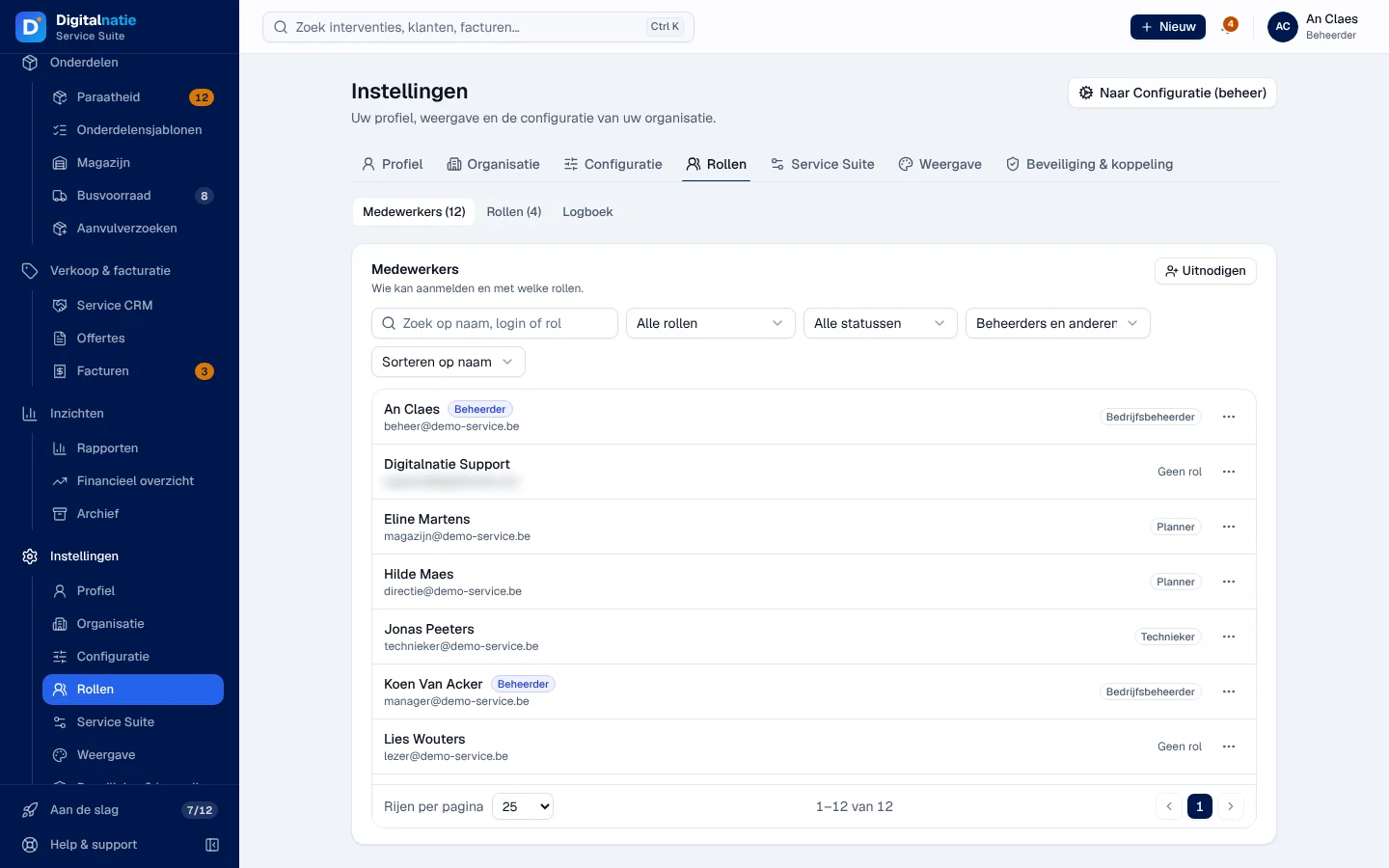
Ouvrez Instellingen › Rollen, vue Medewerkers (collaborateurs).
-
Cliquez sur Uitnodigen (inviter).
-
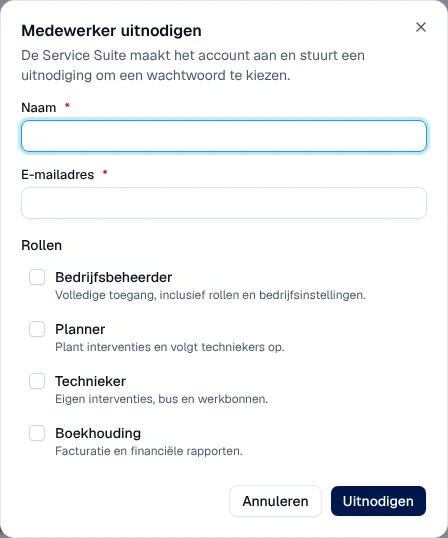
Saisissez Naam (nom) et E-mailadres, cochez un ou plusieurs Rollen.
-
Cliquez sur Uitnodigen.
Résultat : « Uitnodiging verstuurd naar … » (invitation envoyée). Le compte est créé et la personne reçoit un vrai e-mail avec un lien pour choisir son mot de passe (voir Se connecter). Le lien ne sert qu’une fois et expire.
Si l’e-mail ne peut pas partir, le message dit « … toegevoegd (geen e-mail verstuurd) » (ajouté, aucun e-mail envoyé) : créez alors un lien d’activation dans sa fiche (voir plus bas).
Attribuer ou retirer des rôles
Section intitulée « Attribuer ou retirer des rôles »-
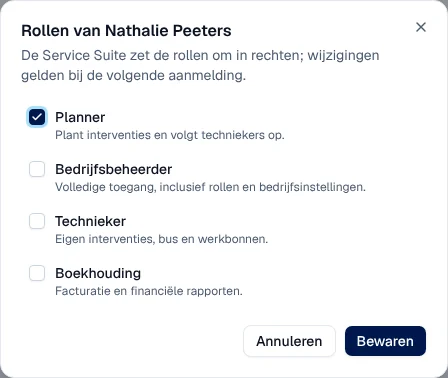
Dans Medewerkers, cliquez sur … au bout de la ligne, puis Rollen wijzigen (modifier les rôles).
-
Cochez ou décochez les rôles.
-
Cliquez sur Bewaren (enregistrer).
Résultat : « Rollen van … bewaard » (rôles enregistrés). Chaque changement est inscrit au journal.
- Seul l’administrateur de l’entreprise peut donner le rôle d’administrateur : « Alleen een bedrijfsbeheerder kan deze rol toekennen. »
- Si les nouveaux rôles font de la personne un utilisateur de la Techniekers-app, la fenêtre Techniekersfiche voor … (fiche technicien) demande de la relier à une fiche technicien : choisissez Nieuwe fiche aanmaken voor … (créer une fiche) ou une fiche existante, puis Rollen bewaren en koppelen. Rien n’est enregistré avant ce choix.
- Une personne sans aucun rôle ne voit plus rien après sa connexion.
Créer ou adapter un rôle
Section intitulée « Créer ou adapter un rôle »-
Dans Instellingen › Rollen, ouvrez la vue Rollen.
-
Cliquez sur Nieuwe rol (nouveau rôle), ou sur … d’un rôle puis Bewerken (modifier). Le même menu propose Dupliceren (dupliquer), Sjabloon herstellen (rétablir le modèle) et Verwijderen (supprimer).
-
Donnez un Naam et une Omschrijving (description), puis choisissez pour chaque module le niveau et la portée. Une icône signale les modules aux données sensibles (finances, personnel, intégrations, réglages, rôles).
-
Cliquez sur Bewaren.
Résultat : « Rol … bewaard ». Si le rôle est déjà attribué, l’application demande d’abord « Rol … wijzigen voor N gebruikers? » avec l’avant / après : Voor iedereen wijzigen (modifier pour tous) l’applique à toutes les personnes qui ont ce rôle. Pour changer les droits d’une seule personne, utilisez plutôt Rechten alleen voor deze gebruiker… dans sa fiche.
- Dupliceren crée un nouveau rôle avec les mêmes droits ; personne ne le reçoit tant que vous ne l’attribuez pas.
- Sjabloon herstellen remplace les droits par ceux du modèle : vos adaptations sont perdues.
- Verwijderen retire ce rôle à toutes les personnes qui l’ont. Le rôle d’administrateur ne se supprime pas.
La fiche d’un utilisateur
Section intitulée « La fiche d’un utilisateur »Configuratie › Gebruikers liste tous les comptes. Le badge Beschermd (protégé) marque le compte de support de Digitalnatie, qui ne se gère pas ici. Il n’y a pas de bouton de création dans cette liste : on invite depuis Instellingen › Rollen.
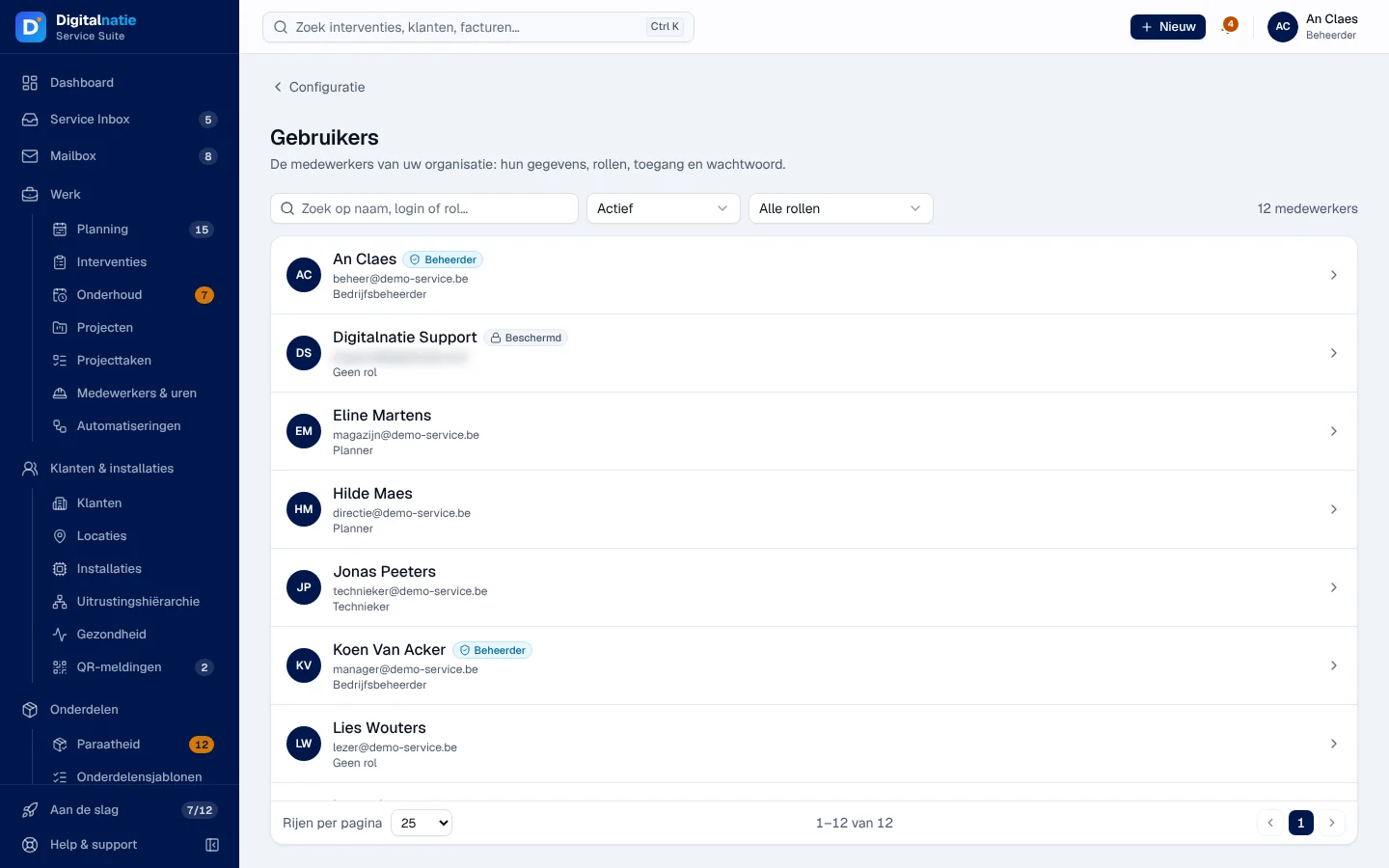
Cliquez sur une personne pour ouvrir sa fiche : onglets Profiel, Rollen en toegang (rôles et accès), Uren (heures), Competenties en regio’s (compétences et régions) et Contract en verloning (contrat et rémunération), avec à droite la Samenvatting (résumé : statut, rôles, vérification en deux étapes, dernière connexion).
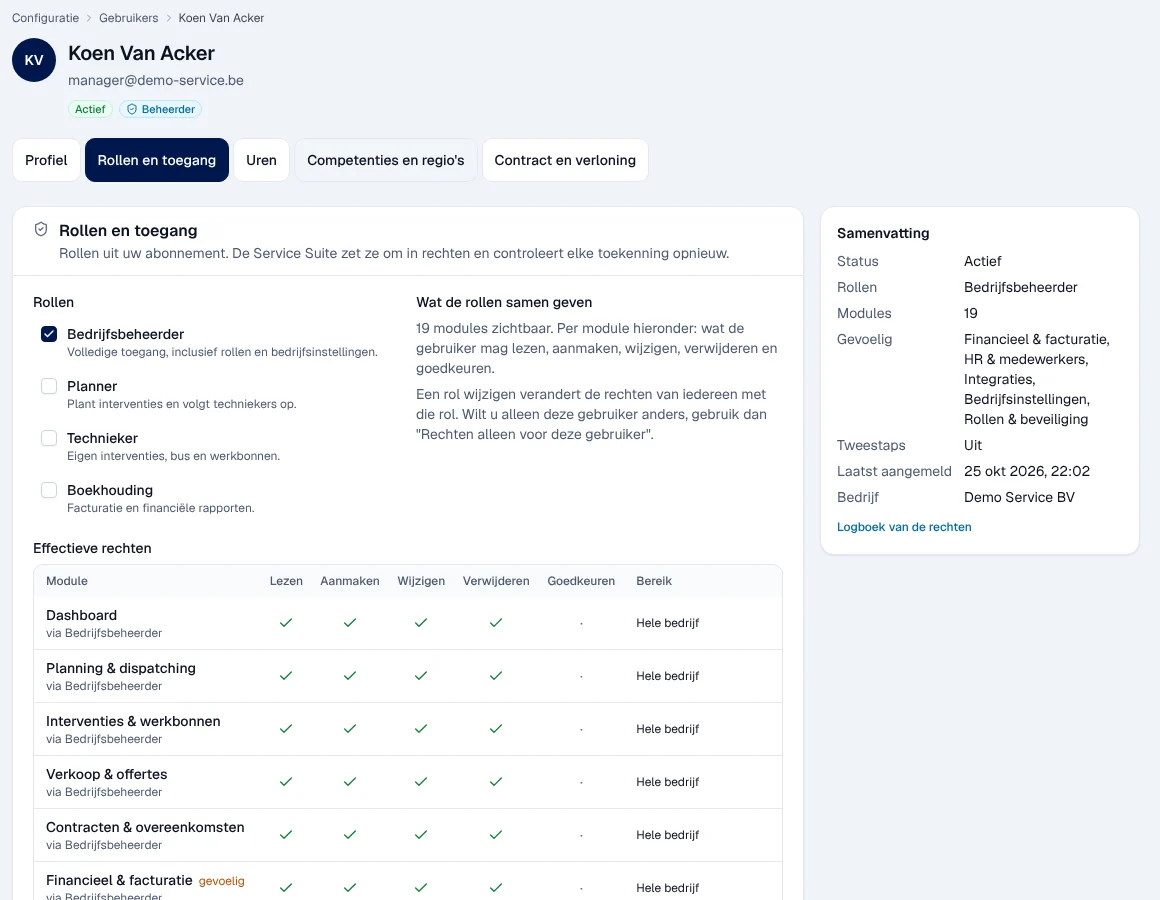
L’onglet Rollen en toegang montre Effectieve rechten (droits effectifs) module par module, et d’où vient chaque droit. Le dernier administrateur actif garde toujours son rôle : « Dit is de laatste actieve beheerder: de beheerdersrol blijft. ». Les données privées du personnel ne sont visibles que par l’administrateur.
Désactiver un compte
Section intitulée « Désactiver un compte »Dans Medewerkers, … › Deactiveren, ou dans la fiche, bloc Beveiliging (sécurité) › Deactiveren.
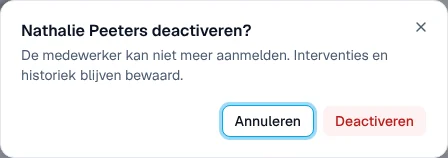
Résultat : « … kan niet meer aanmelden » (ne peut plus se connecter). Toutes les sessions de la personne sont fermées, y compris dans la Techniekers-app ; le travail pas encore envoyé depuis l’app reste sur l’appareil. Les interventions et l’historique sont conservés. Opnieuw activeren (réactiver) lui rend l’accès. Vous ne pouvez désactiver ni votre propre compte, ni le dernier administrateur.
Gérer le mot de passe d’un collaborateur
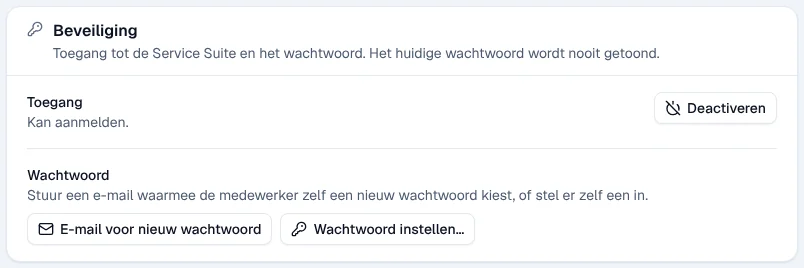
Section intitulée « Gérer le mot de passe d’un collaborateur »Dans la fiche, onglet Rollen en toegang, bloc Beveiliging :
-
E-mail voor nieuw wachtwoord (e-mail pour un nouveau mot de passe) envoie après confirmation un vrai e-mail avec un lien. Impossible si le compte est désactivé, s’il n’a pas d’adresse e-mail, ou si l’e-mail de votre entreprise n’est pas encore connecté (« E-mail niet beschikbaar: … »).
-
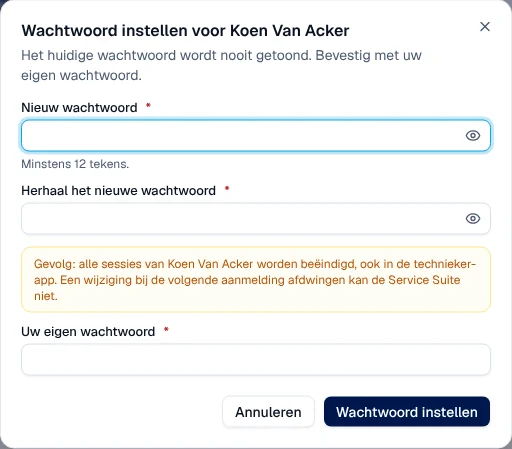
Wachtwoord instellen… (définir le mot de passe) : saisissez deux fois le nouveau mot de passe et confirmez avec Uw eigen wachtwoord (votre propre mot de passe ; aussi votre code si votre vérification en deux étapes est active).
-
Activatielink maken (créer un lien d’activation) n’apparaît que pour un compte actif qui ne s’est jamais connecté. Le lien sert une fois, reste valable quelques heures et n’est affiché qu’une fois (Kopiëren pour le copier).
Le journal
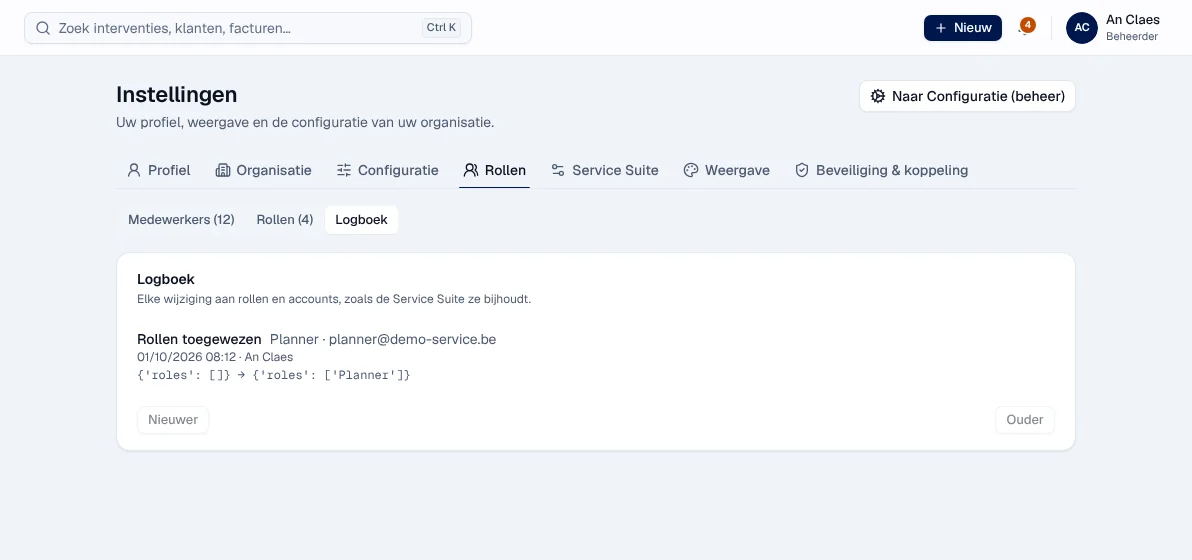
Section intitulée « Le journal »La vue Logboek (journal) de Instellingen › Rollen liste chaque changement de rôles et de comptes : action, rôle et personne concernés, date, auteur, avant → après. Nieuwer / Ouder (plus récent / plus ancien) parcourent les pages.
Droits par rôle
Section intitulée « Droits par rôle »Le tableau montre les modèles de rôles livrés (voir Rôles et droits) ; l’administrateur peut les adapter (voir plus haut).
| Action | Admin. | Resp. | Planif. | Compta. | Magasin | Vente | Lecture |
|---|---|---|---|---|---|---|---|
| Inviter, attribuer des rôles, désactiver (Instellingen › Rollen) | ✓ | — | — | — | — | — | — |
| Créer, modifier, supprimer un rôle | ✓ | — | — | — | — | — | — |
| Donner le rôle d’administrateur | ✓ | — | — | — | — | — | — |
| Fiche utilisateur, mot de passe, lien d’activation | ✓ | — | — | — | — | — | — |
| Relier un utilisateur à une fiche technicien | ✓ | ✓ | — | — | — | — | — |
| Lire ses propres droits (Profiel › Rechten) | ✓ | ✓ | ✓ | ✓ | ✓ | ✓ | ✓ |
Limites actuelles
Section intitulée « Limites actuelles »- Les modules de votre formule (« Niet in het pakket van uw organisatie. ») ne se changent pas dans l’application : demandez-le à Digitalnatie.
- Un mot de passe défini par l’administrateur ne peut pas être imposé à changer à la connexion suivante.
Voir aussi
Section intitulée « Voir aussi »- Rôles et droits — le détail par action
- Se connecter et protéger son compte
- Équipe, absences et heures — fiches techniciens
- Paramètres (Instellingen)
- Connecter votre e-mail — nécessaire pour les invitations par e-mail