

Scanner une installation
Une installation (une chaudière, une pompe à chaleur, un groupe de ventilation…) a souvent un code QR collé dessus. Dans l’app, vous retrouvez les installations des sites où vous intervenez, vous ouvrez leur fiche en scannant le code, et vous reliez à l’intervention l’installation sur laquelle vous avez travaillé.
| Menu | Meer › Installaties ; Meer › QR-code scannen ; Vandaag › Snel naar |
| Qui | le technicien, pour les installations des sites de ses interventions |
| Prérequis | votre entreprise utilise les codes QR ; une connexion pour ouvrir un code |
Consulter les installations
Section intitulée « Consulter les installations »Ouvrez Meer › Installaties. La liste montre les installations des sites de vos interventions (passées ou à venir). Cherchez avec Zoek op naam, serienummer of locatie (nom, numéro de série ou site). Les badges signalent Onderhoud achterstallig (entretien en retard) ou Garantie verlopen (garantie expirée).
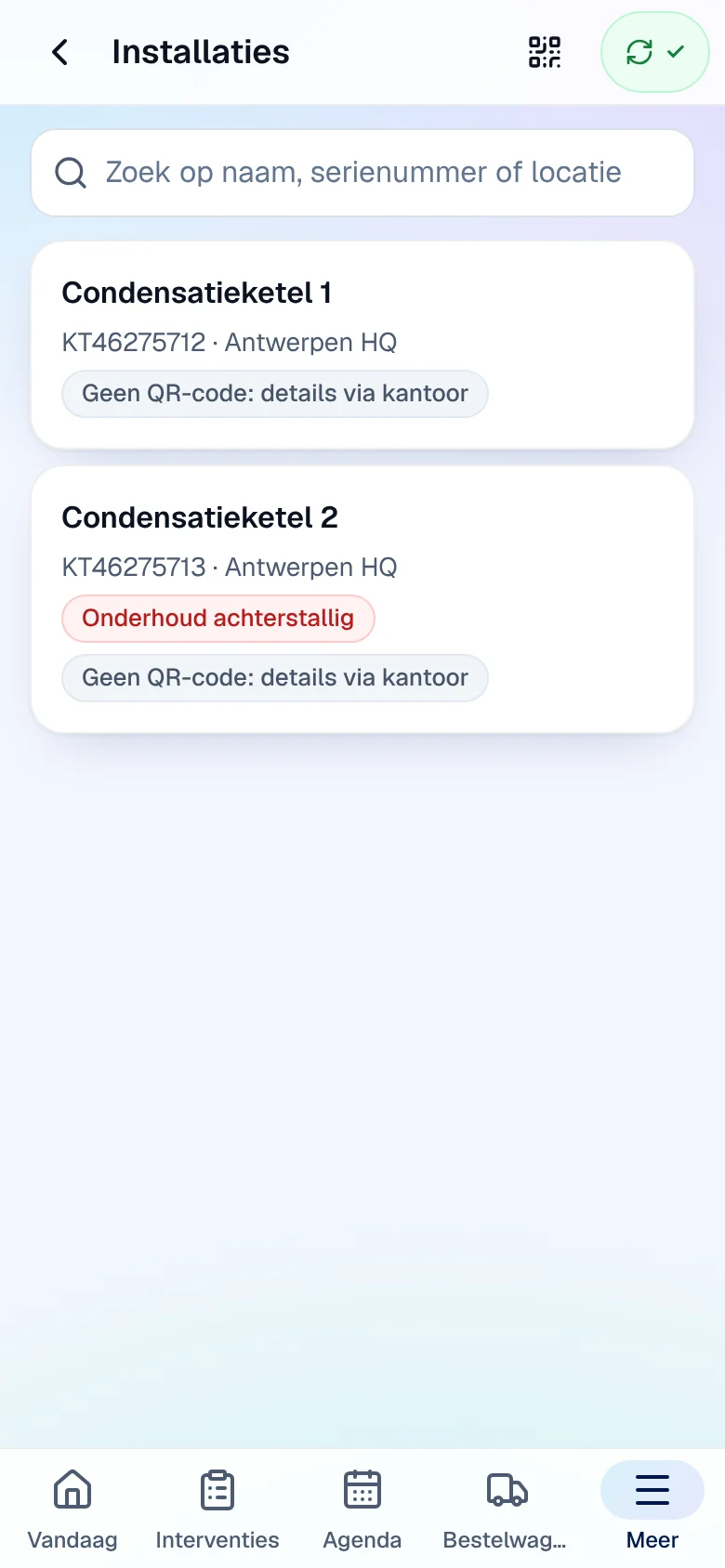
Une installation marquée « Geen QR-code: details via kantoor » (pas de code QR : détails via le bureau) ne s’ouvre pas dans l’app : demandez au bureau de lui attribuer un code QR (voir Codes QR et signalements).
Scanner un code QR
Section intitulée « Scanner un code QR »-
Ouvrez Meer › QR-code scannen (scanner un code QR), ou l’icône QR en haut de Installaties.
-
Touchez Camera starten (démarrer la caméra) et visez le code. Autorisez la caméra si le téléphone le demande.
-
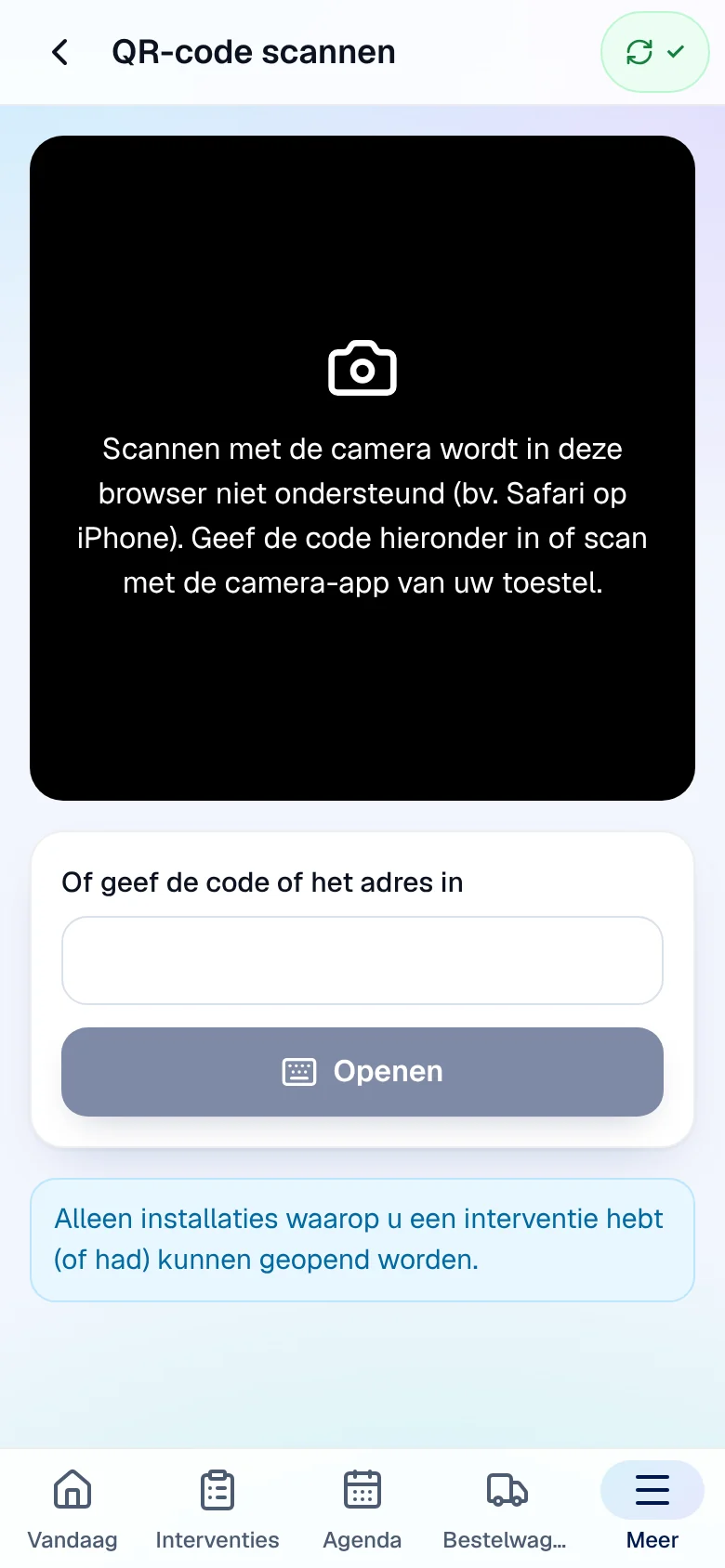
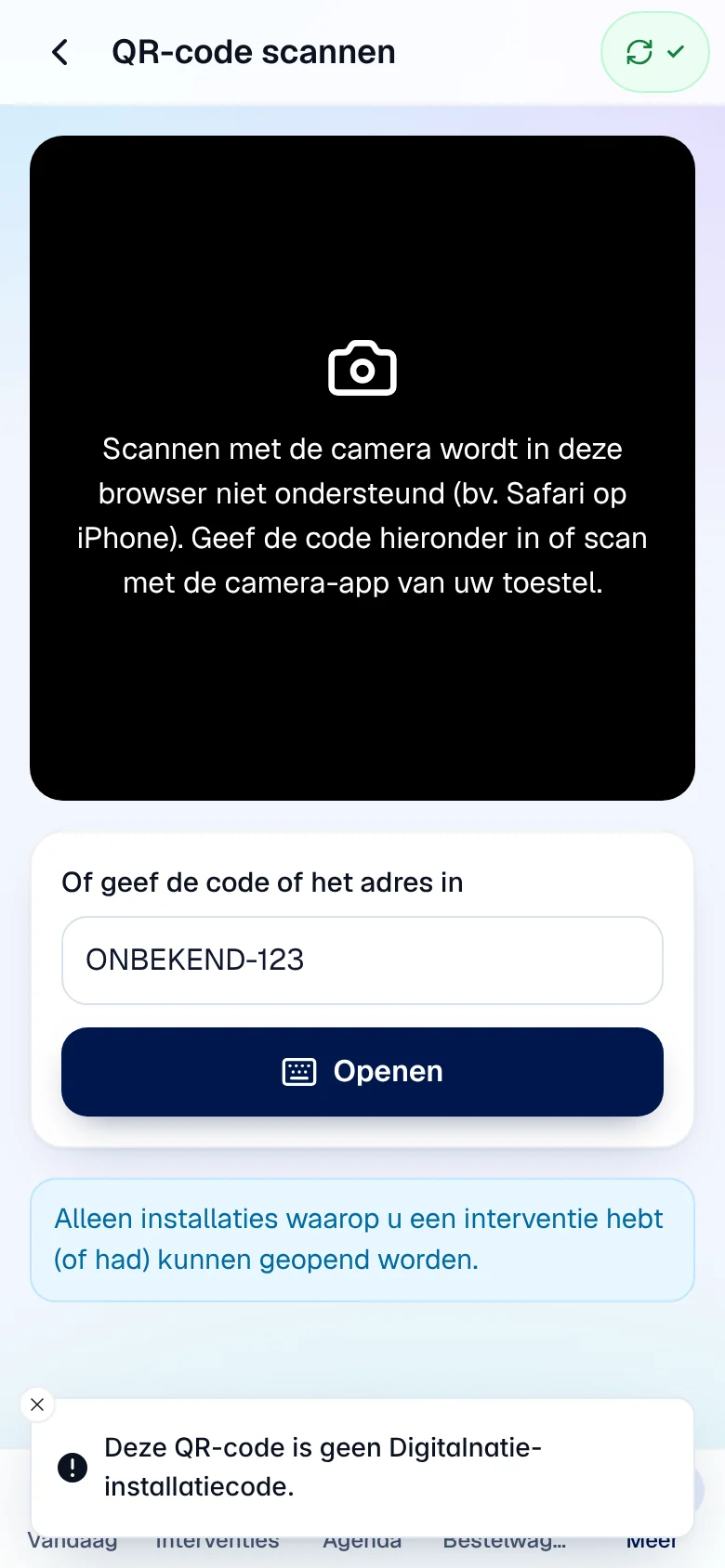
Si la caméra ne peut pas scanner, tapez le code ou l’adresse imprimée sous le QR dans Of geef de code of het adres in (ou saisissez le code ou l’adresse), puis touchez Openen (ouvrir).
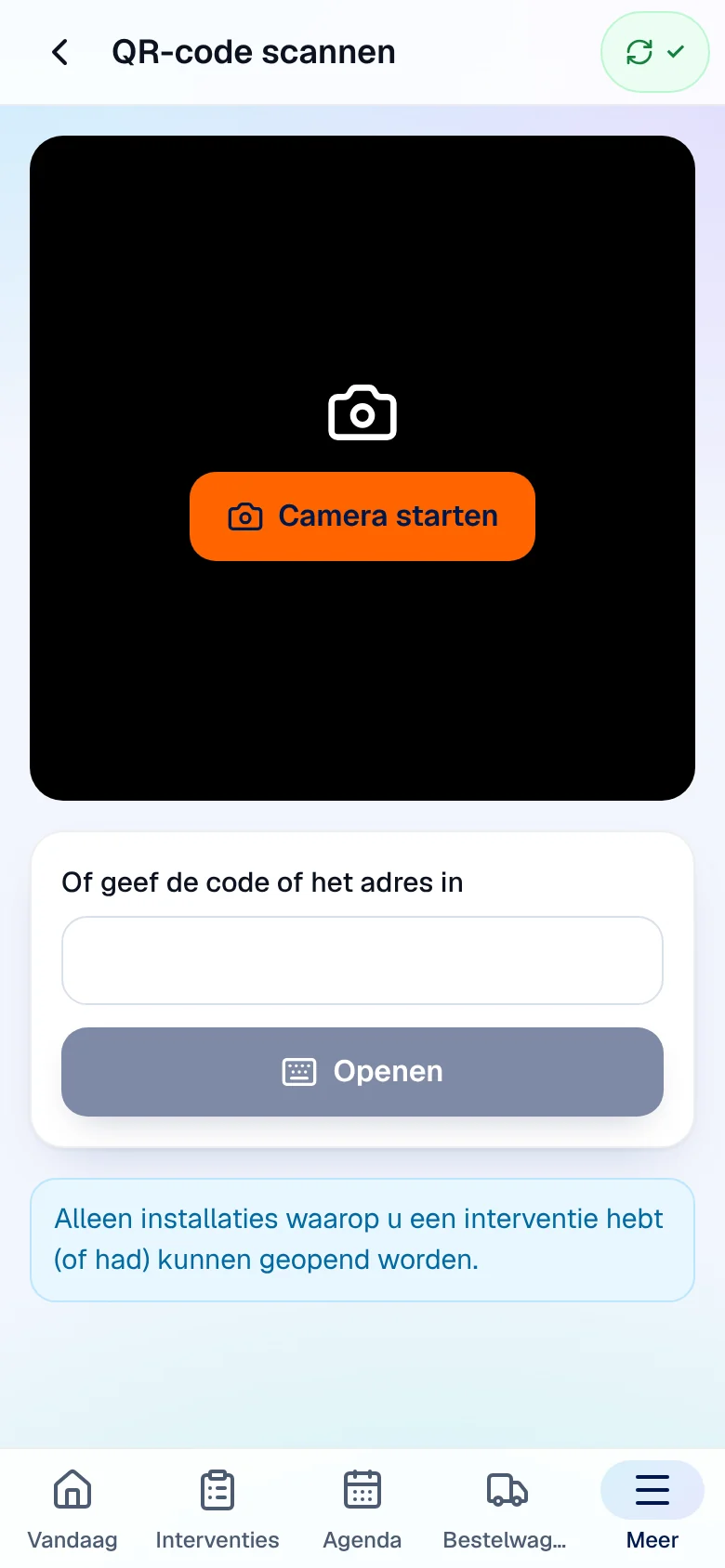
Résultat : la fiche de l’installation s’ouvre. « Alleen installaties waarop u een interventie hebt (of had) kunnen geopend worden. » Seules les installations sur lesquelles vous avez (ou avez eu) une intervention s’ouvrent.
| Message | Signification |
|---|---|
| « Scannen met de camera wordt in deze browser niet ondersteund (bv. Safari op iPhone). … » | Le navigateur ne sait pas lire les QR (Safari sur iPhone par exemple) : saisissez le code, ou scannez avec l’appareil photo du téléphone. Le scan intégré fonctionne avec Chrome sur Android. |
| « De camera werd geweigerd. … » | Autorisez la caméra pour l’app dans les réglages du navigateur ou du téléphone. |
| « Deze QR-code is geen Digitalnatie-installatiecode. » | Ce code n’est pas un code d’installation Service Suite. |
| « Deze QR-code hoort niet bij een installatie die u mag openen. » | Vous n’avez pas d’intervention sur cette installation. |
| « Een QR-code openen vraagt verbinding. » | Ouvrir un code demande du réseau. |
La fiche installation
Section intitulée « La fiche installation »La fiche montre le produit, le site, la garantie (« Garantie tot … »), le prochain entretien et, si elle est à l’arrêt, « Buiten werking sinds … » (hors service depuis). Depuis la fiche :
- Notitie (note) : une Interne notitie (note interne) pour le bureau, puis Bewaren.
- Storing melden (signaler une panne, si votre entreprise suit les arrêts) : choisissez l’Oorzaak (cause : Mechanisch, Elektrisch, Hydraulisch, Software, Veiligheid…), décrivez la panne dans Omschrijving, puis Bevestigen. L’installation passe hors service.
- Weer in werking (remise en service) : décrivez Wat werd gedaan? (ce qui a été fait), puis Bevestigen.
- Historiek (uw interventies) : vos interventions précédentes sur cette installation.
Ces actions fonctionnent aussi hors ligne ; elles sont envoyées au retour du réseau.
Relier ou créer une installation depuis l’intervention
Section intitulée « Relier ou créer une installation depuis l’intervention »-
Dans l’intervention, onglet Werk, dépliez Installatie (replié sur téléphone).
-
Choisissez l’installation dans Gekoppelde installatie (installation reliée) puis touchez Koppelen (relier). Elle n’est pas dans la liste ? Touchez Nieuwe installatie toevoegen (ajouter une installation), saisissez le Naam van de installatie (nom) et, si vous le connaissez, le Serienummer (optioneel), puis Toevoegen en koppelen (ajouter et relier).
-
Si besoin, notez vos Opmerkingen over de installatie (remarques) et touchez Opmerkingen bewaren.
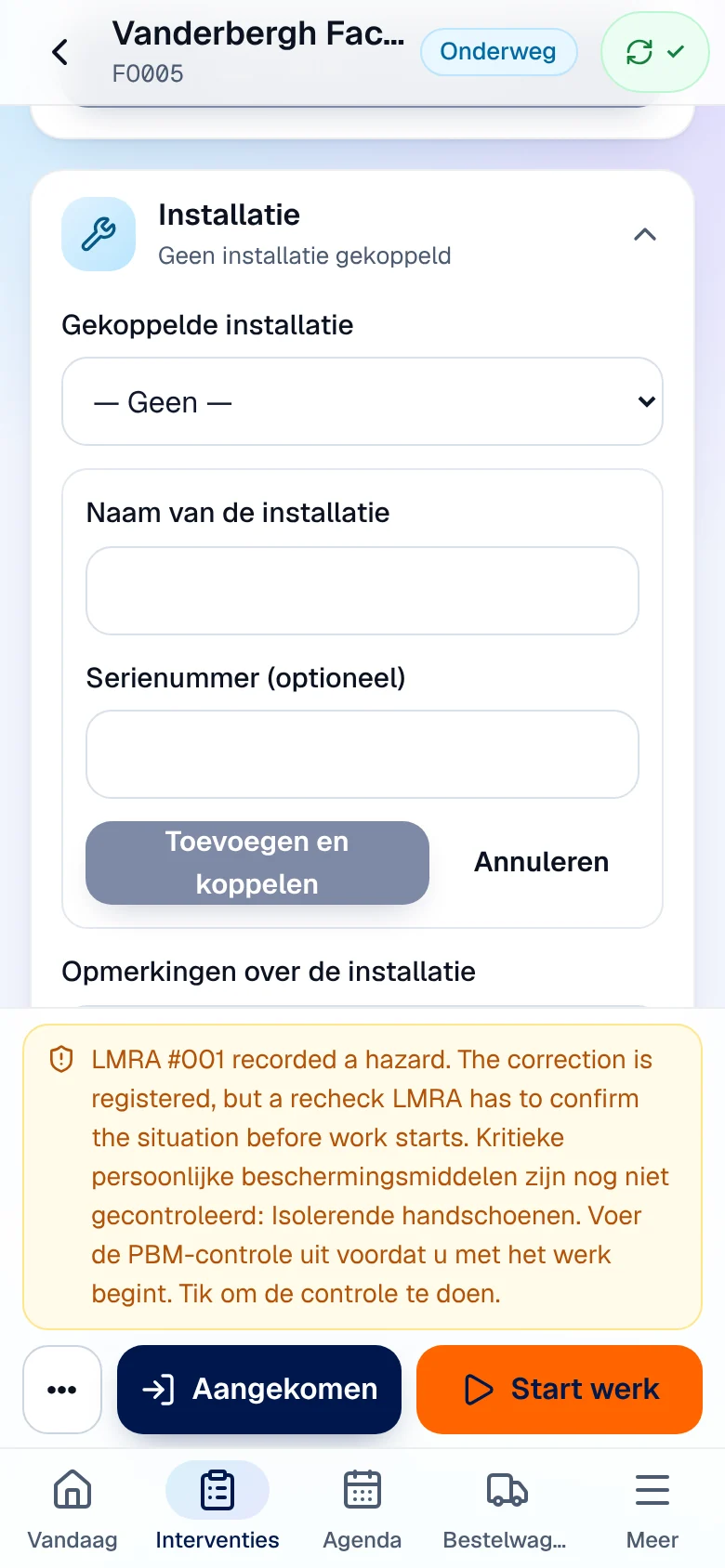
Résultat : « Koppeling in wachtrij — nog niet bevestigd door de server. » puis l’installation reliée. Une nouvelle installation est créée chez le client, sur le site de l’intervention.
Sous Checklist (« Onderhouden installaties · 0 van 2 »), cochez les installations du site que vous avez entretenues, ajoutez une note si besoin et touchez Checklist bewaren. Le bureau lit « Checklist installaties — Ingevuld door de technieker ter plaatse ».
Limites actuelles
Section intitulée « Limites actuelles »- Le scan par la caméra ne fonctionne pas dans Safari sur iPhone : saisissez le code ou utilisez l’appareil photo du téléphone.
- Une installation sans code QR ne s’ouvre pas dans l’app.