

Contrats d'entretien (Onderhoud)
Un contrat d’entretien fixe une visite périodique chez un client : pour un site entier ou pour une seule installation, chaque mois, trimestre, semestre, année ou tous les N jours. Tant que le contrat est actif, Service Suite crée lui-même l’intervention de chaque visite. L’écran Onderhoud (entretien) montre ce qui est en retard, ce qui arrive et ce qui doit encore être planifié.
| Menu | Werk › Onderhoud |
| Qui | Voir : administrateur, responsable, planificateur. Créer, modifier, changer le statut : administrateur et responsable. Planifier une visite : aussi le planificateur. |
| Prérequis | Un client avec un site (Locatie). Sans site, Service Suite ne crée aucune visite. |

Trouver un contrat
Section intitulée « Trouver un contrat »-
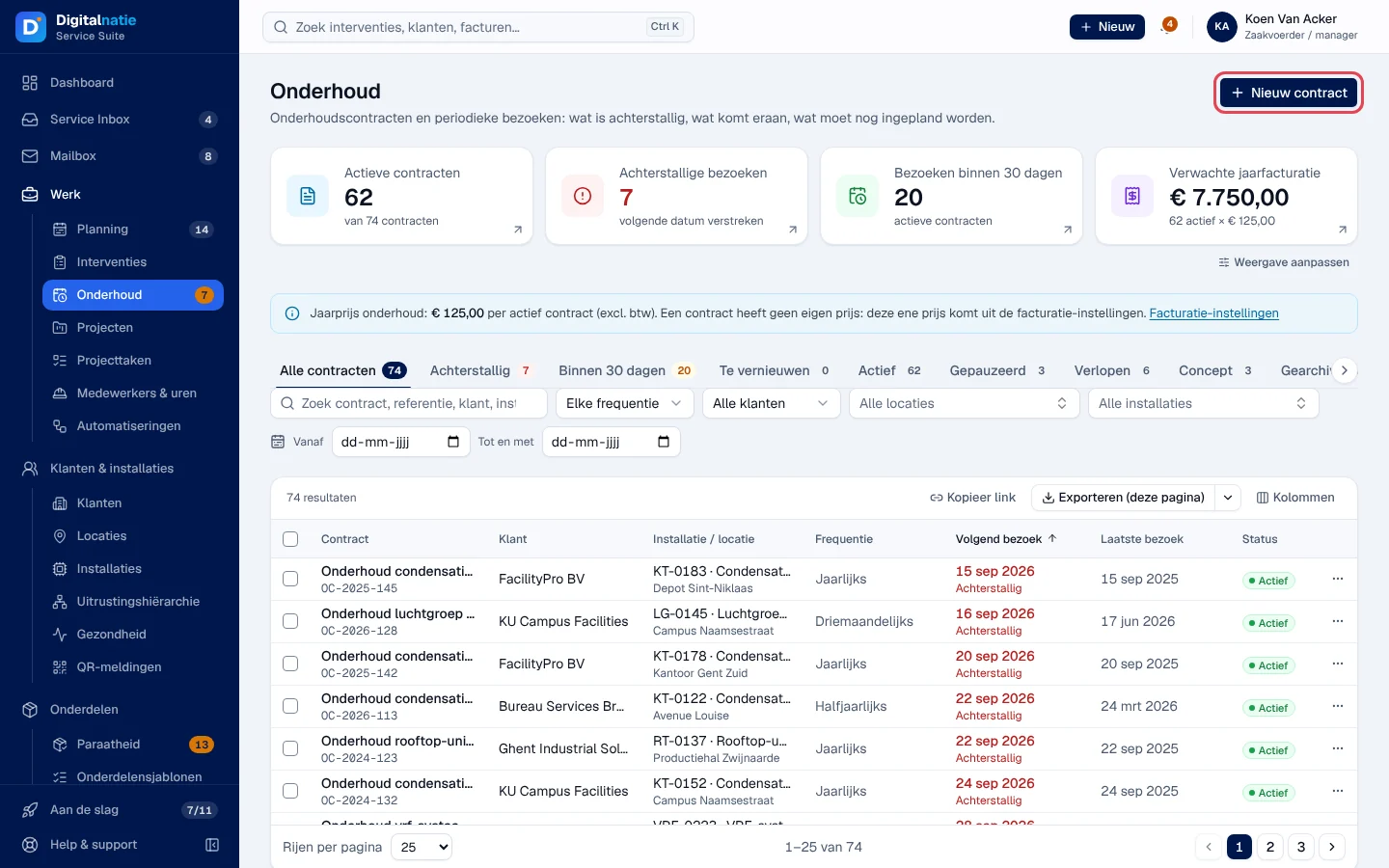
Ouvrez Werk › Onderhoud. Le chiffre orange du menu compte les visites en retard.
-
Lisez les chiffres clés : Actieve contracten (contrats actifs), Achterstallige bezoeken (visites en retard), Bezoeken binnen 30 dagen (visites dans les 30 jours) et, si votre rôle voit les montants, Verwachte jaarfacturatie (facturation annuelle attendue). Un chiffre ouvre l’onglet correspondant.
-
Choisissez un onglet : Alle contracten (tous), Achterstallig (en retard), Binnen 30 dagen, Te vernieuwen (à renouveler : fin dans les 60 jours), Actief (actif), Gepauzeerd (en pause), Verlopen (expiré), Concept (brouillon), Gearchiveerd (archivé).
-
Filtrez par recherche, Frequentie (fréquence), client, site, installation ou date de la prochaine visite (Vanaf / Tot en met).
-
Cliquez sur une ligne : le panneau du contrat s’ouvre à droite.
Le menu ⋯ d’une ligne propose Bezoek inplannen (planifier une visite), Openen, Interventies (les interventions du contrat), Contractpagina (page du contrat), le client, le site, l’installation, et pour qui gère les contrats Wijzigen (modifier), Pauzeren / Hervatten (pause / reprise, sans confirmation) et Archiveren (archiver).
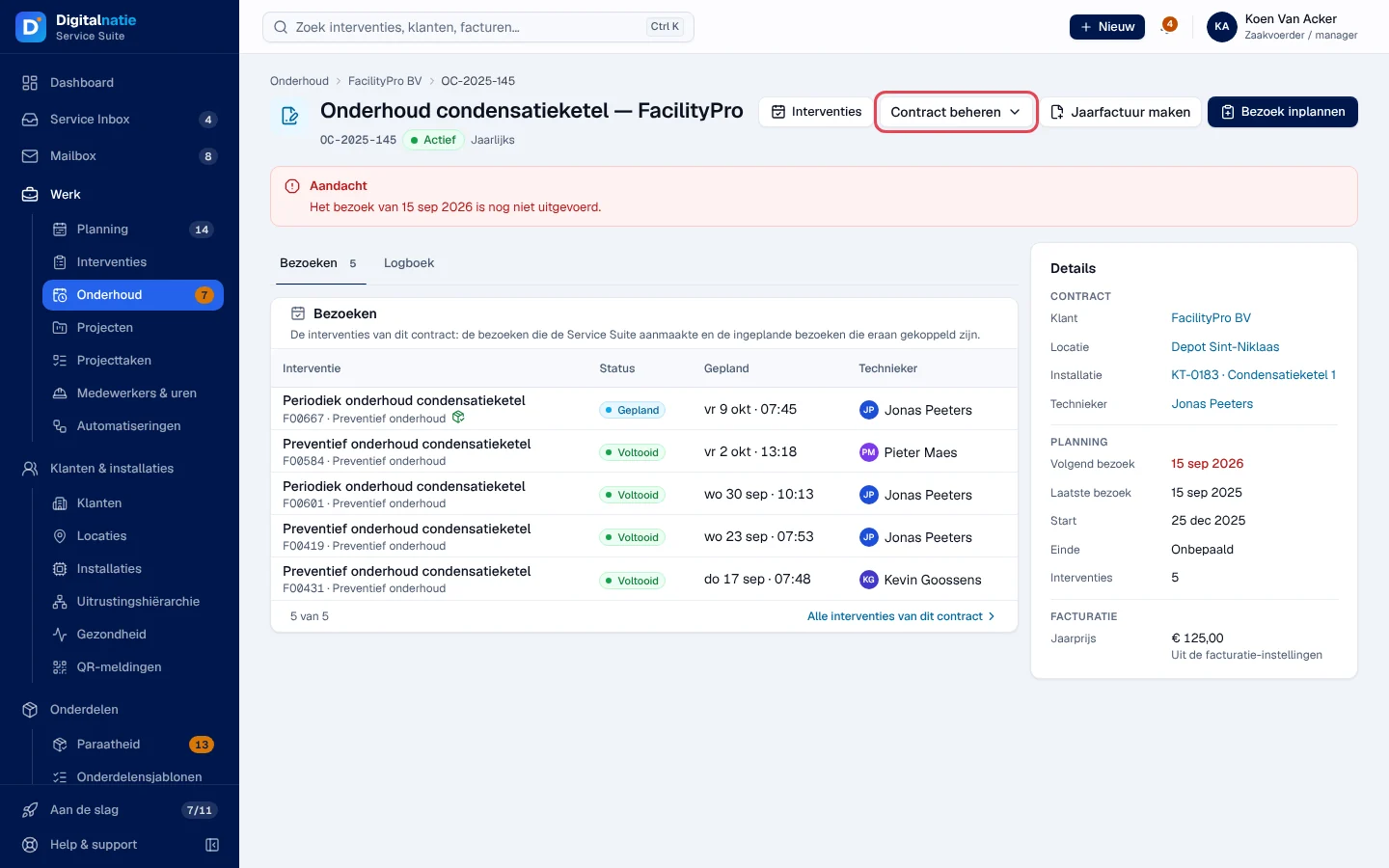
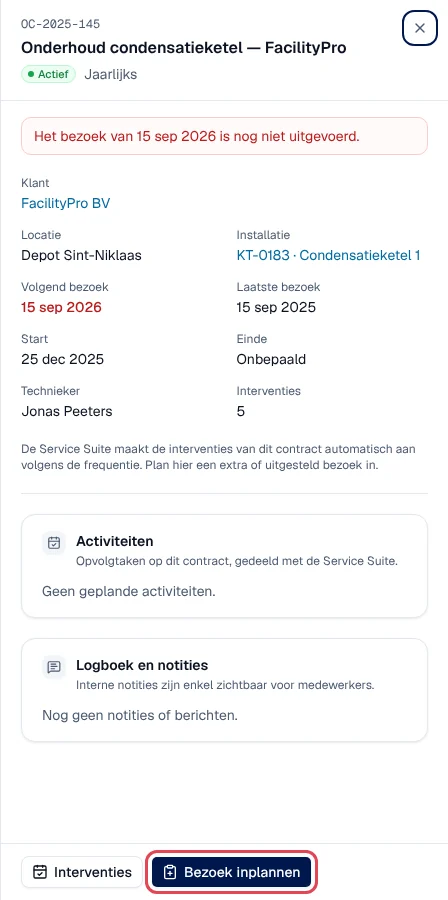 Le panneau signale une visite en retard : « Het bezoek van 15 sep 2026 is nog niet uitgevoerd. »
Créer un contrat
Section intitulée « Créer un contrat »
-
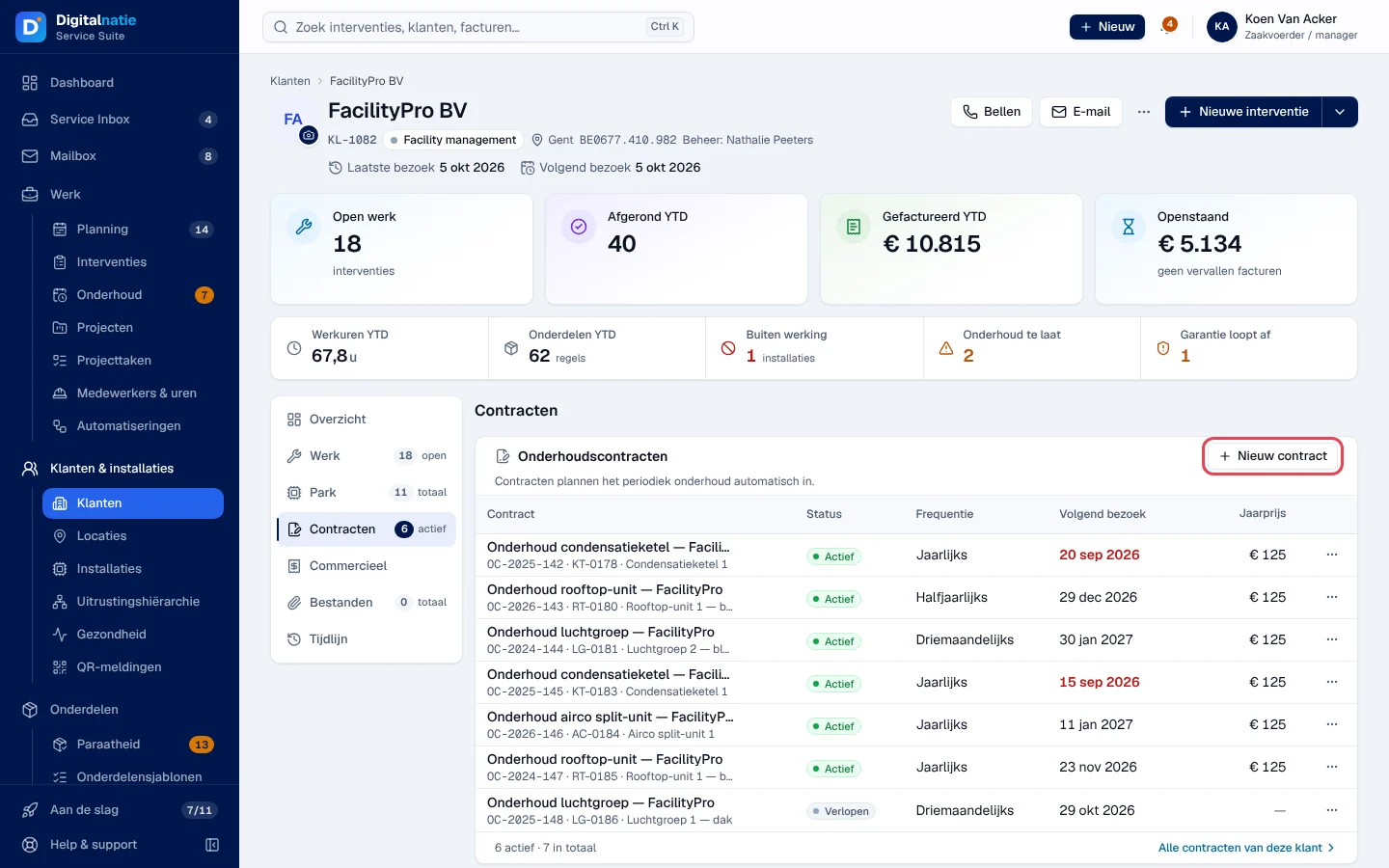
Cliquez sur Nieuw contract (nouveau contrat) dans Onderhoud. Depuis le dossier client, onglet Contracten, le même bouton crée un contrat avec le client déjà rempli.
-
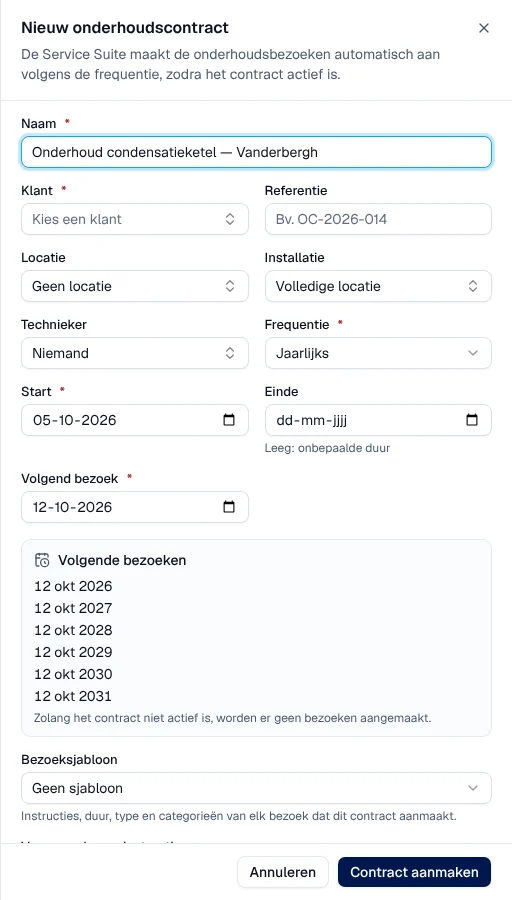
Remplissez la fenêtre Nieuw onderhoudscontract :
- Naam (nom) et Klant (client), obligatoires ; Referentie (référence) si vous en utilisez une.
- Locatie (site) et, si le contrat couvre une seule machine, Installatie. Sans installation, le contrat couvre tout le site (Volledige locatie).
- Technieker (technicien), facultatif.
- Frequentie : Maandelijks, Driemaandelijks, Halfjaarlijks, Jaarlijks ou Aangepast (aantal dagen) avec Dagen tussen twee bezoeken.
- Start (début), Einde (fin ; vide = durée indéterminée) et Volgend bezoek (prochaine visite).
- Bezoeksjabloon (modèle de visite) : instructions, durée, type et catégories de chaque visite.
- Voorwaarden en instructies : ce texte devient une tâche à faire (to-do) sur chaque visite.
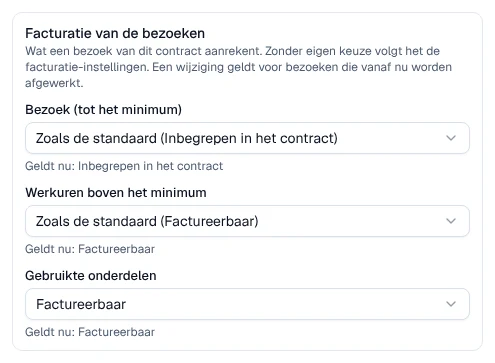
- Facturatie van de bezoeken (facturation des visites) : ce que facture une visite de ce contrat (voir Facturer l’entretien).
-
Vérifiez le bloc Volgende bezoeken (prochaines visites) : il montre les six prochaines dates.
-
Laissez Meteen activeren (activer tout de suite) allumé, ou éteignez-le pour garder un brouillon.
-
Cliquez sur Contract aanmaken (créer le contrat).
Résultat : « Contract aangemaakt en actief » ou « Contract aangemaakt als concept ». Depuis le dossier client, l’application ouvre la page du contrat.
Les refus courants : « Kies een locatie: zonder locatie maakt de Service Suite geen bezoeken aan. » (choisissez un site) et « Het volgende bezoek ligt na de einddatum. » (la prochaine visite est après la date de fin).
Modifier le contrat et changer son statut
Section intitulée « Modifier le contrat et changer son statut »-
Ouvrez la page du contrat : Contractpagina dans le menu ⋯, ou le nom du contrat. L’onglet Bezoeken (visites) liste les interventions du contrat, Logboek (journal) ses notes et activités.
-
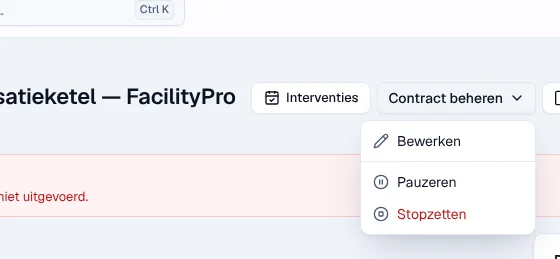
Cliquez sur Contract beheren (gérer le contrat). Les choix dépendent du statut :
- Bewerken (modifier) ;
- Activeren (activer un brouillon), après confirmation ;
- Pauzeren (pause) et Hervatten (reprendre), immédiats ;
- Stopzetten (arrêter) : vous indiquez la Laatste dag (dernier jour). Une visite ce jour-là a encore lieu ; aucune après ;
- Verlengen (renouveler), pour un contrat expiré ou qui a une date de fin : nouvelle Volgend bezoek et Nieuwe einddatum (vide = durée indéterminée).
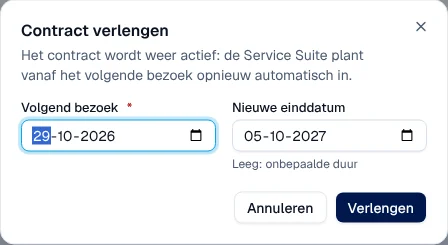
Résultat : « Contract geactiveerd », « Contract gepauzeerd », « Contract hervat », « Contract stopgezet » (ou « Einddatum vastgelegd » si la fin est future), « Contract verlengd ».
Un contrat en pause, en brouillon ou expiré peut être archivé (Archiveren dans le menu ⋯ de la liste) : il disparaît des listes et ne crée plus de visites ; interventions et historique restent. Un contrat actif ne s’archive pas : mettez-le d’abord en pause ou arrêtez-le. Pour le remettre : onglet Gearchiveerd, Herstellen (restaurer).
Ce que la visite automatique crée
Section intitulée « Ce que la visite automatique crée »Une fois par jour, pour chaque contrat Actief dont la date de prochaine visite est arrivée, Service Suite crée une intervention :
- avec le client, le site et l’installation du contrat, à la date de la visite (en début de journée de travail) ;
- avec le titre « Preventief onderhoud » suivi du nom du contrat (dans la langue de votre entreprise) ;
- avec le technicien du contrat s’il y en a un, sinon sans technicien ;
- avec le modèle de visite : durée, type, catégories, équipe et instructions ; plus le texte Voorwaarden en instructies en tâche à faire ;
- liée au contrat : elle apparaît dans l’onglet Bezoeken.
Service Suite ajoute une activité « planifier la visite » pour le technicien du contrat s’il a un compte actif, sinon pour un planificateur, sinon pour un responsable. La date Volgend bezoek avance ensuite d’une période. Si la période suivante tombe après la date de fin, le contrat passe en Verlopen. Les visites manquées ne sont pas recréées dans le passé : le contrat reprend à la période en cours.
Planifiez ensuite la visite comme toute intervention (voir Le planning).
Planifier une visite en plus (Bezoek inplannen)
Section intitulée « Planifier une visite en plus (Bezoek inplannen) »Pour une visite supplémentaire, avancée ou reportée, sur un contrat actif :
-
Cliquez sur Bezoek inplannen sur la page du contrat, dans son panneau ou dans le menu ⋯ de la ligne.
-
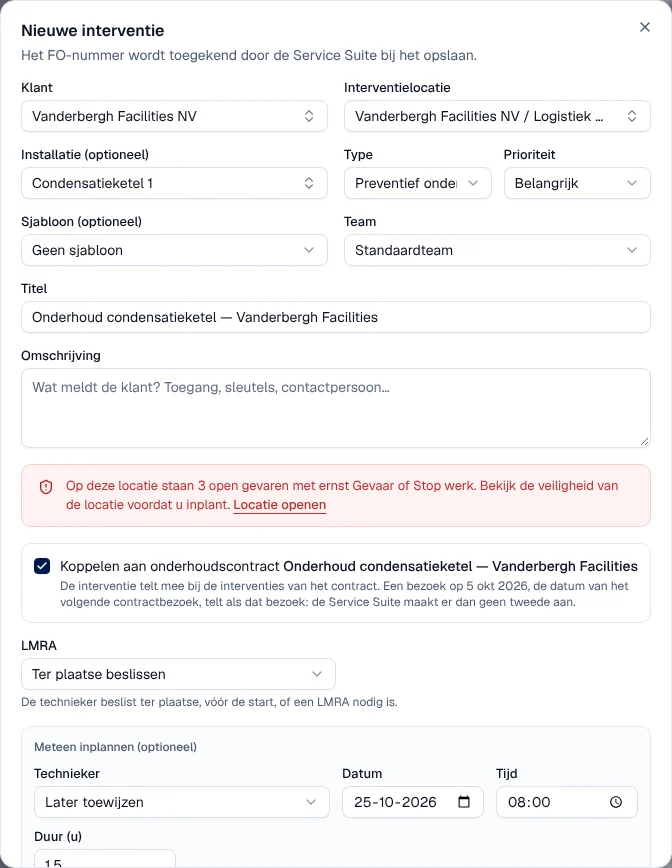
La fenêtre Nieuwe interventie (nouvelle intervention) s’ouvre déjà remplie : client, site, installation, type d’entretien préventif, titre = nom du contrat, date de la prochaine visite. La case Koppelen aan onderhoudscontract (lier au contrat) est cochée.
-
Complétez, choisissez éventuellement un technicien sous Meteen inplannen, puis cliquez sur Interventie aanmaken (créer l’intervention).
Résultat : l’intervention s’ouvre et compte parmi les visites du contrat. Une visite prévue à la date de la prochaine visite du contrat compte comme cette visite : Service Suite n’en crée pas une deuxième. Si vous changez de client ou de site, la case se désactive et l’intervention n’est pas liée.
Facturer l’entretien
Section intitulée « Facturer l’entretien »-
Jaarfactuur maken (créer la facture annuelle), sur la page d’un contrat actif : Service Suite crée la facture brouillon de l’année civile au prix annuel réglé ; si elle existe déjà, il l’ouvre. Rien n’est comptabilisé ni envoyé. Sans prix annuel (0), la création est refusée.
-
Chaque visite est une intervention. Ce qu’elle facture se règle en trois parties : la visite jusqu’au minimum facturé, les heures au-delà du minimum et les pièces utilisées. Chacune est Factureerbaar (facturable) ou Inbegrepen in het contract (comprise dans le contrat). Par défaut, tout est facturable.
-
La règle de votre entreprise se fixe dans Instellingen › Organisatie, bloc Facturatie, partie Onderhoudscontracten (voir Paramètres). Un contrat peut s’en écarter : dans Bewerken, le bloc Facturatie van de bezoeken propose pour chaque partie Zoals de standaard (comme le réglage de l’entreprise, rappelé entre parenthèses), Factureerbaar ou Inbegrepen in het contract ; « Geldt nu » montre la règle en vigueur. Sans le droit de gérer les réglages de facturation, vous voyez ces choix sans pouvoir les changer.
-
Un changement vaut pour les visites terminées à partir de maintenant ; une visite garde la règle avec laquelle elle a été terminée. Pour les visites déjà terminées et pas encore facturées, utilisez Toepassen op afgewerkte, niet gefactureerde bezoeken dans les paramètres.
-
Sur la visite, la partie comprise compte pour 0 et une mention le précise, par exemple « Inbegrepen in het onderhoudscontract: bezoek (0,75 u), onderdelen ».
-
S’il reste quelque chose à facturer, la visite terminée apparaît dans la vue Te factureren (à facturer) des interventions, et la comptabilité la facture avec Factuur maken (voir Factures). Si une partie est comprise et qu’il ne reste rien à facturer, la visite passe en Gedekt door contract (couverte par le contrat) : elle quitte Te factureren et Factuur maken n’est proposé ni au bureau ni dans l’application du technicien.
Sur téléphone
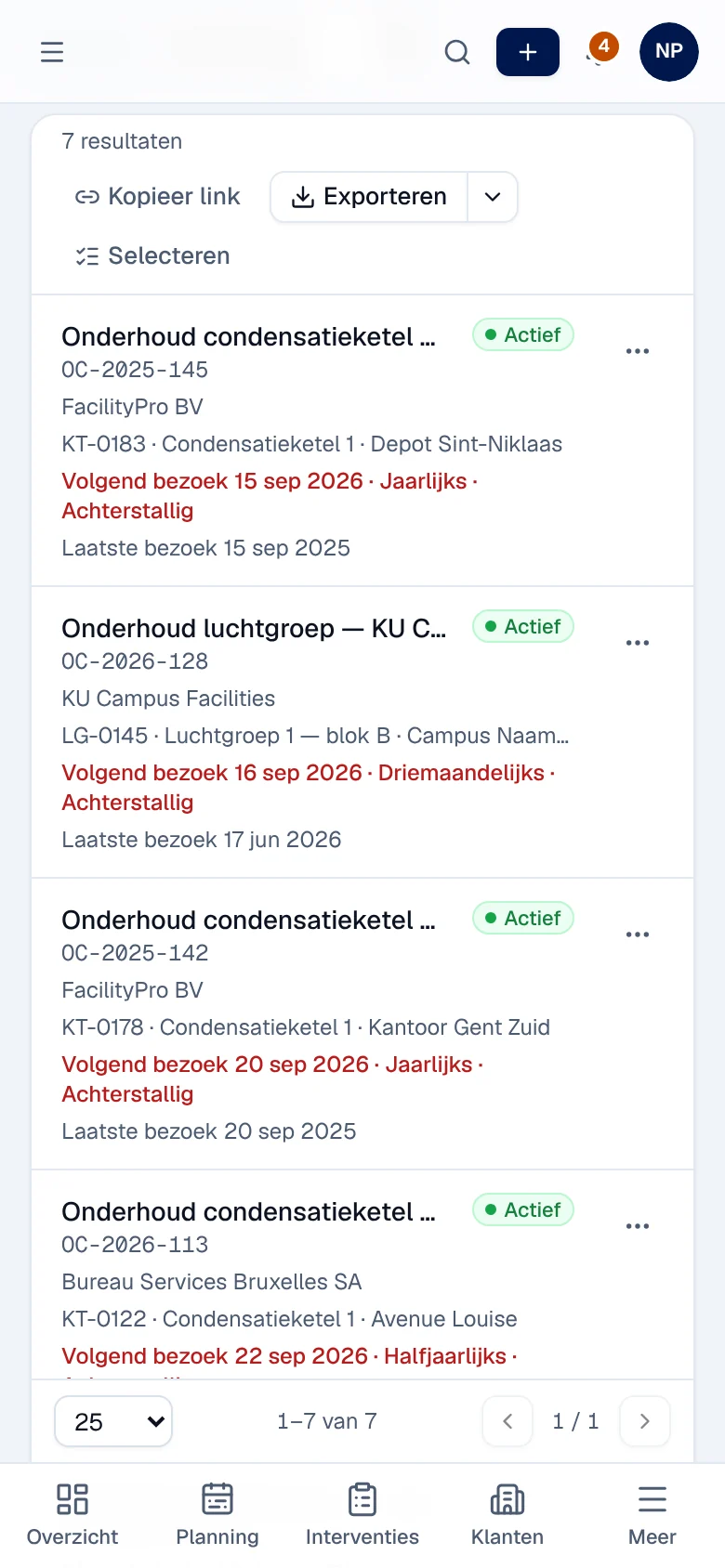
Section intitulée « Sur téléphone »La liste devient une carte par contrat, avec la prochaine visite, la fréquence et le retard en rouge.
Droits par rôle
Section intitulée « Droits par rôle »Le tableau montre les modèles de rôles livrés (voir Rôles et droits) ; votre administrateur peut les adapter (voir Utilisateurs, rôles et droits).
| Action | Admin. | Resp. | Planif. |
|---|---|---|---|
| Voir les contrats | ✓ | ✓ | ✓ |
| Créer, modifier, activer, pause, arrêter, renouveler, archiver | ✓ | ✓ | — |
| Bezoek inplannen | ✓ | ✓ | ✓ |
| Voir le prix annuel | ✓ | ✓ | — |
| Choisir la facturation des visites d’un contrat (Facturatie van de bezoeken) | ✓ | ✓ | — |
| Jaarfactuur maken ¹ | ✓ | — | — |
¹ Demande à la fois les droits de facturation et l’accès aux contrats d’entretien : parmi les modèles, seul l’administrateur réunit les deux.
Le technicien travaille dans la Techniekers-app.
Limites actuelles
Section intitulée « Limites actuelles »- Le prix annuel est unique pour tous les contrats ; pas de prix par contrat.
- Les visites automatiques sont créées une fois par jour ; il n’est pas possible de lancer cette création à la main. Pour une visite immédiate, utilisez Bezoek inplannen.
Voir aussi
Section intitulée « Voir aussi »- Le planning — attribuer et planifier les visites.
- Interventions : la liste et la création — la vue Te factureren.
- Devis — créer un contrat depuis un bon de commande confirmé.