

Rapport, photos, signatures et clôture
Pendant et après le travail, trois onglets suffisent : Werk (travail) pour le rapport, Foto’s en handtekening (photos et signature) pour les preuves, Afronden (clôturer) pour terminer et envoyer le rapport. Tout ce que vous tapez est gardé sur l’appareil, même sans réseau.
| Menu | dans l’intervention, onglets Werk, Foto’s en handtekening, Afronden |
| Qui | le technicien attribué ; la facture sur place seulement si le bureau vous l’a autorisée |
| Prérequis | le travail est commencé (Start werk) pour pouvoir le terminer |
Remplir le rapport
Section intitulée « Remplir le rapport »-
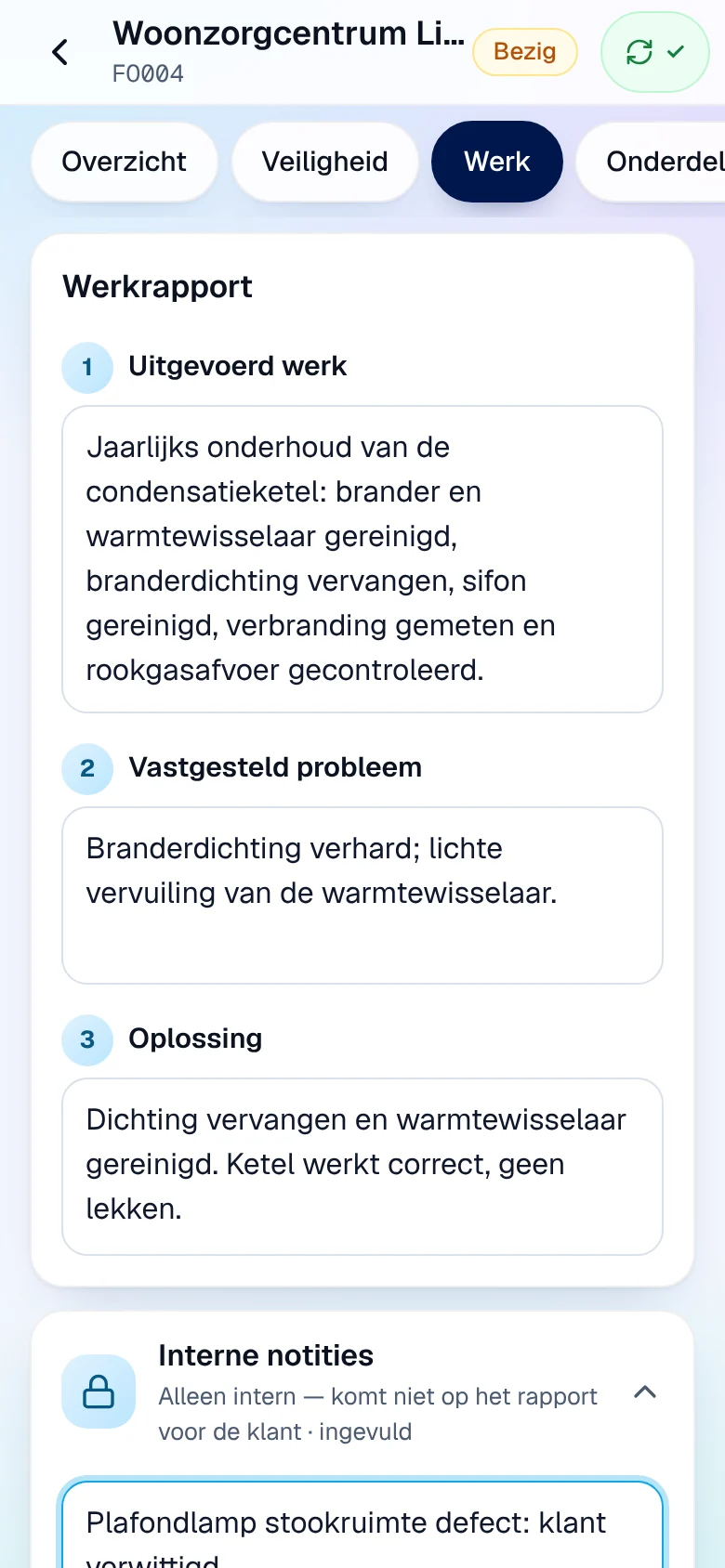
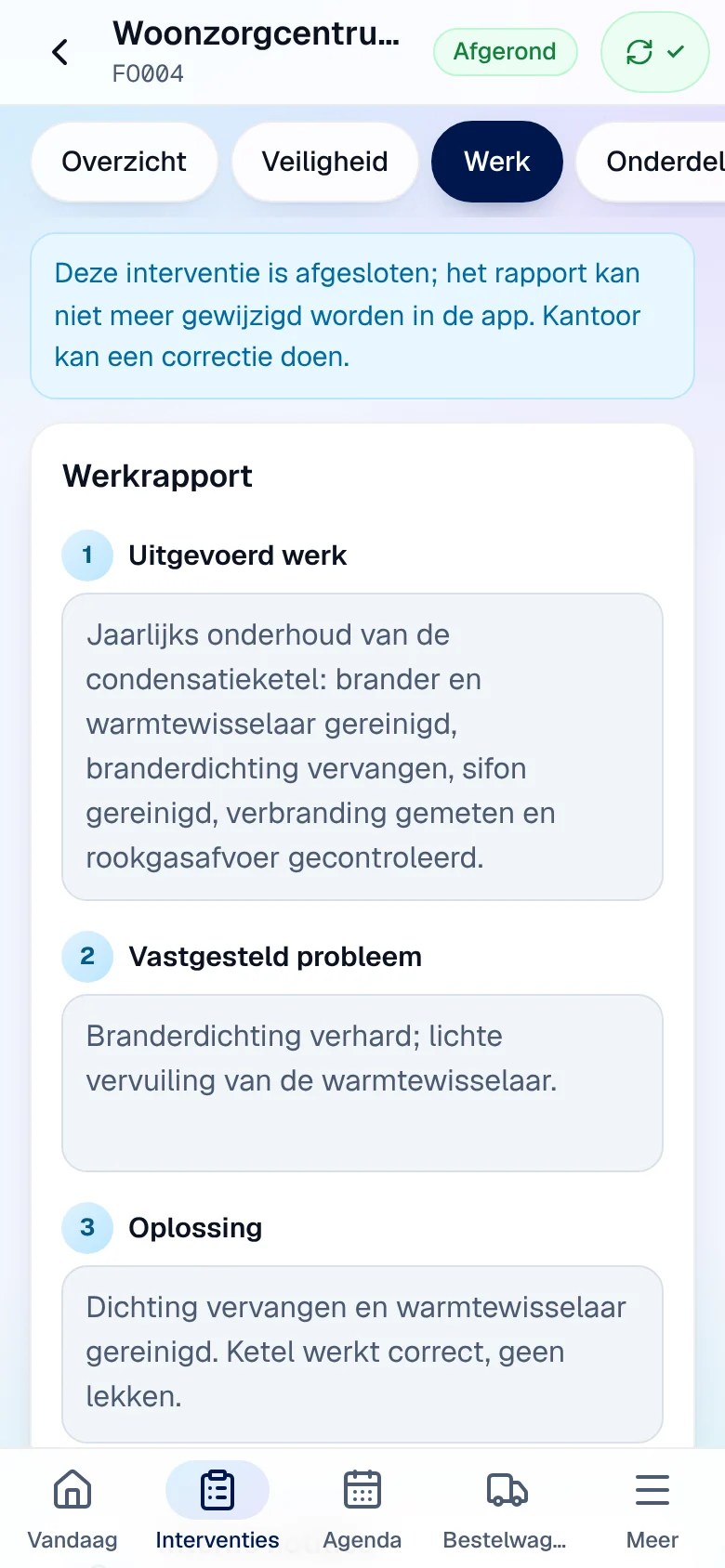
Ouvrez l’onglet Werk. Remplissez le Werkrapport (rapport de travail) : Uitgevoerd werk (travail effectué), Vastgesteld probleem (problème constaté) et Oplossing (solution).
-
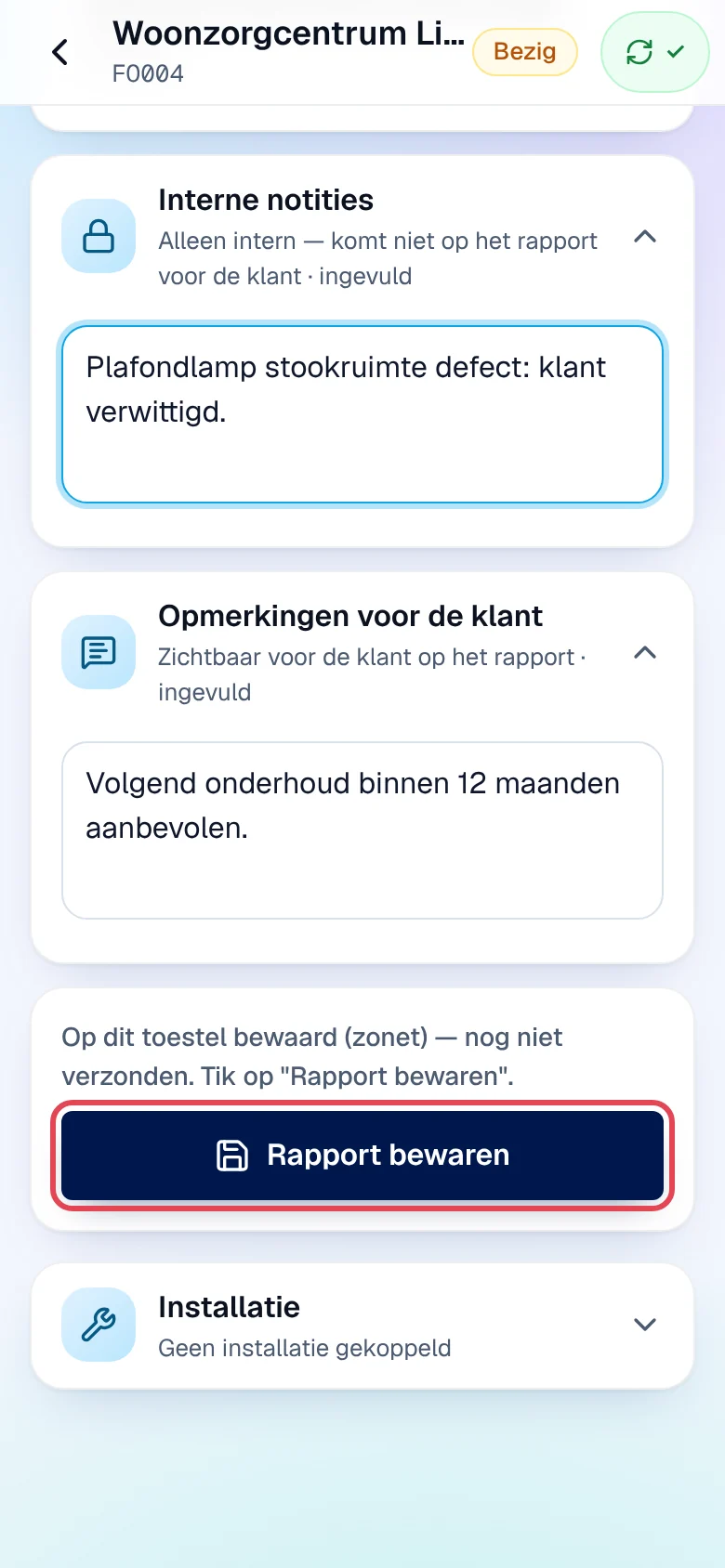
Si besoin, dépliez Interne notities (notes internes, jamais sur le rapport du client) et Opmerkingen voor de klant (remarques pour le client, imprimées sur son rapport).
-
Touchez Rapport bewaren (enregistrer le rapport).
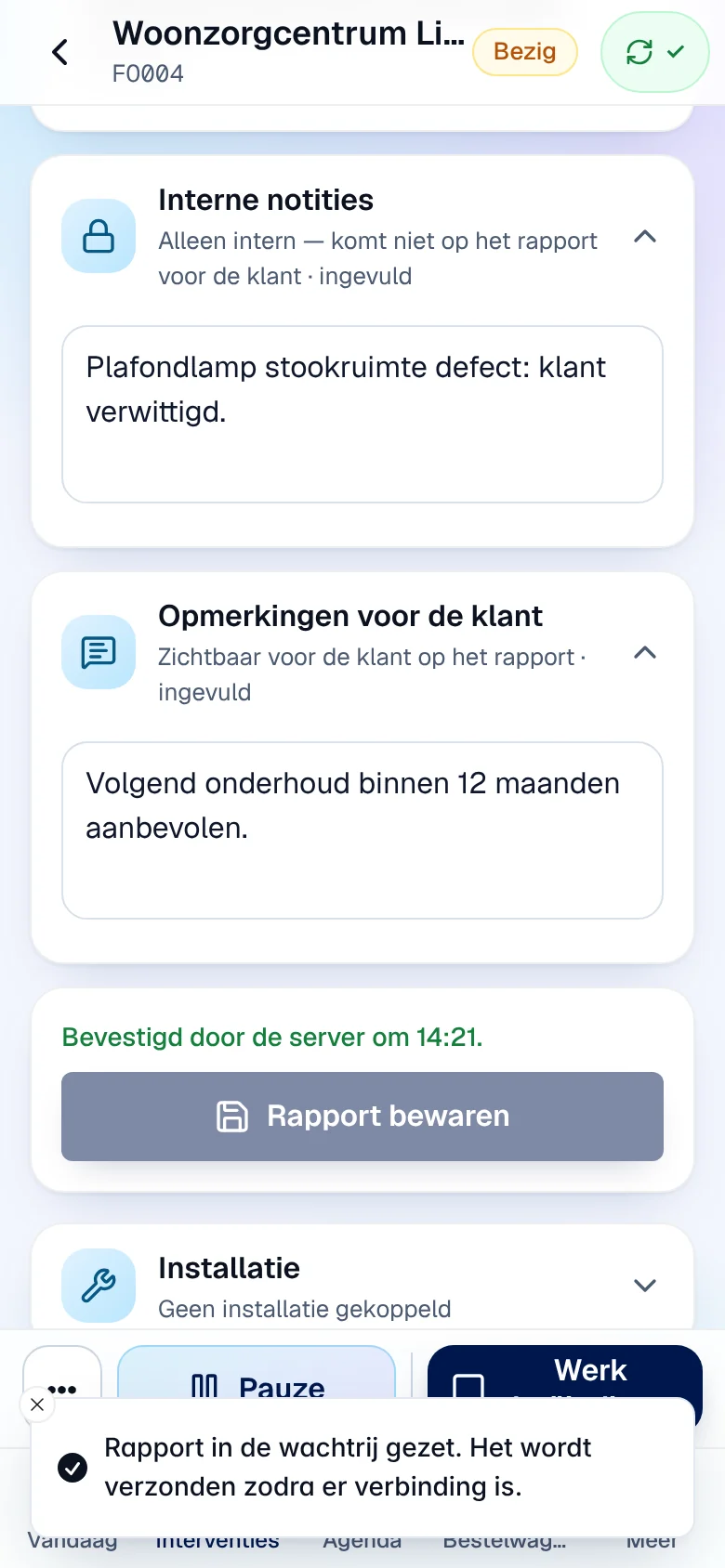
Résultat : le message « Rapport in de wachtrij gezet. Het wordt verzonden zodra er verbinding is. » (rapport mis en file d’attente) puis la ligne « Bevestigd door de server om 14:21. » (confirmé par le serveur). La ligne au-dessus du bouton vous dit toujours où en est votre texte :
| Ligne | Signification |
|---|---|
| « Op dit toestel bewaard (…) — nog niet verzonden. » | gardé sur l’appareil ; touchez Rapport bewaren |
| « In wachtrij — wordt verzonden zodra er verbinding is. » | en attente de réseau |
| « Bevestigd door de server om … » | reçu par le bureau |
| « Niet verwerkt door de server: … » | refusé : voir Synchronisatie |
Si le bureau a modifié l’intervention entre-temps, votre enregistrement revient en Conflict : rien n’est écrasé, vous décidez dans Synchronisatie.
Ajouter des photos
Section intitulée « Ajouter des photos »-
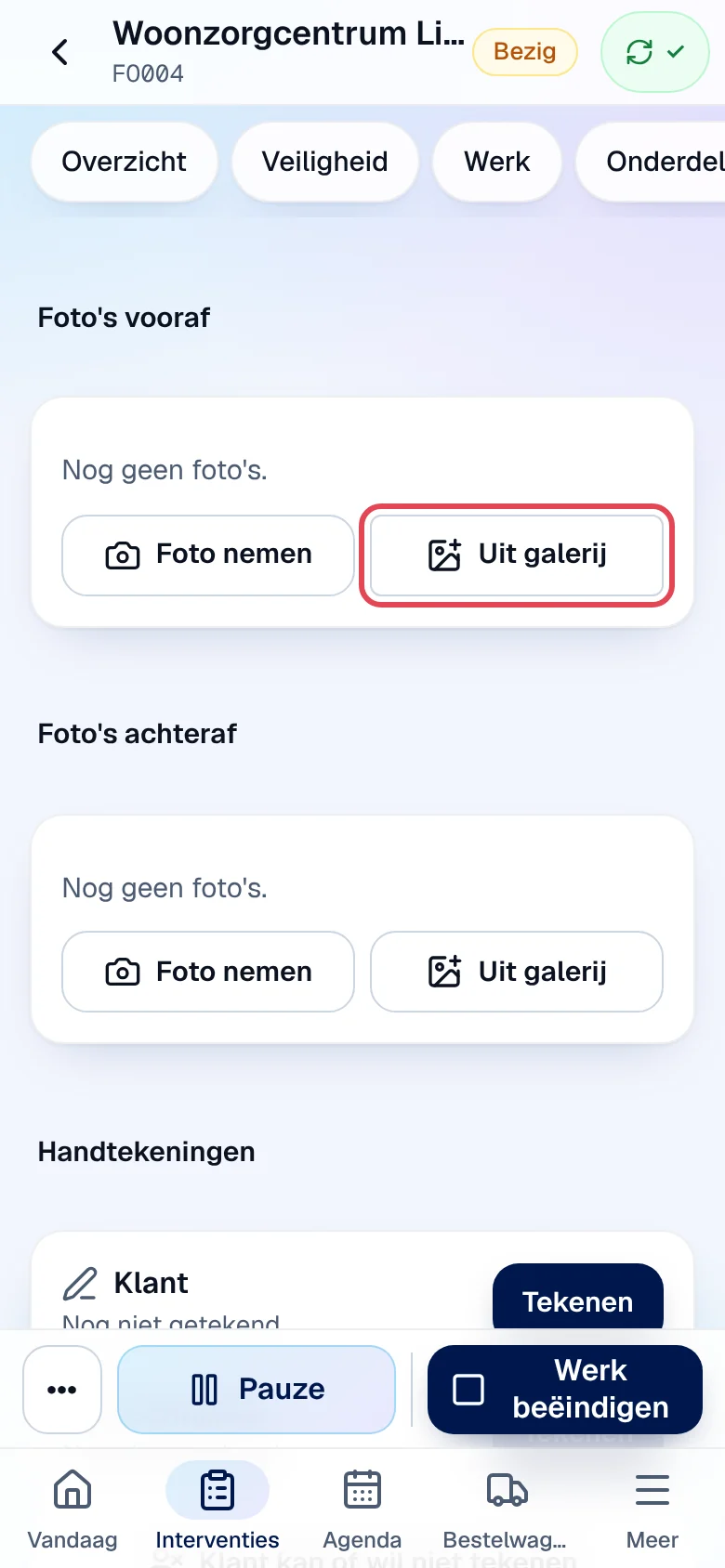
Ouvrez Foto’s en handtekening. Sous Foto’s vooraf (photos avant) ou Foto’s achteraf (photos après), touchez Foto nemen (prendre une photo) ou Uit galerij (depuis la galerie, jusqu’à 10 à la fois).
-
La miniature apparaît. Le badge Verplicht (obligatoire) passe à In orde quand le bureau exige des photos et qu’elles sont là.
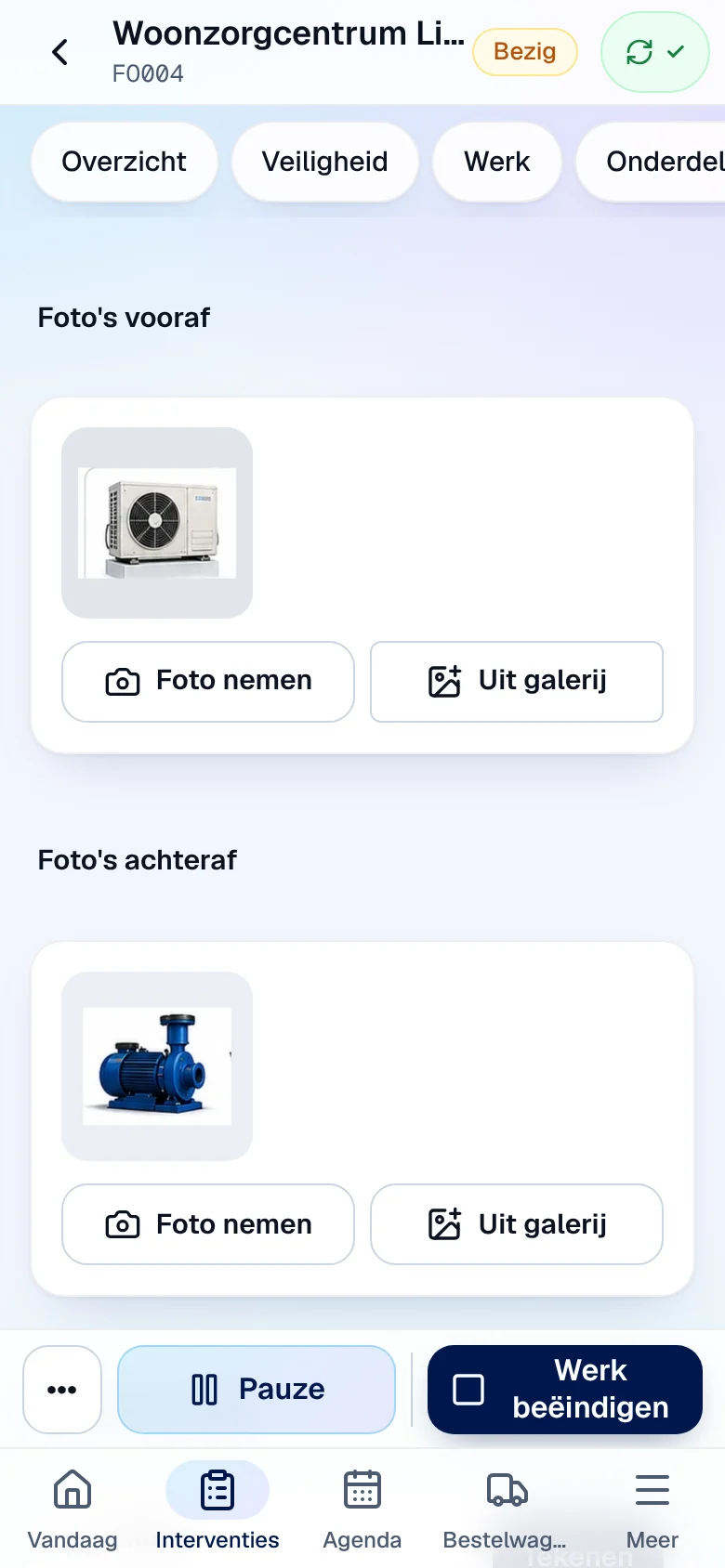
Les photos sont réduites sur l’appareil, puis le serveur retire la position GPS qu’elles contiennent. Elles s’envoient aussi hors ligne, plus tard. Messages possibles : « Dit bestand is geen foto. », « Deze foto kan niet gelezen worden. Neem de foto opnieuw of kies een JPEG of PNG. », « Deze foto is te groot. ».
Faire signer
Section intitulée « Faire signer »-
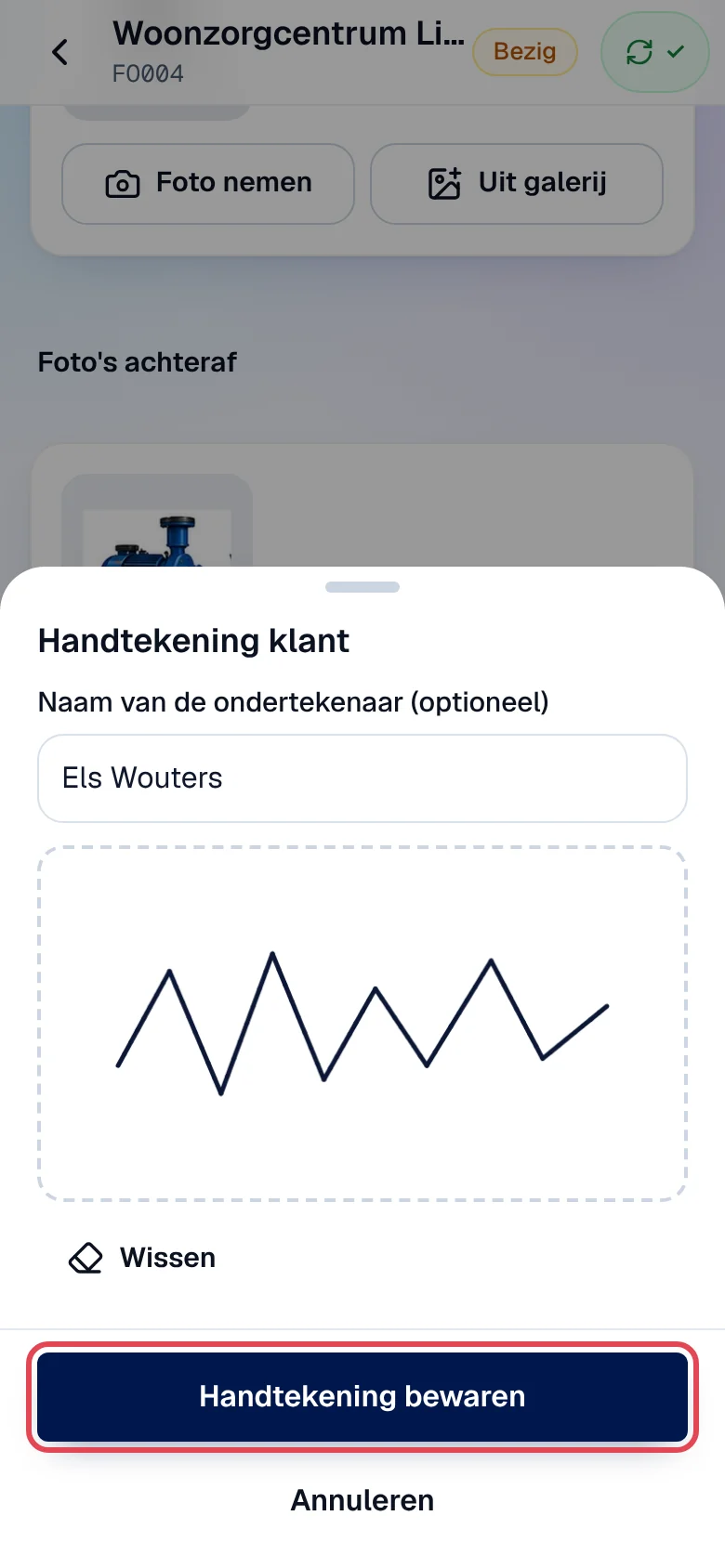
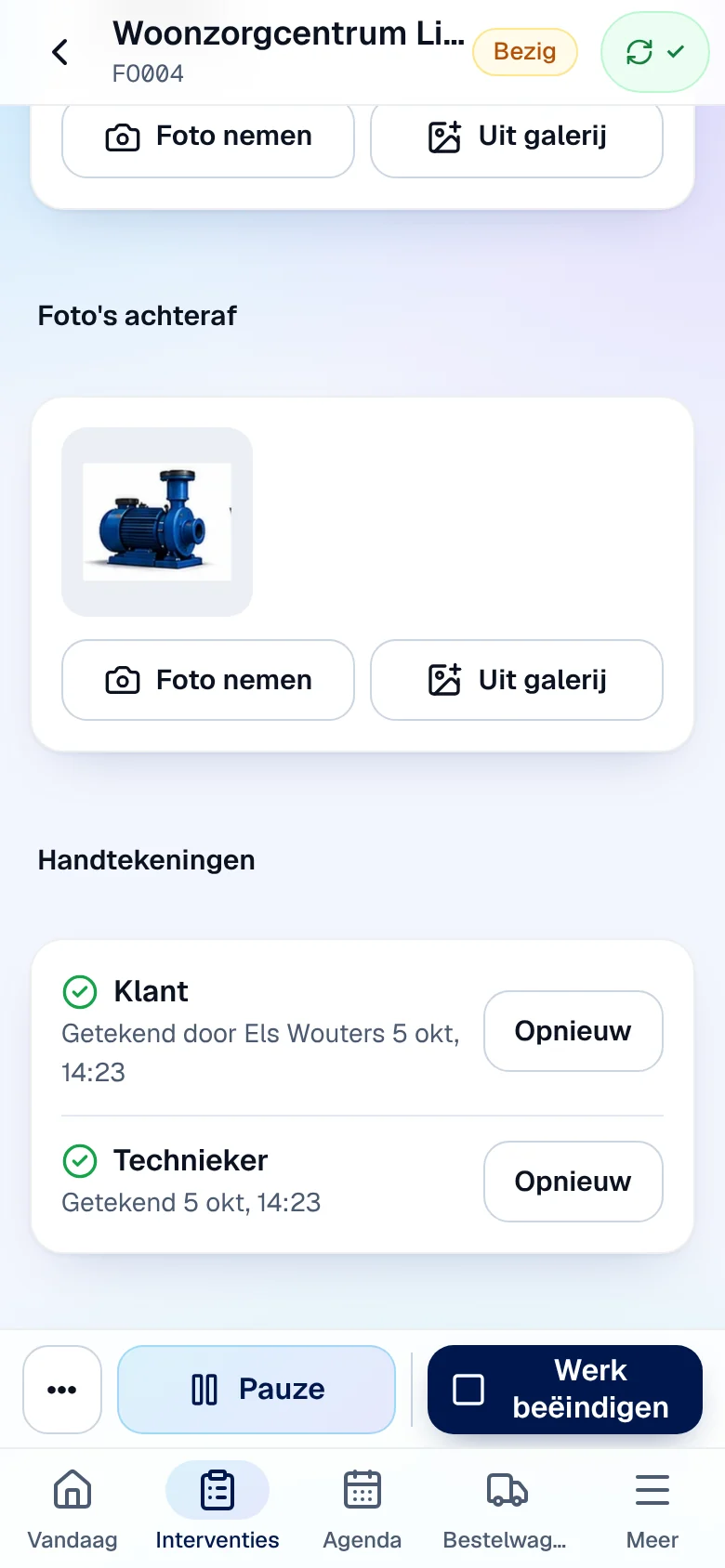
Sous Handtekeningen (signatures), ligne Klant (client), touchez Tekenen (signer).
-
Dans Handtekening klant, indiquez si vous voulez le Naam van de ondertekenaar (optioneel) (nom du signataire), faites signer le client dans le cadre (Wissen efface), puis touchez Handtekening bewaren (enregistrer la signature).
-
Ligne Technieker, touchez Tekenen et signez vous-même (Uw handtekening).
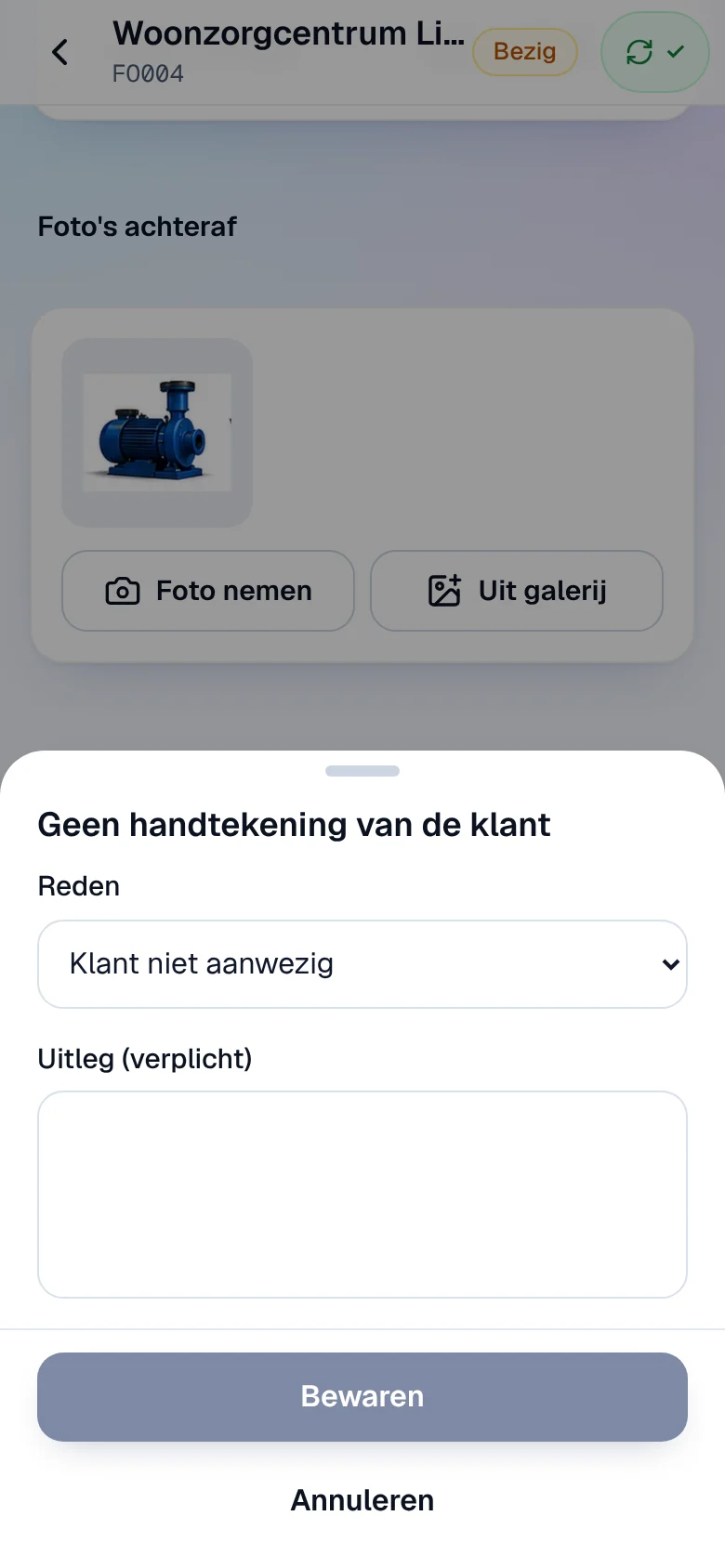
Si le client ne peut pas ou ne veut pas signer, touchez Klant kan of wil niet tekenen. Choisissez la Reden (raison) Klant niet aanwezig (client absent) ou Klant weigert te tekenen (le client refuse de signer), écrivez l’Uitleg (verplicht) (explication obligatoire) et touchez Bewaren.
Clôturer l’intervention
Section intitulée « Clôturer l’intervention »-
Touchez Werk beëindigen dans la barre du bas, ou ouvrez l’onglet Afronden.
-
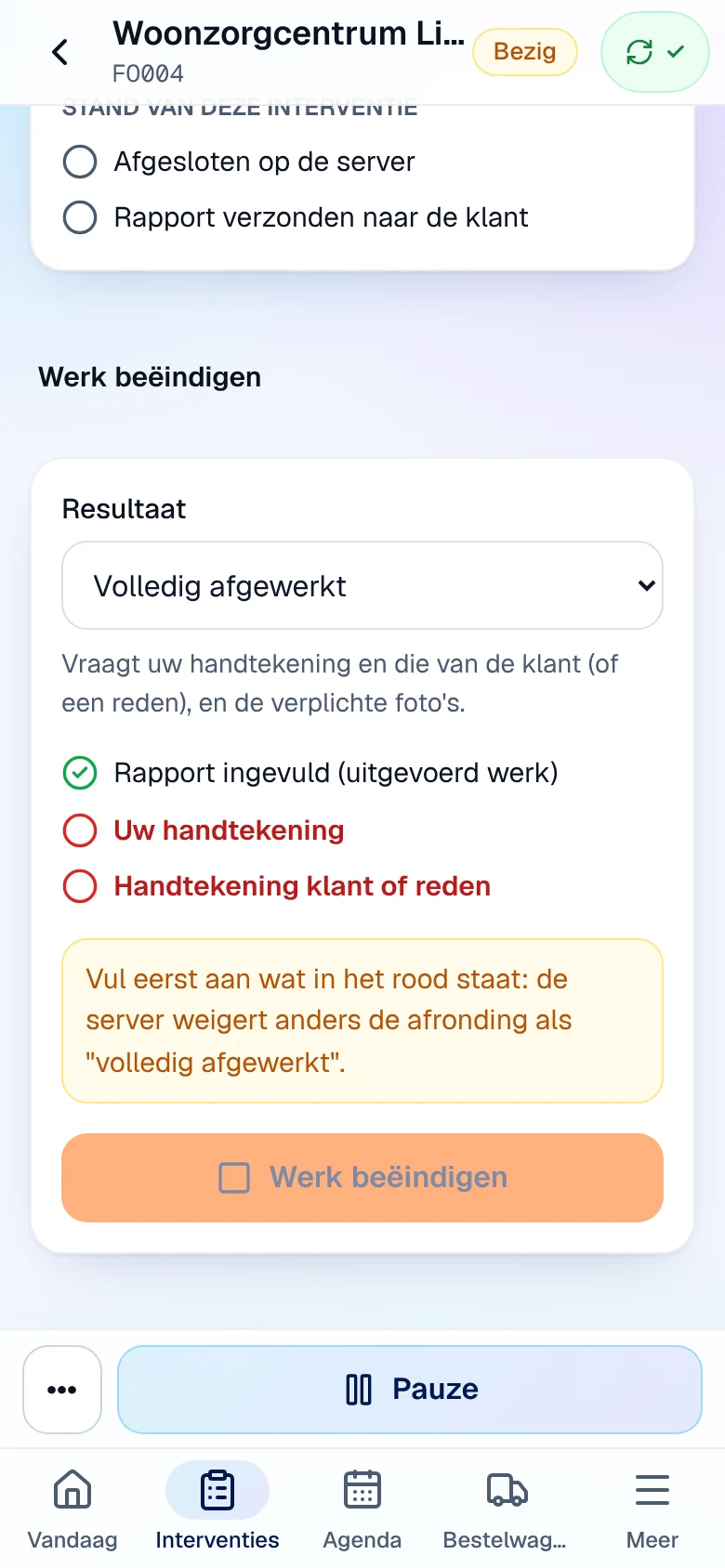
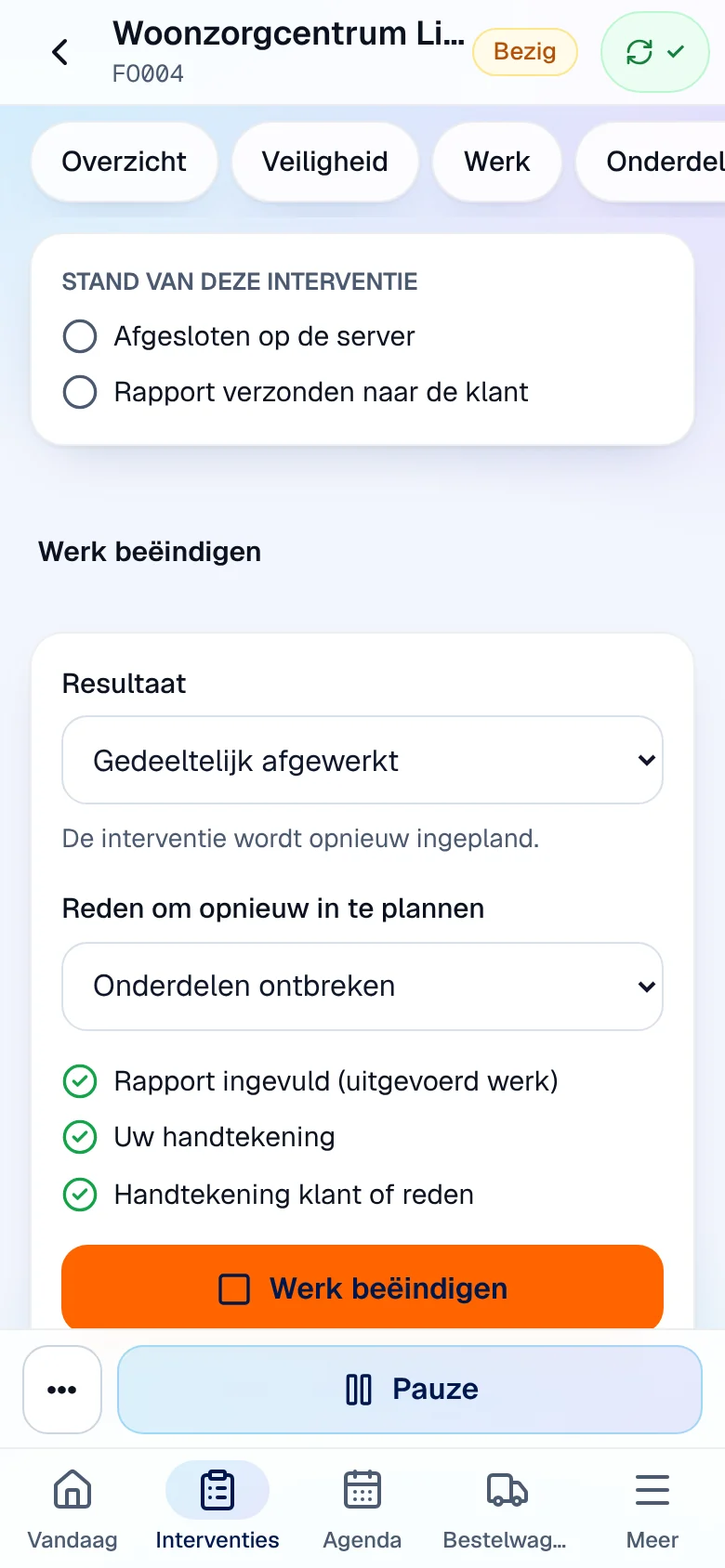
Choisissez le Resultaat (résultat) :
- Volledig afgewerkt (entièrement terminé) : demande votre signature, celle du client (ou une raison) et les photos obligatoires ;
- Gedeeltelijk afgewerkt (partiellement terminé), Wacht op onderdelen (attend des pièces) ou Opvolging nodig (suivi nécessaire) : choisissez aussi la Reden om opnieuw in te plannen (raison de replanifier).
-
Vérifiez la liste. En rouge, ce qui manque : pour Volledig afgewerkt, l’app indique « Vul eerst aan wat in het rood staat » et le bouton reste bloqué. Rapport ingevuld est seulement conseillé.
-
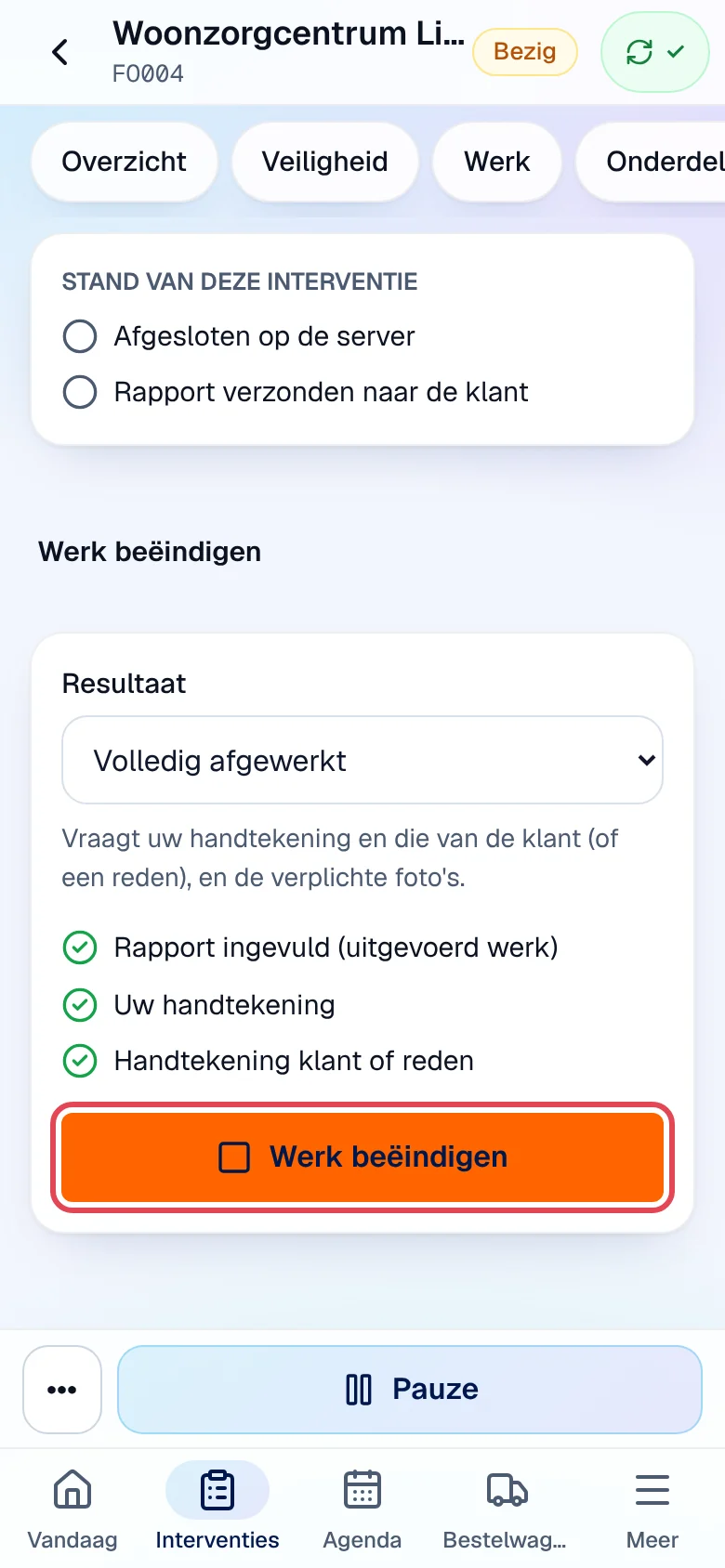
Quand tout est vert, touchez Werk beëindigen (terminer le travail).
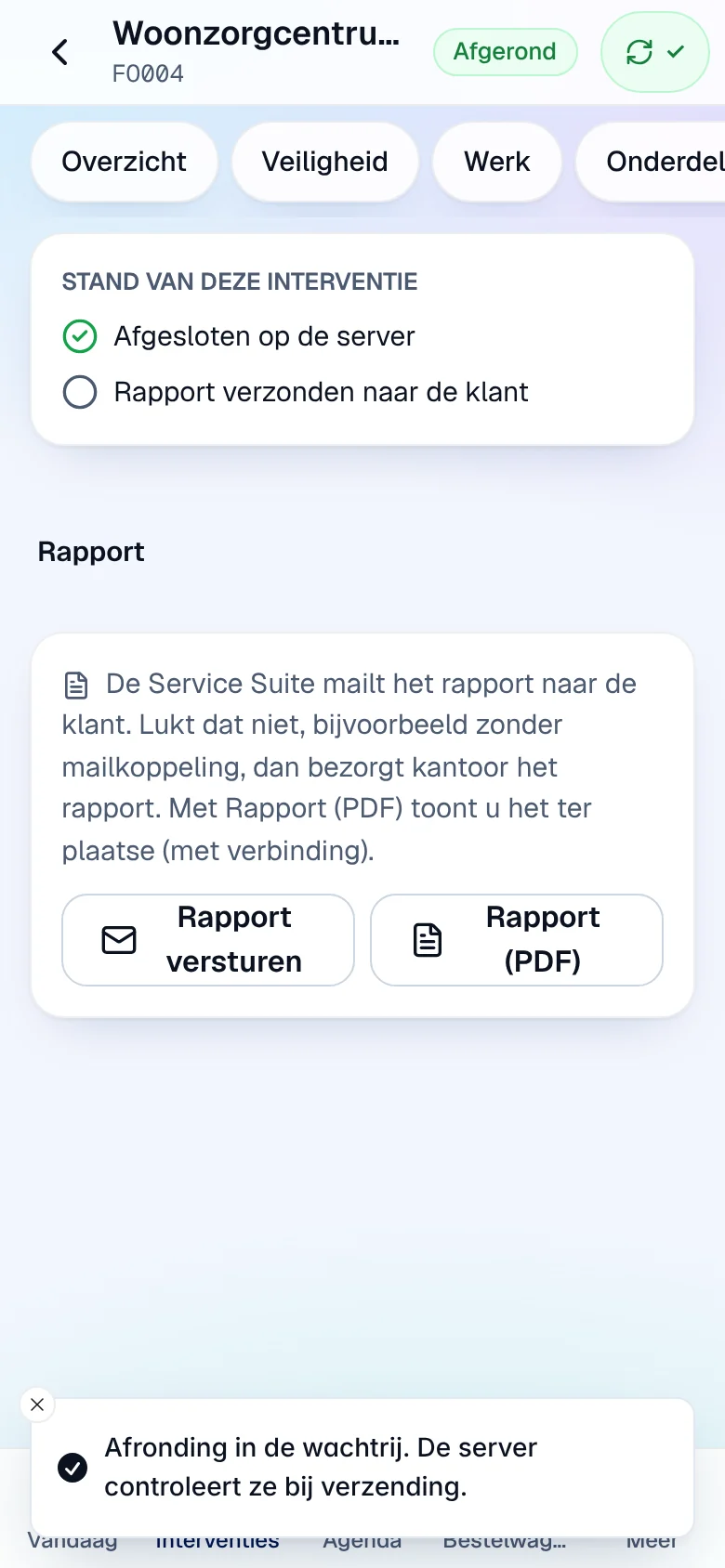
Résultat : « Afronding in de wachtrij. De server controleert ze bij verzending. » puis le statut Afgerond et « Afgesloten op de server » (clôturée sur le serveur). Le rapport non enregistré part avec la clôture. Le serveur termine le travail, verrouille les preuves et compte vos heures ; un résultat autre que Volledig afgewerkt renvoie l’intervention vers la replanification.
Envoyer le rapport au client
Section intitulée « Envoyer le rapport au client »-
Dans Afronden, section Rapport, touchez Rapport versturen (envoyer le rapport).
-
La ligne « Rapport verzonden naar de klant » (rapport envoyé au client) se coche ; le bouton devient Opnieuw versturen (renvoyer).
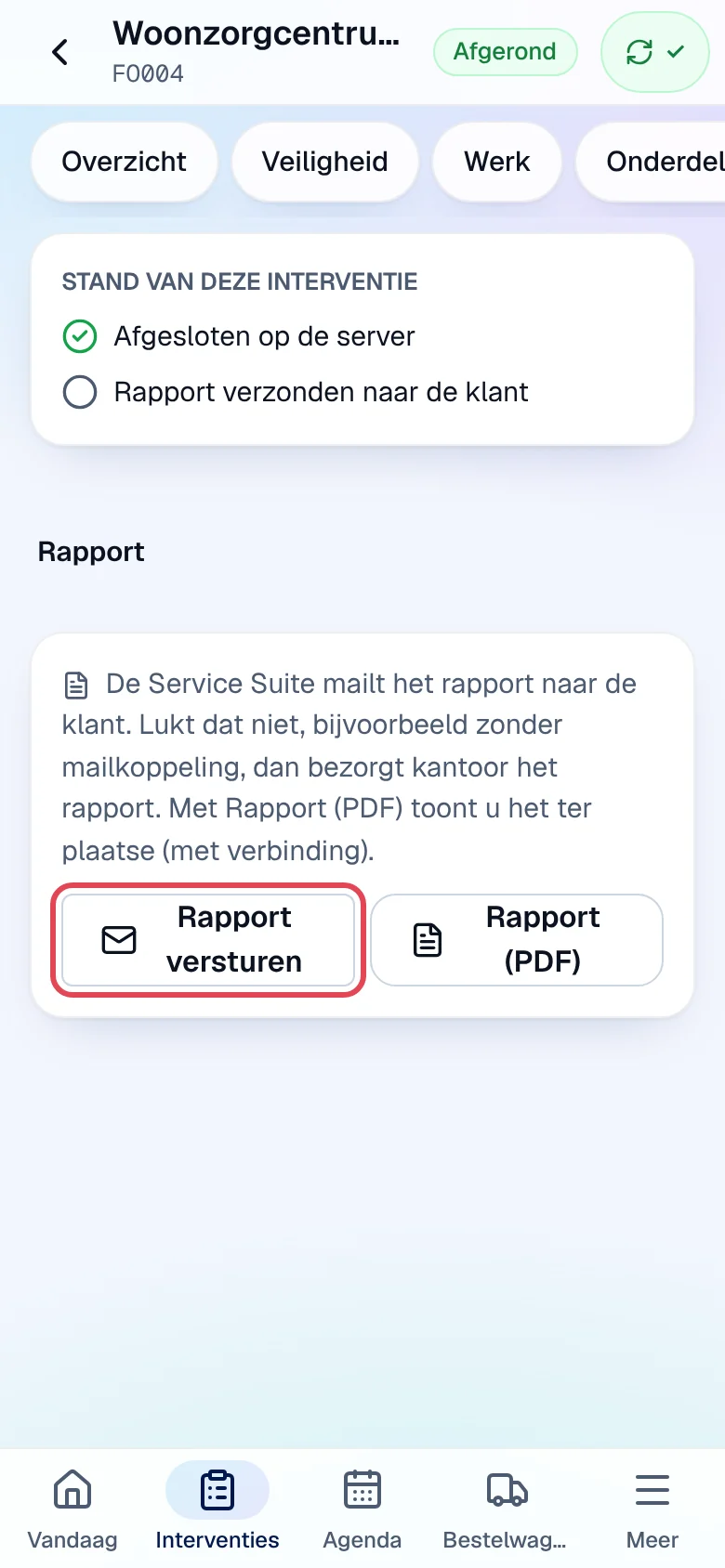
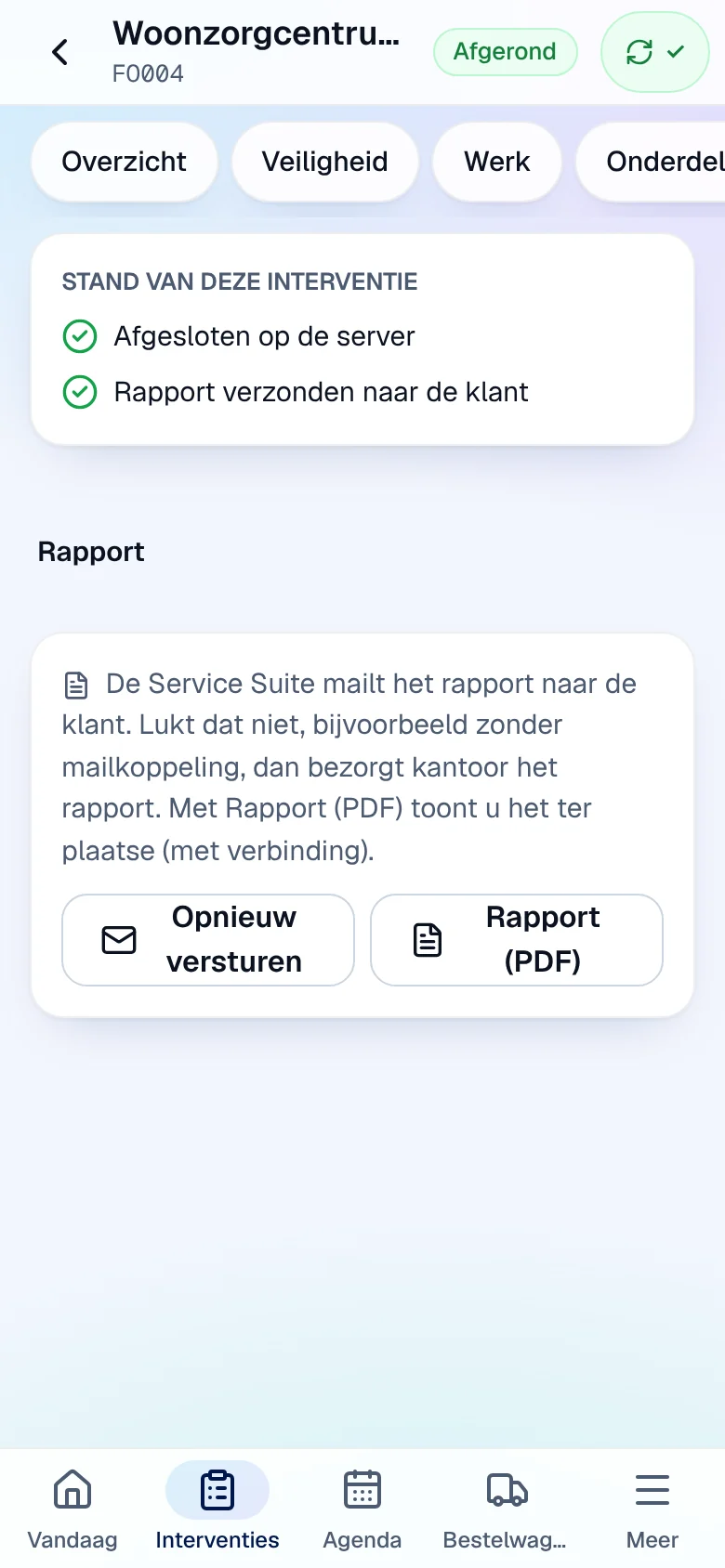
Service Suite envoie le rapport par e-mail au client. Si ce n’est pas possible, par exemple quand l’e-mail de votre entreprise n’est pas connecté, le bureau remet le rapport lui-même (voir Connecter votre e-mail). Rapport (PDF) ouvre le rapport pour le montrer sur place ; cela demande du réseau.
Facture et paiement sur place (si le bureau vous l’a autorisé)
Section intitulée « Facture et paiement sur place (si le bureau vous l’a autorisé) »La section Factuur en betaling (facture et paiement) n’apparaît que sur une intervention terminée, et seulement si le bureau vous a donné ce droit. Le rôle technicien seul ne le donne pas. Tout se fait avec du réseau : une facture ou un paiement n’est jamais mis en file d’attente et n’est affiché qu’une fois confirmé par le serveur.
-
Touchez Factuur maken en boeken (créer et comptabiliser la facture), vérifiez le client, puis Ja, factuur boeken. Résultat : « Factuur aangemaakt en geboekt door de server. »
-
Avec la facture : PDF pour la montrer, Versturen pour l’envoyer par e-mail au client.
-
Pour un paiement, touchez Betaling : choisissez la Betaalwijze (Contant, Bancontact, Payconiq, Kaart, Overschrijving), le Bedrag (montant, le solde est proposé) et si besoin une Referentie, puis Registreren. Résultat : « Betaling van … geregistreerd door de server. » Betaalbewijs envoie la confirmation de paiement au client.
Sur une visite que le contrat d’entretien couvre entièrement, Factuur maken en boeken n’apparaît pas : la section affiche Gedekt door contract et « Het onderhoudscontract dekt dit bezoek: er is niets te factureren. » (le contrat d’entretien couvre cette visite : il n’y a rien à facturer).
Sans ce droit, le serveur répond « U hebt geen rechten om ter plaatse te factureren of betalingen te registreren. Vraag het kantoor. » et la section disparaît.
Ce que voit le bureau
Section intitulée « Ce que voit le bureau »| Dans l’app | Sur la fiche intervention au bureau |
|---|---|
| Rapport, remarques pour le client | onglet rapport (sans les notes internes) |
| Volledig afgewerkt, Gedeeltelijk afgewerkt, Wacht op onderdelen, Opvolging nodig | « Volledig voltooid », « Gedeeltelijk voltooid », « Onderdelen ontbreken », « Opvolging vereist » |
| Photos, signatures, raison sans signature | onglet photos, signatures sur la fiche et sur le rapport imprimable |
| Rapport versturen | « Rapport verzonden » |
| Facture et paiement | la facture comptabilisée dans Facturen, le paiement enregistré |
Voir La fiche intervention et Factures, paiements et notes de crédit.
Limites actuelles
Section intitulée « Limites actuelles »- Ouvrir une photo en grand, le PDF du rapport ou de la facture demande du réseau.
- Après la clôture, seule une correction du bureau peut modifier le rapport ou les preuves.