

Projets et tâches
Un projet d’installation regroupe le travail d’une commande en plusieurs étapes : les tâches, les interventions, les installations et les devis. Chaque tâche a un technicien et une échéance ; l’avancement du projet suit les tâches terminées. Le bureau planifie et suit, le technicien voit ses tâches dans son app.
| Menu | Werk › Projecten (projets) et Werk › Projecttaken (tâches de projet) |
| Qui | Voir : tous les utilisateurs du bureau. Créer et gérer les projets : administrateur et responsable ; créer et modifier les tâches : aussi le Planner / Scheduler (planificateur) (voir le tableau en bas de page). |
| Prérequis | Aucun. Le client et le site sont facultatifs, mais utiles pour lier interventions et devis. |
Suivre les projets
Section intitulée « Suivre les projets »-
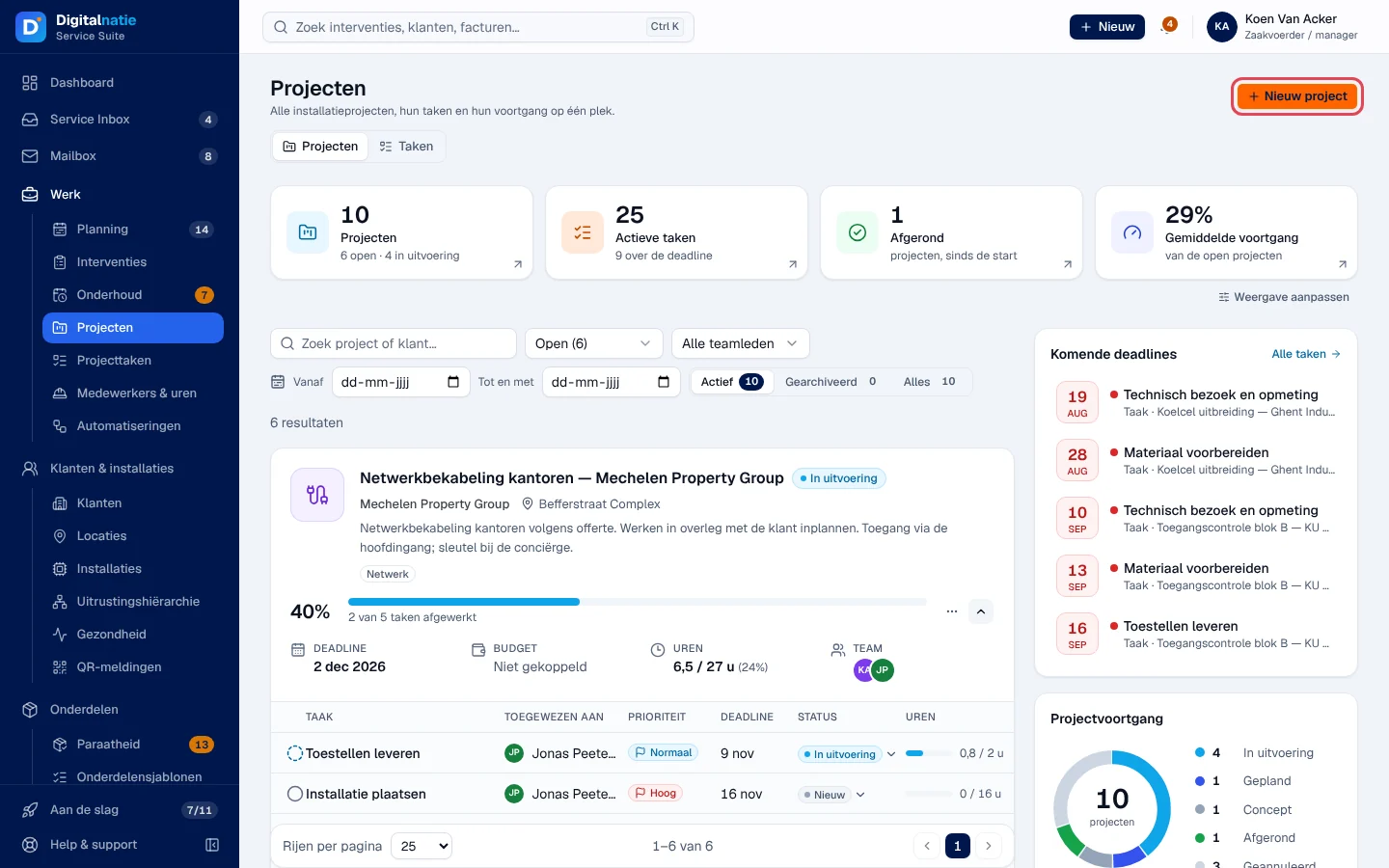
Ouvrez Werk › Projecten. Le sélecteur en haut passe de Projecten (projets) à Taken (tâches).
-
Lisez les chiffres clés : Projecten (ouverts et en cours), Actieve taken (tâches actives, dont celles qui ont dépassé leur échéance), Afgerond (terminés) et Gemiddelde voortgang (avancement moyen des projets ouverts).
-
Filtrez par recherche (« Zoek project of klant… »), statut, membre de l’équipe et période. Actief, Gearchiveerd et Alles choisissent entre projets actifs, archivés ou tous.
-
Chaque carte montre l’avancement en %, « x van y taken afgewerkt » (tâches terminées), l’échéance, les heures et l’équipe. La flèche déplie la liste des tâches du projet ; le menu ⋯ propose Project openen, Klant openen (ouvrir le client), Taak toevoegen… (ajouter une tâche), Planning wijzigen… (changer les dates) et Archiveren….
À droite : Komende deadlines (prochaines échéances), Projectvoortgang (projets par statut) et les activités récentes. La case Budget affiche « Niet gekoppeld » : le budget n’est pas suivi dans l’application.
Créer un projet
Section intitulée « Créer un projet »
-
Cliquez sur Nieuw project (nouveau projet).
-
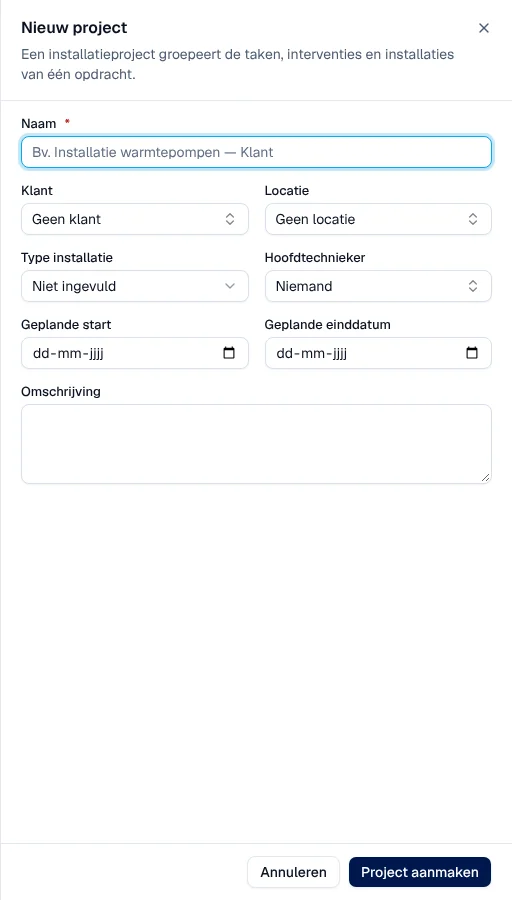
Remplissez Naam (nom, obligatoire), Klant (client), Locatie (site), Type installatie (Elektriciteit, Sanitair, HVAC / airco, Beveiliging, Netwerk / IT, Algemene installatie, Overig), Hoofdtechnieker (technicien principal), Geplande start et Geplande einddatum (dates prévues) et Omschrijving (description).
-
Cliquez sur Project aanmaken (créer le projet).
Résultat : la page du projet s’ouvre. Un projet peut aussi naître d’un bon de commande confirmé (Project aanmaken, voir Devis).
Ajouter des tâches
Section intitulée « Ajouter des tâches »-
Sur la page du projet, cliquez sur Nieuwe taak (nouvelle tâche) ou + Taak dans le bloc Taken.
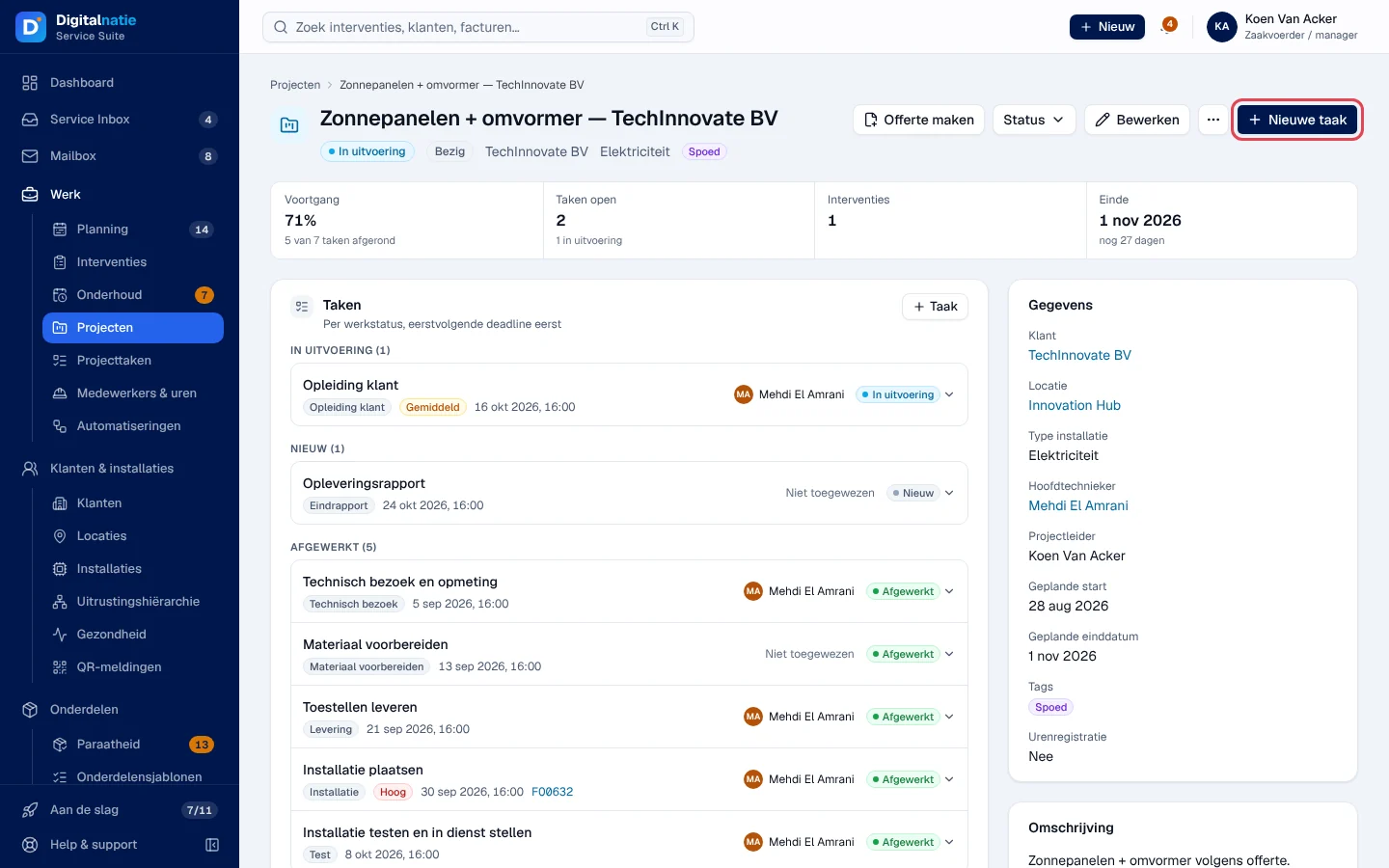
-
Remplissez Titel (titre, obligatoire), Type (Technisch bezoek, Materiaal voorbereiden, Levering, Installatie, Test, Opleiding klant, Eindrapport, Facturatie, Overig), Prioriteit (priorité), Technieker, Deadline (échéance) et Uur (heure), éventuellement Interventie (une intervention liée) et Omschrijving.
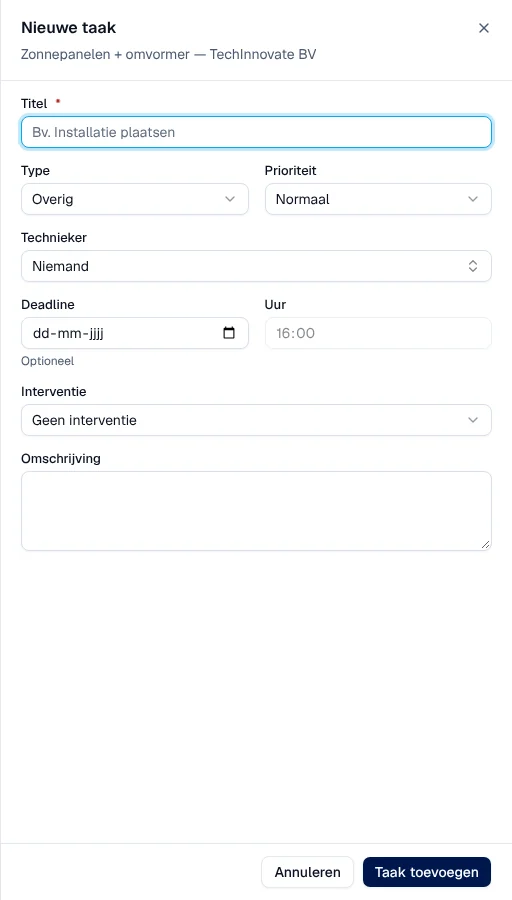
-
Cliquez sur Taak toevoegen (ajouter la tâche).
Résultat : la tâche apparaît dans Taken, rangée par statut, l’échéance la plus proche d’abord. Le technicien la voit dans son app (voir Agenda, tâches et messages).
Changer le statut du projet
Section intitulée « Changer le statut du projet »Cliquez sur Status en haut de la page du projet, puis choisissez sous Projectstatus : Concept (brouillon), Gepland (planifié), In uitvoering (en cours), Afgerond (terminé) ou Geannuleerd (annulé). Si votre organisation utilise les phases de projet, le même menu propose aussi une Fase (phase).
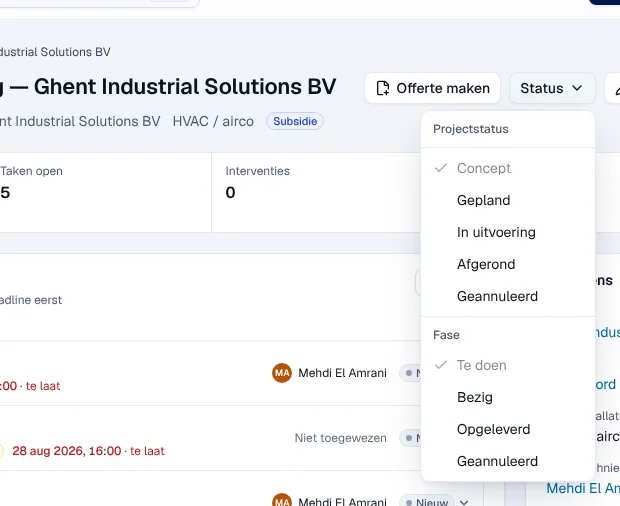
Bewerken (modifier) change les données du projet. ⋯ › Archiveren retire le projet et ses tâches des listes et du tableau de bord ; le filtre Gearchiveerd permet de le restaurer (Herstellen).
Suivre et mettre à jour les tâches
Section intitulée « Suivre et mettre à jour les tâches »-
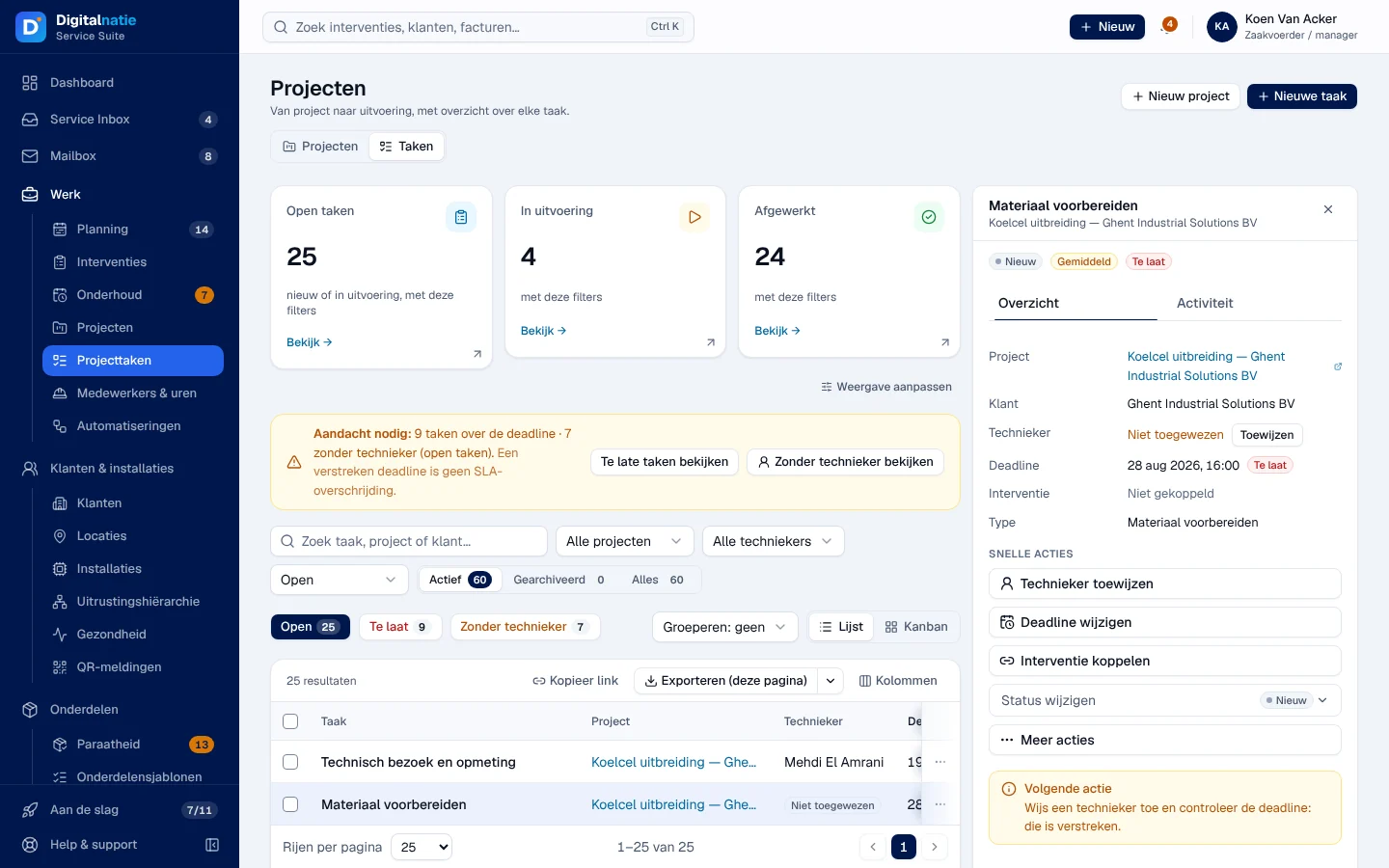
Ouvrez Werk › Projecttaken, ou Taken dans le sélecteur.
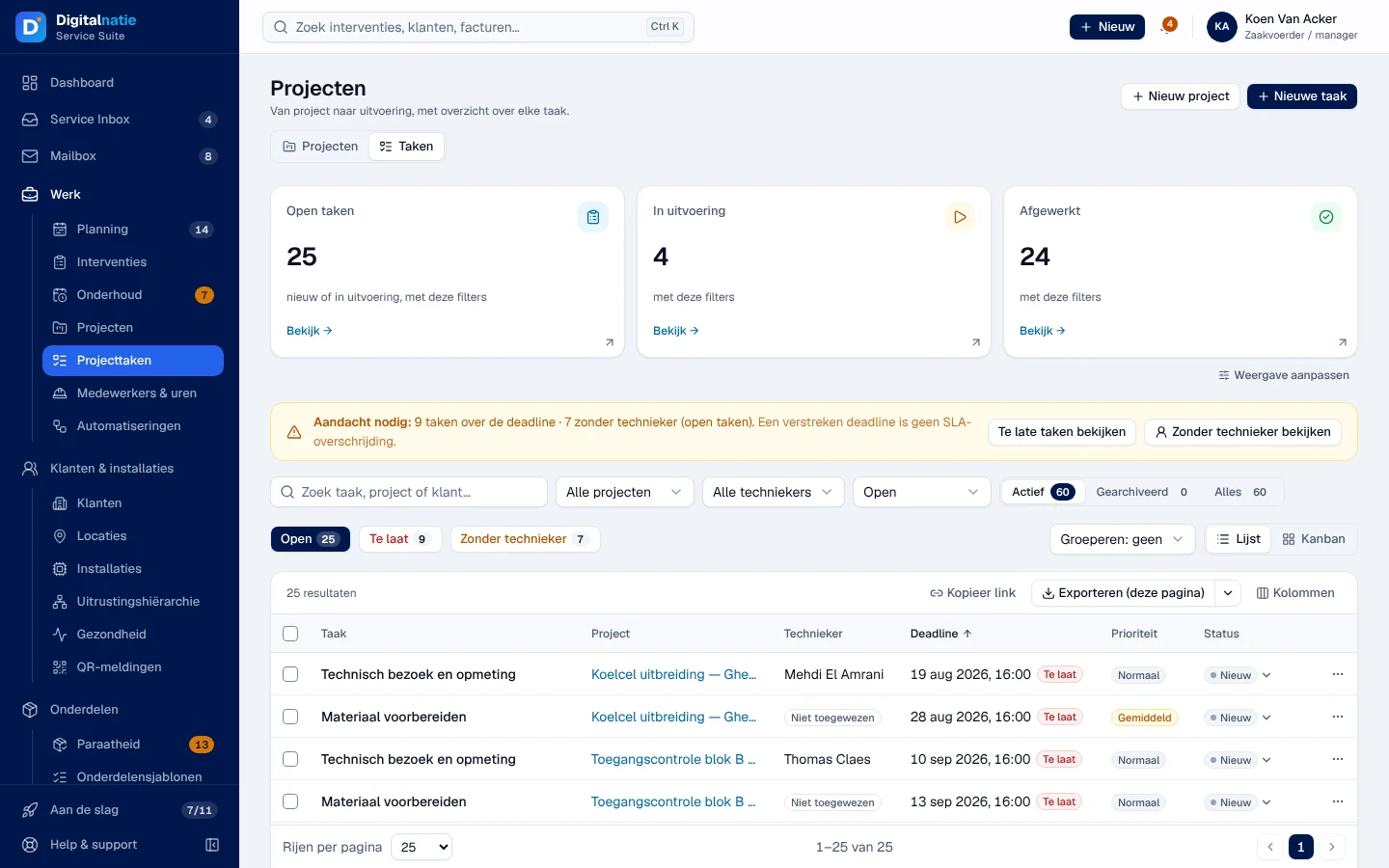
-
Le bandeau Aandacht nodig (attention requise) compte les tâches en retard et sans technicien ; ses boutons filtrent la liste. Les raccourcis Open, Te laat (en retard) et Zonder technieker (sans technicien) font de même.
-
Choisissez Lijst (liste) ou Kanban (colonnes Nieuw, In uitvoering, Afgewerkt, Geannuleerd), et Groeperen pour grouper par projet.
-
Cliquez sur une tâche : le panneau de droite propose Technieker toewijzen (attribuer), Deadline wijzigen (changer l’échéance), Interventie koppelen (lier une intervention) et Status wijzigen (changer le statut).
Le technicien attribué peut aussi faire avancer sa propre tâche depuis son app ; l’avancement du projet suit au bureau.
Droits par rôle
Section intitulée « Droits par rôle »Le tableau montre les modèles de rôles livrés (voir Rôles et droits) ; votre administrateur peut les adapter (voir Utilisateurs, rôles et droits).
| Action | Admin. | Resp. | Planif. | Compta. | Magasin | Vente | Lecture |
|---|---|---|---|---|---|---|---|
| Voir projets et tâches | ✓ | ✓ | ✓ | ✓ | ✓ | ✓ | ✓ |
| Note ou activité sur une tâche | ✓ | ✓ | ✓ | ✓ | ✓ | ✓ | ✓ |
| Faire avancer sa propre tâche (technicien attribué) | ✓ | ✓ | ✓ | ✓ | ✓ | ✓ | ✓ |
| Créer, modifier, déplacer une tâche ; lier une intervention ¹ | ✓ | ✓ | ✓ ² | — | — | — | — |
| Créer, modifier, archiver un projet ; changer son statut | ✓ | ✓ | — | — | — | — | — |
¹ Lier une intervention demande aussi le droit de modifier les interventions. ² Planner / Scheduler seulement.
Limites actuelles
Section intitulée « Limites actuelles »- Le budget d’un projet n’est pas suivi (« Niet gekoppeld »).
- Les phases (Fase) et les jalons (Mijlpalen) n’apparaissent que si votre organisation les utilise.
Voir aussi
Section intitulée « Voir aussi »- Devis — Offerte maken depuis un projet, ou un projet depuis un bon de commande.
- Interventions : la liste et la création
- Agenda, tâches et messages — les tâches côté technicien.