

Se repérer : menu, recherche, listes, notifications
L’application bureau garde partout la même structure : le menu à gauche, une barre en haut avec la recherche, le bouton Nieuw (nouveau), les notifications et votre compte, et la page au centre. Cette page vous aide à vous y retrouver, quel que soit votre métier.
| Qui | tous les utilisateurs du bureau |
| Ce que vous voyez | uniquement les modules de votre formule et de vos droits |
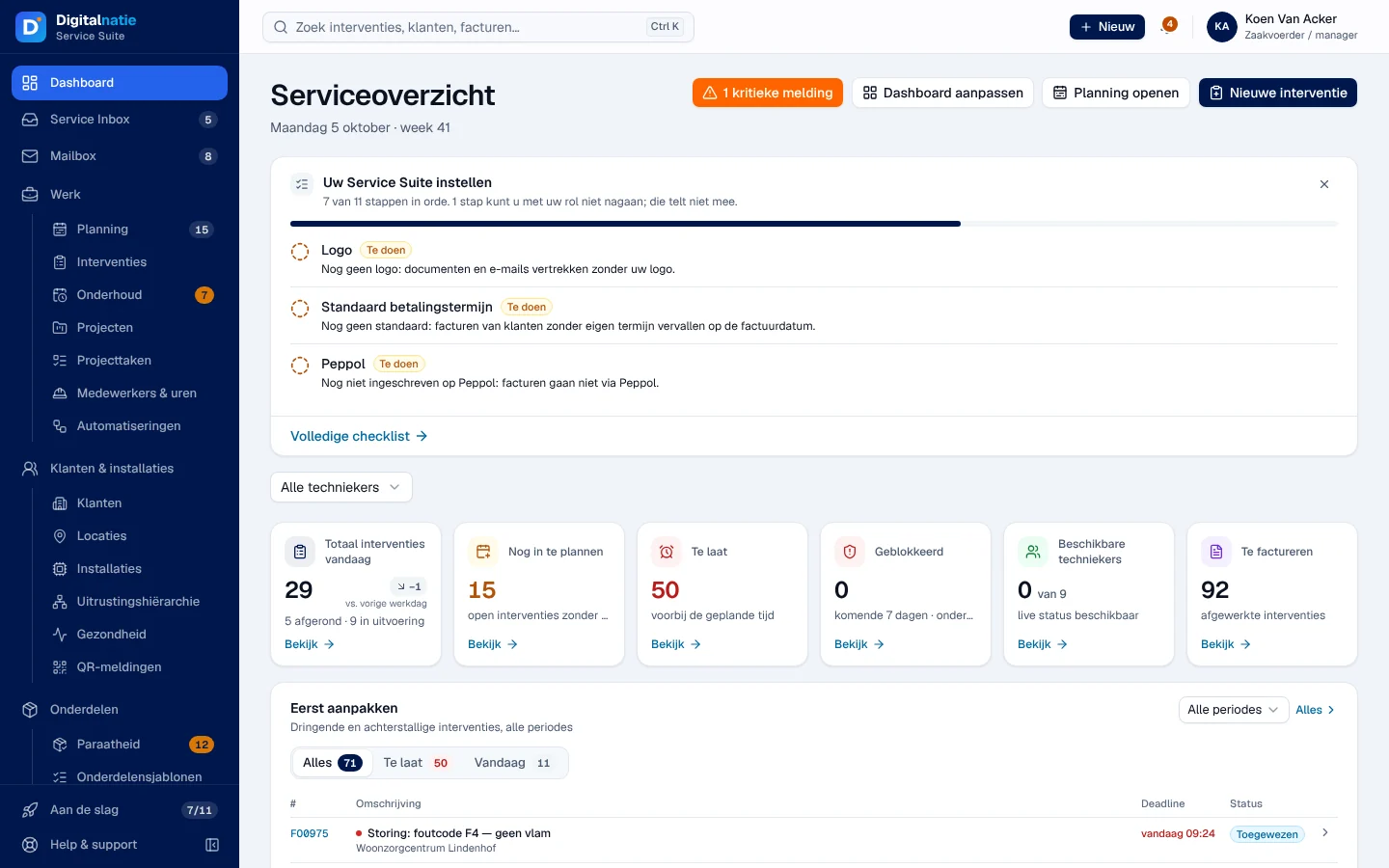
Le menu de gauche
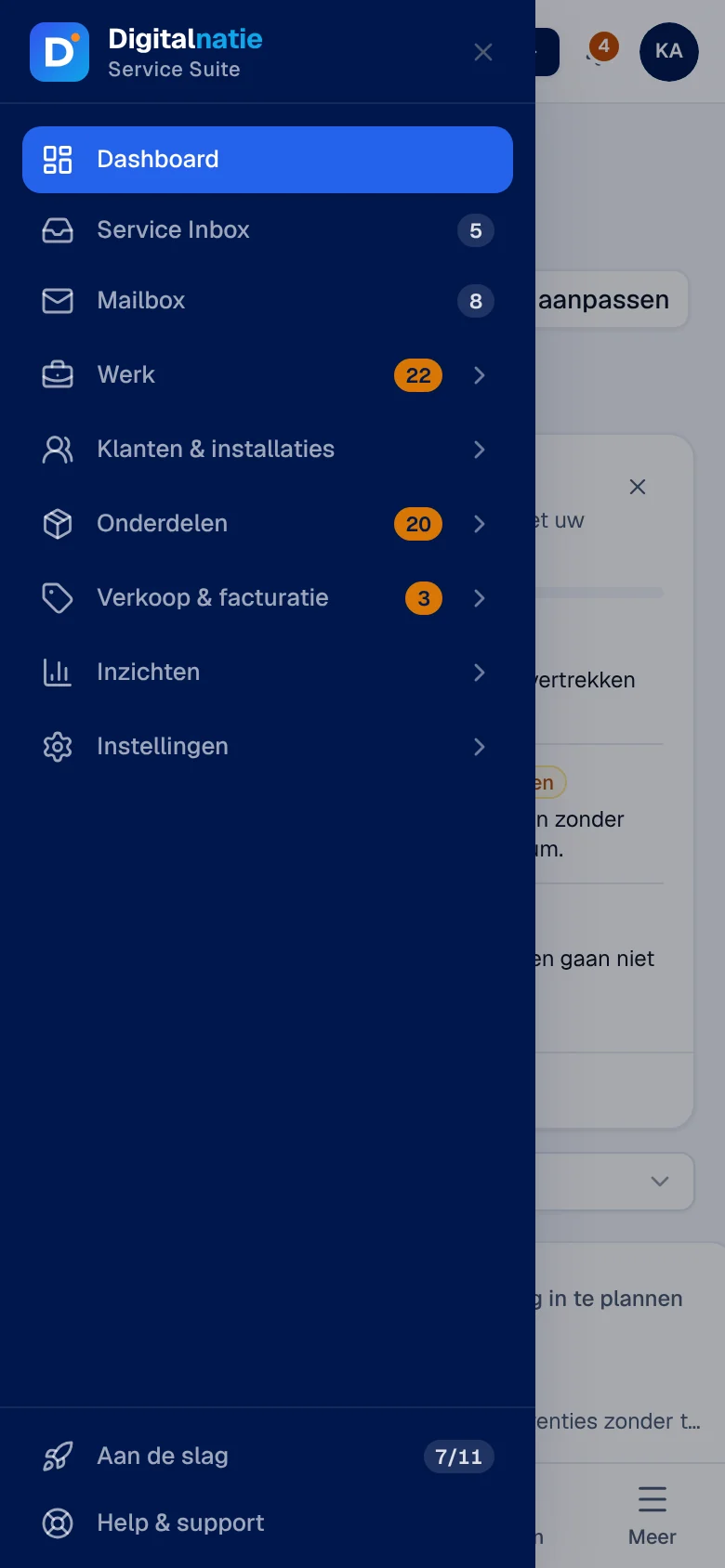
Section intitulée « Le menu de gauche »Le menu regroupe les écrans par domaine : en haut Dashboard, Service Inbox et Mailbox, puis Werk (travail), Klanten & installaties (clients et installations), Onderdelen (pièces), Verkoop & facturatie (ventes et facturation), Inzichten (analyses) et Instellingen (paramètres). La présentation générale relie chaque module à son guide.
- Un écran que vous ne voyez pas n’est pas une panne : votre rôle ne le donne pas, ou il ne fait pas partie de votre formule. Un groupe sans écran autorisé disparaît.
- Les compteurs à droite d’une entrée indiquent ce qui attend (par exemple les interventions à planifier). Un compteur orange signale un point d’attention (pièces, entretiens, factures échues). Au-delà de 99, il affiche « 99+ ».
- En bas : Aan de slag (mise en route, avec le nombre d’étapes en ordre) pour les administrateurs et responsables tant que des étapes restent ouvertes — voir Mettre en route — et Help & support, qui ouvre la page de support de votre organisation dans un nouvel onglet.
Réduire le menu
Section intitulée « Réduire le menu »Le bouton en bas à droite du menu, Zijbalk inklappen (réduire la barre latérale), ne garde que les icônes. Zijbalk uitklappen le rouvre. Ce choix est mémorisé dans ce navigateur. Sur une tablette, le menu est toujours réduit aux icônes.
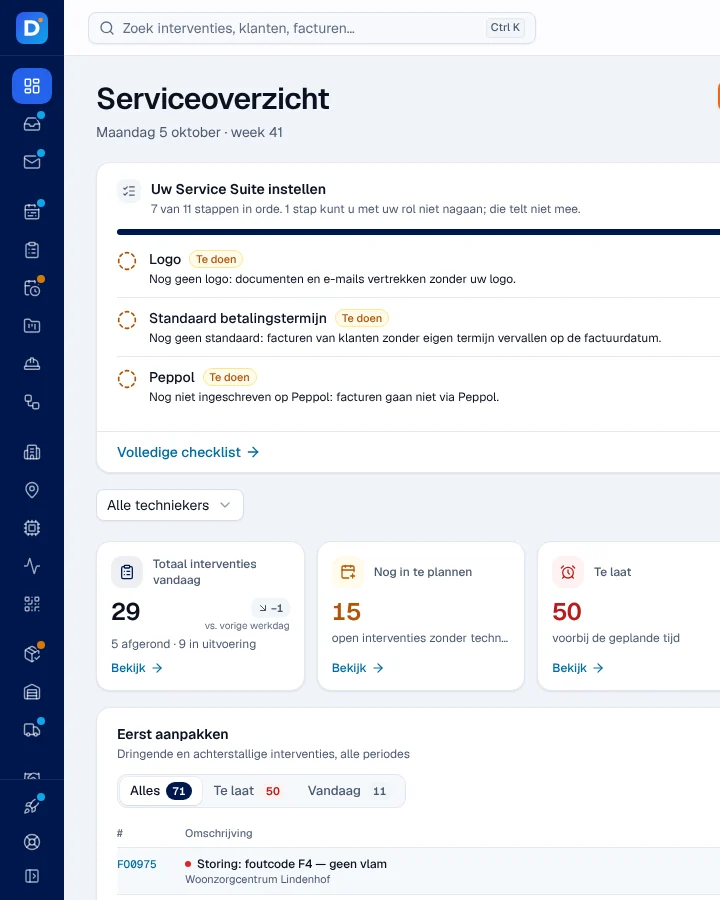
La barre du haut
Section intitulée « La barre du haut »| Élément | À quoi il sert |
|---|---|
| Zoek interventies, klanten, facturen… | ouvre la recherche rapide (voir ci-dessous) |
| Nieuw (nouveau) | crée rapidement un élément ; visible si vous pouvez créer des interventions |
| la cloche Meldingen (notifications) | vos messages et activités, avec le nombre de non-lus |
| votre nom | le menu de votre compte |
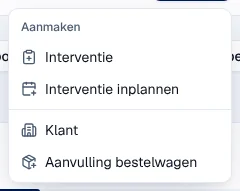
Le menu Nieuw propose, selon vos droits : Interventie (intervention), Interventie inplannen (planifier une intervention), Klant (client) et Aanvulling bestelwagen (réassort d’une camionnette).
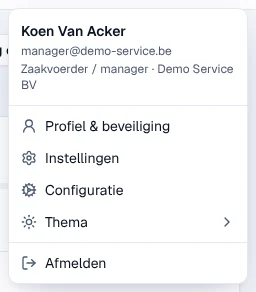
Le menu de votre compte affiche votre nom, votre e-mail, votre rôle et votre organisation, puis Profiel & beveiliging (profil et sécurité), Instellingen (paramètres), Configuratie (si votre rôle gère au moins un réglage de l’organisation), Thema (thème : Licht clair, Donker sombre, Systeem comme votre appareil) et Afmelden (se déconnecter).
Rechercher avec la recherche rapide
Section intitulée « Rechercher avec la recherche rapide »-
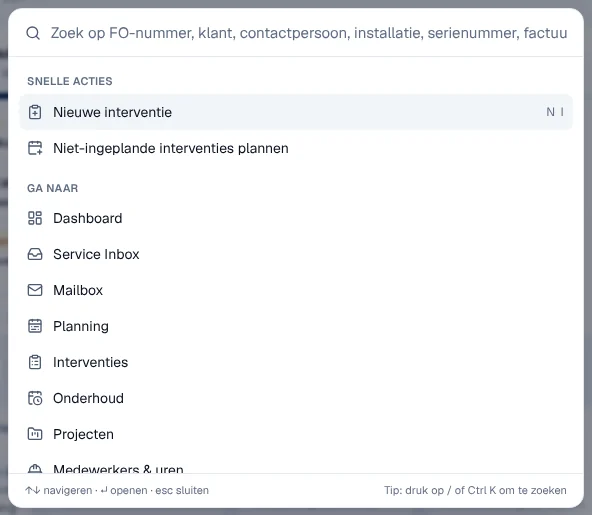
Cliquez sur la barre de recherche, ou appuyez sur Ctrl K (⌘ K sur Mac), ou sur / quand vous n’êtes pas dans un champ de saisie.
-
Sans rien taper, choisissez une action rapide (Nieuwe interventie, raccourci N puis I) ou un écran sous Ga naar (aller à).
-
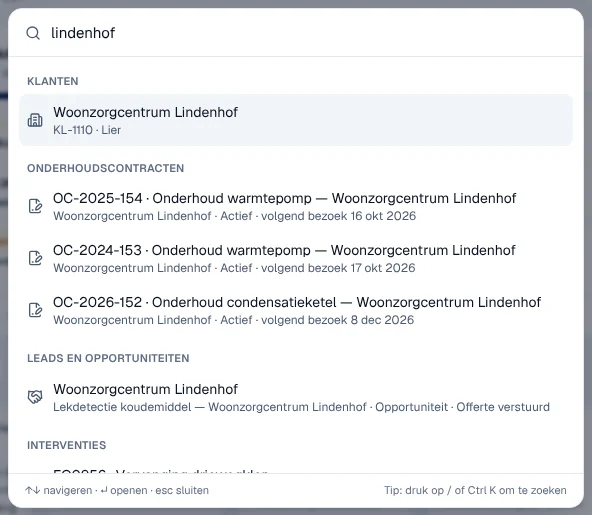
Tapez au moins 2 caractères : un numéro d’intervention (FO…), un client, un contact, une installation, un numéro de série, une facture… Les résultats sont groupés par type.
-
Choisissez un résultat avec les flèches et Entrée, ou cliquez dessus. Échap ferme la recherche.
La recherche trouve aussi les écrans et réglages : tapez « wachtwoord » pour aller au profil, ou « werkuren » (heures de travail) pour le réglage correspondant de la configuration. Elle ne montre que ce que votre rôle peut ouvrir. Alle resultaten in … tonen ouvre la liste complète d’un type.
Travailler dans une liste
Section intitulée « Travailler dans une liste »Les listes (clients, interventions, factures…) partagent les mêmes outils.
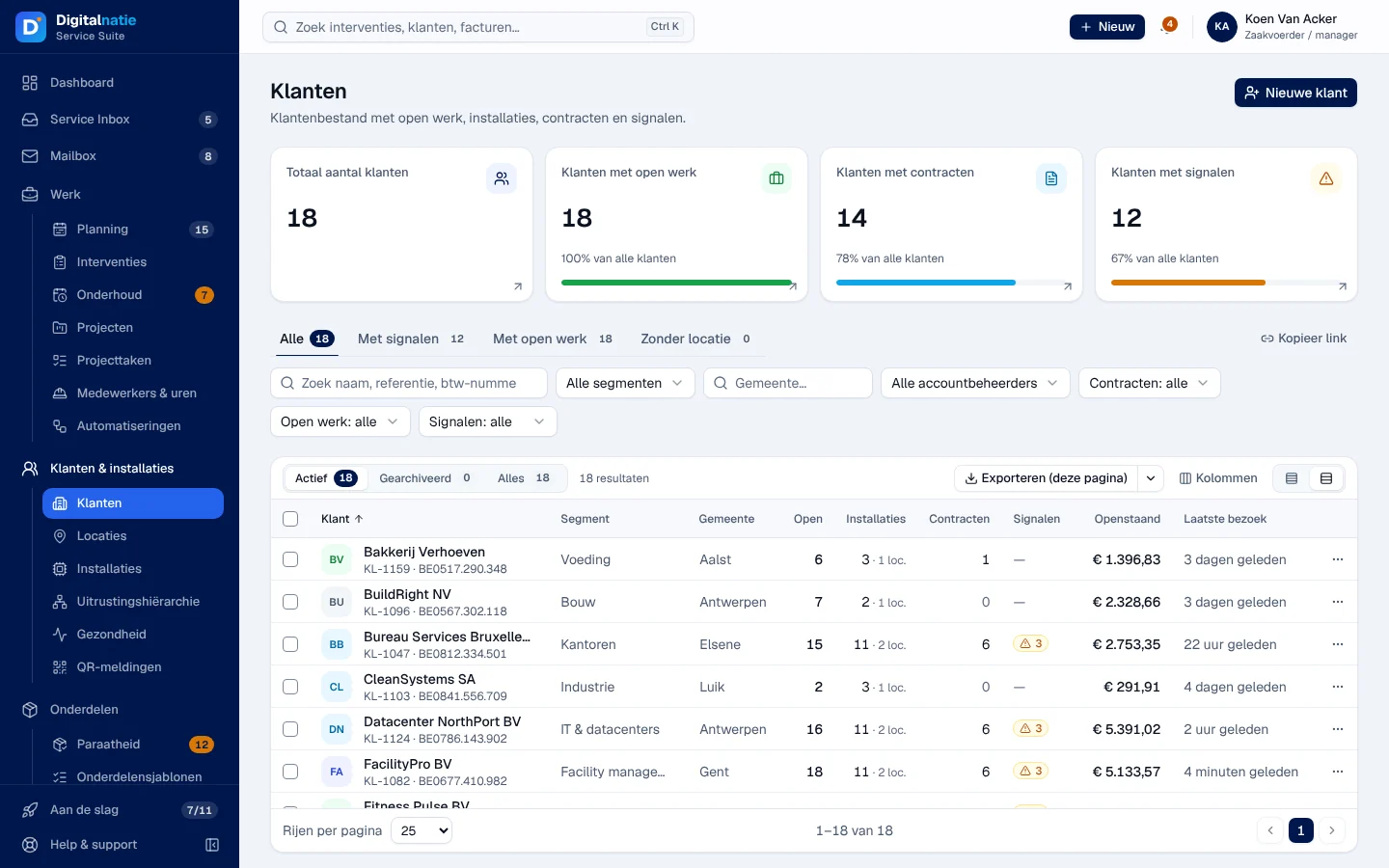
- Les onglets au-dessus des filtres sont des vues prêtes à l’emploi, avec leur nombre (par exemple Alle, Met signalen). Kopieer link (copier le lien) copie l’adresse de la liste avec ses filtres, pour l’envoyer à un collègue.
- Les filtres et la recherche réduisent la liste ; ils sont repris dans l’adresse de la page.
- Actief / Gearchiveerd / Alles (actifs, archivés, tous) : les éléments archivés restent consultables.
- Exporteren (deze pagina) (exporter cette page) crée un fichier CSV des lignes affichées, avec les colonnes visibles. La flèche à côté propose Selectie (les lignes cochées) et Alle resultaten (tous les résultats). Au-delà de 10 000 lignes, l’application demande confirmation ; au-delà de 50 000, elle refuse.
- Kolommen (colonnes) choisit les colonnes affichées ; les deux icônes à côté règlent la densité des lignes. Rijen per pagina (lignes par page) et les flèches en bas changent de page.
Les notifications
Section intitulée « Les notifications »Cliquez sur la cloche Meldingen. Le panneau montre vos messages et les activités qui vous sont attribuées, les plus récents en haut.
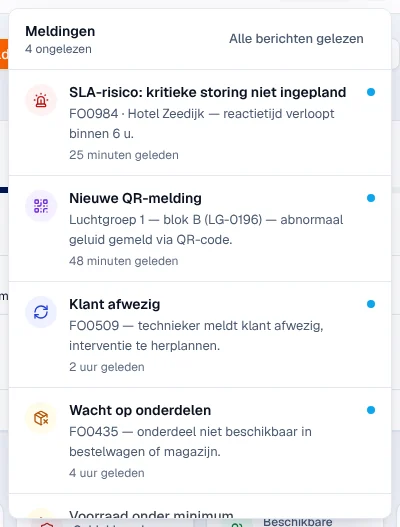
- Cliquer sur une notification ouvre l’élément concerné et marque le message comme lu.
- Alle berichten gelezen (tous les messages lus) marque les messages comme lus. Les activités restent dans la liste jusqu’à ce qu’elles soient terminées.
- La liste se met à jour toutes les minutes. En cas d’erreur : « De meldingen konden niet worden bijgewerkt. » et Opnieuw proberen (réessayer).
Sur téléphone
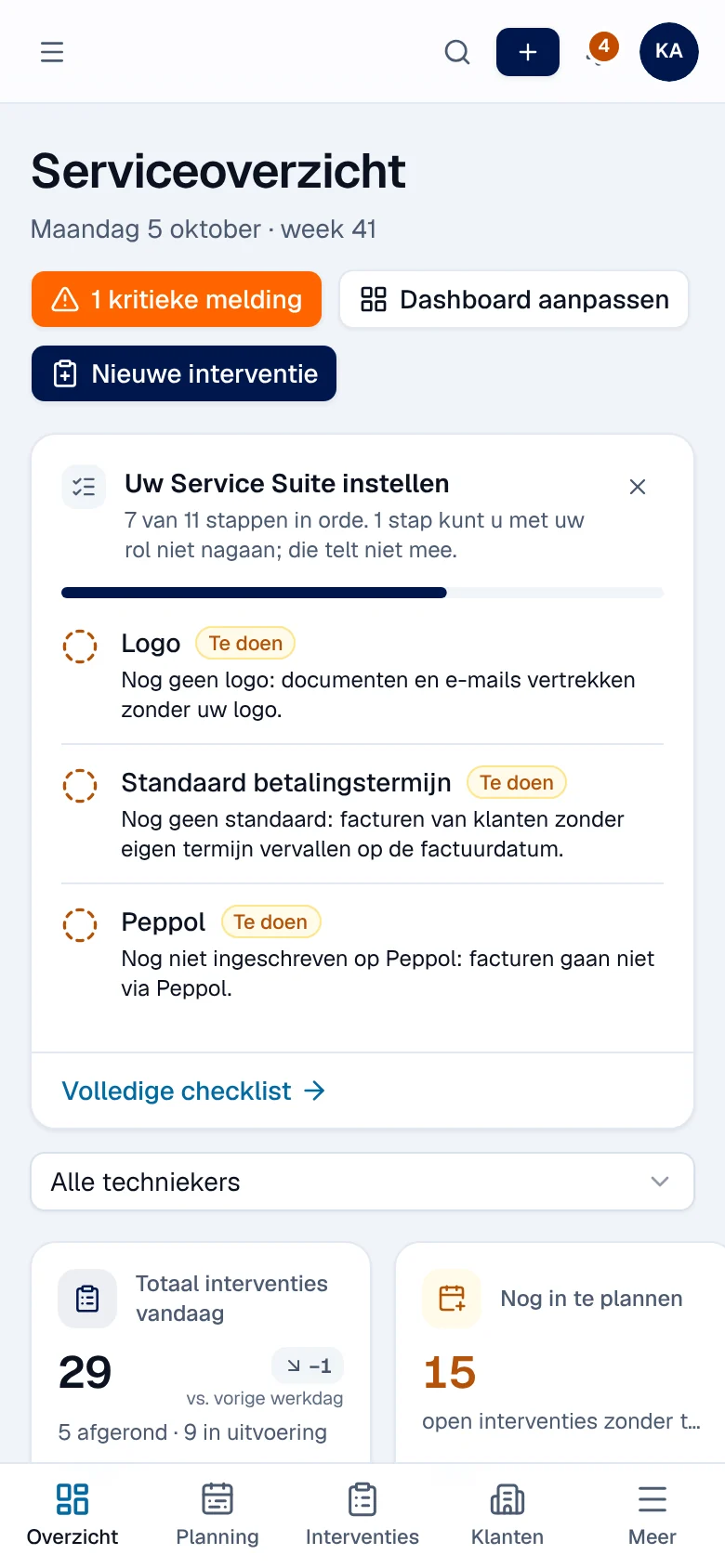
Section intitulée « Sur téléphone »Sur téléphone, le menu de gauche est remplacé par une barre d’onglets en bas : Overzicht (vue d’ensemble), Planning, Interventies, Klanten, puis un ou deux onglets selon votre métier (par exemple Magazijn et Busvoorraad pour le magasin, Facturen et Rapporten pour la comptabilité) et Meer (plus). Meer, ou l’icône Menu openen en haut à gauche, ouvre le menu complet ; un seul groupe y est ouvert à la fois.
Limites actuelles
Section intitulée « Limites actuelles »- Il n’y a pas de visite guidée dans l’application. L’aide passe par ce guide et le lien Help & support.
- Le choix du thème, de la densité et du menu réduit est mémorisé par navigateur, pas par compte.
Voir aussi
Section intitulée « Voir aussi »- Le tableau de bord
- Mettre en route : Aan de slag
- Paramètres (Instellingen) — profil, thème, sécurité
- Utilisateurs, rôles et droits — pourquoi vous ne voyez pas un écran