

Paramètres (Instellingen)
Instellingen (paramètres) réunit vos réglages personnels (profil, mot de passe, thème) et une partie des réglages de l’organisation. Les autres réglages de l’organisation sont dans l’espace Configuratie (configuration), décrit en fin de page.
| Menu | Instellingen dans le menu de gauche, ou Instellingen dans le menu de votre compte |
| Qui | tout le monde pour son profil ; les onglets d’organisation selon votre rôle |
| Prérequis | aucun |
Les onglets
Section intitulée « Les onglets »| Onglet | Contenu | Qui le voit |
|---|---|---|
| Profiel (profil) | vos données, mot de passe, vérification en deux étapes, vos droits | tout le monde |
| Organisatie (organisation) | informations de l’entreprise, modules, liste de démarrage, tarifs de facturation | tout le monde (les tarifs : accès aux montants) |
| Configuratie (configuration) | les listes : phases, types, équipes, étiquettes, compétences, modèles | administrateur, responsable |
| Rollen (rôles) | collaborateurs, rôles, journal | administrateur — voir Utilisateurs, rôles et droits |
| Service Suite | fonctions et comportements de la plateforme | administrateur système uniquement |
| Weergave (affichage) | le thème | tout le monde |
| Beveiliging & koppeling (sécurité et connexion) | état de la connexion, déconnexion | tout le monde |
Un onglet que vous n’avez pas le droit d’ouvrir vous ramène sur Profiel. Si vous changez d’onglet avec des modifications non enregistrées, l’application demande confirmation.
Modifier votre profil
Section intitulée « Modifier votre profil »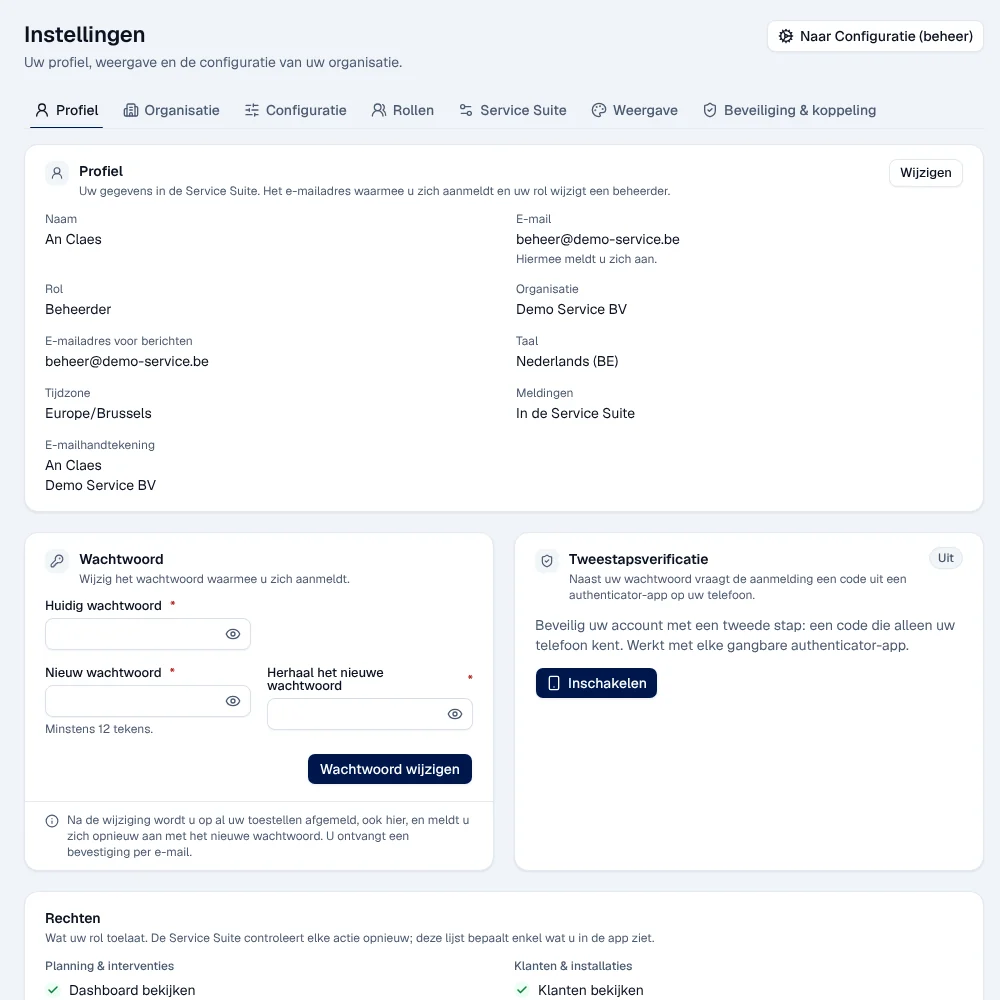
-
Dans Profiel, cliquez sur Wijzigen (modifier).
-
Modifiez Naam (nom), E-mailadres voor berichten (adresse pour les messages), Taal (langue), Tijdzone (fuseau horaire), Meldingen (notifications : Per e-mail ou In de Service Suite) et E-mailhandtekening (signature e-mail, en texte simple).
-
Cliquez sur Bewaren (enregistrer).
Résultat : « Uw gegevens zijn bewaard. » (vos données sont enregistrées). L’adresse avec laquelle vous vous connectez et votre rôle ne changent pas ici : c’est l’administrateur qui les modifie. Si vous changez l’adresse pour les messages, votre ancienne adresse reçoit un e-mail d’avertissement.
Le mot de passe, la vérification en deux étapes et les méthodes de connexion sont expliqués dans Se connecter et protéger son compte.
Vos droits
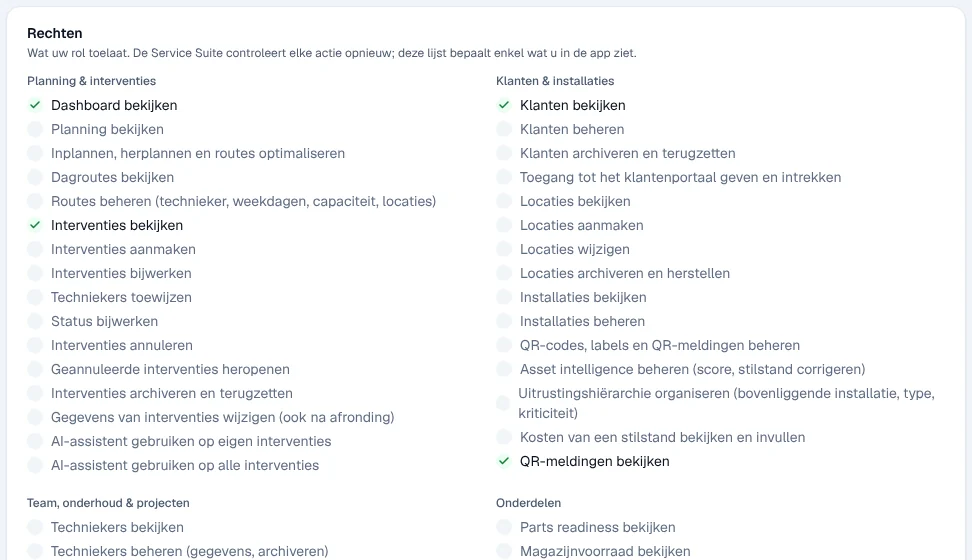
Section intitulée « Vos droits »Le bloc Rechten (droits) liste, par domaine, tout ce que votre rôle permet ; une coche marque chaque droit accordé. Cette liste détermine ce que vous voyez dans l’application ; le serveur contrôle à nouveau chaque action.
L’onglet Organisatie
Section intitulée « L’onglet Organisatie »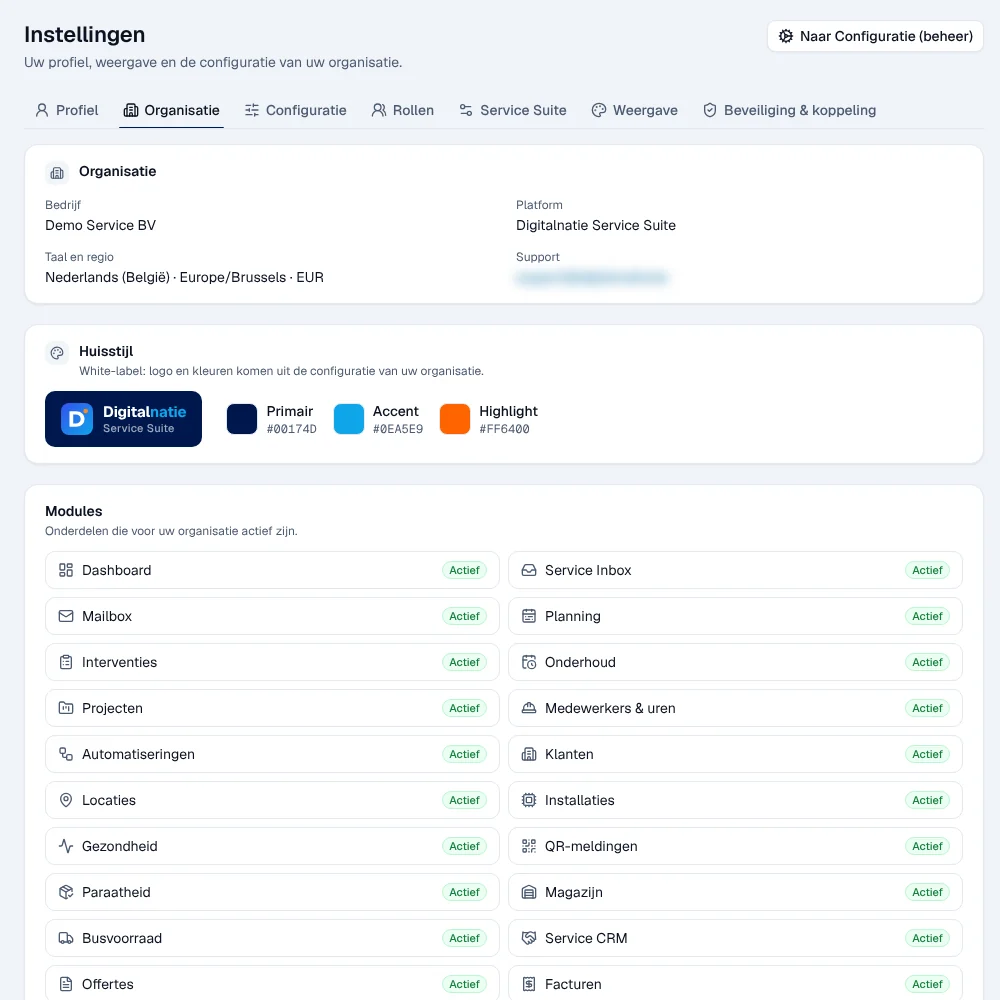
- Organisatie : le nom de l’entreprise, la plateforme, la langue et la région, le contact du support.
- Huisstijl (style) : les couleurs de l’application, en lecture seule. Le logo et les couleurs de vos documents et e-mails se règlent dans Organisation, documents et langues.
- Modules : les modules actifs (Actief) ou non (Uit) dans votre formule, en lecture seule. Pour en changer, adressez-vous à Digitalnatie.
- Opstartchecklist : le lien vers la liste de démarrage.
Régler les tarifs de facturation
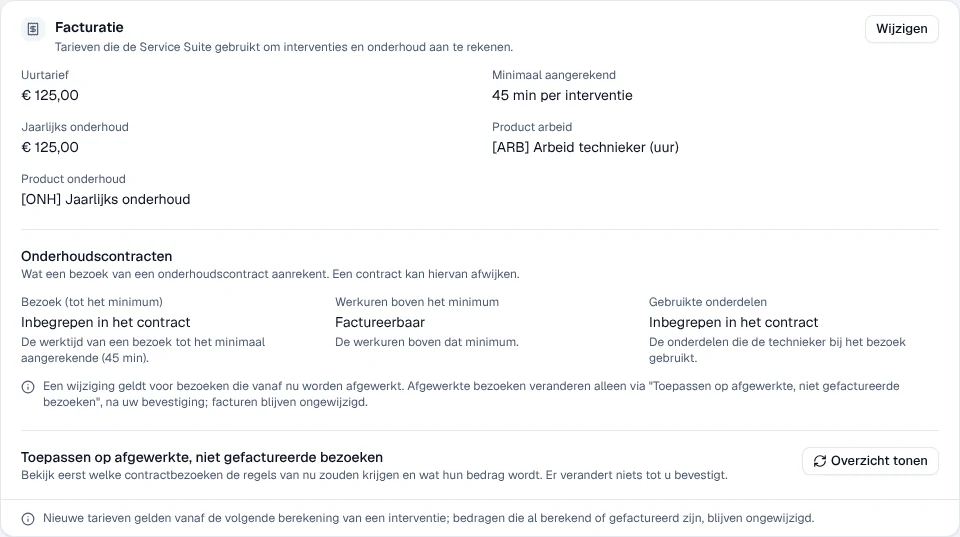
Section intitulée « Régler les tarifs de facturation »Le bloc Facturatie (facturation) fixe les tarifs que Service Suite utilise pour calculer les interventions et l’entretien, et ce que facture une visite de contrat d’entretien.
-
Cliquez sur Wijzigen dans le bloc Facturatie.
-
Remplissez Uurtarief (€, excl. btw) (tarif horaire hors TVA), Minimaal aangerekend (minuten) (minimum facturé par intervention), Jaarlijks onderhoud (€, excl. btw) (prix de l’entretien annuel), Product voor arbeid (produit pour la main-d’œuvre) et Product voor onderhoud (produit pour l’entretien).
-
Cliquez sur Bewaren.
Résultat : « Facturatie-instellingen bewaard ». Les nouveaux tarifs valent à partir du prochain calcul d’une intervention ; les montants déjà calculés ou facturés ne changent pas. Avec Jaarlijks onderhoud à 0, il n’y a pas de prix annuel et la création d’une facture annuelle est refusée.
Facturation des visites de contrat
Section intitulée « Facturation des visites de contrat »Dans le même bloc, la partie Onderhoudscontracten (contrats d’entretien) fixe ce que facture une visite d’un contrat d’entretien, en trois parties :
- Bezoek (tot het minimum) (la visite, jusqu’au minimum) : le temps de travail jusqu’au Minimaal aangerekend ;
- Werkuren boven het minimum (les heures au-delà du minimum) ;
- Gebruikte onderdelen (les pièces que le technicien utilise pendant la visite).
Chaque partie est Factureerbaar (facturable) ou Inbegrepen in het contract (comprise dans le contrat). Par défaut, tout est facturable : rien ne change tant que vous ne choisissez pas. Le choix se fait avec Wijzigen, puis Bewaren. Un contrat peut s’écarter de ce réglage (voir Contrats d’entretien).
Un changement vaut pour les visites terminées à partir de maintenant : une visite garde la règle avec laquelle elle a été terminée, et les factures ne changent jamais.
Appliquer les règles aux visites déjà terminées
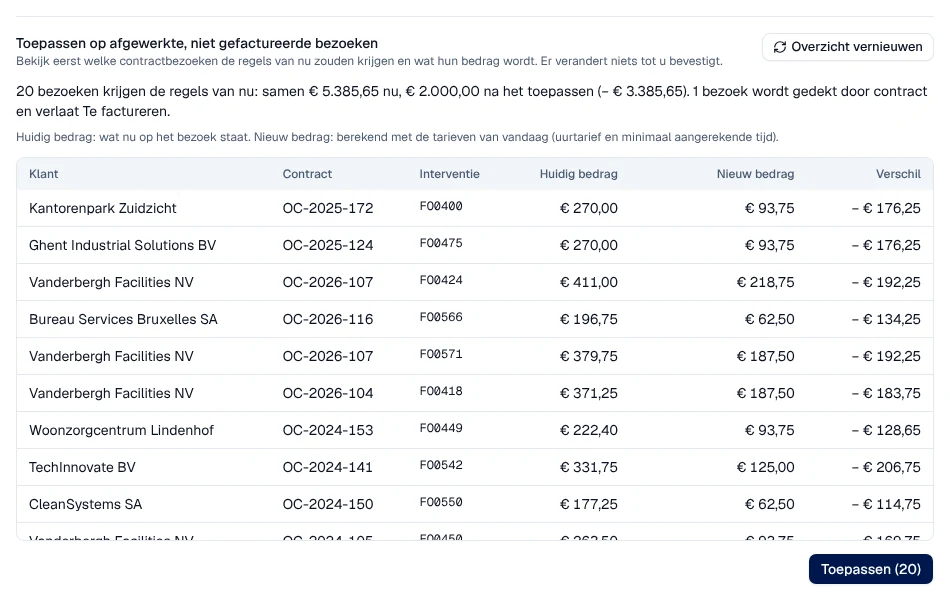
Section intitulée « Appliquer les règles aux visites déjà terminées »L’outil Toepassen op afgewerkte, niet gefactureerde bezoeken (appliquer aux visites terminées, non facturées), sous la partie Onderhoudscontracten, donne les règles actuelles aux visites de contrat terminées et pas encore facturées.
-
Cliquez sur Overzicht tonen (afficher l’aperçu). Rien ne change encore.
-
Lisez le tableau : Klant, Contract, Interventie, Huidig bedrag (le montant actuel de la visite), Nieuw bedrag (le nouveau montant, calculé avec les tarifs d’aujourd’hui) et Verschil (la différence). Une visite qui sera entièrement couverte porte Gedekt door contract.
-
Cliquez sur Toepassen (…) (appliquer), puis confirmez avec Toepassen.
Résultat : « Regels toegepast » (règles appliquées), avec le nombre de visites adaptées et les totaux avant et après. Seules les visites de l’aperçu changent ; les factures et les brouillons existants restent tels quels. Si des visites ou des montants ont changé depuis l’ouverture de l’aperçu, rien n’est appliqué : « Het overzicht is intussen gewijzigd » (l’aperçu a changé entre-temps) ; cliquez sur Overzicht opnieuw laden (recharger l’aperçu). « Niets toe te passen » (rien à appliquer) signifie que chaque visite suit déjà les règles actuelles.
Gérer les listes de configuration
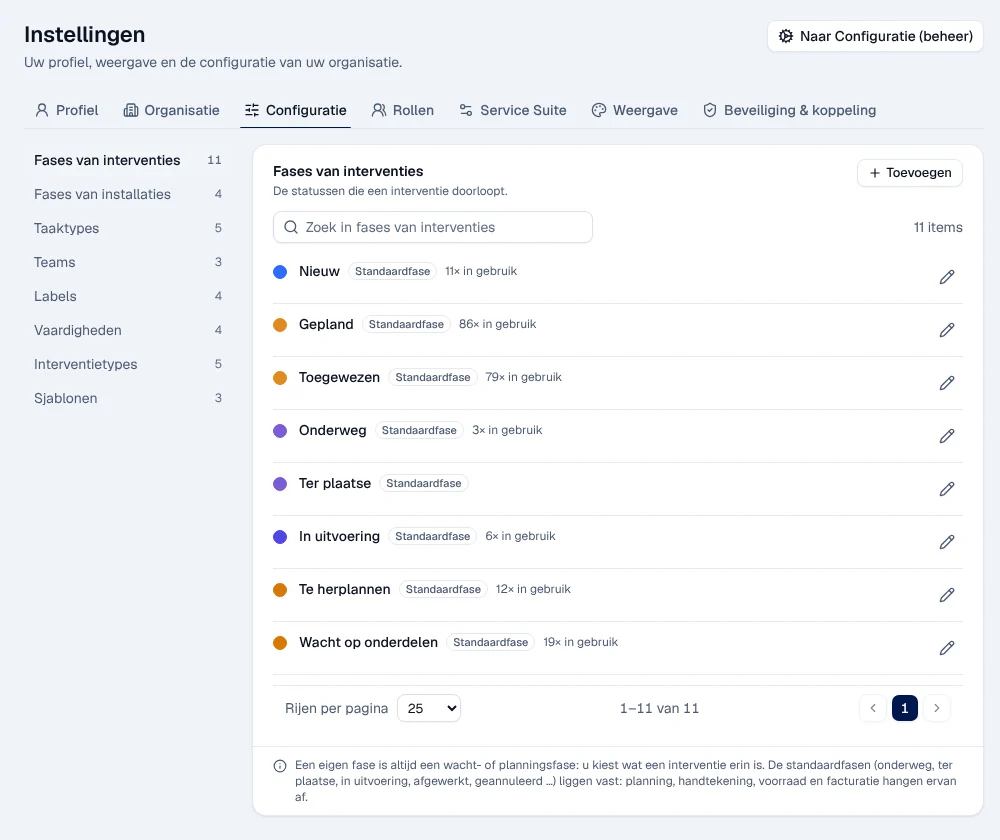
Section intitulée « Gérer les listes de configuration »L’onglet Configuratie contient les listes utilisées partout dans l’application : Fases van interventies (phases des interventions), Fases van installaties (phases des installations), Taaktypes (types de tâches), Teams (équipes), Labels (étiquettes), Vaardigheden (compétences), Interventietypes (types d’intervention) et Sjablonen (modèles). Teams et Vaardigheden n’apparaissent que si ces fonctions sont actives.
-
Choisissez une liste à gauche (sur téléphone : dans le menu déroulant).
-
Cliquez sur Toevoegen (ajouter), ou sur le crayon d’une ligne pour la modifier.
-
Remplissez Naam, Omschrijving (description) et Kleur (couleur) selon la liste, puis enregistrez.
Résultat : « Toegevoegd » (ajouté) ou « Wijziging bewaard » (modification enregistrée).
- Archiveren (archiver) : l’élément reste là où il est déjà utilisé, mais ne peut plus être choisi. Terug in gebruik le remet en service.
- Verwijderen (supprimer) n’est possible que si rien ne l’utilise ; c’est irréversible. Sinon le menu affiche Verwijderen (in gebruik), désactivé.
- Phases : les phases standard (Standaardfase : en route, sur place, en cours, terminé, annulé…) sont fixes, car le planning, la signature, le stock et la facturation en dépendent. Une phase à vous est toujours une phase d’attente ou de planification : vous choisissez ce qu’une intervention y est (Nieuw, Gepland, Toegewezen, Te herplannen, Wacht op onderdelen…).
- Sjablonen : un modèle d’intervention reprend Instructies, Standaardduur (uren) (durée standard), Interventietype, Team et les compétences. Ses valeurs sont copiées quand on le choisit à la création d’une intervention.
L’onglet Service Suite
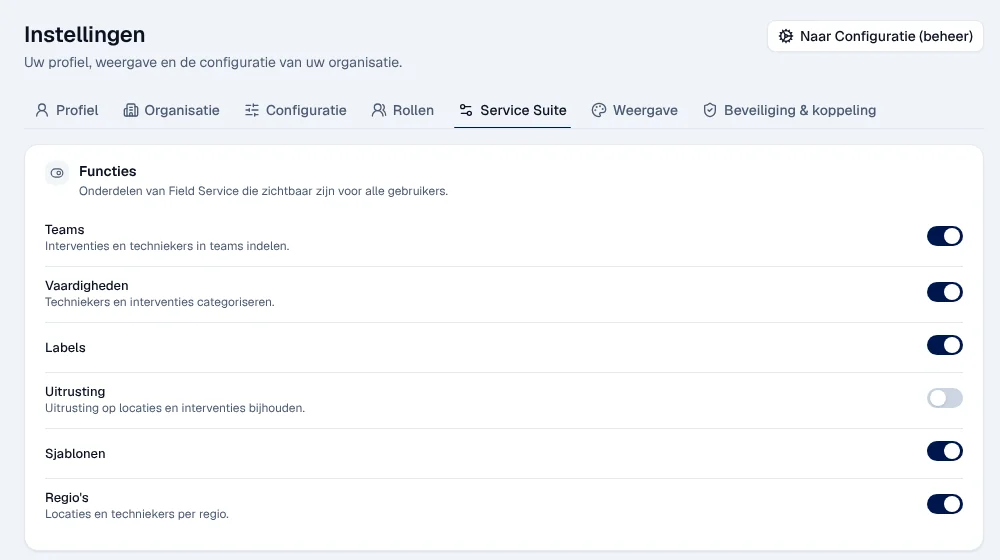
Section intitulée « L’onglet Service Suite »Cet onglet règle des fonctions de la plateforme (Functies : équipes, compétences, étiquettes, équipements, modèles, régions), le comportement des interventions (marges par priorité, validation automatique des livraisons), les signalements QR et le fournisseur de l’assistant IA. Il n’apparaît que pour l’administrateur système de la Service Suite ; aucun modèle de rôle ne le donne. Pour faire changer un de ces réglages, demandez-le à Digitalnatie.
Affichage et sécurité
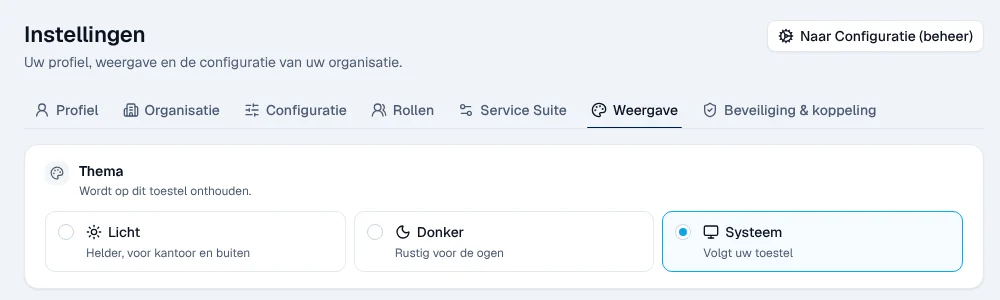
Section intitulée « Affichage et sécurité »Weergave propose le Thema (thème) : Licht (clair), Donker (sombre) ou Systeem (comme votre appareil). Le choix est mémorisé sur cet appareil.
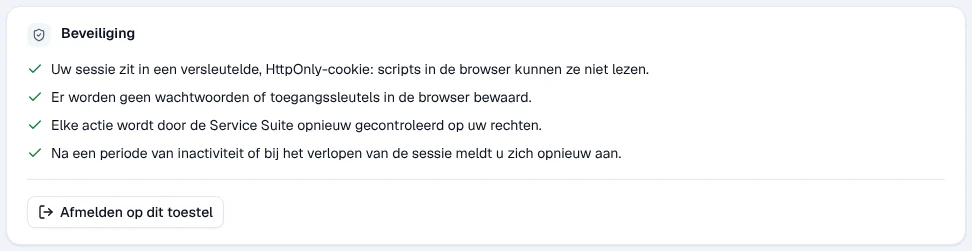
Beveiliging & koppeling indique la source des données et l’heure du serveur, rappelle comment votre session est protégée et propose Afmelden op dit toestel (se déconnecter sur cet appareil).
L’espace Configuratie
Section intitulée « L’espace Configuratie »L’espace Configuratie réunit tous les réglages de l’organisation que votre rôle peut gérer. Ouvrez-le avec Naar Configuratie (beheer) en haut de Instellingen, avec Configuratie dans le menu de votre compte, ou par la recherche rapide (tapez par exemple « werkuren »).
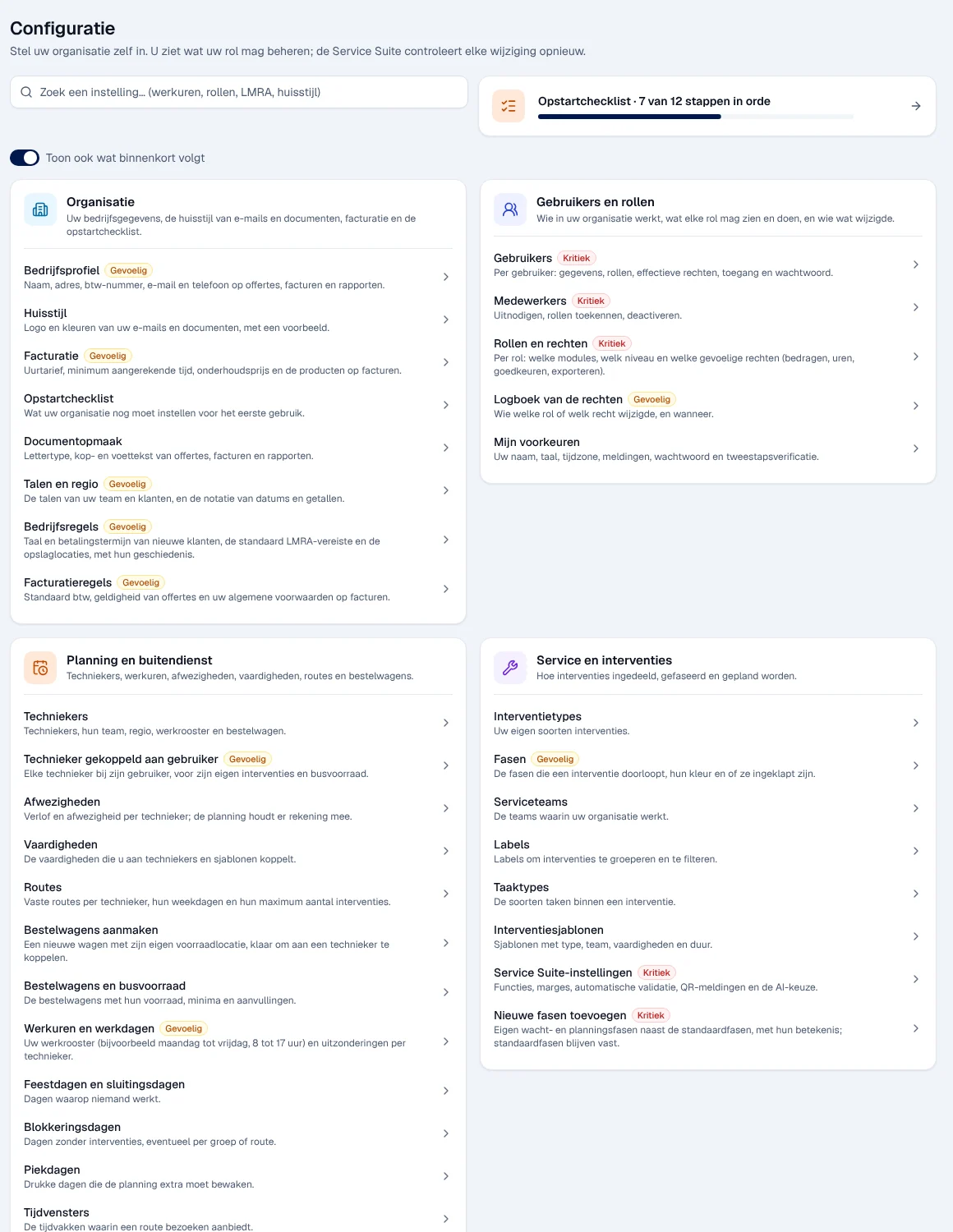
- La recherche Zoek een instelling… trouve un réglage par mot (heures de travail, rôles, LMRA, style…).
- Chaque catégorie liste ses réglages. Certains ouvrent un écran existant (par exemple les techniciens ou les camionnettes). Le badge Gevoelig (sensible) signale un réglage qui vaut pour toute l’organisation ; Kritiek (critique), un réglage aux conséquences importantes (utilisateurs, rôles, phases…).
- Vous ne voyez que ce que votre rôle gère. Sans aucun réglage permis : « Uw rol beheert geen instellingen van de organisatie. ». Le commutateur Toon ook wat binnenkort volgt n’ajoute aujourd’hui aucun réglage.
| Catégorie | Guide |
|---|---|
| Organisatie | Organisation, documents et langues, Règles de fonctionnement |
| Gebruikers en rollen | Utilisateurs, rôles et droits |
| Planning en buitendienst, Veiligheid, Voorraad en onderdelen, Klanten, locaties en installaties (sites et régions) | Règles de fonctionnement |
| Service en interventies | cette page (listes de configuration) |
| E-mail en communicatie | Connecter votre e-mail |
| Integraties | Intégrations, API et webhooks |
| Gegevens importeren | Importer vos données |
Droits par rôle
Section intitulée « Droits par rôle »Le tableau montre les modèles de rôles livrés (voir Rôles et droits) ; votre administrateur peut les adapter (voir Utilisateurs, rôles et droits).
| Action | Admin. | Resp. | Planif. | Compta. | Magasin | Vente | Lecture |
|---|---|---|---|---|---|---|---|
| Modifier son profil, son thème, se déconnecter | ✓ | ✓ | ✓ | ✓ | ✓ | ✓ | ✓ |
| Voir les tarifs de facturation | ✓ | ✓ | — | ✓ | — | ✓ ¹ | ✓ |
| Modifier les tarifs et la facturation des visites de contrat ; appliquer aux visites terminées | ✓ | ✓ | — | — | — | — | — |
| Gérer les listes de configuration | ✓ | ✓ | — | — | — | — | — |
| Gérer rôles et collaborateurs | ✓ | — | — | — | — | — | — |
| Onglet Service Suite ² | — | — | — | — | — | — | — |
¹ Sales Manager, Sales et Directie seulement. ² Réservé à l’administrateur système, qu’aucun modèle de rôle ne donne : demandez ces changements à Digitalnatie.
Limites actuelles
Section intitulée « Limites actuelles »- Les modules de la formule et les couleurs de l’application ne se changent pas ici.
- L’onglet Service Suite est réservé à l’administrateur système : demandez ces changements à Digitalnatie.